

کیا آپ ورڈ میں صفحات کو تبدیل کرنے کا کوئی تیز اور آسان طریقہ تلاش کر رہے ہیں؟ یہ آپریشن آسان ہے، لیکن بہت سے لوگ اب بھی نہیں جانتے کہ اسے کیسے کرنا ہے۔ اگر آپ ورڈ میں کسی نئے صفحے پر جانے کا طریقہ تلاش کر رہے ہیں تو نیچے دیے گئے مضمون میں دی گئی معلومات کو دیکھیں۔
 |
| ورڈ میں صفحات کیسے پلٹیں۔ |
ورڈ میں صفحات کو تبدیل کرنے کے دو طریقے ہیں: نیویگیشن پین کا استعمال کرتے ہوئے یا کٹ اور پیسٹ کا طریقہ۔ یہ آپریشن کافی آسان ہے، لیکن اگر آپ اب بھی نہیں جانتے کہ اسے کیسے کرنا ہے، تو ورڈ میں نئے صفحہ پر جانے کے بارے میں ان ہدایات پر عمل کریں:
نیویگیشن پین کا استعمال کریں۔
اگر آپ مختلف حصوں کے لیے صفحہ کے وقفے کو ترتیب دینے سے پہلے ورڈ فائل کے مجموعی مواد کو دیکھنا چاہتے ہیں، تو ان مراحل پر عمل کریں:
مرحلہ 1: ورڈ فائل کو کھولیں جس میں آپ ترمیم کرنا چاہتے ہیں اور ویو ٹیب پر کلک کریں، پھر نیویگیشن پین کو منتخب کریں۔
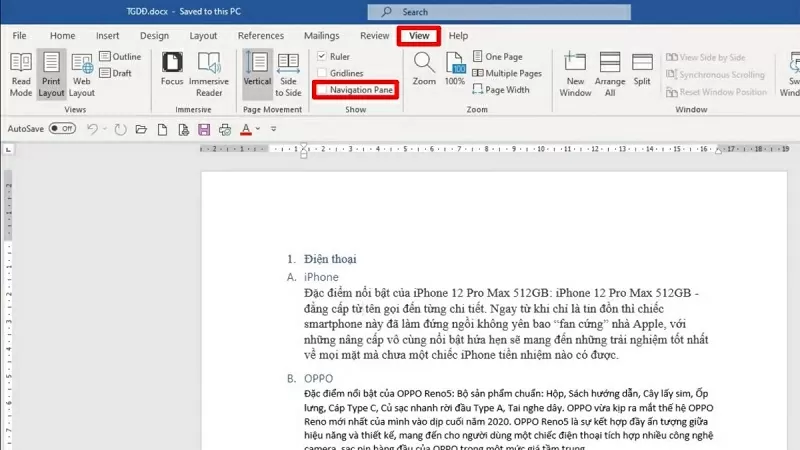 |
| ویو ٹیب پر کلک کریں اور نیویگیشن پین کو منتخب کریں۔ |
مرحلہ 2: اگلا، نمودار ہونے والے نیویگیشن پین میں سرخیاں منتخب کریں۔
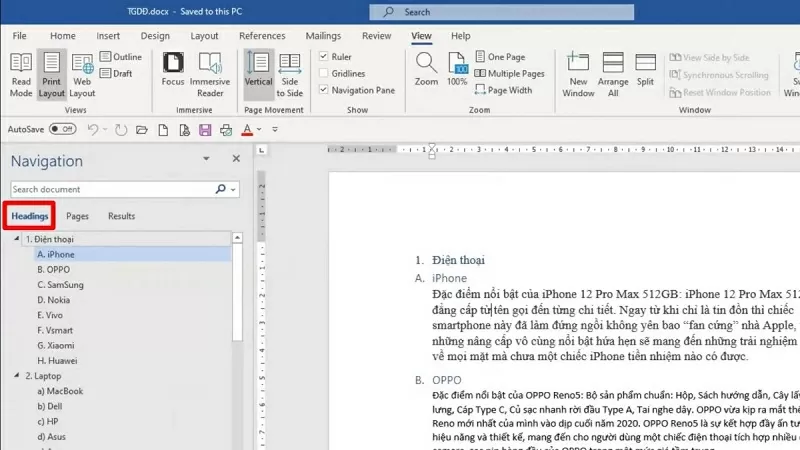 |
| Headings آپشن کو منتخب کریں۔ |
مرحلہ 3: جس سرخی کو آپ منتقل کرنا چاہتے ہیں اسے دبائیں اور تھامیں، پھر اسے اپنی مطلوبہ جگہ پر گھسیٹیں اور ماؤس چھوڑ دیں۔ اس کے بعد فائل خود بخود آئٹمز کو دوبارہ ترتیب دے گی اور صفحہ کو اسی ترتیب میں منتقل کرے گی جس ترتیب سے آپ نے ابھی گھسیٹ کر چھوڑا ہے۔
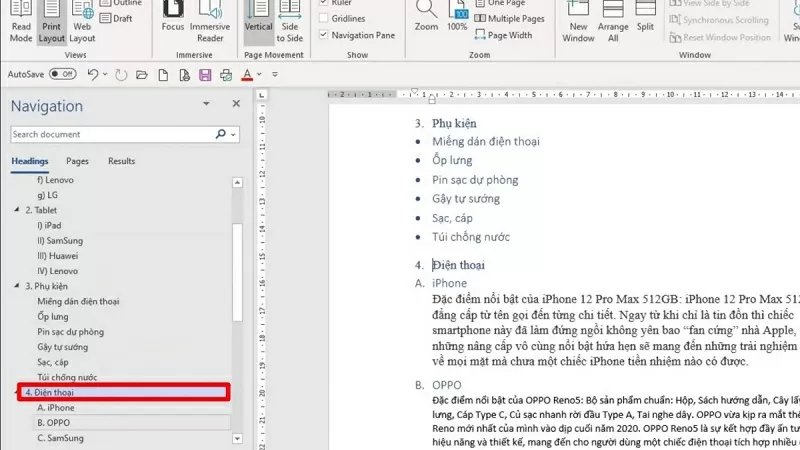 |
| سرخی کو نئی پوزیشن پر گھسیٹیں اور چھوڑیں۔ |
کٹ اینڈ پیسٹ فیچر استعمال کریں۔
یہ سب سے آسان طریقہ ہے جو کوئی بھی کرسکتا ہے۔ اس طریقہ کار کے پیچھے اصول Cut & Paste کمانڈ ہے، خاص طور پر مندرجہ ذیل:
مرحلہ 1: اپنی ورڈ فائل کھولیں۔
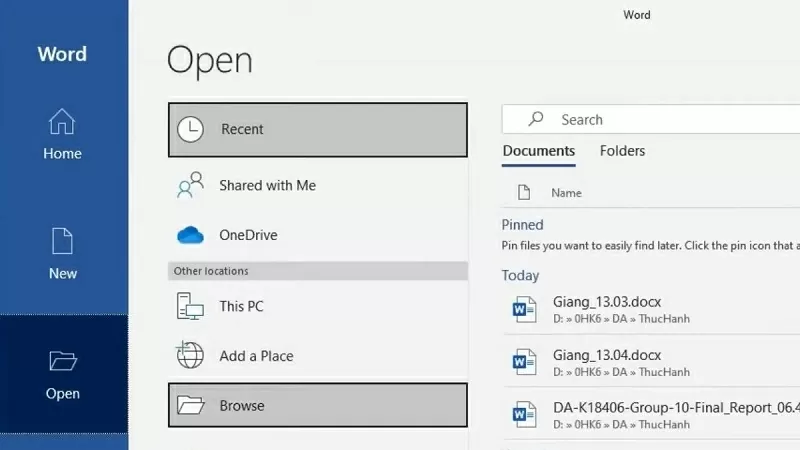 |
| ورڈ فائل کو کھولیں۔ |
مرحلہ 2: جس مواد کو آپ منتقل کرنا چاہتے ہیں اسے نمایاں کریں اور پھر Ctrl + X دبائیں۔
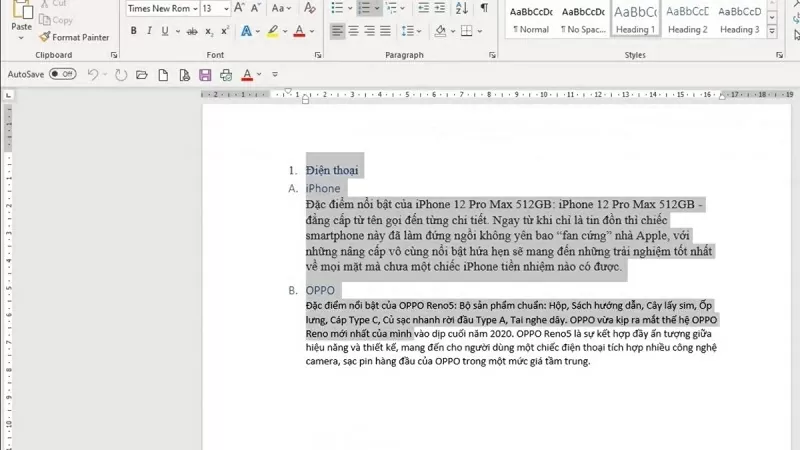 |
| مواد کو نمایاں کریں اور پھر Ctrl + X دبائیں۔ |
مرحلہ 3: مطلوبہ جگہ پر جائیں اور Ctrl + V دبائیں۔
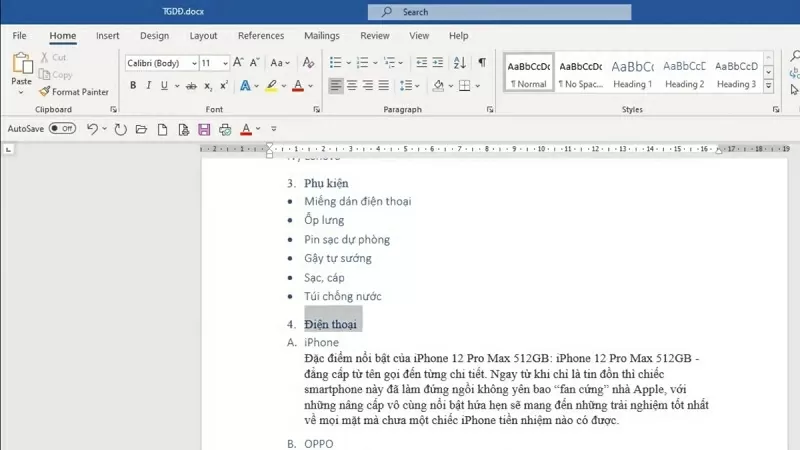 |
| مطلوبہ جگہ پر جائیں اور Ctrl + V دبائیں۔ |
مندرجہ بالا ورڈ میں صفحات کو تبدیل کرنے کے بارے میں ایک گائیڈ ہے۔ امید ہے کہ یہ گائیڈ آپ کو اپنی ورڈ فائلوں کی ترتیب کو منظم کرنے اور دوبارہ ترتیب دینے میں مدد کرے گا۔
ماخذ




![[تصویر] با لانگ این لائٹ ہاؤس - صوبہ کوانگ نگائی کے "راک میوزیم" کے درمیان "سمندر کی آنکھ"۔](https://vphoto.vietnam.vn/thumb/1200x675/vietnam/resource/IMAGE/2026/05/29/1780038698840_anh-man-hinh-2026-05-29-luc-14-10-42.png)
![[تصویر] خوشگوار موسم طلباء کو اعتماد کے ساتھ 10ویں جماعت کے داخلہ امتحان میں داخل ہونے میں مدد کرتا ہے۔](https://vphoto.vietnam.vn/thumb/1200x675/vietnam/resource/IMAGE/2026/05/29/1780034401612_ngay-1-thi-lop-10-minh-duy-8-5009-jpg.webp)





























































































تبصرہ (0)