ونڈوز 11 چلانے والے کمپیوٹر میں RAM کی کم از کم کتنی مقدار ہونی چاہیے؟
RAM ان اہم ترین اجزاء میں سے ایک ہے جو پرسنل کمپیوٹر کی کارکردگی کو براہ راست متاثر کرتی ہے۔ یہ وہ جگہ ہے جہاں عارضی سسٹم ڈیٹا اور چلانے والے سافٹ ویئر کو ذخیرہ کیا جاتا ہے، جو ڈیوائس کی ملٹی ٹاسکنگ کی صلاحیتوں اور مجموعی طور پر ہمواری کا تعین کرتا ہے۔

آج کل زیادہ تر لیپ ٹاپ میں RAM براہ راست مدر بورڈ پر سولڈرڈ ہوتی ہے، اور RAM اپ گریڈ کو سپورٹ نہیں کرتے ہیں (تصویر: X)۔
RAM کی گنجائش جتنی زیادہ ہوگی، کمپیوٹر اتنے ہی زیادہ کام بیک وقت سنبھال سکتا ہے، ایک سے زیادہ ایپلی کیشنز کھولنے یا بڑی مقدار میں ڈیٹا کے ساتھ کام کرتے وقت ہچکچاہٹ اور وقفے کو کم کرتا ہے۔
فی الحال، 8 جی بی ریم کو اب بھی بجٹ ونڈوز لیپ ٹاپ پر معیاری سمجھا جاتا ہے۔ تاہم، یہ رقم صارف کے بڑھتے ہوئے مطالبات کے پیش نظر تیزی سے محدود ہوتی جا رہی ہے۔
بہت سے صارفین کا خیال ہے کہ 8 جی بی ریم بنیادی کاموں کے لیے کافی ہے۔ تاہم، حقیقت میں، سافٹ ویئر کو مسلسل اپ گریڈ کیا جا رہا ہے، جس کی وجہ سے سسٹم کے وسائل پر زیادہ مطالبات ہوتے ہیں۔
قابل ذکر بات یہ ہے کہ بہت سی ایپلی کیشنز نے مصنوعی ذہانت کے فیچرز کو مربوط کیا ہے، جس سے ڈیوائس پر براہ راست ڈیٹا پر کارروائی کرنے کے لیے اہم RAM کی ضرورت ہوتی ہے۔ ایسے معاملات میں، 8 جی بی ریم ملٹی ٹاسکنگ یا ڈیمانڈنگ کاموں کے لیے ناکافی ہے۔
اپ گریڈ ایبلٹی کے لحاظ سے، ڈیسک ٹاپ کمپیوٹر استعمال کرنے والے آسانی سے مدر بورڈ پر سلاٹ کے ذریعے RAM شامل کر سکتے ہیں۔ دریں اثنا، آج زیادہ تر لیپ ٹاپ سولڈرڈ RAM استعمال کرتے ہیں، جو خریداری کے بعد اپ گریڈ کی اجازت نہیں دیتا ہے۔

فی الحال، صارفین کو بنیادی ضروریات کو پورا کرنے اور عمر بڑھانے کے لیے کم از کم 16 جی بی ریم والے لیپ ٹاپ ماڈلز کا انتخاب کرنا چاہیے (مثالی تصویر: AI)۔
یہ شروع سے ہی ترتیب کا انتخاب خاص طور پر اہم بناتا ہے۔
اس تناظر میں، کم از کم 16 جی بی ریم سے لیس لیپ ٹاپ طویل مدتی کارکردگی کو یقینی بنانے کے لیے ایک سمجھدار انتخاب ہے۔ RAM کی یہ مقدار دفتری کام اور ویب براؤزنگ سے لے کر پروگرامنگ، تصویر اور ویڈیو ایڈیٹنگ، یا گیمنگ جیسے زیادہ ضروری کاموں کی ضروریات کو مناسب طریقے سے پورا کرتی ہے۔
16GB RAM کے ساتھ، کمپیوٹر ایک سے زیادہ براؤزر ٹیبز کھولنے، بڑی فائلوں پر کارروائی کرنے، یا بغیر منجمد کیے ایک ساتھ متعدد سافٹ ویئر پروگرام چلاتے وقت آسانی سے کام کر سکتا ہے۔
نہ صرف ونڈوز کمپیوٹرز کے ساتھ، بلکہ MacBook کے صارفین کو 16GB RAM یا اس سے زیادہ کے ورژن کو بھی ترجیح دینی چاہیے تاکہ کارکردگی کو زیادہ سے زیادہ بنایا جا سکے اور ڈیوائس کی عمر کو بڑھایا جا سکے۔
اگر آپ کم RAM والا کمپیوٹر استعمال کر رہے ہیں تو آپ کو کیا کرنا چاہیے؟
اگر آپ محدود RAM کے ساتھ ونڈوز کمپیوٹر استعمال کر رہے ہیں، تو آپ اپنی RAM کی صلاحیت کو بڑھانے کے لیے ورچوئل RAM فیچر استعمال کر سکتے ہیں، جس سے آپ کے کمپیوٹر کو زیادہ آسانی سے چلانے میں مدد ملے گی۔
ورچوئل RAM ونڈوز میں ایک خصوصیت ہے جو آپ کو اپنی جسمانی RAM کی صلاحیت کو بڑھانے کے لیے اپنی ہارڈ ڈرائیو استعمال کرنے کی اجازت دیتی ہے۔
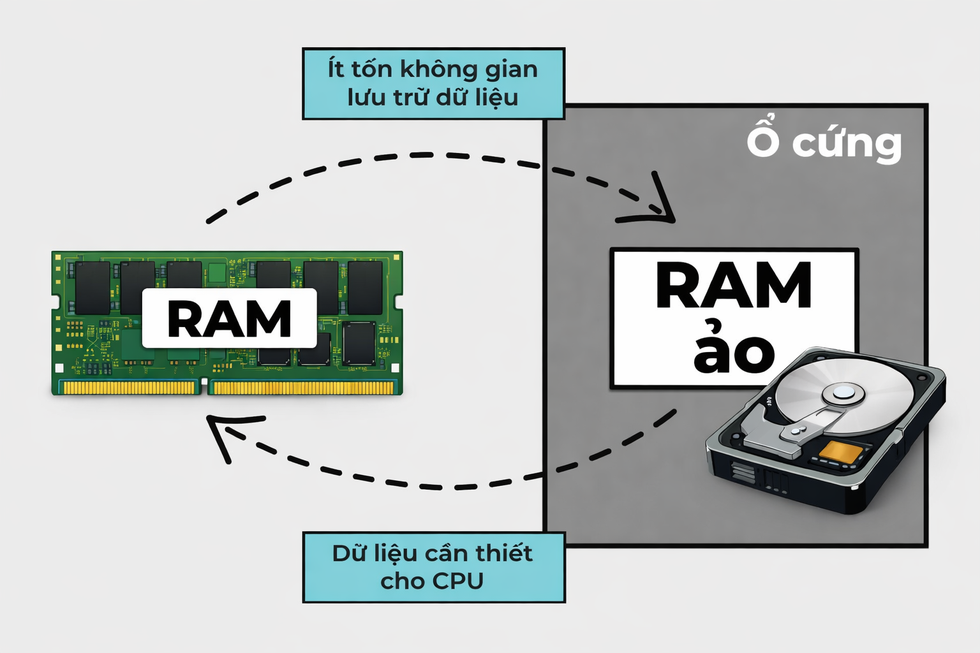
یہ مثال ورچوئل RAM کے طریقہ کار کو ظاہر کرتی ہے، جس میں آپریٹنگ صلاحیت کو بڑھانے کے لیے کچھ ڈیٹا کو RAM سے ہارڈ ڈرائیو میں منتقل کرنا شامل ہے (تصویر: LC)۔
خاص طور پر، جب سسٹم کو بھاری کاموں کے لیے بہت زیادہ RAM کی ضرورت ہوتی ہے، تو Windows RAM سے کچھ ڈیٹا کو ہارڈ ڈرائیو کی فائل میں منتقل کرے گا جسے پیج فائل یا سویپ فائل کہتے ہیں۔ یہ سسٹم کو میموری ختم ہونے کے بغیر بیک وقت متعدد پروگرام چلانے کی اجازت دیتا ہے۔
ورچوئل ریم ونڈوز کو ایک سے زیادہ پروگراموں کو زیادہ آسانی سے چلانے کی اجازت دیتی ہے، ناکافی ریم کی وجہ سے سسٹم کے منجمد ہونے یا پروگرام کے کریش ہونے سے بچاتا ہے۔ یہ فیچر کم ریم والے کمپیوٹرز پر کارآمد ہے جسے صارفین اپ گریڈ کرنے کے متحمل نہیں ہو سکتے یا ایسے کمپیوٹرز جو زیادہ ریم شامل کرنے کی حمایت نہیں کرتے۔
نوٹ: اگر آپ کا کمپیوٹر تیز SSD اسٹوریج ڈرائیو سے لیس ہے تو ورچوئل RAM سب سے زیادہ موثر ہے۔ اگر آپ کا کمپیوٹر اب بھی سست پڑھنے/لکھنے کی رفتار کے ساتھ ایک سست HDD (ہارڈ ڈرائیو) استعمال کرتا ہے، تو ورچوئل ریم کا استعمال آپ کے کمپیوٹر کی کارکردگی کو سست کر سکتا ہے۔
ونڈوز 11 کمپیوٹر پر ورچوئل ریم ترتیب دینے کی ہدایات۔
ونڈوز 11 کمپیوٹر پر ورچوئل ریم کی مقدار کو ترتیب دینے یا تبدیل کرنے کے لیے، ان مراحل پر عمل کریں:
- سب سے پہلے، ونڈوز 11 پر "اسٹارٹ" بٹن پر دائیں کلک کریں اور ظاہر ہونے والے مینو سے "سسٹم" کو منتخب کریں۔ متبادل طور پر، آپ ونڈوز 11 پر سرچ بٹن پر کلک کر سکتے ہیں، "ریم کی معلومات دیکھیں" ٹائپ کر سکتے ہیں اور پھر نیچے دیئے گئے نتائج سے "رام کی معلومات دیکھیں" کو منتخب کر سکتے ہیں۔
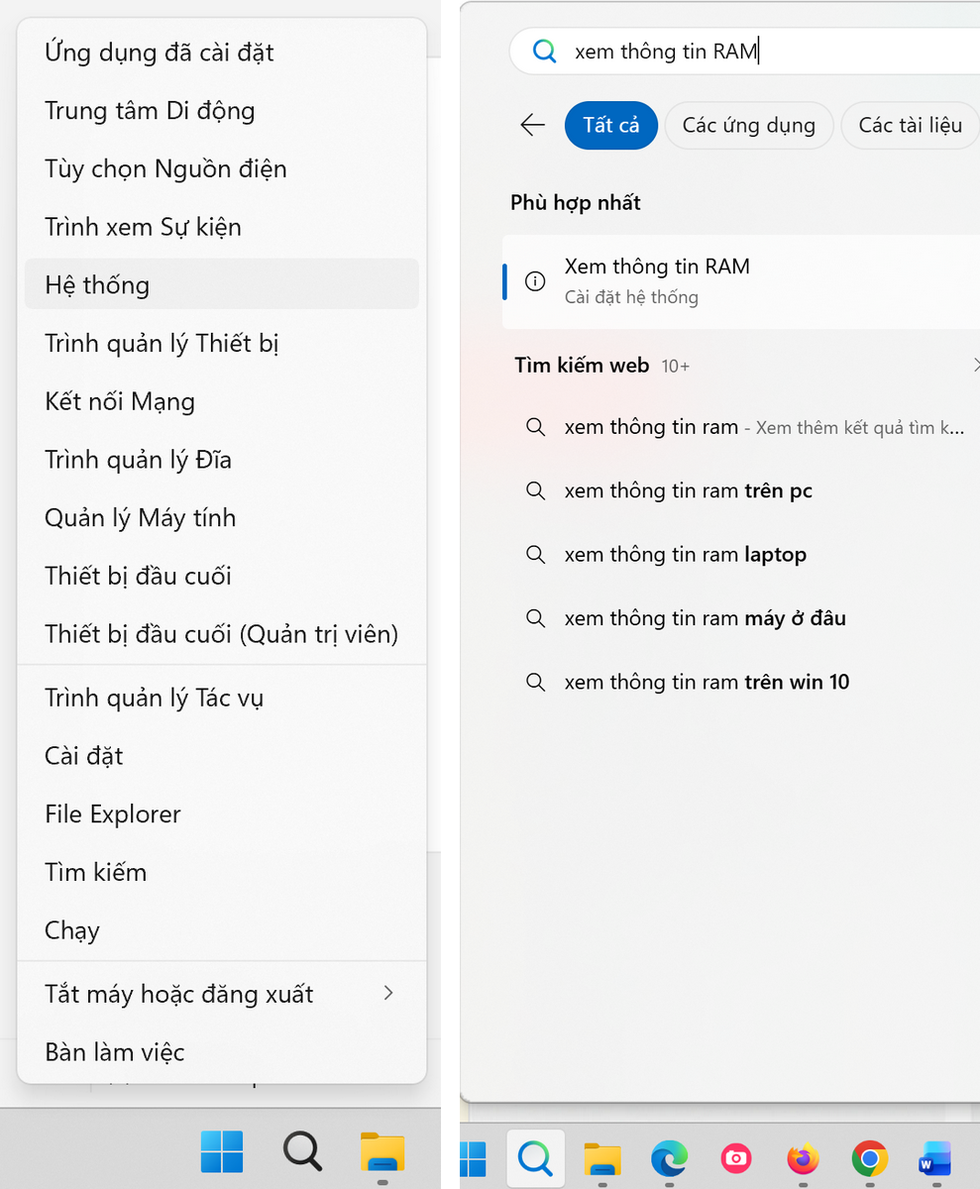
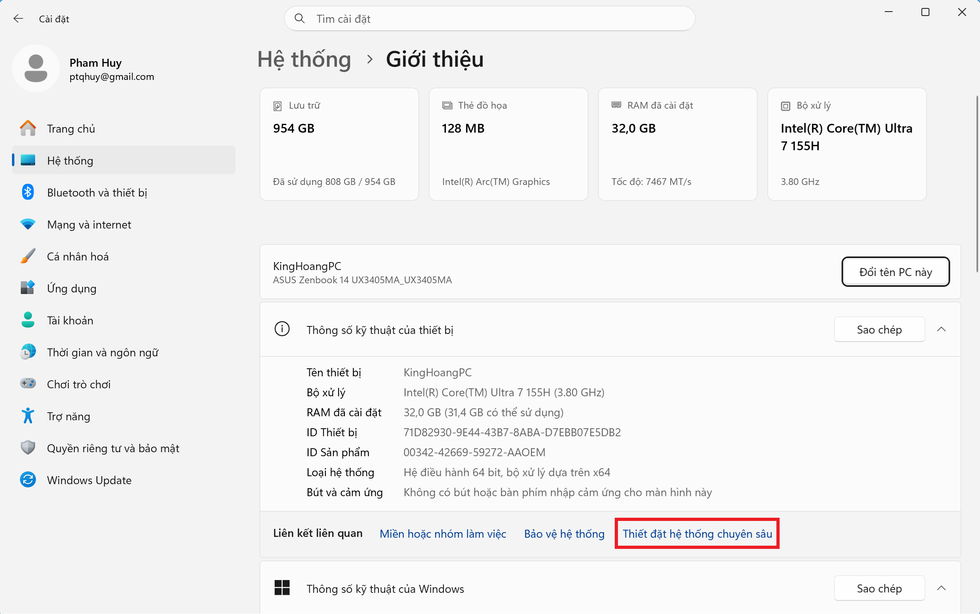
- ظاہر ہونے والی "سسٹم" ونڈو میں، آپ دیکھیں گے کہ آپ کا کمپیوٹر کتنی RAM سے لیس ہے اور آیا آپ کو ورچوئل RAM فیچر استعمال کرنے کی ضرورت ہے یا نہیں۔
یہاں، آپ "ایڈوانسڈ سسٹم سیٹنگز" آپشن پر کلک کریں۔
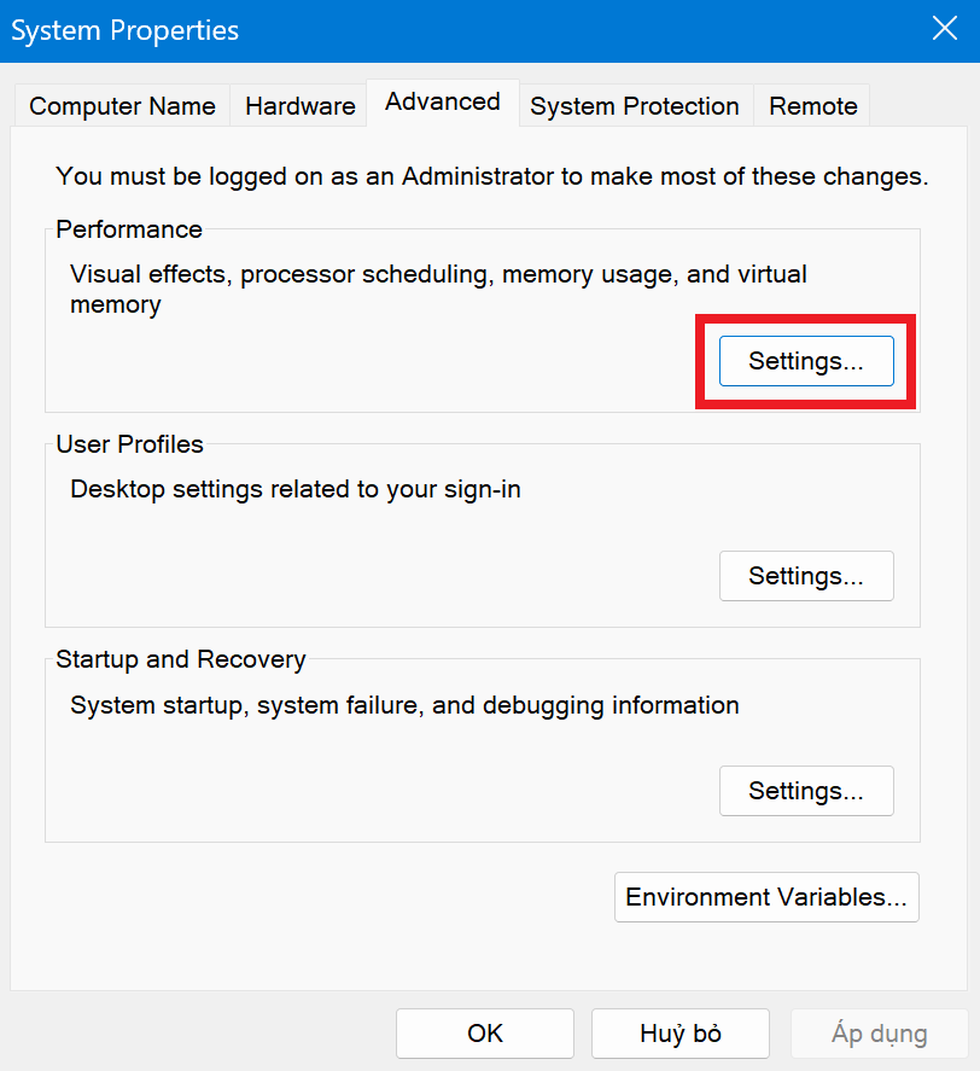
- ظاہر ہونے والی ونڈو میں "ایڈوانسڈ" ٹیب کو منتخب کریں، پھر "کارکردگی" کے نیچے "سیٹنگز" بٹن پر کلک کریں۔
- ظاہر ہونے والی "پرفارمنس آپشنز" ونڈو میں "ایڈوانسڈ" ٹیب کو منتخب کرکے جاری رکھیں۔ یہاں، آپ کو "ورچوئل میموری" سیکشن نظر آئے گا، جو کہ ورچوئل ریم کی مقدار ہے جسے ونڈوز نے آپ کے کمپیوٹر پر خود بخود سیٹ اپ کیا ہے۔
آپ اپنی پسند کے مطابق ورچوئل RAM کی گنجائش کو سیٹ اور تبدیل کرنے کے لیے "تبدیل کریں" بٹن پر کلک کر سکتے ہیں۔
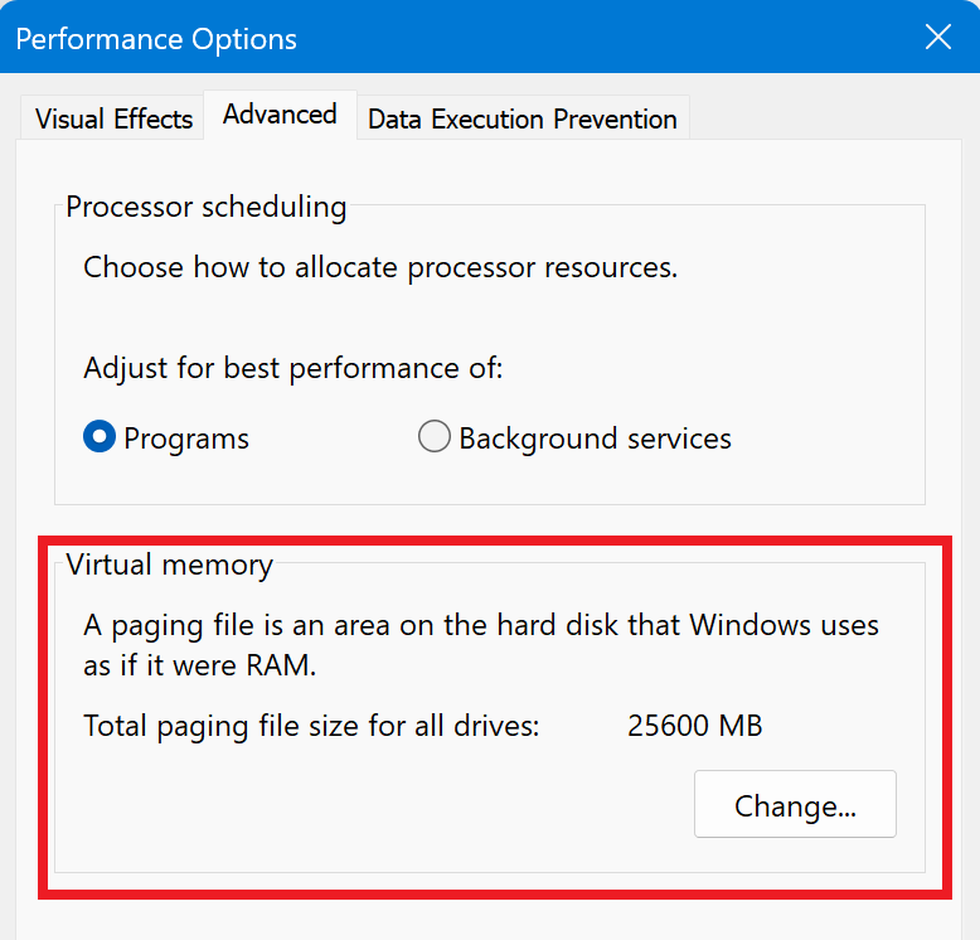
پہلے سے طے شدہ طور پر، ونڈوز کمپیوٹر پر دستیاب ہارڈ ڈرائیو کی جگہ سے ملنے کے لیے ورچوئل RAM کی مقدار خود بخود سیٹ کرتا ہے۔
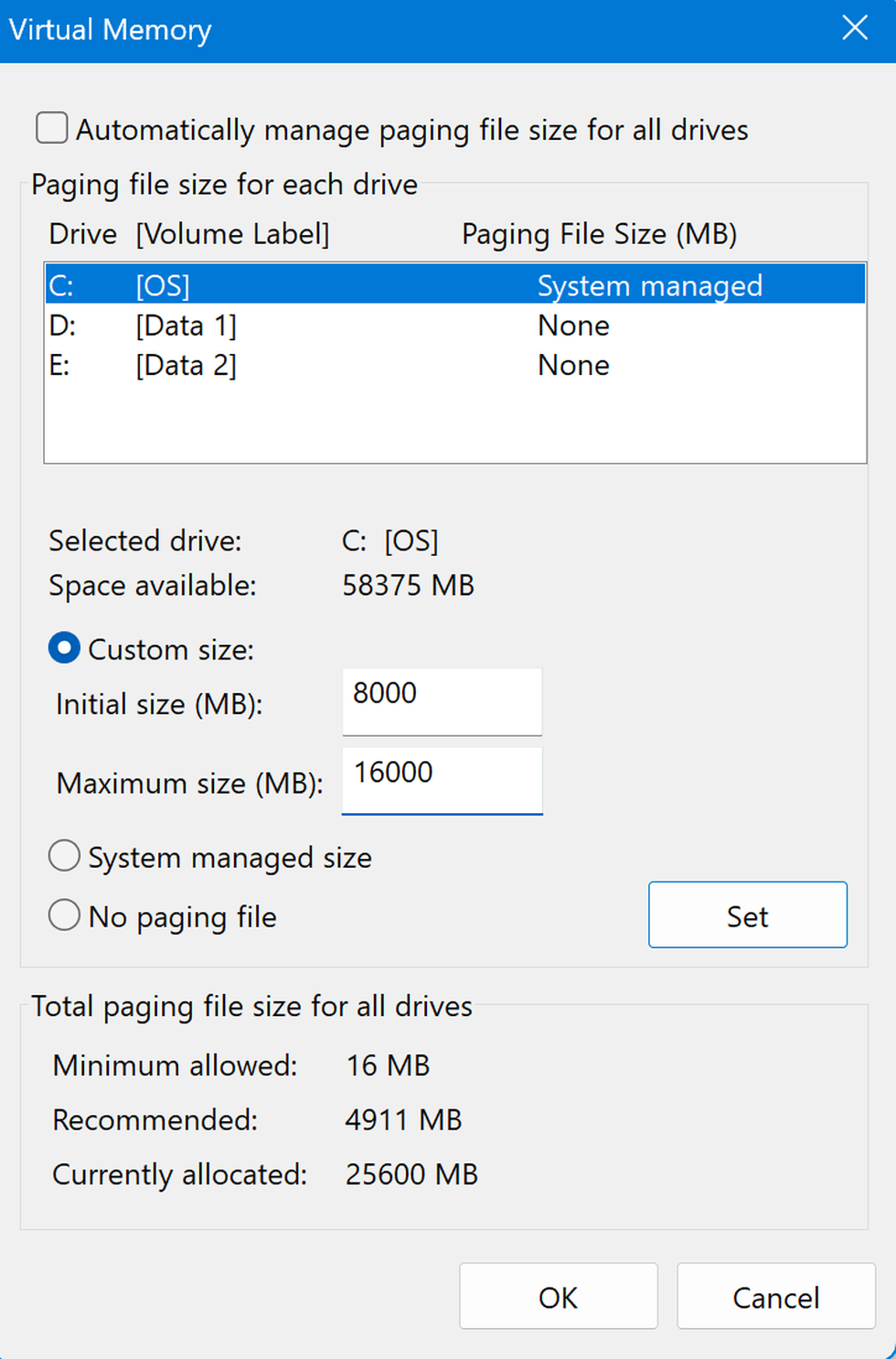
"تبدیل کریں" بٹن پر کلک کرنے کے بعد، "تمام ڈرائیوز کے لیے پیجنگ فائل کے سائز کو خود بخود مینیج کریں" کے آپشن کو غیر چیک کریں، پھر ہارڈ ڈرائیو پارٹیشن کو منتخب کریں جسے آپ سسٹم کے لیے ورچوئل ریم کے طور پر استعمال کرنا چاہتے ہیں۔
عام طور پر، ہم سسٹم پارٹیشن (سی ڈرائیو پارٹیشن) استعمال کریں گے، پھر ورچوئل ریم کی گنجائش سیٹ کرنے کے لیے "کسٹم سائز" آپشن پر کلک کریں۔ اس ترتیب میں، صارفین "ابتدائی سائز" اور "زیادہ سے زیادہ سائز" کے شعبوں میں دو پیرامیٹرز کو پُر کریں گے۔
آپ کو اپنے کمپیوٹر پر فی الحال دستیاب فزیکل RAM کی مقدار سے ملنے کے لیے ابتدائی سائز سیٹ کرنا چاہیے، اور زیادہ سے زیادہ RAM کا سائز جسمانی RAM سے دوگنا ہونا چاہیے۔ مثال کے طور پر، اگر آپ کے کمپیوٹر میں 8GB RAM ہے، تو "ابتدائی سائز" کو 8GB (8,000MB) اور "زیادہ سے زیادہ سائز" کو 16GB (16,000MB) پر سیٹ کریں۔
آخر میں، ترتیبات کو محفوظ کرنے کے لیے "OK" بٹن دبائیں۔
سیٹنگز کے اثر میں آنے کے لیے اپنے کمپیوٹر کو دوبارہ شروع کریں۔ اس کے بعد آپ یہ دیکھنے کے لیے اپنے کمپیوٹر کا استعمال جاری رکھ سکتے ہیں کہ آیا ورچوئل RAM کی ترتیبات میں تبدیلیوں کا اثر ہوا ہے۔
نوٹ: چونکہ ورچوئل RAM ہارڈ ڈرائیو پر اپنی RAM فنکشن کو انجام دینے کے لیے خالی جگہ استعمال کرتی ہے، اس لیے آپ ورچوئل RAM کی گنجائش کو منتخب ہارڈ ڈرائیو پارٹیشن پر باقی خالی جگہ سے زیادہ سیٹ نہیں کر سکتے۔ "اسپیس دستیاب" سیکشن میں موجود معلومات آپ کو دکھائے گی کہ منتخب ہارڈ ڈرائیو پارٹیشن پر کتنی خالی جگہ دستیاب ہے، جسے آپ اس کے مطابق ورچوئل ریم سیٹ کرنے کے لیے استعمال کر سکتے ہیں۔
ماخذ: https://dantri.com.vn/cong-nghe/cach-thiet-lap-bo-nho-ram-ao-giup-may-tinh-chay-windows-muot-ma-hon-20260319195701134.htm


![[تصویر] قومی اسمبلی پارٹی کمیٹی کے سیکرٹری، قومی اسمبلی کے چیئرمین قومی اسمبلی پارٹی کمیٹی کی قائمہ کمیٹی اور ایگزیکٹو کمیٹی کے اجلاس کی صدارت کر رہے ہیں۔](https://vphoto.vietnam.vn/thumb/1200x675/vietnam/resource/IMAGE/2026/06/03/1780480353201_ndo_br_bnd-2585-jpg.webp)

![[تصویر] جنرل سکریٹری اور صدر ٹو لام مرکزی تنظیمی کمیٹی کے ساتھ اجلاس کی صدارت کر رہے ہیں۔](https://vphoto.vietnam.vn/thumb/1200x675/vietnam/resource/IMAGE/2026/06/03/1780482764658_a1-bnd-4741-3342-jpg.webp)
![[تصویر] ویتنام ٹریڈ یونین کی 14ویں کانگریس کا پہلا اجلاس](https://vphoto.vietnam.vn/thumb/1200x675/vietnam/resource/IMAGE/2026/06/03/1780465947883_ndo_br_img-3852-jpg.webp)




















































![[ویڈیو] لیپ این لیگون میں غروب آفتاب – جہاں سورج ماہی گیری کے جالوں پر غروب ہوتا ہے۔](https://vphoto.vietnam.vn/thumb/1200x675/vietnam/resource/IMAGE/2026/05/31/1780192137701_beach-landscape-sea-water-nature-grass-745871-pxhere-com.jpeg)









































تبصرہ (0)