

میسنجر پر چھپے ہوئے پیغامات کو دیکھنے کا طریقہ سیکھیں تاکہ اجنبیوں کے گم شدہ پیغامات اور زیر التواء پیغامات آسانی سے تلاش کریں۔ ابھی ہدایات کو چیک کریں!
 |
میسنجر پر چھپے ہوئے پیغامات کو کیسے دیکھیں
جب پیغامات میسنجر پر چھپے ہوتے ہیں، تو وہ اسپام فولڈر میں چلے جاتے ہیں اور زیر التواء پیغامات کے سیکشن میں چھپ جاتے ہیں۔ آپ یہ پیغامات میسنجر پر مین چیٹ ونڈو میں دکھائی نہیں دیں گے۔ تاہم، اگر آپ چھپی ہوئی گفتگو کو تلاش کرنا اور اس کا جواب دینا چاہتے ہیں، تو میسنجر پر چھپے ہوئے پیغامات دیکھنے کے لیے نیچے دی گئی ہدایات پر عمل کریں۔
اسے اپنے فون پر کیسے کریں۔
اپنے فون کا استعمال کرتے ہوئے میسنجر پر چھپے ہوئے پیغامات کو دیکھنے کا طریقہ یہاں ہے:
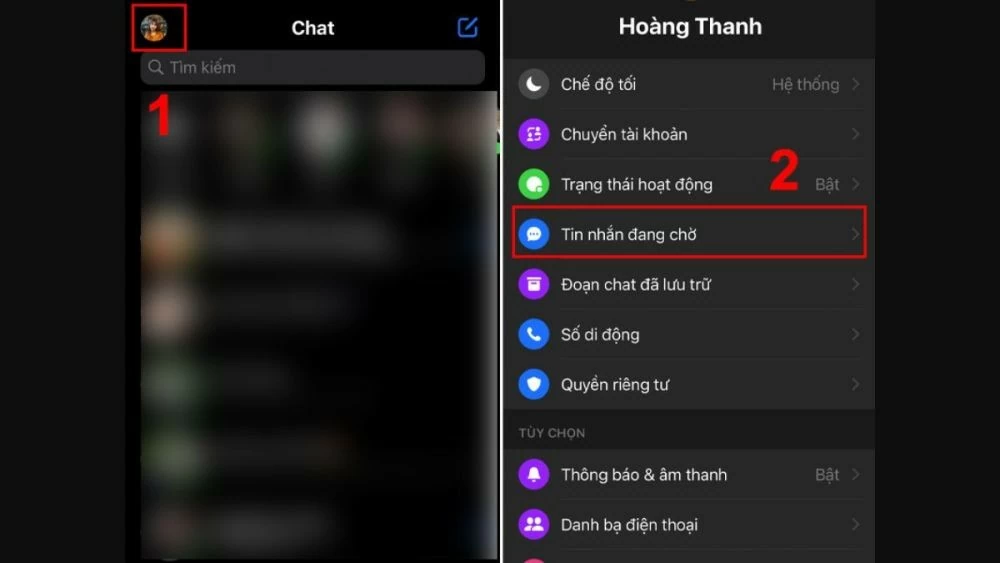
مرحلہ 1: میسنجر ایپ کھولیں۔ پھر، اوپری بائیں کونے میں اپنی پروفائل تصویر کو تھپتھپائیں اور "پینڈنگ میسیجز" کو منتخب کریں۔
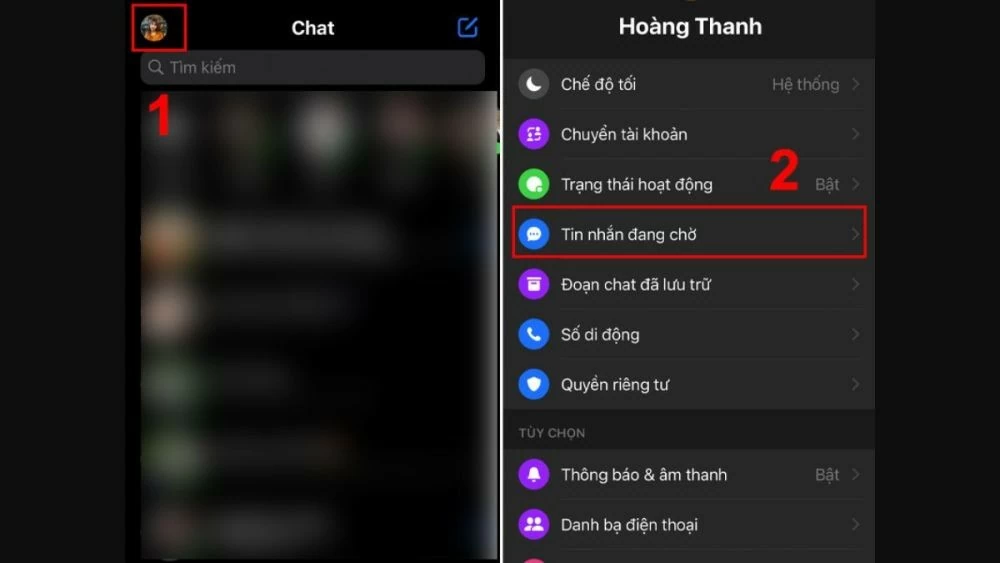 |
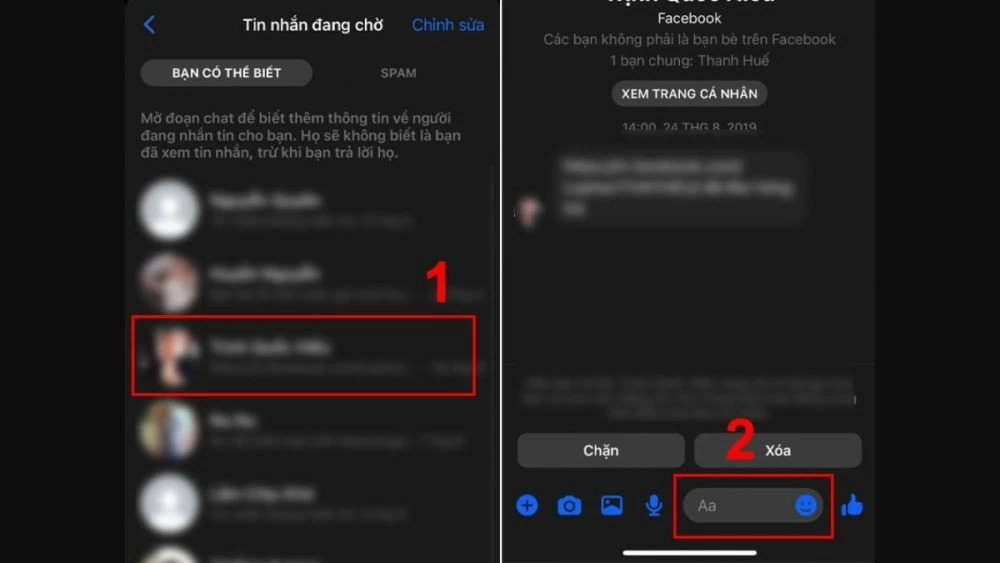
مرحلہ 2: اسکرین پر "SPAM" اختیار کو تھپتھپائیں، پھر وہ پوشیدہ پیغام منتخب کریں جسے آپ دیکھنا چاہتے ہیں۔ جب آپ میسج کا جواب دیں گے تو بات چیت چھپ جائے گی۔
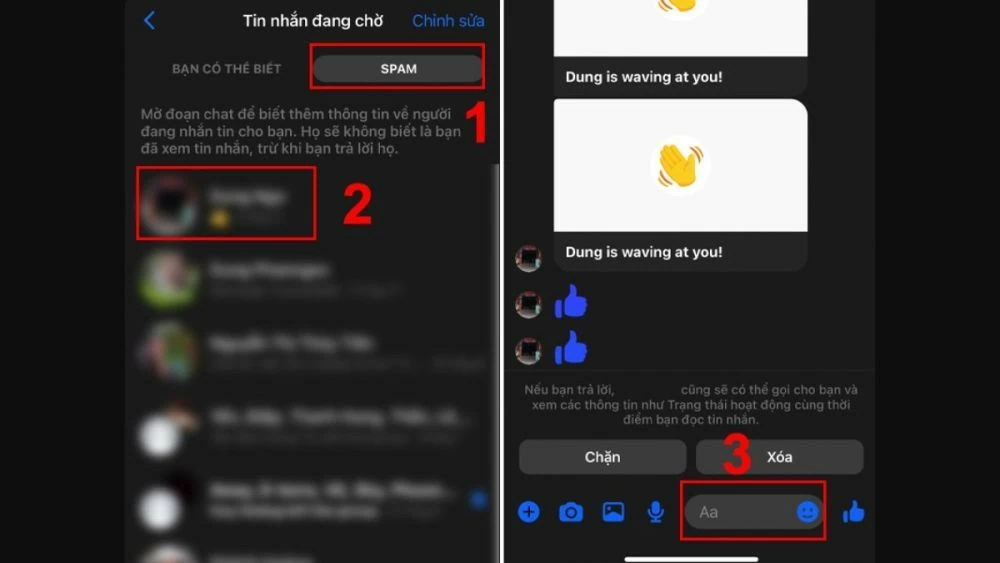 |
اسے کمپیوٹر پر انجام دیں۔
کمپیوٹر کا استعمال کرتے ہوئے فیس بک پر چھپے ہوئے پیغامات کو دیکھنے کا طریقہ یہاں ہے:
مرحلہ 1: اپنے کمپیوٹر پر، آپ پہلے سے انسٹال کردہ میسنجر ایپ کھول سکتے ہیں یا messenger.com کے لنک تک رسائی حاصل کر سکتے ہیں۔
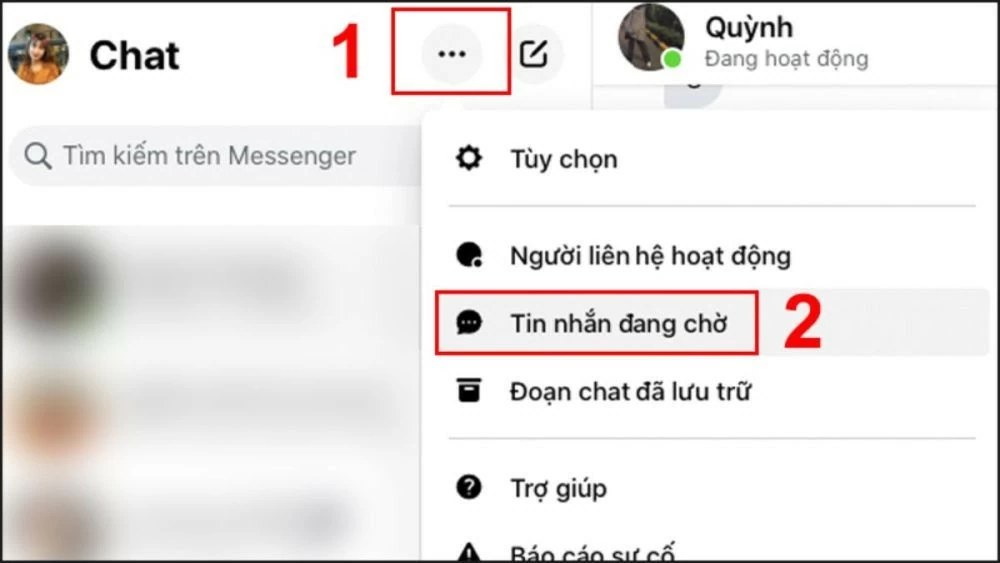
مرحلہ 2: اگلا، صارف تھری ڈاٹ آئیکن کو تلاش کرتا ہے اور اسے ٹیپ کرتا ہے، پھر "پینڈنگ میسیجز" کو منتخب کرتا ہے۔
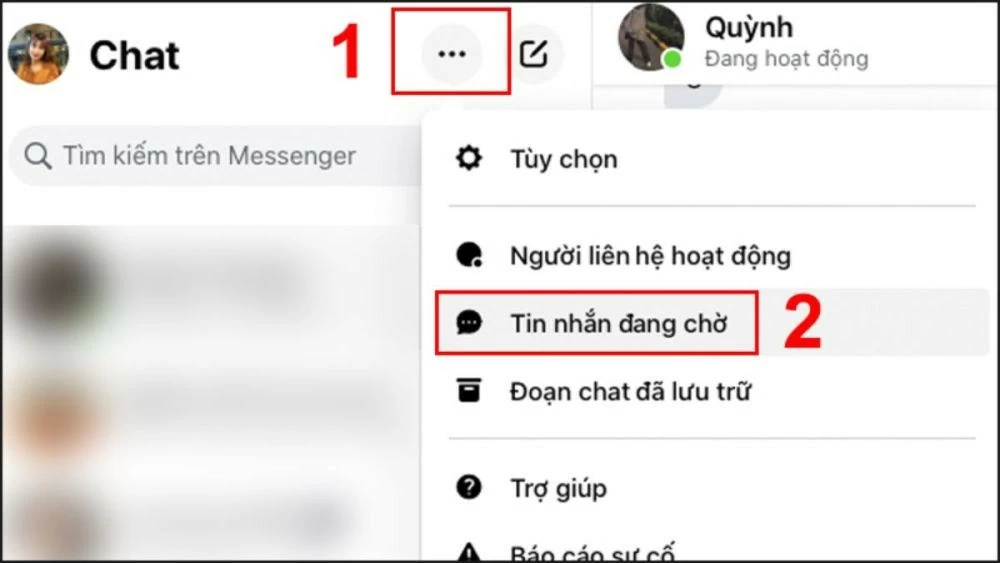 |
مرحلہ 3: "اسپام مواد دیکھیں" پر کلک کریں اور اسکرین وہ پیغامات دکھائے گی جو چھپے ہوئے ہیں اور اسپام میں منتقل کردیئے گئے ہیں۔
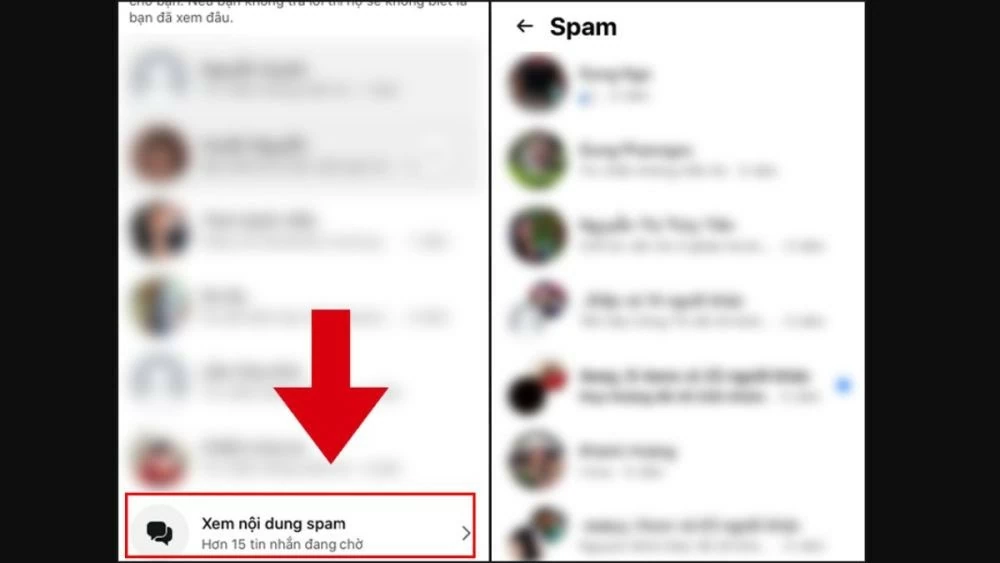 |
میسنجر پر پوشیدہ زیر التواء پیغامات کو دیکھنے کے طریقے سے متعلق ہدایات۔
فون اور کمپیوٹر دونوں پر پوشیدہ زیر التواء پیغامات دیکھنے کے طریقے یہ ہیں۔
اسے اپنے فون پر انجام دیں :
مرحلہ 1: میسنجر کھولیں، اپنی پروفائل تصویر کو تھپتھپائیں، پھر "پینڈنگ میسیجز" کو منتخب کریں۔
 |
مرحلہ 2: چھپے ہوئے زیر التواء پیغام پر ٹیپ کریں جسے آپ دیکھنا چاہتے ہیں۔ اس پیغام کو مرکزی چیٹ ونڈو میں ظاہر کرنے کے لیے، بس اس کا جواب دیں۔
 |
اسے کمپیوٹر پر انجام دیں :
مرحلہ 1: صارفین اپنے کمپیوٹر پر میسنجر ایپلیکیشن کھول سکتے ہیں یا messenger.com تک رسائی حاصل کر سکتے ہیں۔
مرحلہ 2: صارفین تھری ڈاٹ آئیکن پر ٹیپ کریں اور "پینڈنگ میسیجز" کو منتخب کریں۔ چھپے ہوئے زیر التواء پیغامات کو مرکزی چیٹ ونڈو میں دوبارہ ظاہر کرنے کے لیے، بس پیغام کا جواب دیں۔
 |
میسنجر پر پیغامات کو جلدی سے کیسے چھپایا جائے۔
اسے کمپیوٹر پر انجام دیں :
مرحلہ 1: میسنجر کھولیں اور وہ گفتگو تلاش کریں جسے آپ چھپانا چاہتے ہیں۔
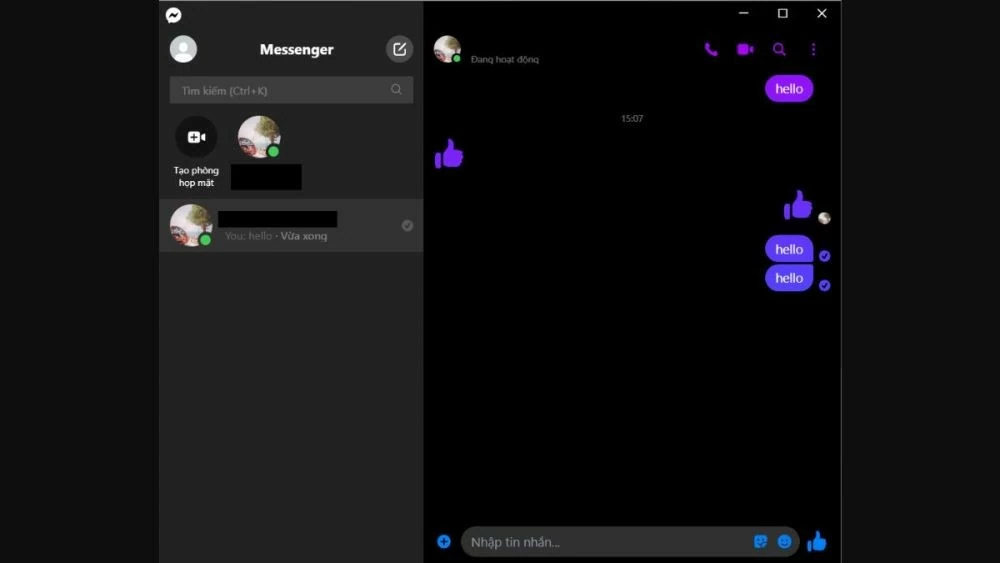
مرحلہ 2: پیغام تلاش کرنے کے بعد، اسے چھپانے کے لیے صرف جواب دیں۔ بات چیت غیر پوشیدہ ہوگی اور مین میسنجر چیٹ ونڈو میں ظاہر ہوگی۔
 |
آئی فون پر پرفارم کیا :
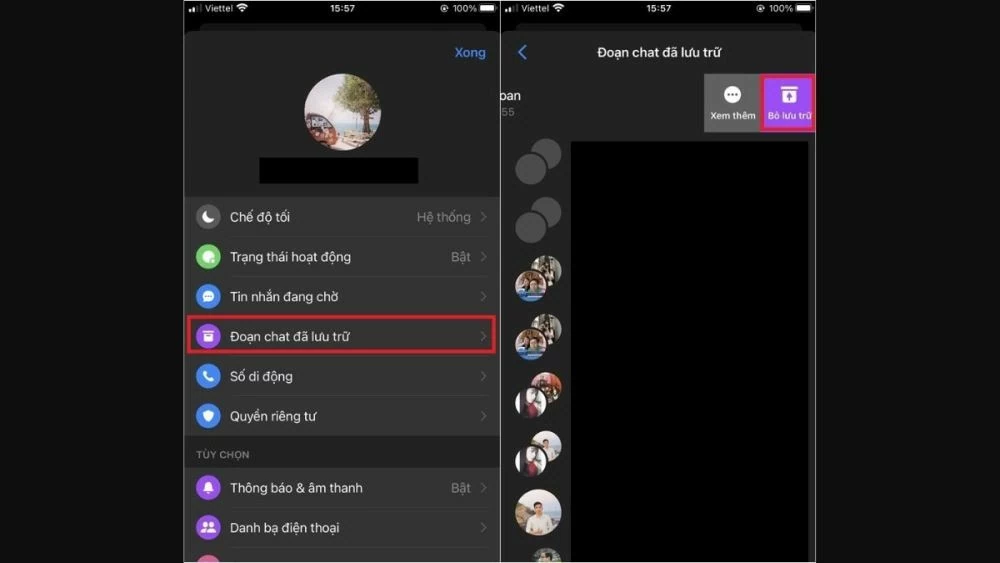
مرحلہ 1: میسنجر کھولیں اور اپنی آئی فون اسکرین کے اوپری بائیں کونے میں دکھائی دینے والی اپنی پروفائل تصویر پر ٹیپ کریں۔
مرحلہ 2 : صارفین "آرکائیو شدہ چیٹس" پر کلک کریں، جس گفتگو کو وہ چھپانا چاہتے ہیں اسے تلاش کریں اور منتخب کریں۔ پھر، اکاؤنٹ کا نام بائیں طرف گھسیٹیں اور گفتگو کو چھپانے کے لیے "غیر محفوظ کریں" پر کلک کریں۔
 |
اینڈرائیڈ پر پرفارم کیا :
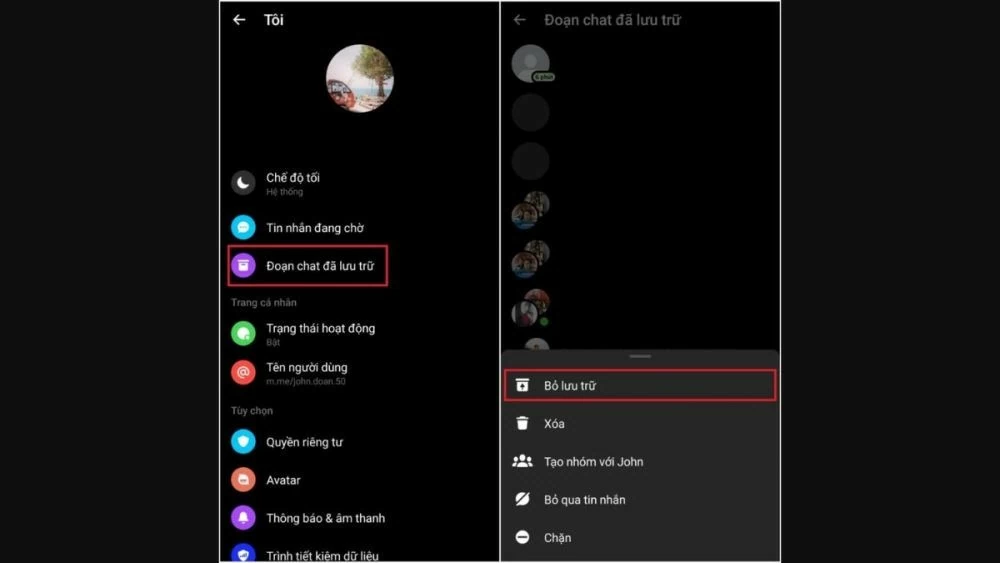
مرحلہ 1: صارف میسنجر کھولتا ہے اور اپنی پروفائل تصویر پر ٹیپ کرتا ہے۔
مرحلہ 2: صارفین "آرکائیو شدہ چیٹس" پر کلک کریں، وہ گفتگو منتخب کریں جسے وہ چھپانا چاہتے ہیں۔ پھر، اکاؤنٹ کے نام پر کلک کریں اور عمل کو مکمل کرنے کے لیے "Unarchive" کو منتخب کریں۔
 |
مندرجہ بالا ایک گائیڈ ہے کہ آپ اپنے فون اور کمپیوٹر کا استعمال کرتے ہوئے میسنجر پر چھپے ہوئے پیغامات کو آسان طریقے سے کیسے دیکھیں۔ ہمیں امید ہے کہ آپ کامیابی کے ساتھ مراحل مکمل کر لیں گے اور میسنجر پر اپنے پوشیدہ پیغامات دیکھ سکیں گے۔
ماخذ: https://baoquocte.vn/de-dang-xem-tin-nhan-an-tren-messenger-cua-dien-thoai-va-may-tinh-280480.html
![[تصویر] ین بن سون ریپڈس پر جوار کے کم ہونے کے لمحے کو قید کرتے ہوئے - کوانگ نگائی میں ایک ملین سال پرانا قدرتی مقام۔](https://vphoto.vietnam.vn/thumb/1200x675/vietnam/resource/IMAGE/2026/05/19/1779175463885_yen9-1199-jpg.webp)

![[تصویر] قومی اسمبلی کے چیئرمین ٹران تھانہ مین قومی شاہراہ 1A مقامی محور منصوبے کے سنگ بنیاد کی تقریب میں شریک ہیں۔](https://vphoto.vietnam.vn/thumb/1200x675/vietnam/resource/IMAGE/2026/05/19/1779161360398_ndo_br_bnd-1412-jpg.webp)
























































![[تصویر] جنرل سیکرٹری اور صدر ٹو لام نے بھارتی وزیر دفاع راج ناتھ سنگھ کا استقبال کیا۔](https://vphoto.vietnam.vn/thumb/402x226/vietnam/resource/IMAGE/2026/05/19/1779184046302_anh-man-hinh-2026-05-19-luc-16-46-58.png)
































تبصرہ (0)