

یہاں کچھ طریقے ہیں جن سے صارفین اپنے سمارٹ ٹی وی پر یو ایس بی پورٹس کو استعمال کر کے اپنے گھریلو تفریحی تجربے کو بڑھا سکتے ہیں۔
اعلی معیار کی میڈیا فائلیں چلائیں۔
صارفین انٹرنیٹ کنکشن کی فکر کیے بغیر اپنے ذاتی مجموعہ سے اپنی پسندیدہ موسیقی، فلمیں اور شوز آسانی سے اسٹریم کر سکتے ہیں۔ ٹی وی پر موجود USB پورٹ میں مواد پر مشتمل USB فلیش ڈرائیو یا بیرونی ہارڈ ڈرائیو کو بس لگائیں اور فائلوں کو نیویگیٹ کرنے اور چلانے کے لیے بلٹ ان میڈیا پلیئر کا استعمال کریں۔ تاہم، تمام ٹی وی ہر فائل فارمیٹ کو سپورٹ نہیں کرتے ہیں، لہذا یوزر مینوئل چیک کریں کہ کون سے فارمیٹس سپورٹ ہیں۔
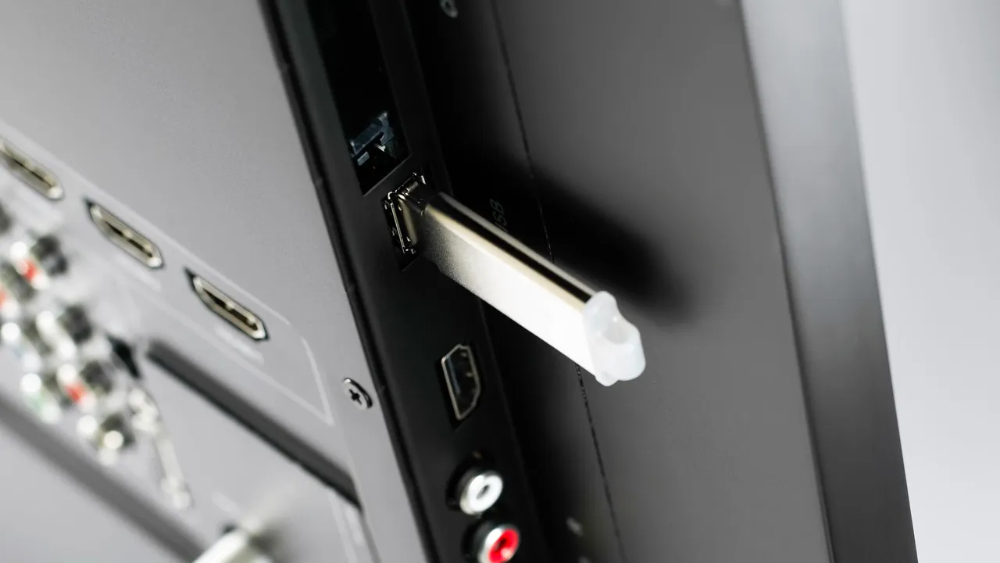
اسمارٹ ٹی وی USB ڈرائیوز یا بیرونی ہارڈ ڈرائیوز پر ذخیرہ شدہ ملٹی میڈیا مواد چلا سکتے ہیں۔
اگر آپ کوئی غیر ملکی فلم دیکھ رہے ہیں تو سب ٹائٹل فائل (.SRT یا .SUB) کو اسی ویڈیو فولڈر میں اسی فائل نام کے ساتھ شامل کریں۔ زیادہ تر TV خود بخود ذیلی عنوان فائل کو پہچان لیں گے۔
اپنے سمارٹ ٹی وی کو ڈیجیٹل فوٹو فریم میں تبدیل کریں۔
اگر آپ کے پاس USB ڈرائیو پر تصاویر کا فولڈر ہے تو اسے TV میں لگائیں اور چلنا شروع کریں۔ بہت سے ٹی وی آپ کو ترتیبات کو ایڈجسٹ کرنے کی اجازت دیتے ہیں جیسے کہ منتقلی کے اثرات اور ہر تصویر کے ڈسپلے کا وقت۔ خاندانی اجتماعات میں یادیں بانٹنے کا یہ ایک بہترین طریقہ ہے، جب ہر کوئی ایک ساتھ یادگار لمحات کو دیکھ سکتا ہے۔
دفتری ماحول میں، ٹی وی پر تصاویر دکھانا کام، خدمات یا دیگر اہم معلومات کو ظاہر کر سکتا ہے۔ یہاں تک کہ کچھ ٹی وی آپ کو اسکرین سیور کے طور پر امیج ڈسپلے سیٹ کرنے کی اجازت دیتے ہیں، اسکرین سیور کو ایک متحرک اور بامعنی جگہ میں تبدیل کرتے ہیں۔
سافٹ ویئر اپ ڈیٹ انسٹال کریں۔
بہت سے ٹی وی برانڈز صارفین کو اپنی آفیشل ویب سائٹس سے تازہ ترین سافٹ ویئر اپ ڈیٹس ڈاؤن لوڈ کرنے کی اجازت دیتے ہیں، پھر انہیں USB ڈرائیو میں منتقل کر کے براہ راست انسٹال کرتے ہیں۔ ایسا کرنے کے لیے، صارفین کو صرف ٹی وی کی سیٹنگز میں جانے، سافٹ ویئر اپ ڈیٹ کے سیکشن کو تلاش کرنے، اور اسکرین پر دی گئی ہدایات پر عمل کرنے کی ضرورت ہے۔
اگرچہ زیادہ تر جدید سمارٹ ٹی وی خود بخود وائی فائی کے ذریعے اپ ڈیٹ ہو جاتے ہیں، بعض صورتوں میں، USB ڈرائیو کا استعمال حل ہو سکتا ہے، خاص طور پر اگر ٹی وی بڑی اپ ڈیٹس ڈاؤن لوڈ کرنے کے لیے جدوجہد کر رہا ہو یا اگر پرانا TV ناقابل اعتبار ہو۔ تاہم، ایک قابل اعتماد USB ڈرائیو استعمال کرنا یاد رکھیں اور مسائل سے بچنے کے لیے اپ ڈیٹ کے عمل کے دوران اسے منقطع نہ کریں۔
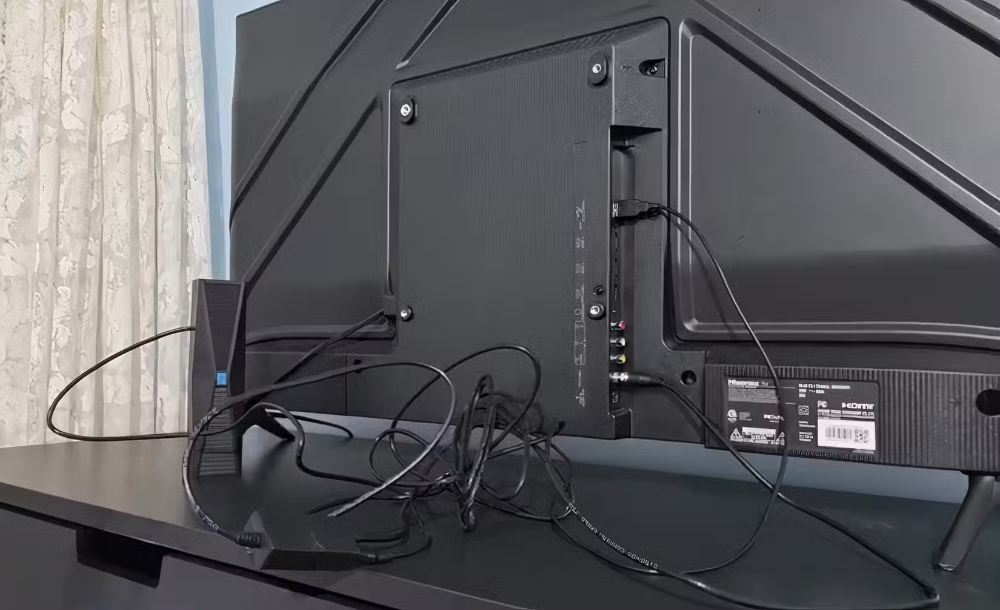
بہت سے پردیی آلات ٹی وی پر USB پورٹ کے ساتھ اچھی طرح کام کر سکتے ہیں۔
پردیی آلات کو جوڑنا
اگر آپ کو اپنے ٹی وی ریموٹ پر نیویگیٹ کرنا اور ٹیپ کرنا مشکل لگتا ہے تو وائرلیس USB کی بورڈ اور ماؤس استعمال کرنے پر غور کریں۔ بس انہیں USB پورٹ میں لگائیں، اور اسٹریمنگ ایپس کو نیویگیٹ کرنا یا پاس ورڈ داخل کرنا بہت آسان ہو جاتا ہے۔
مزید برآں، اگر ٹی وی میں بلٹ ان گیمنگ صلاحیتیں ہیں، تو صارف USB گیم کنٹرولر کو جوڑ سکتے ہیں۔ Xbox Game Pass یا GeForce Now جیسی کلاؤڈ گیمنگ سروسز کے ساتھ، TV ایک بہترین گیمنگ سیٹ اپ بن جاتا ہے۔ زیادہ تر کنٹرولرز انہیں پلگ ان کرنے پر فوراً کام کرتے ہیں۔
تاہم، تمام USB آلات TV کے ساتھ مطابقت نہیں رکھتے۔ خریدنے سے پہلے، صارفین کو ٹی وی کا یوزر مینوئل یا سپورٹ پیج چیک کرنا چاہیے تاکہ مطابقت کو یقینی بنایا جا سکے۔
ڈیوائس کو چارج اور پاور کریں۔
TVs پر زیادہ تر USB پورٹس مضبوط پاور آؤٹ پٹ فراہم نہیں کرتے ہیں، جس کی وجہ سے وہ فون کی تیز چارجنگ کے لیے مثالی سے کم ہیں۔ تاہم، یہ رات بھر چارج کرنے یا لوازمات کو مکمل چارج رکھنے کے لیے ایک آسان آپشن ہیں۔
چارج کرنے کے علاوہ، USB پورٹ سٹریمنگ ڈیوائسز جیسے کہ Roku Stick، Amazon Fire Stick، یا Google Chromecast کو بھی پاور کر سکتا ہے۔ چارجر استعمال کرنے کے بجائے، صارفین ڈیوائس کو براہ راست ٹی وی سے پاور کر سکتے ہیں، پاور آؤٹ لیٹس کو بچا کر اور خود بخود ٹی وی کے ساتھ ڈیوائس کو آن/آف کر سکتے ہیں، توانائی کے ضیاع کو کم کر سکتے ہیں۔
یہ ایل ای ڈی بیک لائٹ سٹرپس کو بھی طاقت دے سکتا ہے، جو نہ صرف جگہ کی جمالیات کو بڑھاتا ہے بلکہ اندھیرے والے کمرے میں ٹی وی دیکھتے وقت آنکھوں کے دباؤ کو کم کرنے میں بھی مدد کرتا ہے۔ یہ خود بخود ٹی وی کے ساتھ آن اور آف ہو جائیں گے، جس سے دستی کنٹرول کی ضرورت ختم ہو جائے گی۔
آخر میں، کچھ USB ڈیجیٹل اینٹینا ٹی وی چینل کے اختیارات کو بڑھانے میں مدد کرتے ہیں۔ اس ڈیوائس کے ساتھ، صارفین بھاری انٹینا یا اضافی پاور کیبلز کی ضرورت کے بغیر بہت سے مفت ٹی وی چینلز دیکھ سکتے ہیں۔
ماخذ: https://thanhnien.vn/nhung-loi-ich-tu-cong-usb-บน-smart-tv-18525022411045456.htm



















































































تبصرہ (0)