

ونڈوز 11 کمپیوٹر پر بیٹری کی موجودہ سطح کو درست طریقے سے چیک کرنے کے لیے، صارفین صرف اپنے ماؤس کو بیٹری کے آئیکن پر گھوم سکتے ہیں یا بیٹری فلائی آؤٹ جیسی تھرڈ پارٹی ایپلیکیشن استعمال کر سکتے ہیں۔ مائیکروسافٹ نے بالآخر کچھ عرصے بعد اس حد کو دریافت کیا اور اسے بہتر بنانے پر کام کر رہا ہے۔
ونڈوز 11 ٹاسک بار پر بیٹری کا فیصد ظاہر کرنے کے قریب پہنچ رہا ہے۔
تازہ ترین Windows 11 Dev کی تعمیر میں، صارفین نے کمپنی کی طرف سے شامل کی گئی کئی نئی خصوصیات دریافت کی ہیں، جن میں ایک اپ ڈیٹ شدہ بیٹری انڈیکیٹر بھی شامل ہے۔ خاص طور پر، مائیکروسافٹ آپریٹنگ سسٹم کو سسٹم ٹرے میں بیٹری کے آئیکن کے بالکل ساتھ بیٹری کا فیصد ظاہر کرنے کی اجازت دے گا۔
مزید اہم بات یہ ہے کہ صارف کی ضروریات کو پورا کرنے کے لیے، مائیکروسافٹ بیٹری کے فیصد ڈسپلے کو آن یا آف کرنے کا اختیار بھی فراہم کرتا ہے، جس سے صارفین اپنی ذاتی ترجیحات کے مطابق انٹرفیس کو اپنی مرضی کے مطابق بنا سکتے ہیں۔ فی الحال، مائیکروسافٹ کی طرف سے اس اپ ڈیٹ کا باضابطہ اعلان نہیں کیا گیا ہے، تاہم، کمپنی کے سافٹ ویئر انجینئرز اس ٹول کو مکمل کرنے کے لیے سرگرمی سے کام کر رہے ہیں۔
ونڈوز 11 بیٹری فیصد اشارے تک جلد رسائی فراہم کرنے کا ایک ٹول۔
ان صارفین کے لیے جو اس نئے فیچر کا تجربہ کرنے کا انتظار نہیں کر سکتے، وہ ViVeTool ایپ کا استعمال کر کے بیٹری فیصد اشارے کو چالو کر سکتے ہیں۔ ایسا کرنے کے لیے، صارفین کو یہ یقینی بنانا ہوگا کہ وہ بلڈ 26120.2992 استعمال کر رہے ہیں۔ صارفین سیٹنگز > سسٹم > About > OS build میں اپنی بلڈ چیک کر سکتے ہیں۔
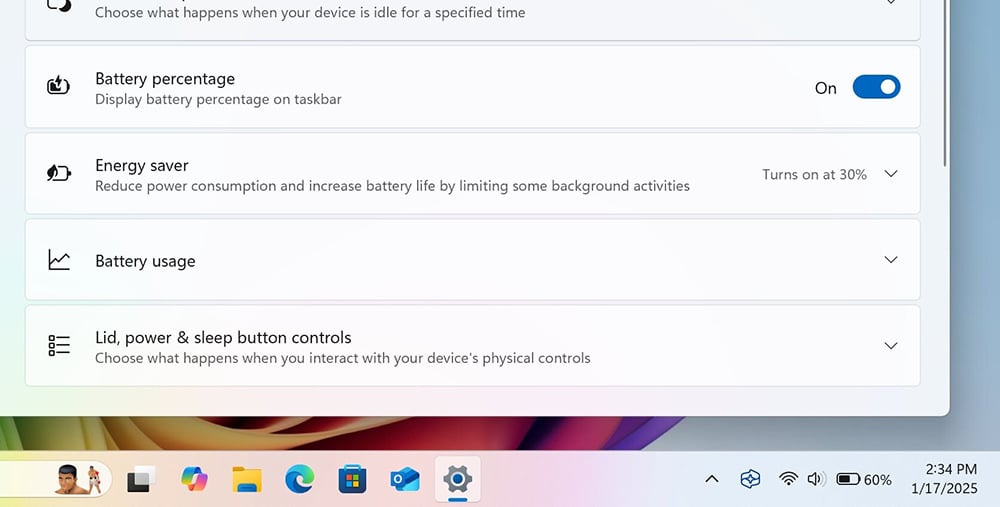
ViVeTool صارفین کو آسانی سے ونڈوز 11 ٹاسک بار پر بیٹری کا فیصد دیکھنے کی اجازت دیتا ہے۔
- GitHub سے ViveTool ڈاؤن لوڈ کریں اور فائلوں کو ایک ایسی جگہ پر نکالیں جو درج ذیل مراحل میں اعلانات کرنے کے لیے سب سے آسان ہو۔
- ایڈمنسٹریٹر کی مراعات کے ساتھ کمانڈ پرامپٹ کھولیں۔ یہاں، 'CD' کمانڈ کا استعمال کرتے ہوئے ViVeTool فائلوں پر مشتمل فولڈر پر جائیں۔ مثال کے طور پر، اگر ViVeTool C:\Vive میں واقع ہے، تو ' CD C:\Vive ' ٹائپ کریں۔
- کمانڈ ' livetool /enable /id:48822452,48433719 ' ٹائپ کریں اور انٹر دبائیں۔
- اپنے کمپیوٹر کو دوبارہ شروع کریں۔ دوبارہ شروع کرنے کے بعد، آپ سیٹنگز > پاور پر جا سکتے ہیں اور بیٹری فیصد اشارے کو آن کر سکتے ہیں۔
ماخذ: https://thanhnien.vn/thanh-tac-vu-windows-11-cuoi-cung-co-the-hien-thi-phan-tram-pin-185250118120304402.htm
![[تصویر] ہنوئی پولیس نے باضابطہ طور پر وی-لیگ 2025/2026 کے چیمپئن کا تاج پہنایا](https://vphoto.vietnam.vn/thumb/1200x675/vietnam/resource/IMAGE/2026/05/31/1780244769054_ndo_br_039d561b692be875b13a-jpg.webp)

![[تصویر] ڈاک لک صوبے کے ملین سال پرانے ورثے کے درمیان مرجان کے "شاہکار" کی تعریف کریں۔](https://vphoto.vietnam.vn/thumb/1200x675/vietnam/resource/IMAGE/2026/05/31/1780221235105_anh-man-hinh-2026-05-31-luc-16-53-27.png)
![[تصویر] ہیو میں غسل کی رسم اور بدھ کا جلوس](https://vphoto.vietnam.vn/thumb/1200x675/vietnam/resource/IMAGE/2026/05/31/1780228263543_1-jpg.webp)
![[تصویر] جنرل سکریٹری، صدر اور ان کی اہلیہ نے فلپائن کا سرکاری دورہ شروع کیا۔](https://vphoto.vietnam.vn/thumb/1200x675/vietnam/resource/IMAGE/2026/05/31/1780230559452_anh-man-hinh-2026-05-31-luc-19-28-11.png)
























![[ویڈیو] لیپ این لیگون میں غروب آفتاب – جہاں سورج ماہی گیری کے جالوں پر غروب ہوتا ہے۔](https://vphoto.vietnam.vn/thumb/340x192/vietnam/resource/IMAGE/2026/05/31/1780192137701_beach-landscape-sea-water-nature-grass-745871-pxhere-com.jpeg)




































































تبصرہ (0)