

ستُرشدك هذه المقالة إلى كيفية إضافة "هذا الكمبيوتر" إلى سطح مكتب نظام التشغيل ويندوز 10. سيوفر لك هذا الوقت الذي تقضيه في البحث عن البيانات، كما سيزيد من كفاءة جهاز الكمبيوتر الخاص بك!
 |
تعليمات حول كيفية إضافة هذا الكمبيوتر بسرعة إلى سطح مكتب نظام التشغيل Windows 10
بإضافة "هذا الكمبيوتر" إلى سطح مكتب نظام التشغيل Windows 10، يمكنك الوصول إليه بسهولة دون الحاجة إلى فتح مستكشف الملفات في كل مرة. إليك طريقتان بسيطتان وفعالتان للقيام بذلك.
استخدم خاصية التخصيص
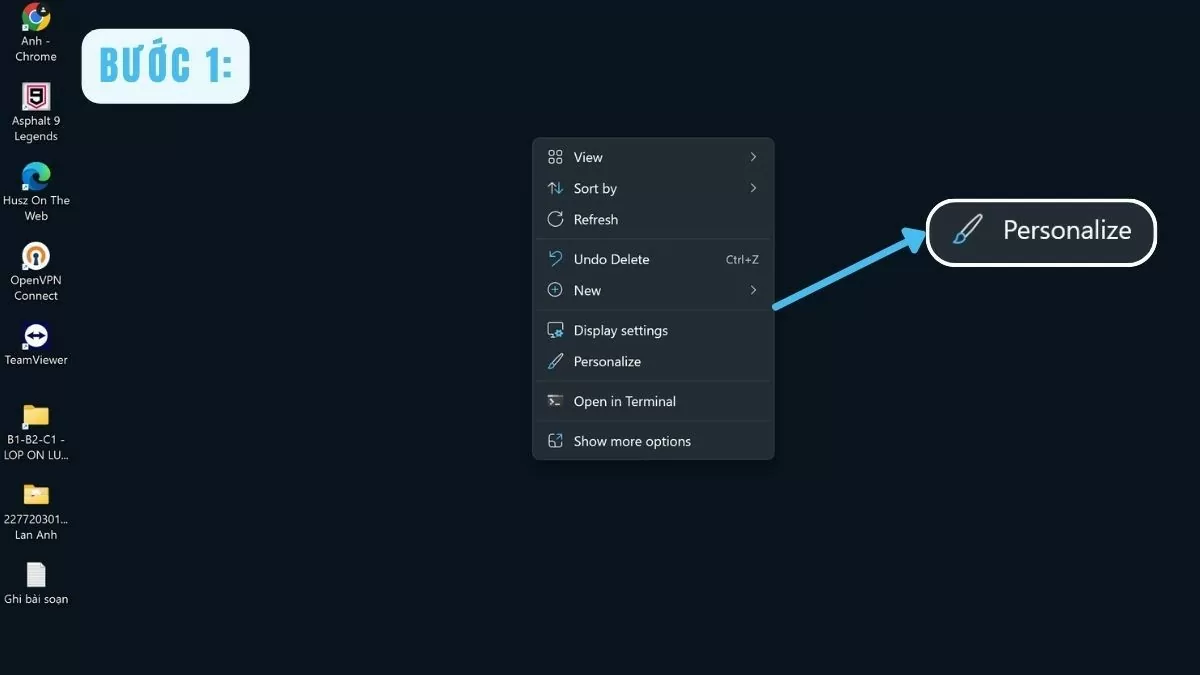
الخطوة 1: لإضافة هذا الكمبيوتر إلى سطح مكتب Windows 10، انقر بزر الماوس الأيمن على مساحة فارغة على الشاشة وحدد "تخصيص" من قائمة السياق.
 |
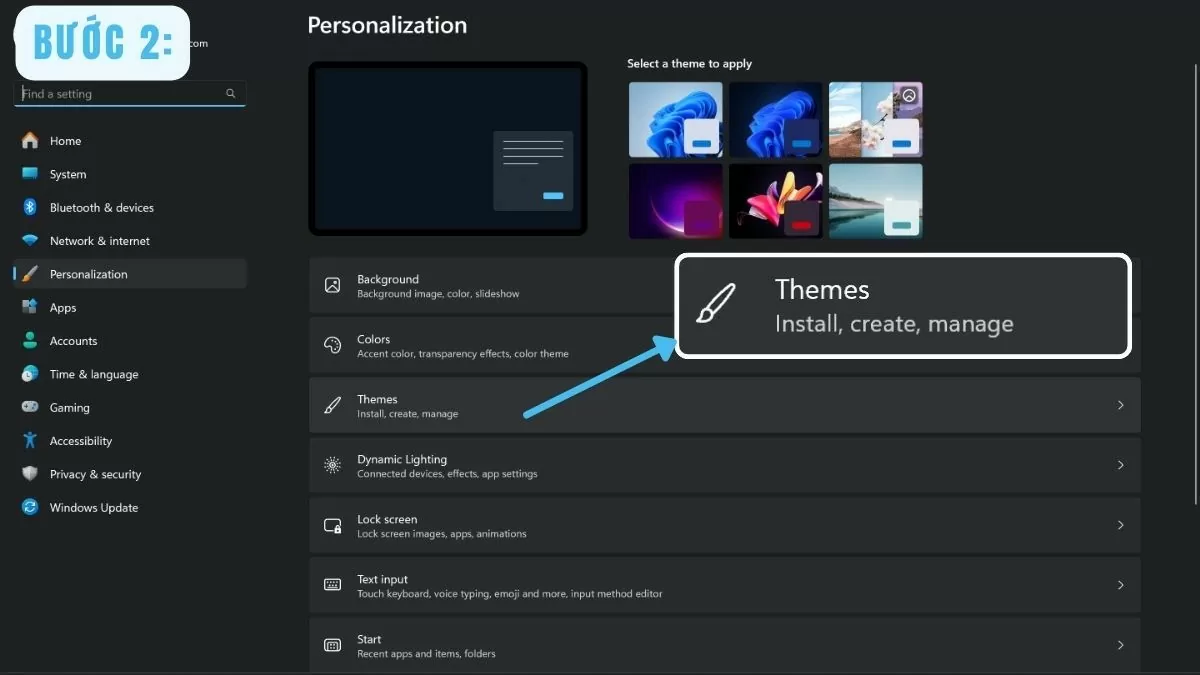
الخطوة 2: في نافذة التخصيص ، حدد السمات على اليسار.
 |
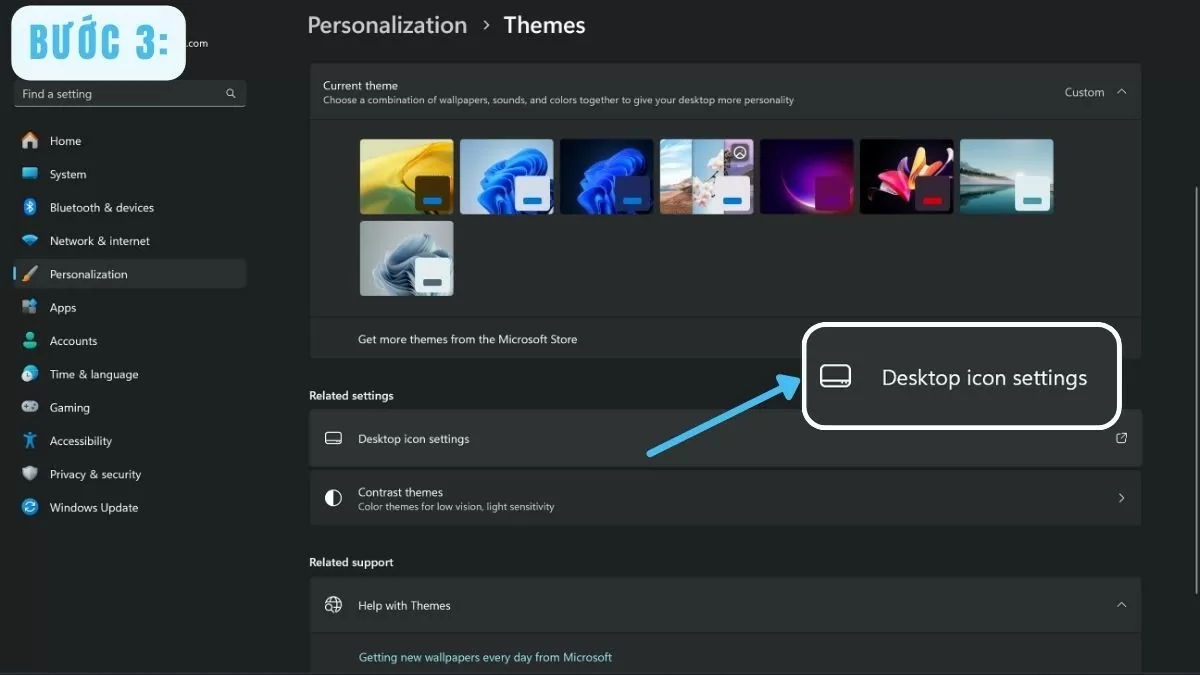
الخطوة 3: في الزاوية العلوية اليمنى، انقر على إعدادات أيقونة سطح المكتب .
 |
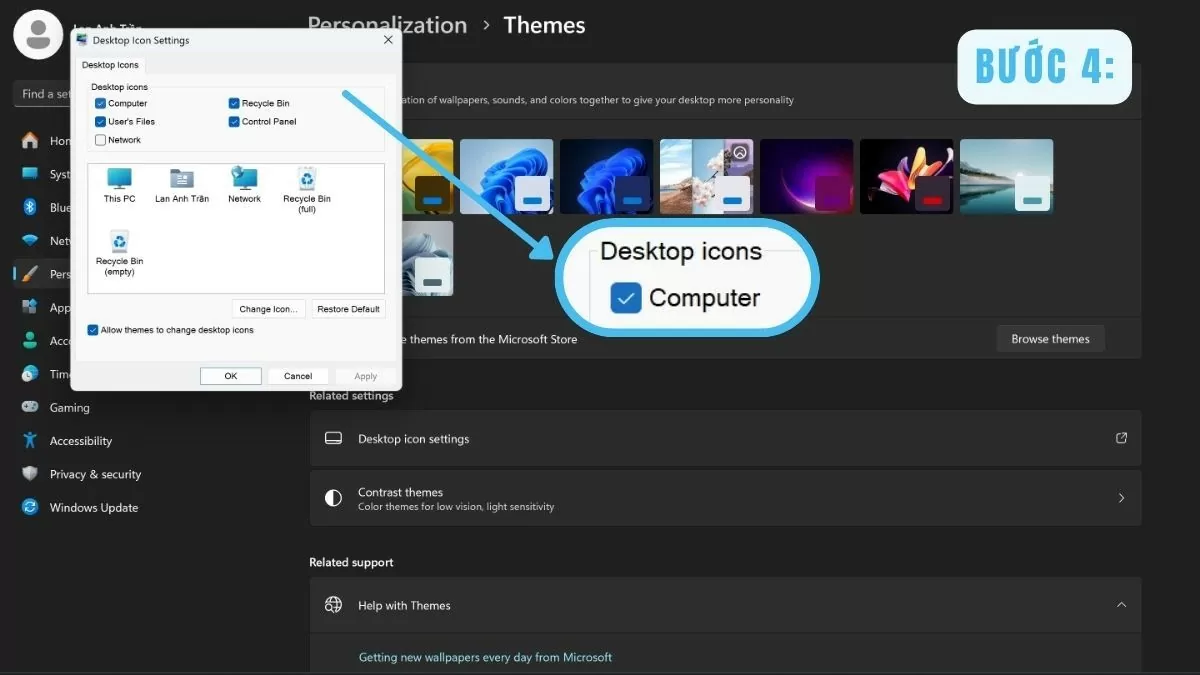
الخطوة 4: حدد خانة "الكمبيوتر" في نافذة " إعدادات أيقونة سطح المكتب" .
 |
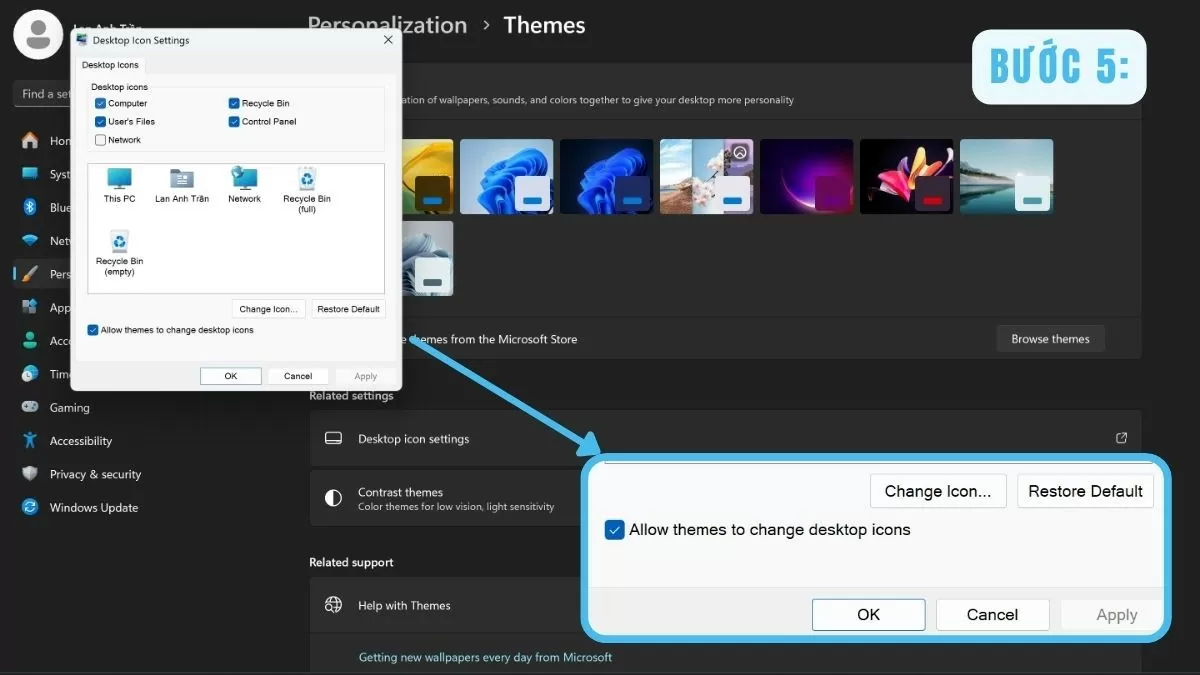
الخطوة 5: ثم انقر فوق "موافق" لحفظ التغييرات.
 |
بمجرد بضع نقرات عبر "تخصيص" ، سيظهر رمز "هذا الكمبيوتر" على سطح المكتب، مما يوفر وصولاً سريعًا ومريحًا.
استخدم مستكشف الملفات
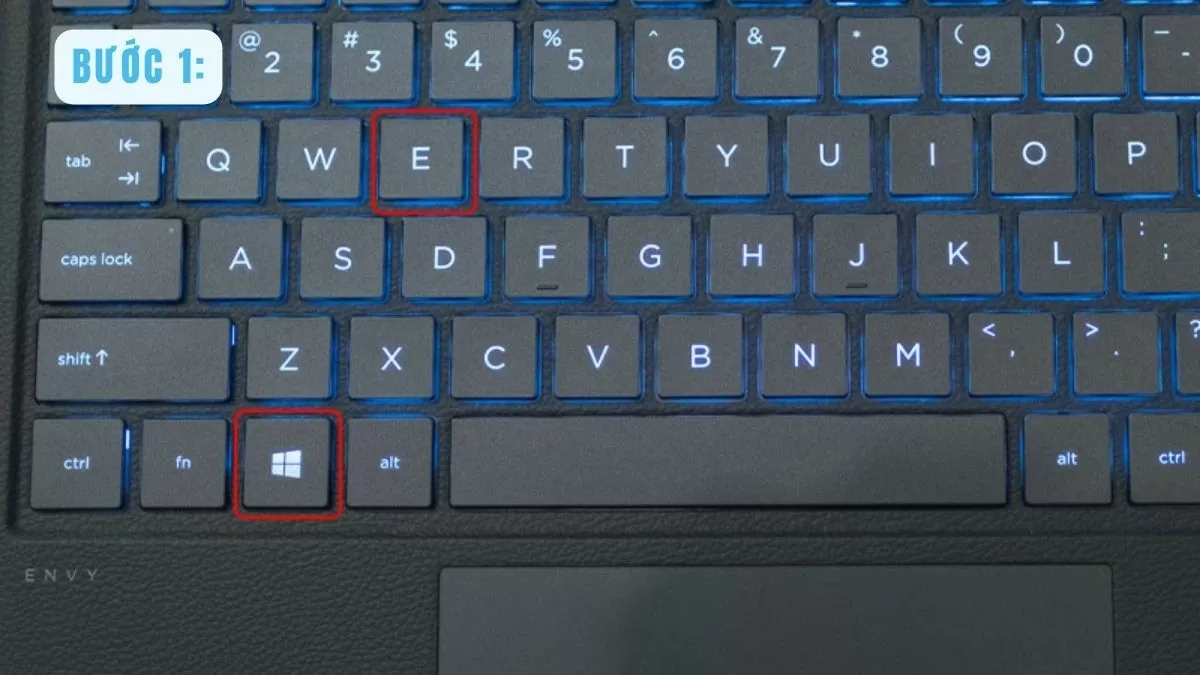
الخطوة 1: اضغط على مفتاح Windows و E في نفس الوقت لفتح مستكشف الملفات.
 |
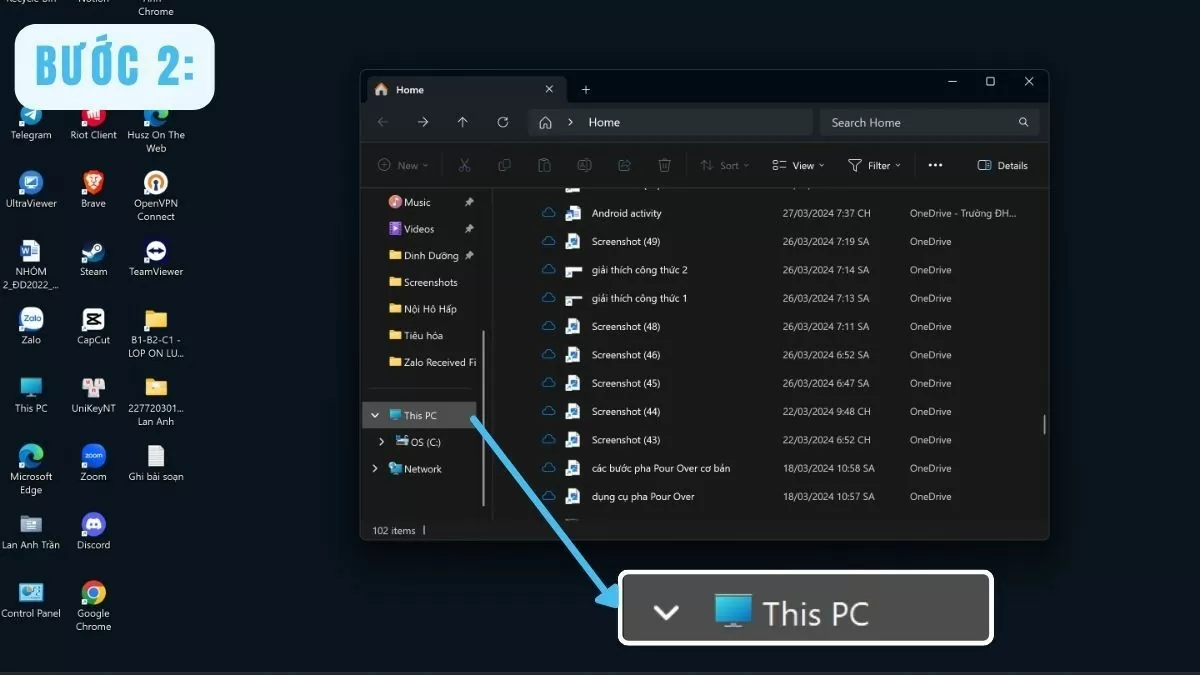
الخطوة الثانية: ابحث عن "هذا الكمبيوتر" في الشريط الجانبي الأيسر وانقر عليه.
 |
الخطوة 3: انقر بزر الماوس الأيمن على أيقونة "هذا الكمبيوتر" وحدد "تثبيت في قائمة ابدأ" إذا كنت تريد إضافتها إلى قائمة ابدأ.
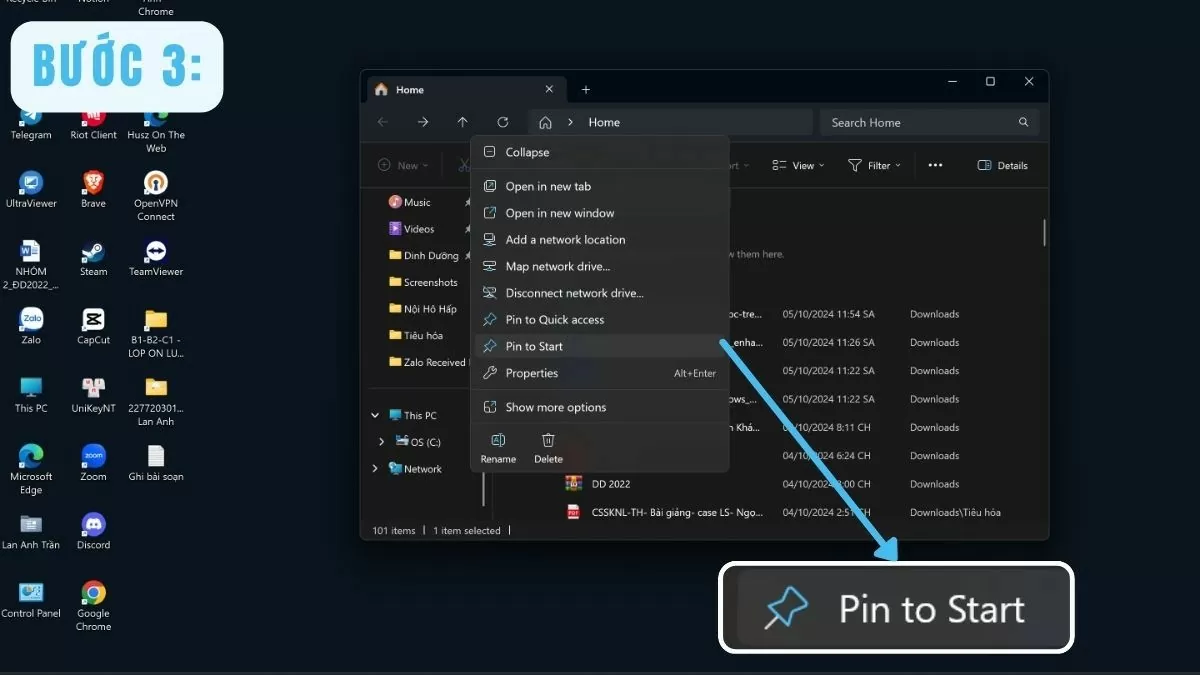 |
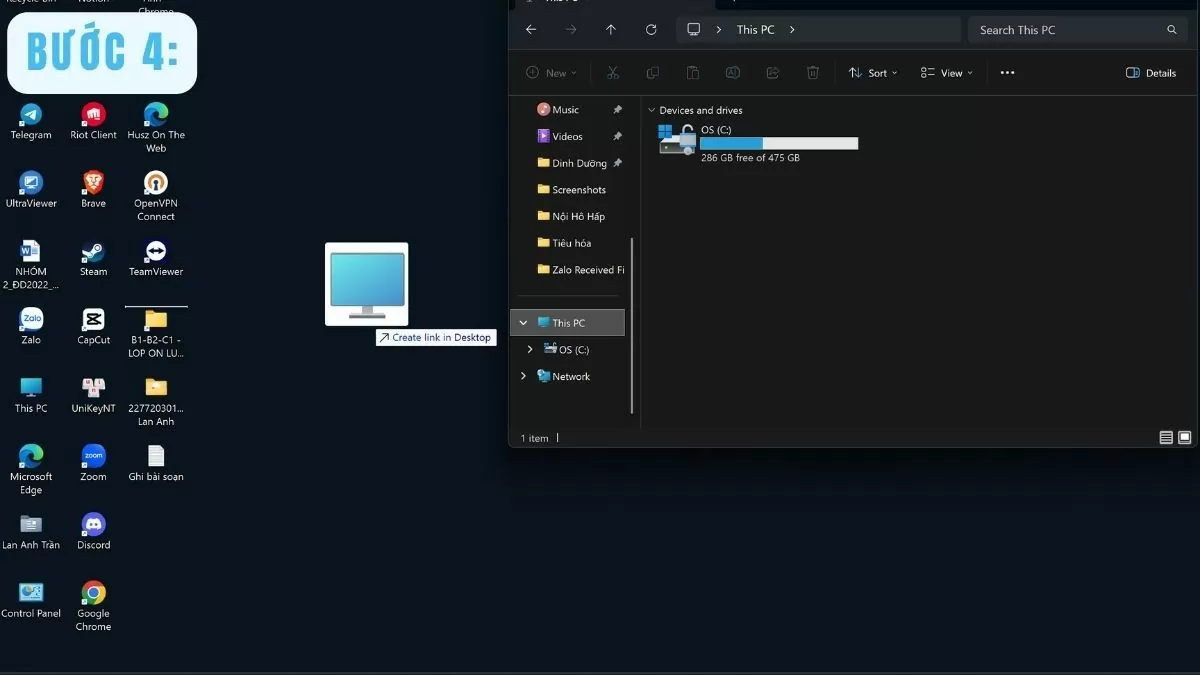
الخطوة 4: لإضافة هذا الكمبيوتر إلى سطح المكتب، ما عليك سوى سحب أيقونة هذا الكمبيوتر من مستكشف الملفات إلى سطح المكتب.
 |
باستخدام مستكشف الملفات، يمكنك بسهولة نقل "هذا الكمبيوتر" إلى سطح مكتب نظام التشغيل Windows 10 دون تعديل إعدادات النظام.
يمكنك تخصيص أيقونة "هذا الكمبيوتر" على سطح المكتب بسهولة.
لإنشاء مساحة عمل شخصية، يُعد تخصيص أيقونات سطح المكتب أمرًا أساسيًا. بعد إتمام خطوات إضافة "هذا الكمبيوتر" إلى سطح مكتب نظام التشغيل Windows 10، يمكن للمستخدمين تغيير حجم الأيقونات أو اسمها حسب رغبتهم.
كيفية تغيير حجم أيقونة هذا الكمبيوتر
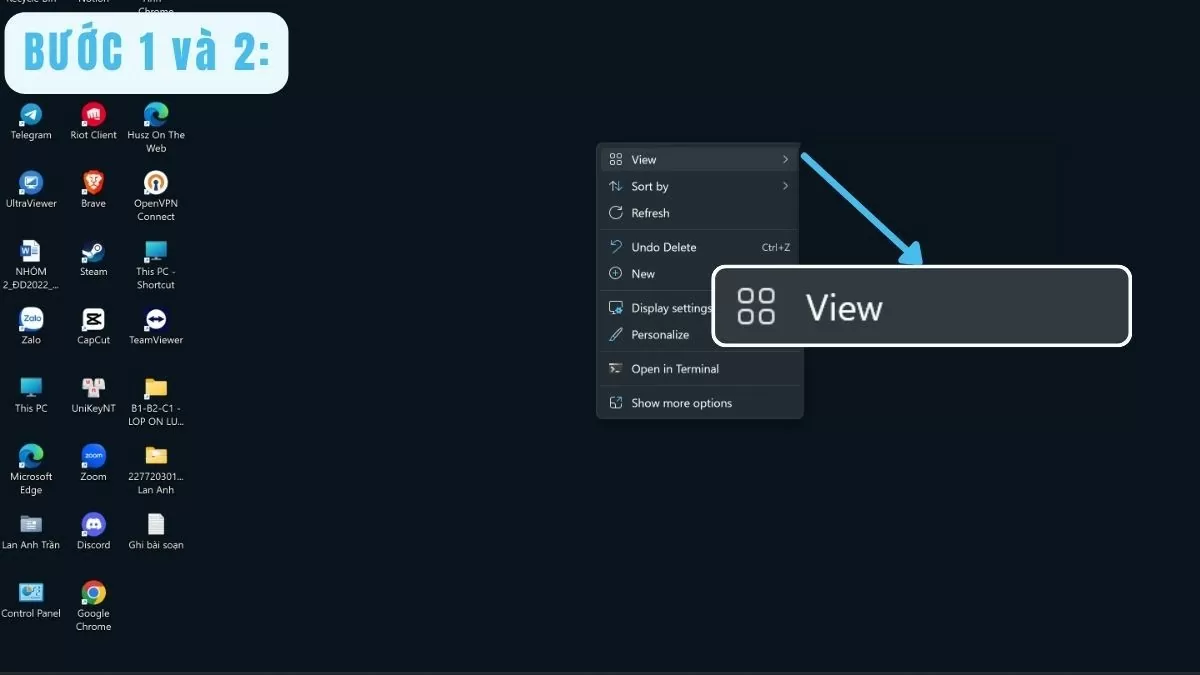
الخطوة 1: انقر بزر الماوس الأيمن على مساحة فارغة على سطح المكتب لفتح قائمة السياق.
الخطوة الثانية: حرك مؤشر الماوس إلى علامة التبويب "عرض" .
 |
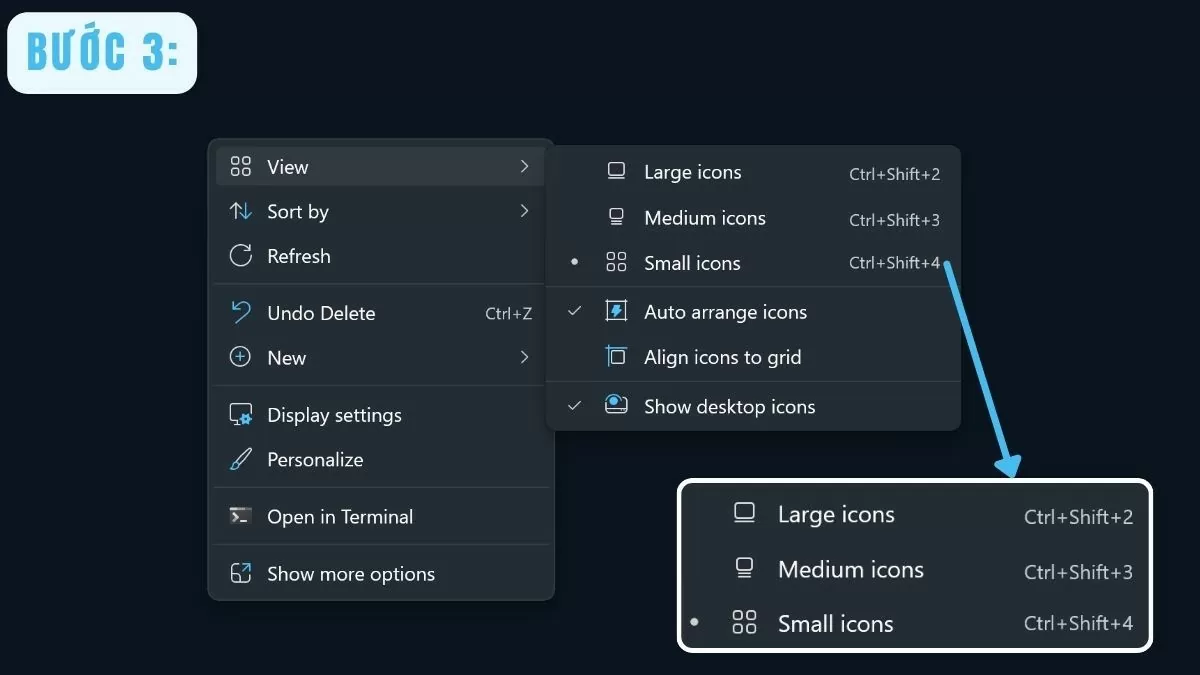
الخطوة الثالثة: يمكن للمستخدمين اختيار حجم الأيقونات الذي يرغبون به: أيقونات صغيرة ، أو أيقونات متوسطة ، أو أيقونات كبيرة . هذا يُسهّل ترتيب المساحة على سطح المكتب ويُساعد في إنشاء تصميم أكثر تناسقًا.
 |
أعد تسمية أيقونة هذا الكمبيوتر.
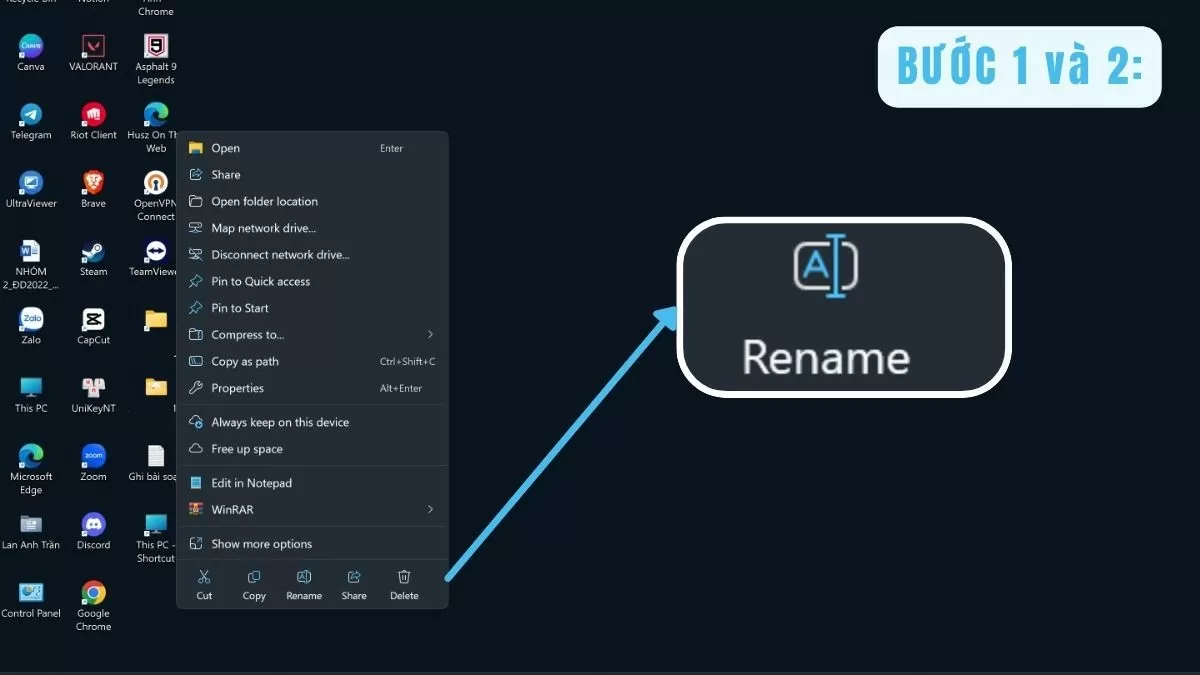
الخطوة 1: أولاً، انقر بزر الماوس الأيمن على أيقونة "هذا الكمبيوتر" على سطح المكتب.
الخطوة 2: حدد "إعادة تسمية" من قائمة السياق لتغيير الاسم حسب الحاجة.
 |
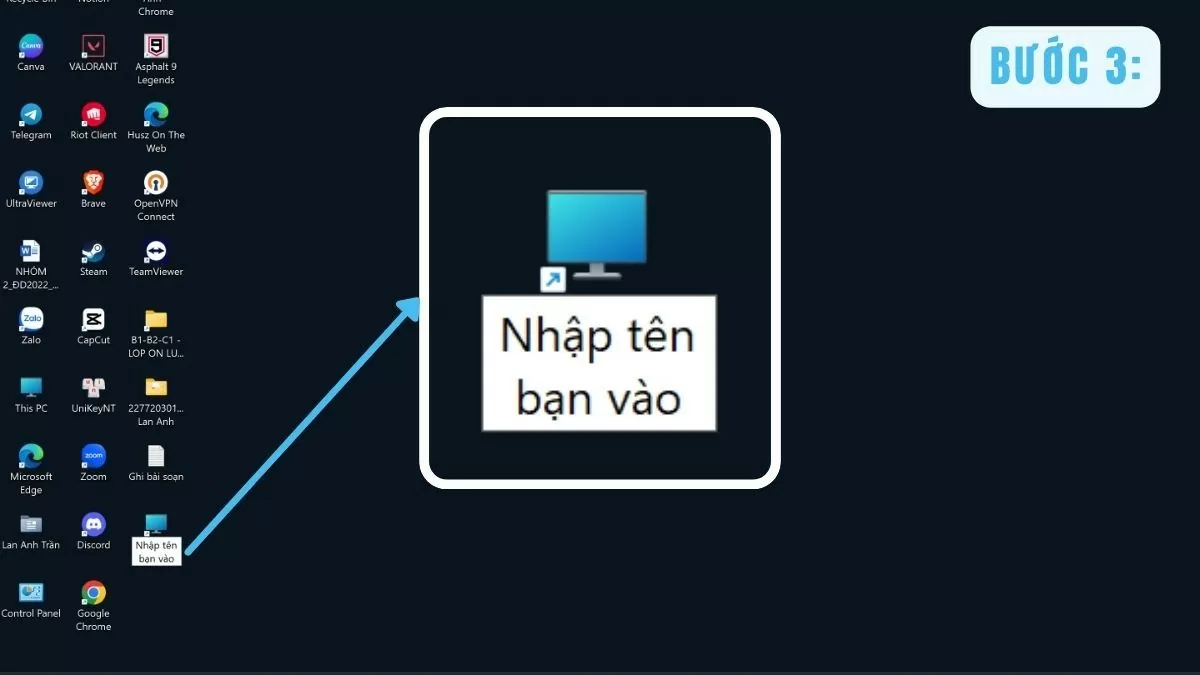
الخطوة 3: أدخل الاسم الجديد الذي ترغب به واضغط على زر الإدخال للتأكيد. تتيح لك إعادة تسمية أيقونة "هذا الكمبيوتر" تخصيص سطح المكتب حسب رغبتك، مما يسهل التعرف عليه.
 |
باتباع هذه الخطوات البسيطة، يمكنك إضافة "هذا الكمبيوتر" إلى سطح مكتب نظام التشغيل Windows 10، بالإضافة إلى تخصيص ترتيبه حسب رغبتك. هذا يُسهّل عليك العثور على جهاز الكمبيوتر الخاص بك والوصول إليه في كل مرة تقوم بتشغيله.
باختصار، وضع "هذا الكمبيوتر" على سطح مكتب نظام التشغيل ويندوز 10 حيلة بسيطة لكنها فعّالة للغاية. فهي تساعدك على إدارة الملفات والوصول إليها بسرعة، مما يوفر لك الراحة في استخدامك اليومي للكمبيوتر.
مصدر













































































































تعليق (0)