

لم يعد وضع السكون في نظام التشغيل ويندوز 10 مناسبًا لبعض المستخدمين. ستشرح هذه المقالة أيضًا كيفية تعطيل وضع السكون بسهولة في نظامي التشغيل ويندوز 10 و11!
 |
كيفية تعطيل وضع السكون بسهولة في نظام التشغيل ويندوز 10
إذا كان دخول جهاز الكمبيوتر الخاص بك في وضع السكون تلقائيًا يعيق عملك، فإن تعطيل هذه الخاصية في نظام التشغيل ويندوز 10 هو الحل الأمثل. يمكنك القيام بذلك من خلال إعدادات النظام أو باستخدام اختصارات لوحة المفاتيح.
استخدم إعدادات ويندوز
لتعطيل وضع السكون في نظام التشغيل ويندوز 10 عبر إعدادات النظام، اتبع الخطوات التالية:
الخطوة 1: افتح الإعدادات من قائمة ابدأ.
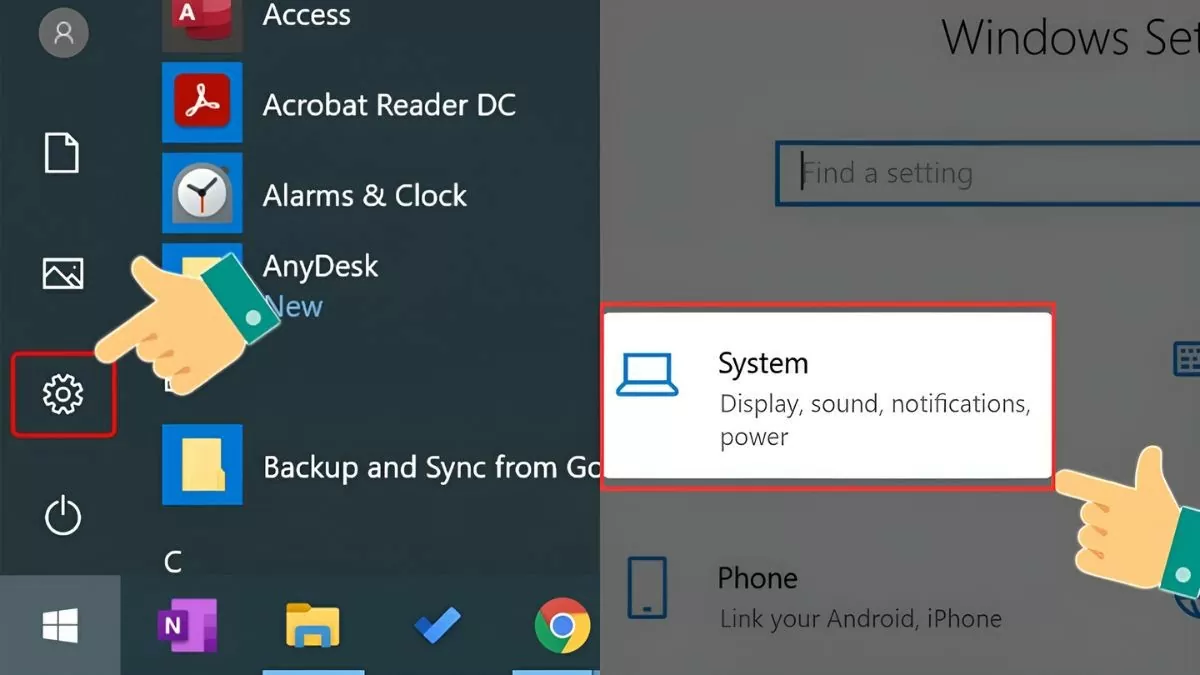 |
الخطوة 2: بعد ذلك، حدد "النظام"، ثم انقر فوق "الطاقة والنوم".
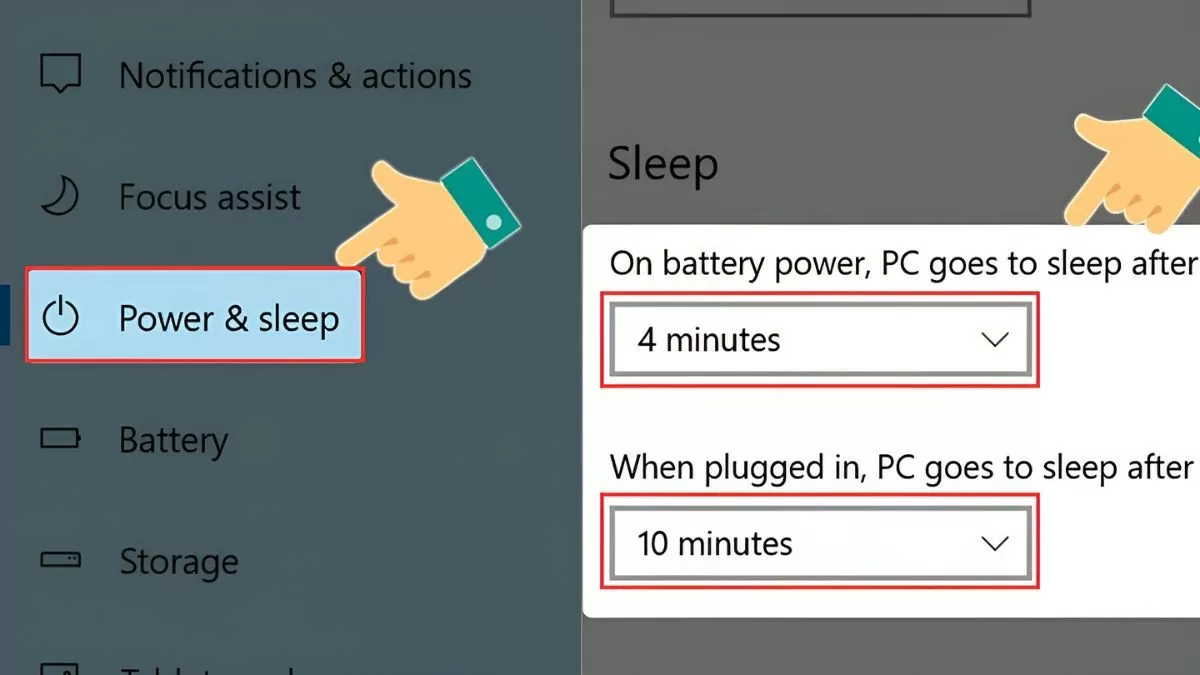 |
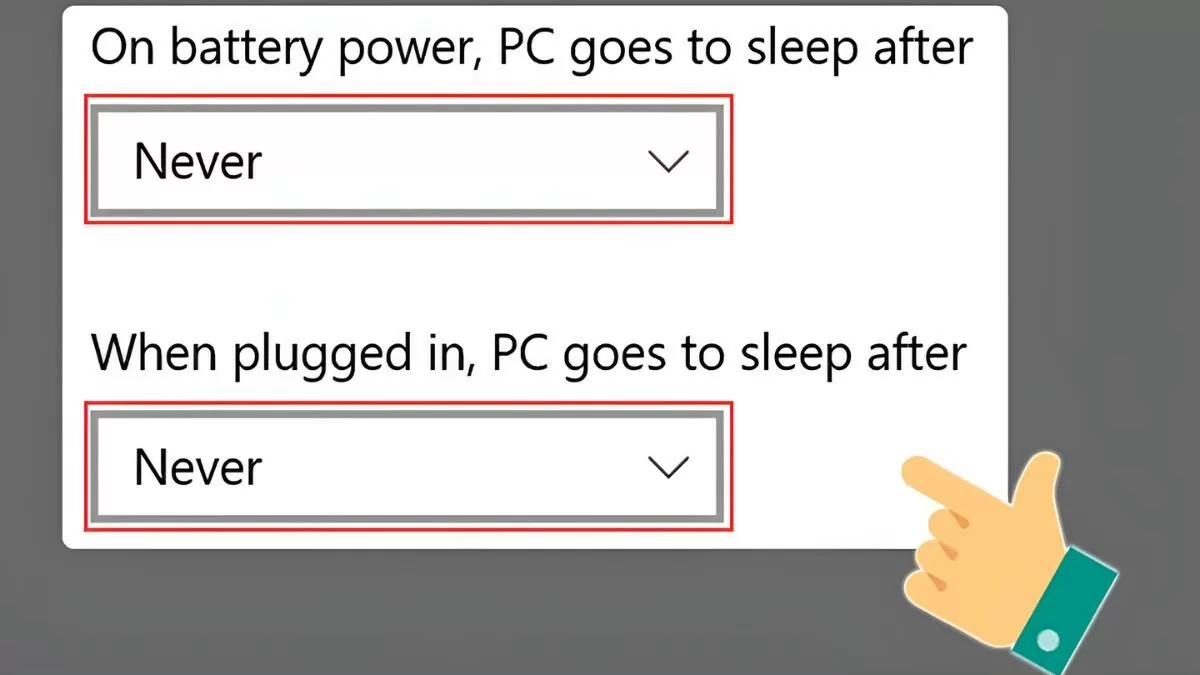
الخطوة 3: هنا، يمكنك ضبط مهلة الشاشة ومهلة دخول الكمبيوتر في وضع السكون. لتعطيل وضع السكون في نظام التشغيل ويندوز 10، اضبط هذه الخيارات على "أبدًا".
 |
استخدم خيارات الطاقة
هناك طريقة أخرى لتعطيل وضع السكون في نظام التشغيل ويندوز 10 وهي استخدام خيارات الطاقة في لوحة التحكم:
الخطوة 1: اضغط على مفتاحي Windows + X ثم حدد خيارات الطاقة.
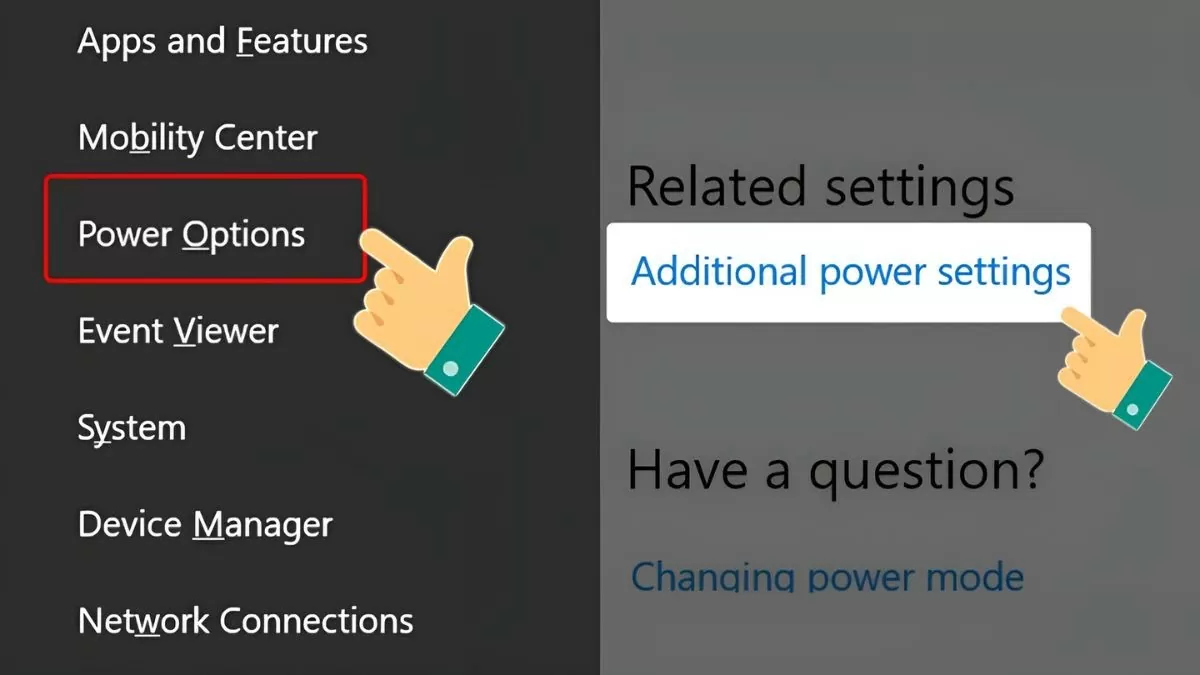 |
الخطوة 2: في قسم الإعدادات ذات الصلة، حدد "إعدادات الطاقة الإضافية"، ثم انقر فوق "تغيير وقت دخول الكمبيوتر في وضع السكون".
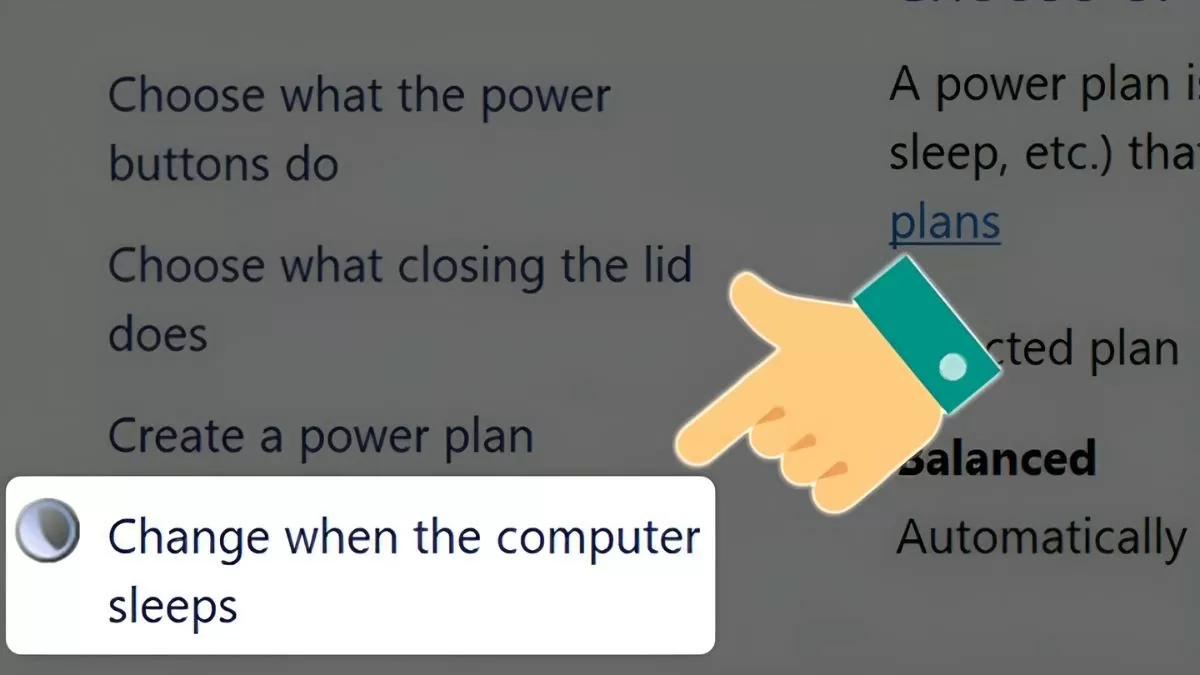 |
الخطوة 3: في قسم "تعديل إعدادات الخطة"، ضمن "النوم"، حدد "أبدًا" لكل من "على البطارية" و"موصول بالكهرباء". ثم انقر فوق "حفظ التغييرات" لإكمال العملية.
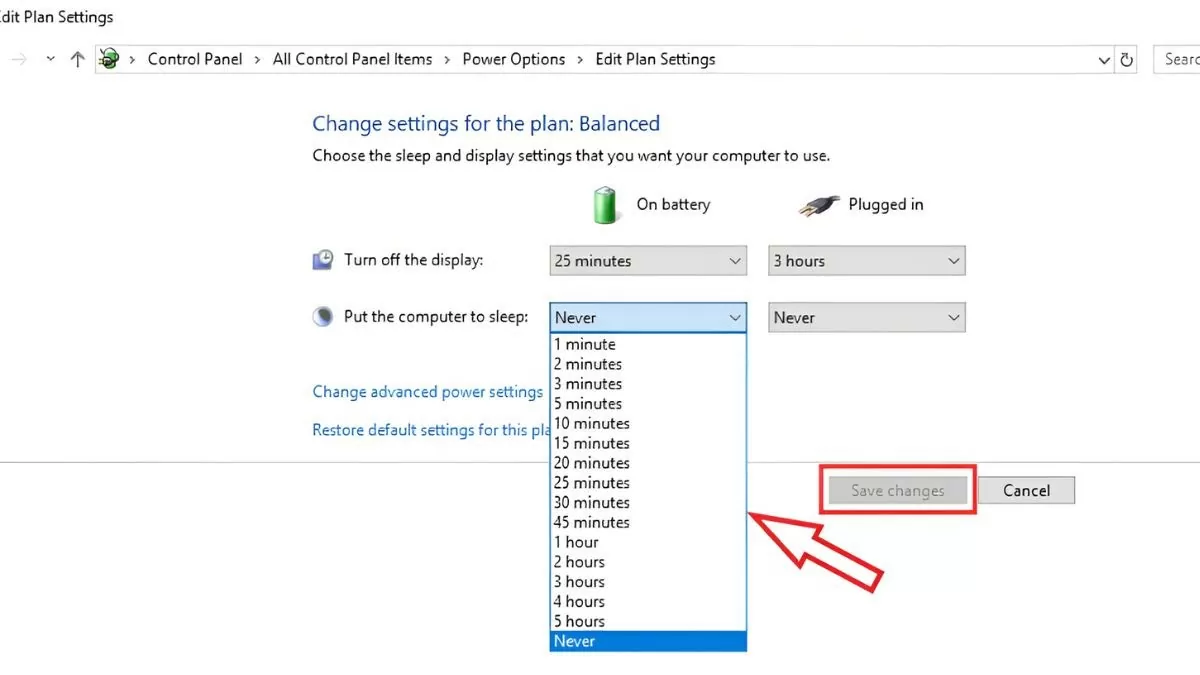 |
تعليمات حول كيفية تفعيل وتعطيل وضع الإسبات في نظام التشغيل ويندوز 10
إلى جانب وضع السكون، يُعد وضع الإسبات خيارًا فعالًا لتوفير الطاقة، حيث يحفظ حالة الكمبيوتر على القرص الصلب قبل إيقاف التشغيل. إليك كيفية تفعيل أو تعطيل وضع الإسبات في نظام التشغيل ويندوز 10:
الخطوة 1 : افتح لوحة التحكم من قائمة البحث، ثم حدد خيارات الطاقة .
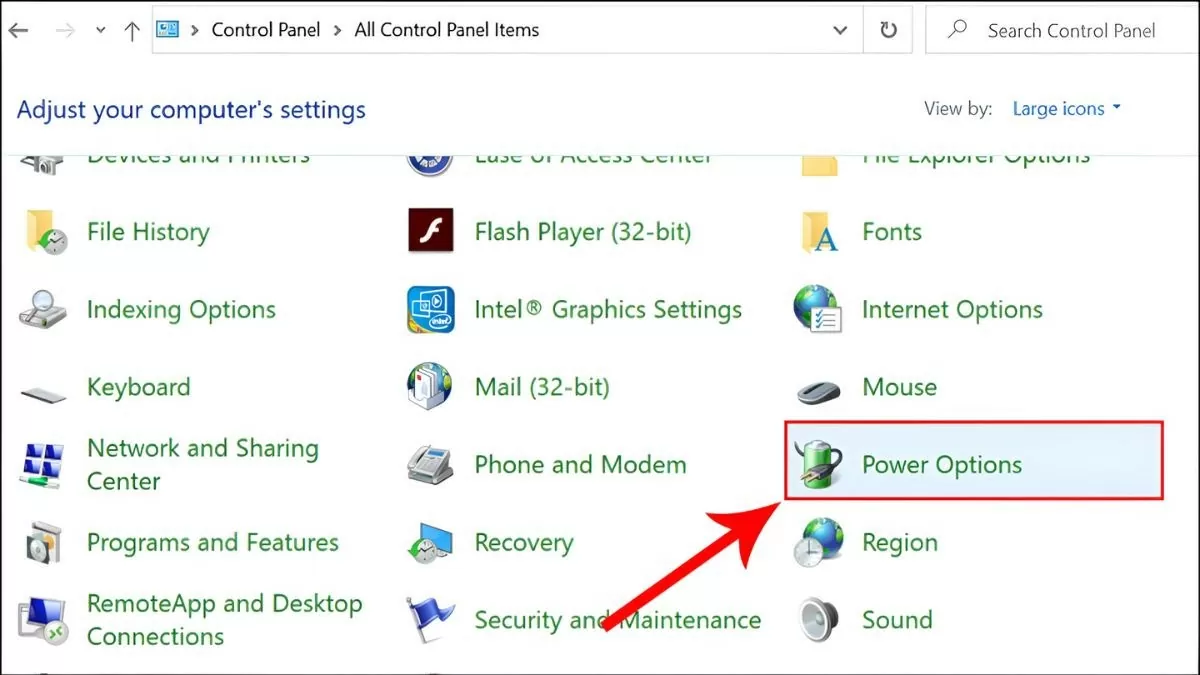 |
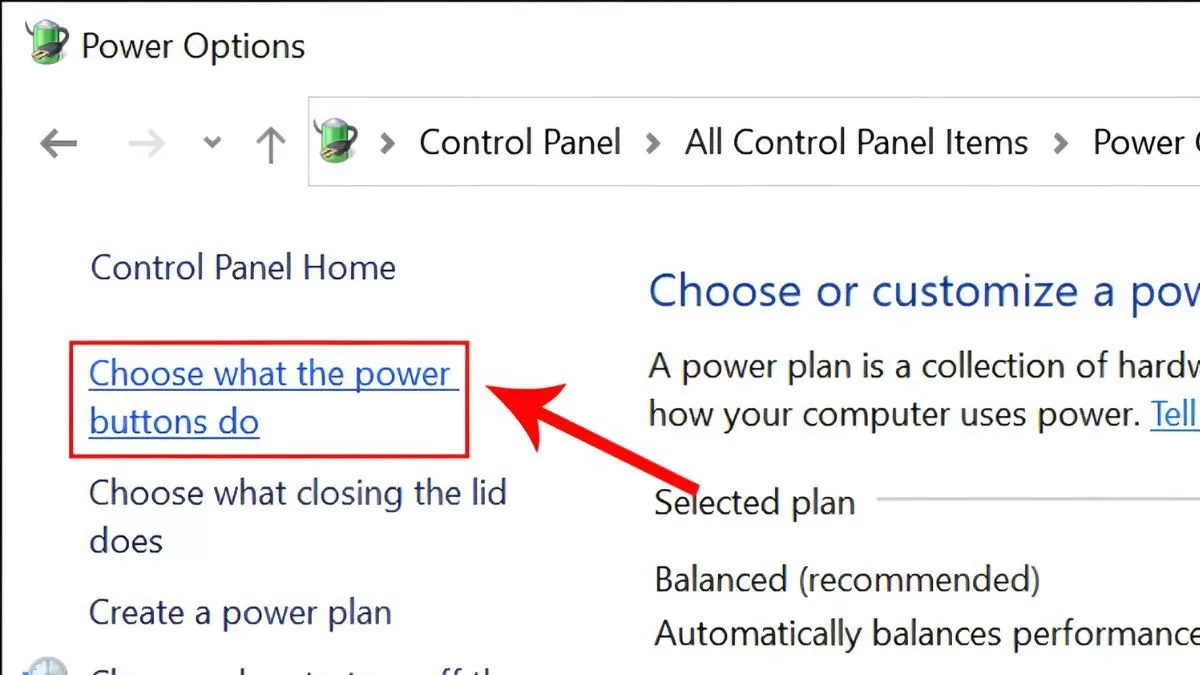
الخطوة 2 : حدد "اختر ما تفعله أزرار الطاقة" في العمود الأيسر.
 |
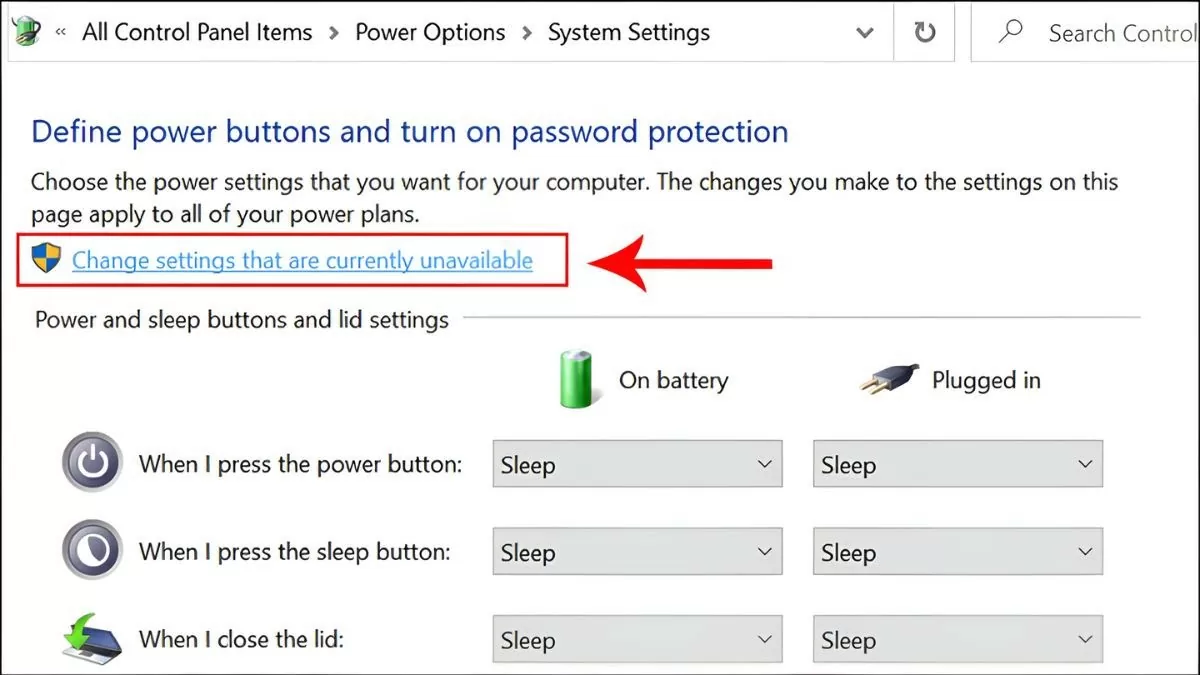
الخطوة 3 : انقر على "تغيير الإعدادات غير المتاحة حاليًا" لتمكين أذونات التحرير.
 |
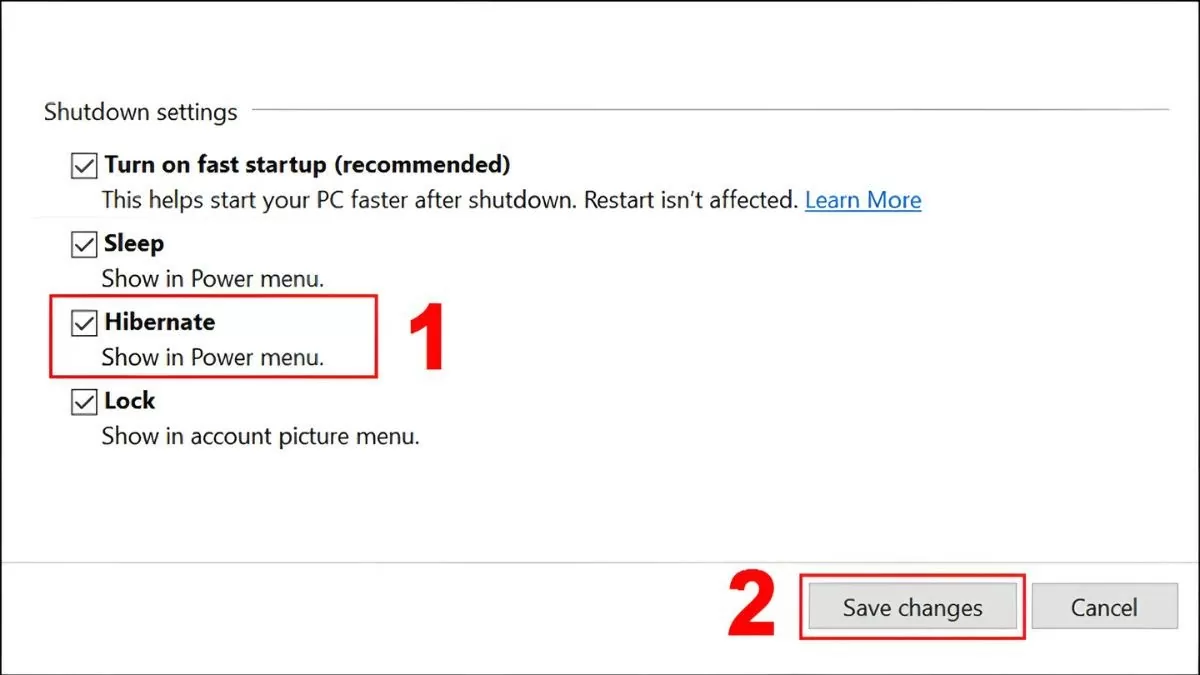
الخطوة 4 : قم بالتمرير لأسفل وحدد خانة "Hibernate" في قسم إعدادات إيقاف التشغيل .
 |
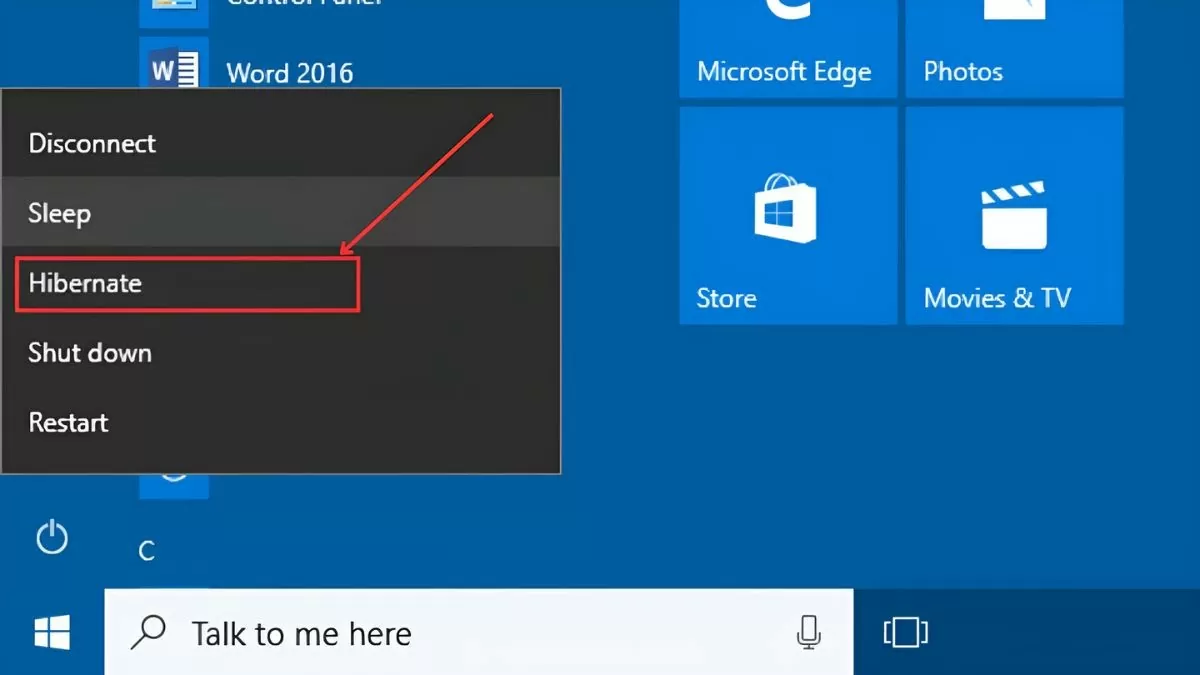
الخطوة 5 : بعد حفظ التغييرات، سترى خيار وضع الإسبات في قائمة الطاقة.
 |
يُساعد تعطيل وضع السكون في نظام التشغيل ويندوز 10 المستخدمين على مواصلة العمل دون انقطاع. باتباع التعليمات المذكورة أعلاه، يُمكنك بسهولة تعطيل وضع السكون أو تفعيل ميزات أخرى مثل وضع الإسبات، مما يُساهم في حماية البيانات وتوفير الطاقة.
مصدر


























![[صورة] حفل استقبال للترحيب بالأمين العام والرئيس تو لام وزوجته في زيارتهما الرسمية إلى الفلبين](https://vphoto.vietnam.vn/thumb/1200x675/vietnam/resource/IMAGE/2026/06/01/1780295488620_vna-potal-chieu-dai-chao-mung-tong-bi-thu-chu-tich-nuoc-to-lam-va-phu-nhan-tham-cap-nha-nuoc-toi-philippines-8798060-7855-jpg.webp)











































































تعليق (0)