

إنشاء نماذج جوجل على هاتفك وحاسوبك أمر بسيط، لكنه قد يكون صعبًا في بعض الأحيان. دعونا نتعلم كيفية إنشاء النماذج والاستبيانات في هذه المقالة!
 |
دليل حول كيفية إنشاء نموذج جوجل احترافي بسرعة.
تُعدّ نماذج جوجل أداةً رائعةً لإجراء الاستبيانات وجمع البيانات. معرفة كيفية إنشاء نماذج جوجل احترافية ستكون مفيدةً للغاية لعملك. في هذا القسم، ستُرشدك المقالة إلى كيفية إنشاء النماذج والاستبيانات على نماذج جوجل ببساطة وسهولة.
تعليمات حول كيفية إنشاء نموذج جوجل عبر جوجل درايف
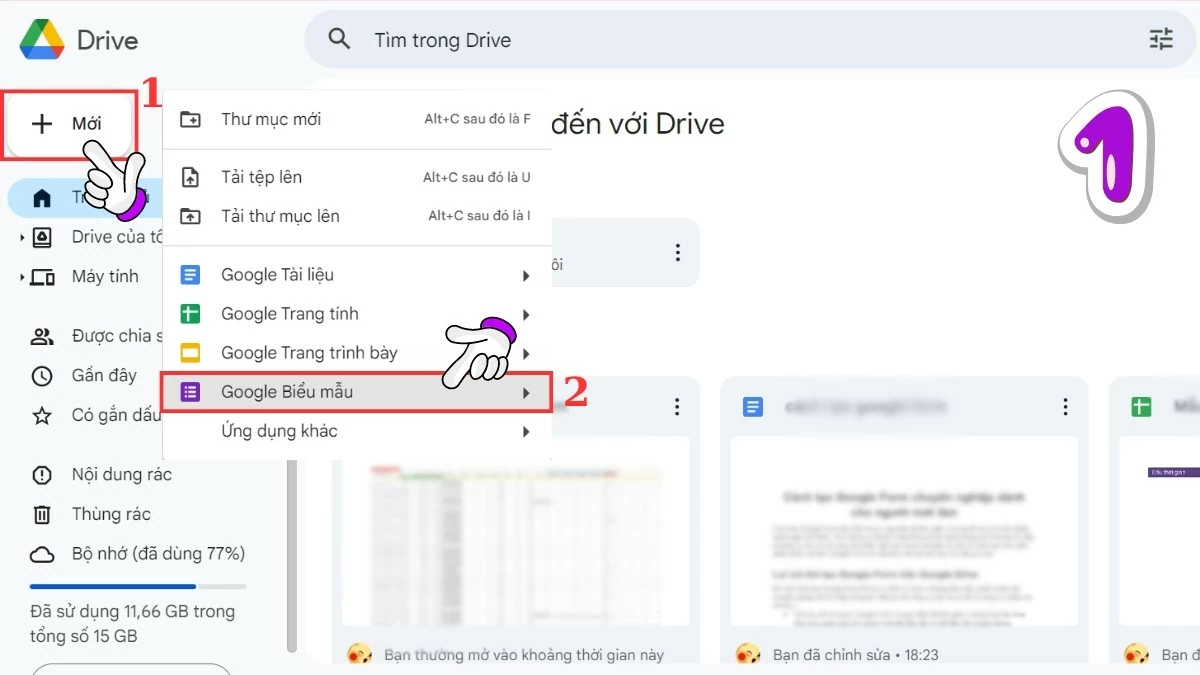
يمكنك إنشاء نماذج جوجل على هاتفك وجهاز الكمبيوتر، طالما لديك حساب جوجل. لإنشاء استطلاع أو نموذج باستخدام جوجل درايف، اتبع الخطوات التالية:
الخطوة 1 : قم بالوصول إلى Google Drive، وانقر على علامة "+"، ثم حدد "Google Forms" من القائمة.
 |
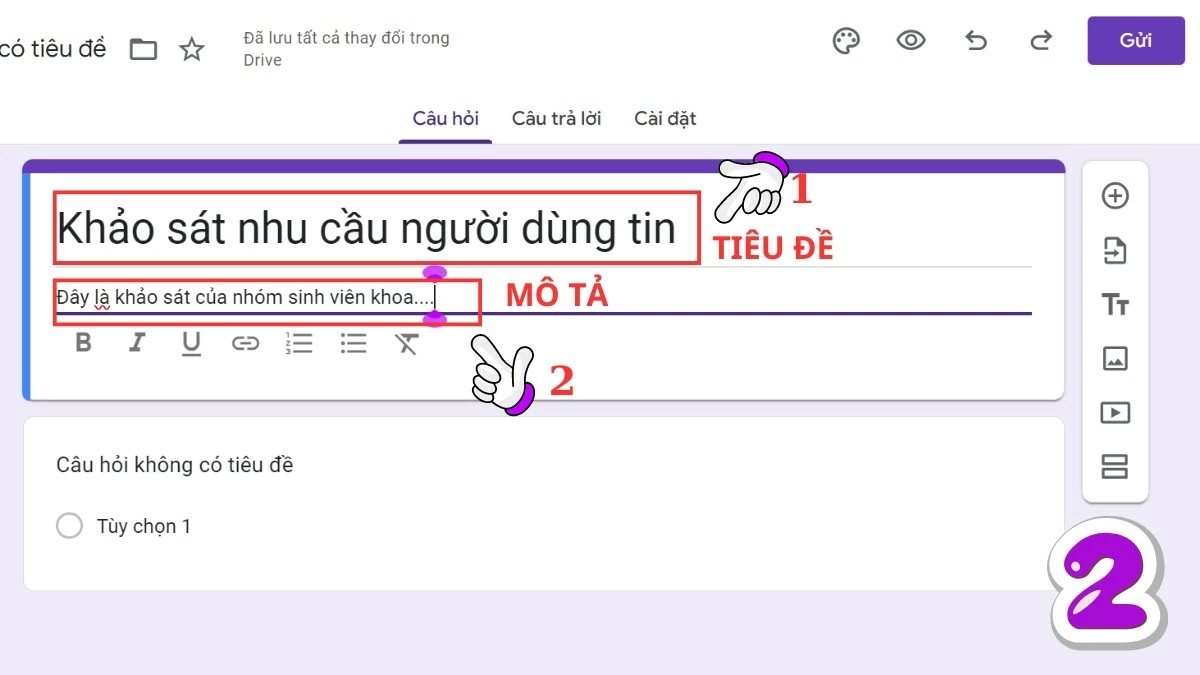
الخطوة الثانية : بمجرد فتح واجهة نماذج جوجل، يمكنك البدء في إنشاء النموذج حسب الحاجة. أولاً، أدخل عنوانًا ووصفًا حتى يفهم المستخدمون الغرض من الاستبيان.
 |
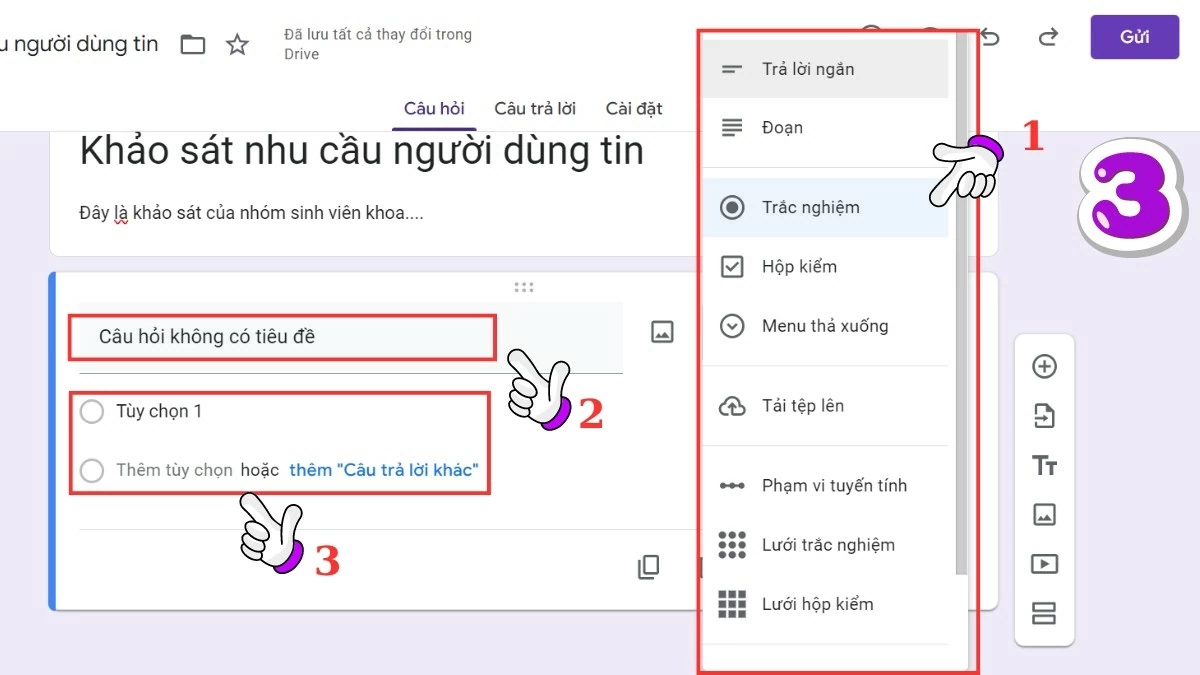
الخطوة 3 : بعد ذلك، اختر شكل السؤال المناسب مثل أسئلة الاختيار من متعدد، أو مربعات الاختيار، أو أسئلة الشبكة، وما إلى ذلك. ثم قم بتعبئة السؤال وخيارات الإجابة.
 |
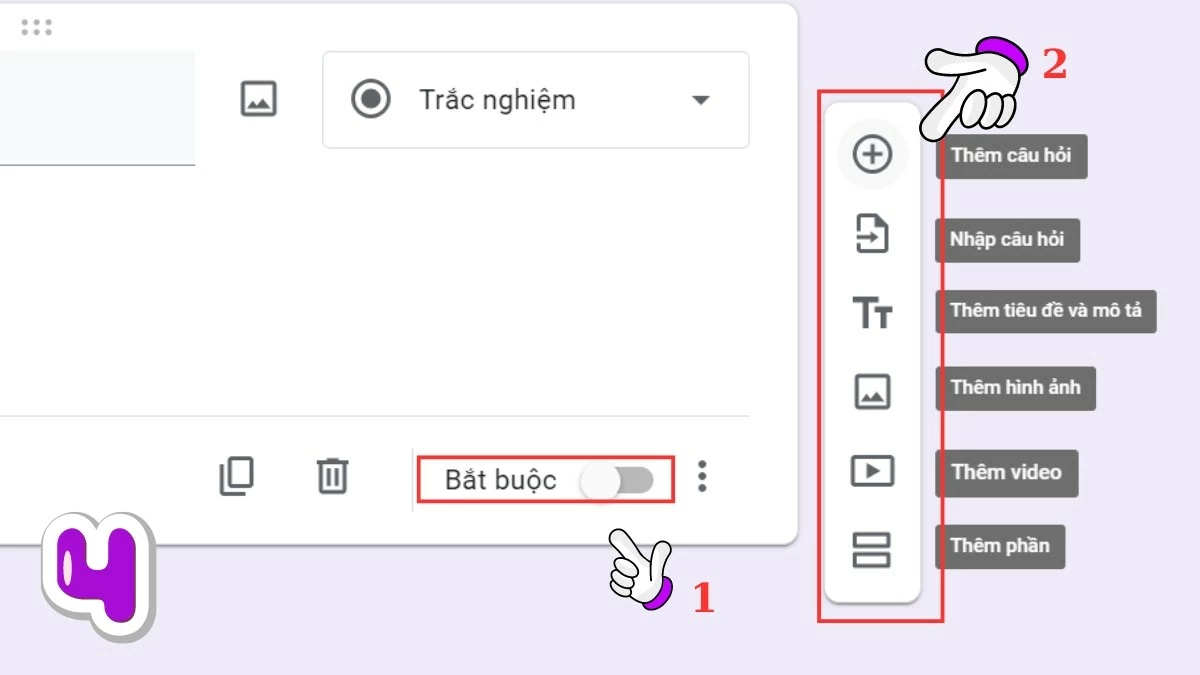
الخطوة الرابعة : إذا كنت ترغب في إلزام المستخدمين بالإجابة، فعّل خيار "إلزامي". لإضافة أسئلة جديدة، استخدم الأداة الموجودة على الجانب الأيمن من النموذج. استمر في إضافة الأسئلة حتى يكتمل الاستبيان.
 |
تعليمات حول كيفية إنشاء نموذج جوجل باستخدام جوجل كروم
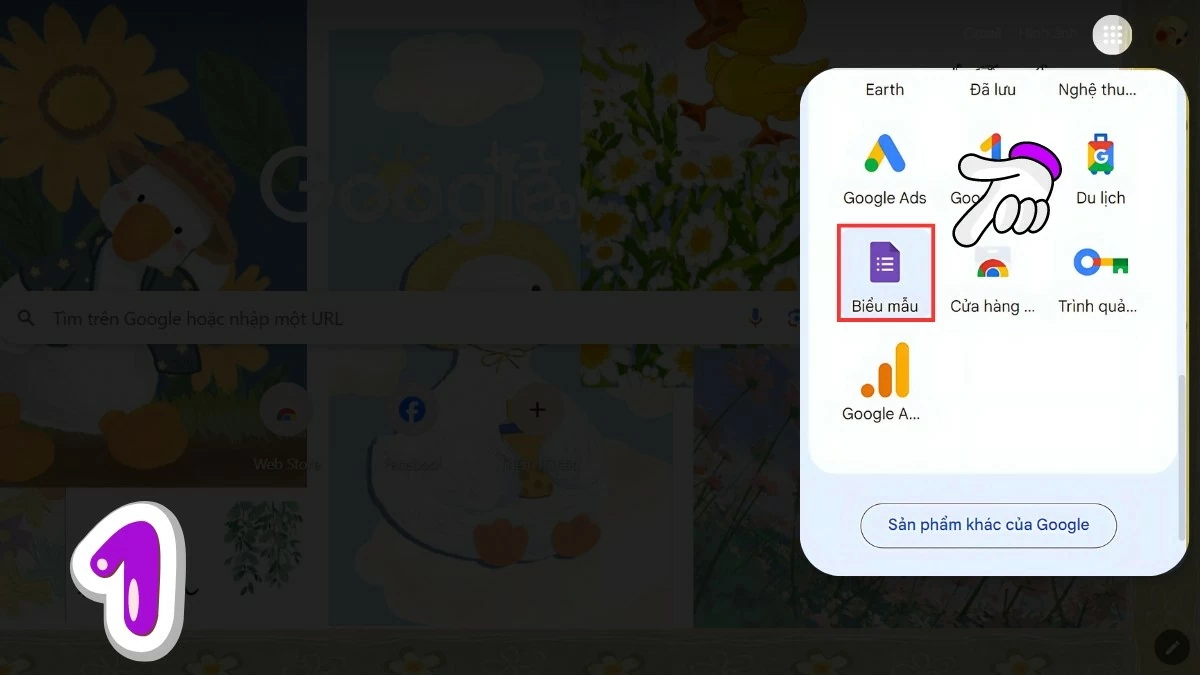
بالإضافة إلى استخدام Google Drive، يمكنك أيضًا إنشاء نماذج واستبيانات على Google Forms عبر متصفح Google Chrome باتباع الخطوات التالية:
الخطوة 1 : افتح متصفح جوجل كروم، وانتقل إلى متجر التطبيقات، أو قم بالوصول إليه مباشرة عبر الرابط https://docs.google.com/forms/u/0/.
 |
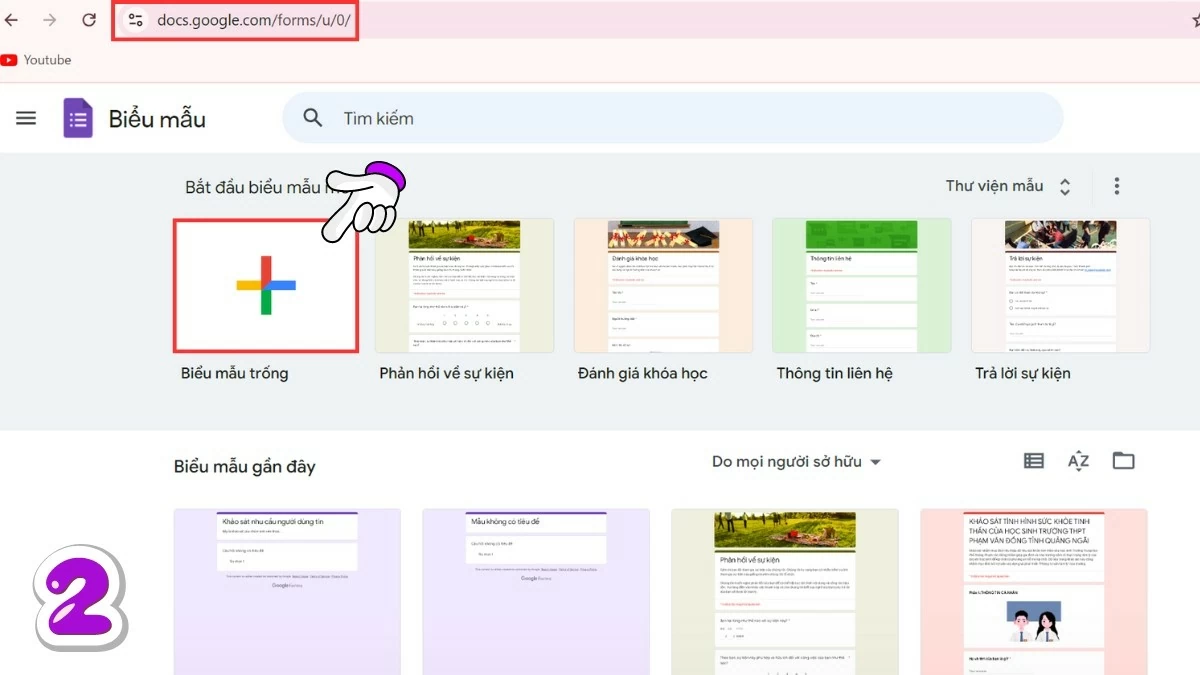
الخطوة 2 : بعد ذلك، حدد "نموذج فارغ" لبدء إنشاء نموذج جوجل الخاص بك، أو يمكنك الاختيار من بين القوالب الجاهزة في "مكتبة القوالب" لتوفير الوقت في التصميم والتخطيط.
 |
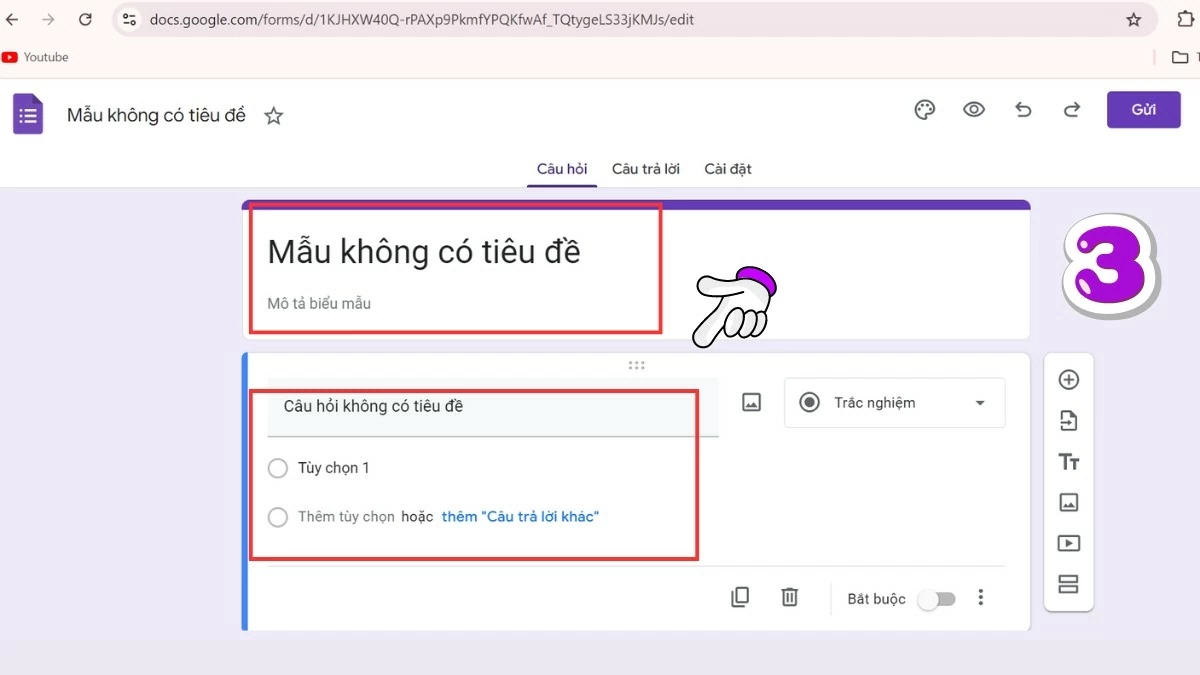
الخطوة 3 : بمجرد فتح نموذج جوجل، يمكنك البدء في صياغة أسئلة الاستبيان ومخاوفك.
 |
تعليمات حول كيفية إنشاء نموذج جوجل باستخدام جداول بيانات جوجل
لإنشاء نموذج جوجل مباشرة من جداول بيانات جوجل، اتبع الخطوات التالية:
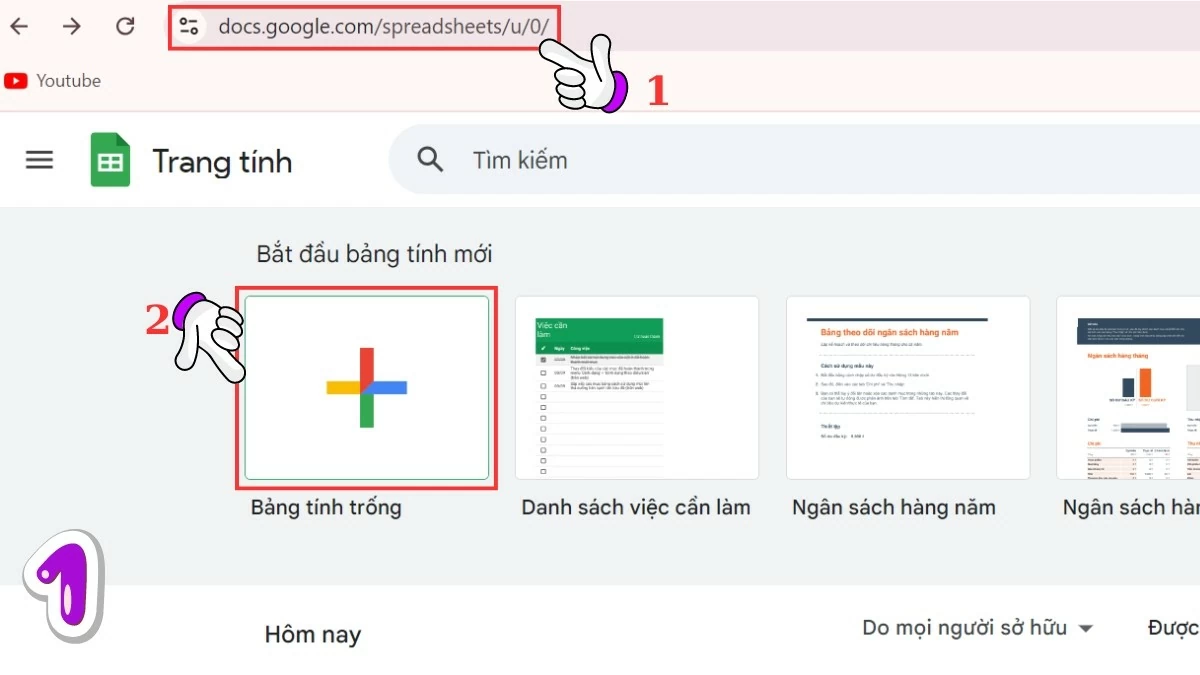
الخطوة 1 : أولاً، قم بالوصول إلى جداول بيانات جوجل.
 |
الخطوة 2 : في واجهة جدول البيانات، حدد علامة التبويب "الأدوات" ثم حدد "إنشاء نموذج جديد".
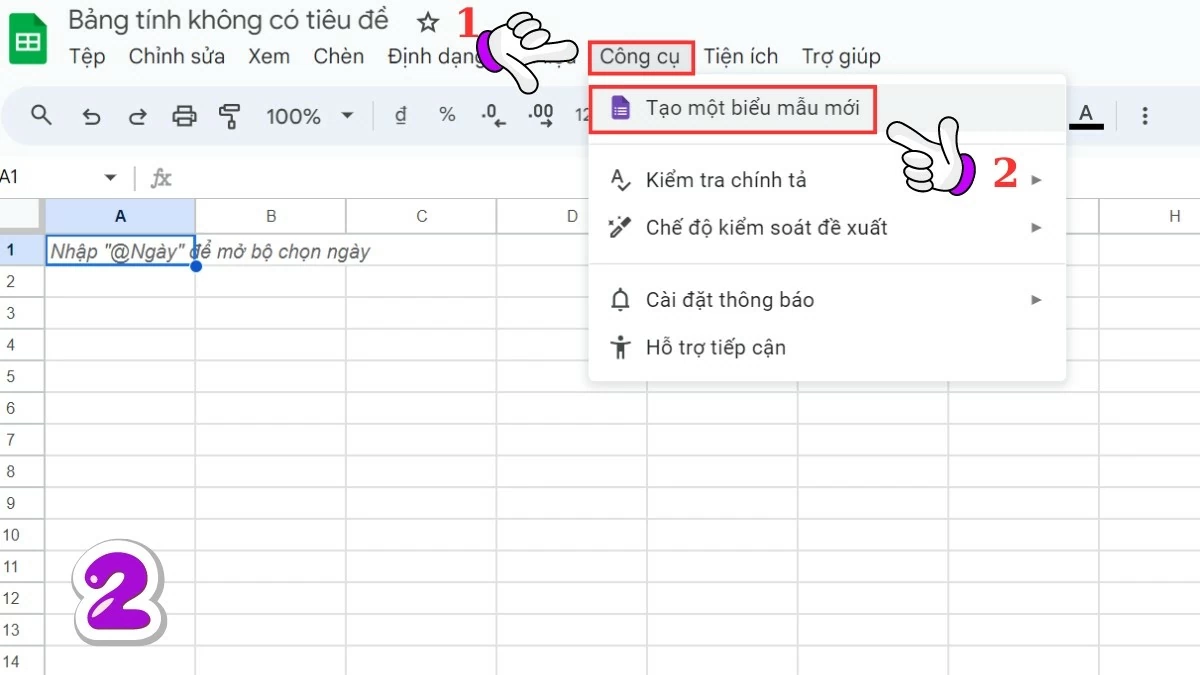 |
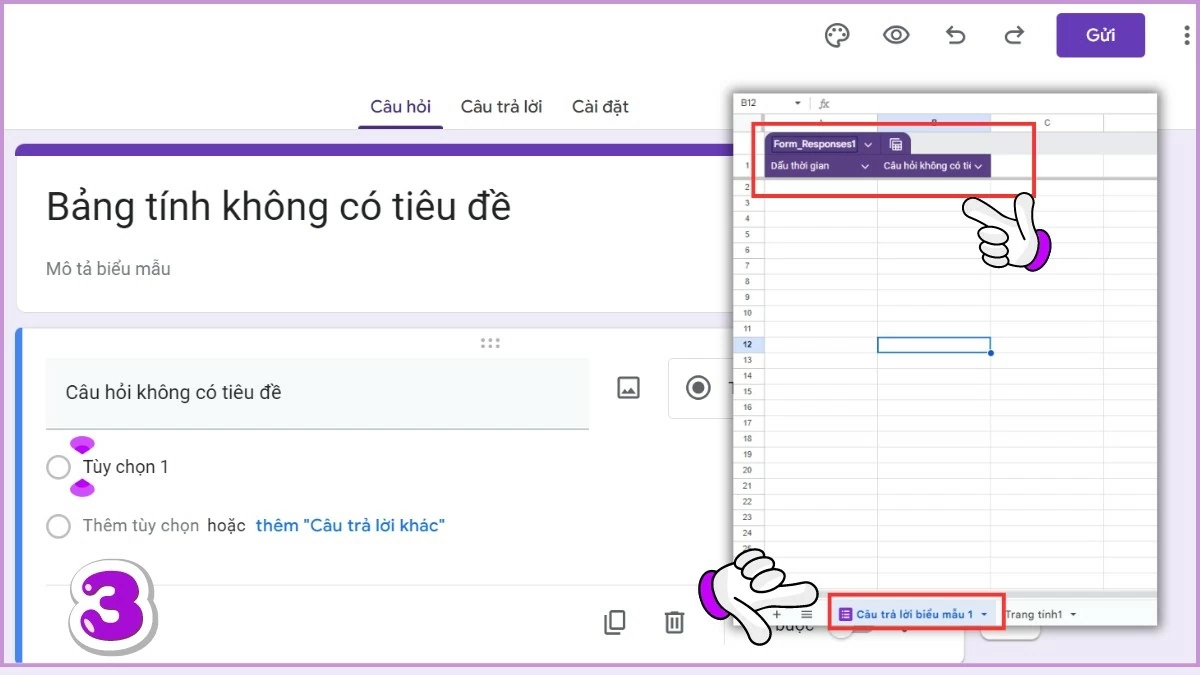
الخطوة الثالثة : ستُفتح واجهة نماذج جوجل، ويمكنك البدء في إنشاء أسئلة الاستبيان حسب الحاجة. بمجرد الانتهاء، سيتم ربط نماذج جوجل بجداول بيانات جوجل، مما يُسهّل تتبع النتائج وإدارتها وتحليلها.
 |
كيفية عرض الردود على نماذج جوجل بشكل فعال
بعد إنشاء نموذج جوجل وتلقي الردود من المشاركين في الاستطلاع، يمكنك عرض النتائج باتباع الخطوات التالية:
الخطوة 1 : افتح نموذج جوجل الذي تريد عرض الردود عليه.
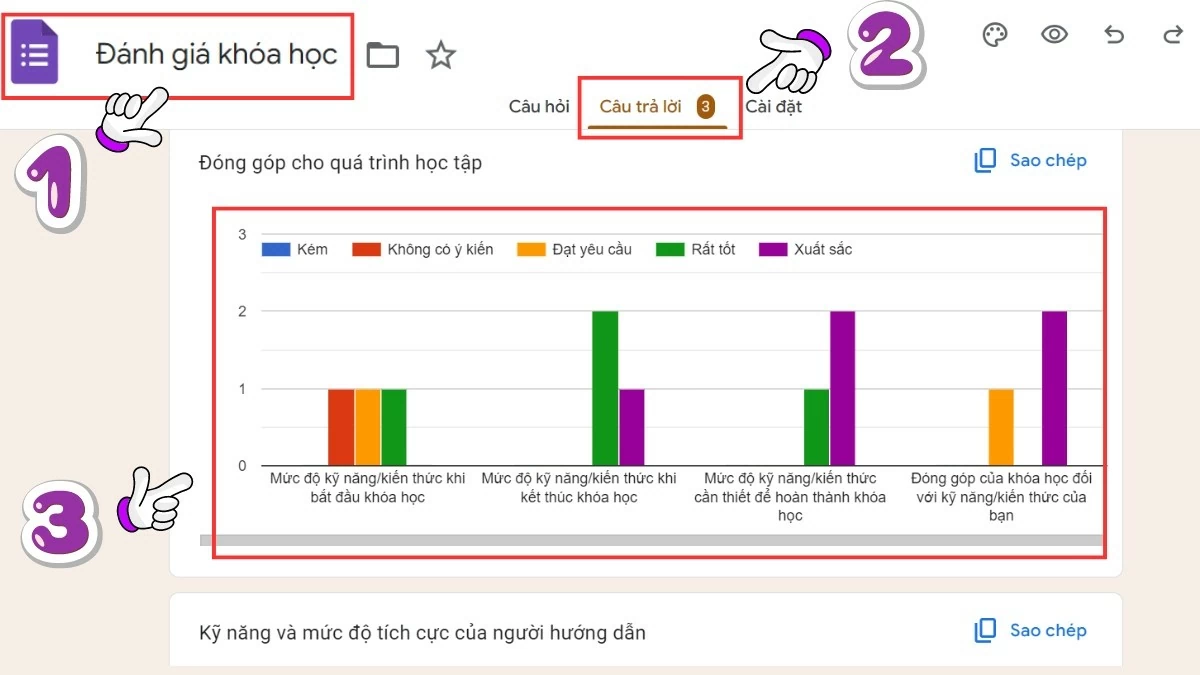 |
الخطوة 2 : في أعلى النموذج، حدد علامة التبويب "الردود".
الخطوة 3 : هنا، يمكنك عرض عدد وتفاصيل الإجابات، بالإضافة إلى الرسوم البيانية الإحصائية للنتائج.
قدمت المقالة أعلاه إرشادات حول كيفية إنشاء نماذج جوجل على كل من الهواتف وأجهزة الكمبيوتر، وهي مناسبة لجميع المستخدمين.
مصدر


























































![[فيديو] غروب الشمس في بحيرة لاب آن – حيث تغرب الشمس فوق شباك الصيد](https://vphoto.vietnam.vn/thumb/1200x675/vietnam/resource/IMAGE/2026/05/31/1780192137701_beach-landscape-sea-water-nature-grass-745871-pxhere-com.jpeg)












































تعليق (0)