

ستقدم هذه المقالة تعليمات مفصلة حول كيفية إنشاء روابط في برنامج PowerPoint بطريقة بسيطة وسهلة، مما يجعل عروضك التقديمية أكثر احترافية ومرونة.
 |
| كيفية إنشاء روابط في برنامج PowerPoint |
تعليمات حول إنشاء روابط في برنامج PowerPoint باستخدام الارتباطات التشعبية.
تتيح لك الروابط التشعبية في برنامج PowerPoint إنشاء روابط بسهولة إلى مواقع الويب أو الملفات أو رسائل البريد الإلكتروني أو الشرائح الأخرى. فيما يلي دليل حول كيفية إنشاء روابط في PowerPoint بسرعة وفعالية باستخدام الروابط التشعبية.
أنشئ رابطًا للشريحة.
الخطوة 1: اختر العنصر الذي تريد إنشاء الرابط له، والذي يمكن أن يكون نصًا أو صورة أو زرًا أو شكلًا.
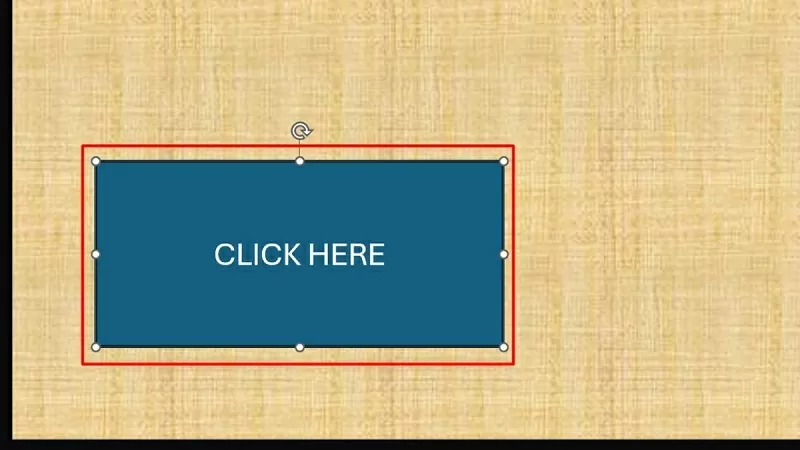 |
| حدد العنصر الذي تريد إنشاء رابط إليه. |
الخطوة 2: انقر بزر الماوس الأيمن على الكائن المحدد واختر رابط/ارتباط تشعبي (أو اضغط على Ctrl + K).
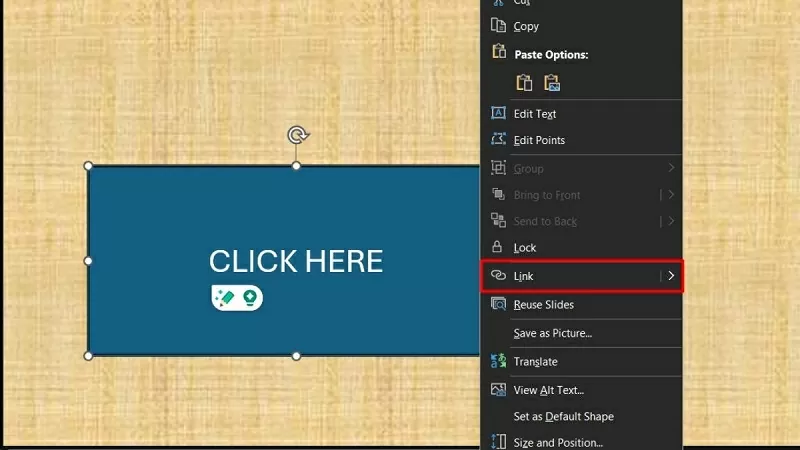 |
| حدد الرابط/الارتباط التشعبي |
الخطوة 3: في نافذة إدراج الارتباط التشعبي، حدد "وضع في هذا المستند". ثم اختر الشريحة التي تريد الارتباط بها وانقر فوق "موافق" لإكمال العملية.
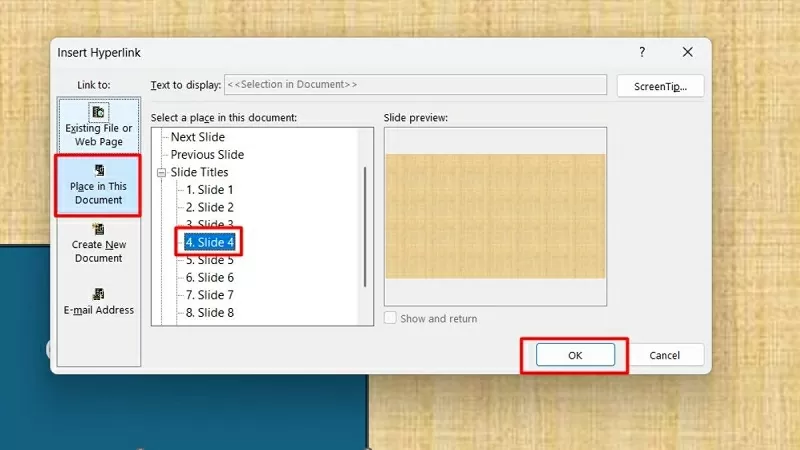 |
| انقر على خيار "وضع في هذا المستند". |
أنشئ رابطًا للوصول إلى الويب
الخطوة 1: أولاً، حدد العنصر الذي تريد إنشاء رابط له، والذي يمكن أن يكون نصًا أو صورة أو زرًا أو شكلًا.
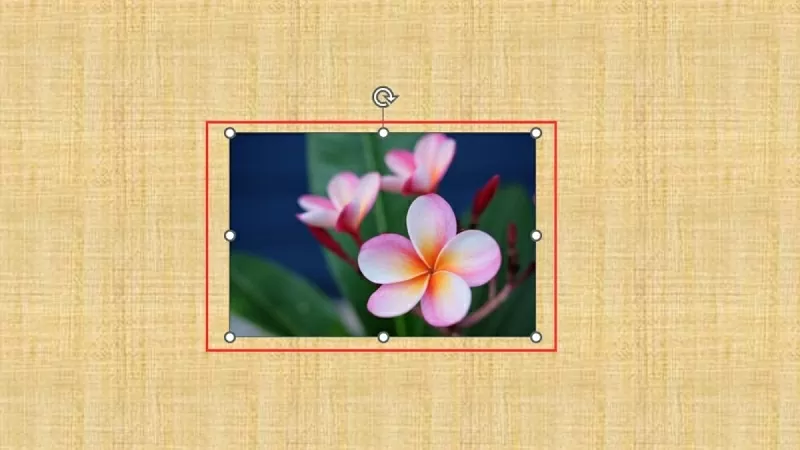 |
| حدد العنصر الذي تريد ربطه بالموقع الإلكتروني. |
الخطوة 2: بعد ذلك، انقر بزر الماوس الأيمن على الكائن المحدد واختر الارتباط/الارتباط التشعبي (أو اضغط على Ctrl + K).
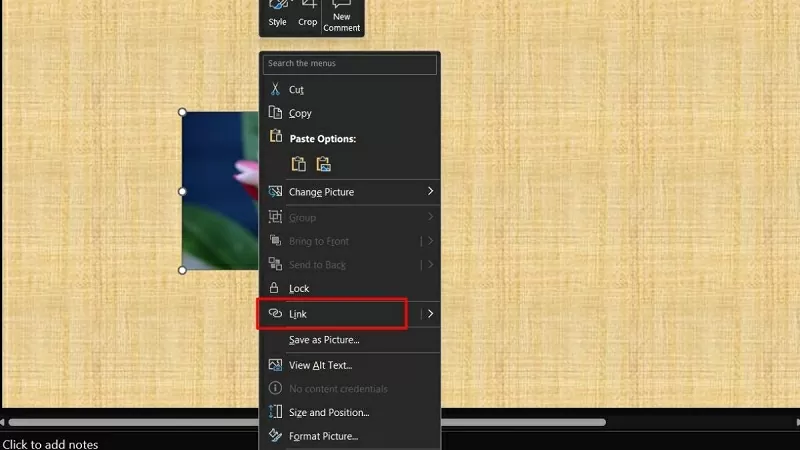 |
| حدد الرابط/الارتباط التشعبي |
الخطوة 3: في نافذة إدراج الارتباط التشعبي، حدد ملفًا موجودًا أو صفحة ويب. ثم اكتب أو الصق عنوان الموقع الإلكتروني في حقل العنوان وانقر فوق موافق لإكمال العملية.
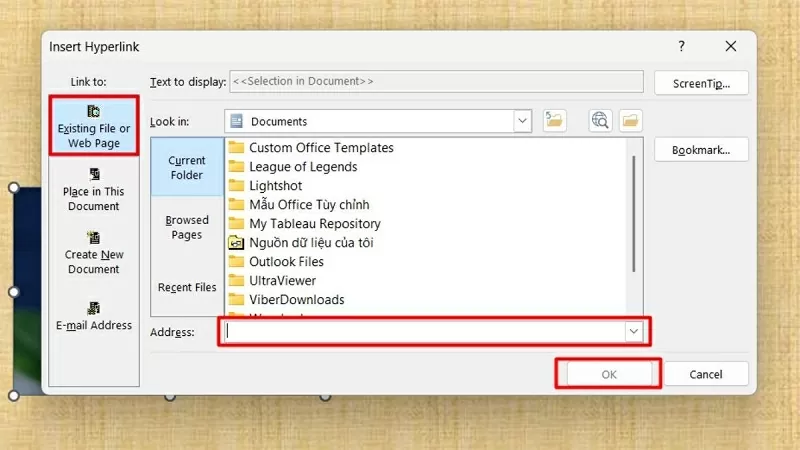 |
| حدد ملفًا موجودًا أو صفحة ويب |
أنشئ رابطًا بسرعة لفتح ملف في برنامج PowerPoint.
الخطوة 1: أولاً، اختر العنصر الذي تريد إنشاء رابط له، سواء كان نصًا أو صورة أو زرًا أو شكلًا.
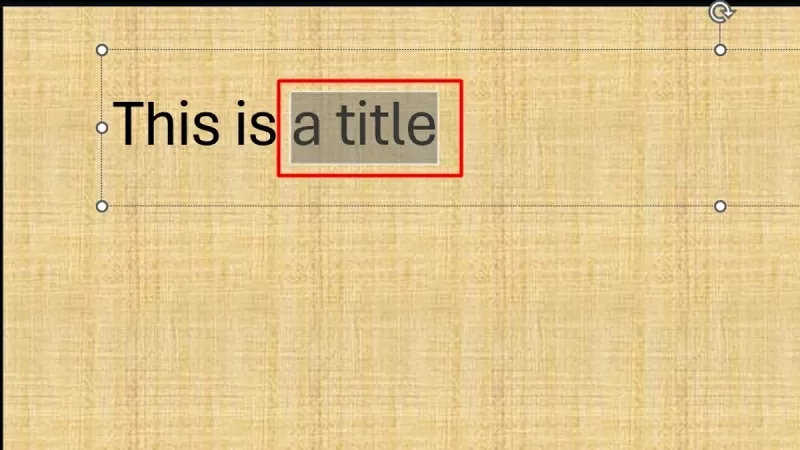 |
| حدد العنصر الذي تريد إنشاء رابط إليه. |
الخطوة 2: انقر بزر الماوس الأيمن على الكائن المحدد وانقر فوق رابط/ارتباط تشعبي (أو اضغط على Ctrl + K).
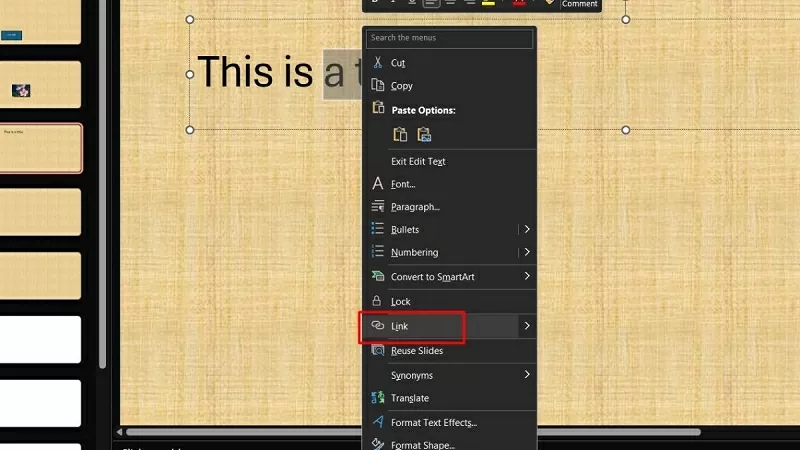 |
| انقر على الرابط/الرابط التشعبي |
الخطوة 3: في نافذة إدراج الارتباط التشعبي، حدد ملفًا موجودًا أو صفحة ويب. ثم انقر فوق استعراض الملف واختر الملف الذي تريد ربطه (PDF، Word، Excel، إلخ).
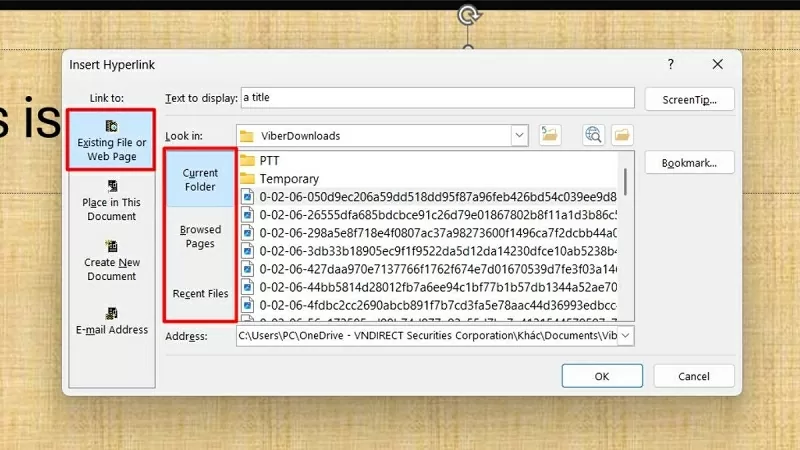 |
| حدد ملفًا موجودًا أو صفحة ويب |
كيفية التحقق من الروابط المُدرجة
إليك طريقة بسيطة وسريعة للتحقق من الروابط التي أدرجتها:
الخطوة 1: اضغط على F5 أو زر عرض الشرائح لتشغيل وضع عرض الشرائح.
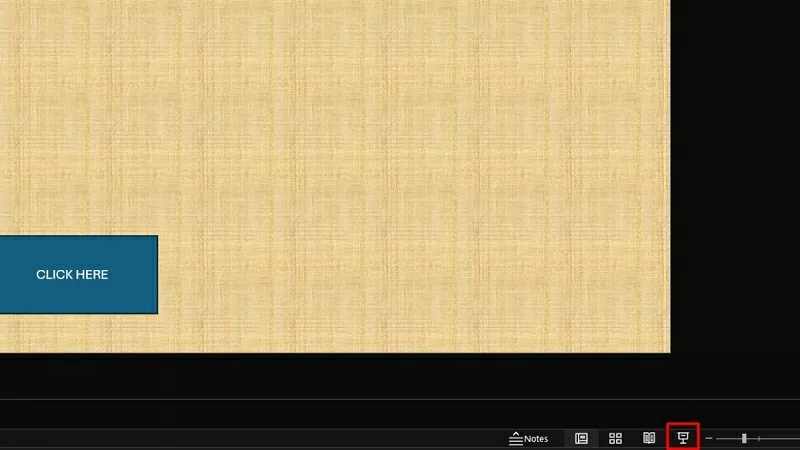 |
| اعرض الشرائح وانقر على الرابط للتحقق. |
الخطوة الثانية: انقر بعد ذلك على الروابط للتأكد من أنها تعمل بشكل صحيح. إذا لم يفتح الرابط أو ظهر خطأ، يُرجى التحقق من عنوان URL مرة أخرى.
 |
| انقر على الرابط للتحقق. |
كيفية إزالة الروابط المُدرجة
إذا قمت بإنشاء روابط خاطئة عن طريق الخطأ في برنامج PowerPoint، يمكنك حذفها لجعل عرضك التقديمي أكثر وضوحًا.
الخطوة 1: حدد العنصر الذي يحتوي على الرابط الذي تريد حذفه (نص، صورة، زر، إلخ).
 |
| حدد العنصر الذي تريد إزالة الرابط المُدرج منه. |
الخطوة الثانية: بعد ذلك، انقر بزر الماوس الأيمن على العنصر المحدد وانقر على "إزالة الارتباط التشعبي". سيتم إزالة الرابط، لكن المحتوى (النص/الصورة) سيبقى.
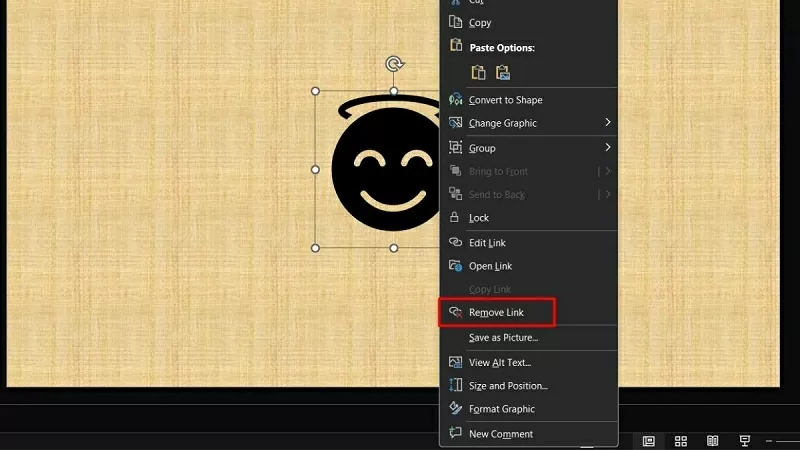 |
| انقر على إزالة الارتباط التشعبي |
لقد شرحت لك المقالة أعلاه بالتفصيل كيفية إنشاء روابط في برنامج PowerPoint بسهولة وسرعة. يساعد استخدام الروابط التشعبية وروابط الشرائح في PowerPoint على جعل عروضك التقديمية أكثر احترافية ومرونة.
مصدر


![[صورة] رئيس الوزراء فام مينه تشينه يترأس اجتماعاً حول التنمية الاقتصادية للقطاع الخاص.](/_next/image?url=https%3A%2F%2Fvphoto.vietnam.vn%2Fthumb%2F1200x675%2Fvietnam%2Fresource%2FIMAGE%2F2025%2F12%2F20%2F1766237501876_thiet-ke-chua-co-ten-40-png.webp&w=3840&q=75)





























































































تعليق (0)