

এক্সেলে মার্জিন ঠিক করলে আপনার ডকুমেন্ট আরও পরিপাটি ও পেশাদার দেখায়। একটি স্পষ্ট ও সুন্দর প্রিন্টআউট পাওয়ার জন্য প্রিন্ট করার আগে কীভাবে মার্জিন সেট করতে হয়, এই নিবন্ধটি আপনাকে সে বিষয়ে নির্দেশনা দেবে!
 |
এক্সেলে কার্যকরভাবে মার্জিন সমন্বয় করার নির্দেশিকা
আপনি যদি মাইক্রোসফট সফটওয়্যারের সাথে পরিচিত হন, তবে এক্সেলে টেক্সট অ্যালাইন করা সহজ হবে। শুধু এই ধাপগুলো অনুসরণ করুন, এবং আপনি সহজেই একটি পরিপাটি ও সহজে পাঠযোগ্য স্প্রেডশিট তৈরি করতে পারবেন। আরও পেশাদার ডকুমেন্টের জন্য এখনই চেষ্টা করুন!
দ্রুত নির্দেশিকা
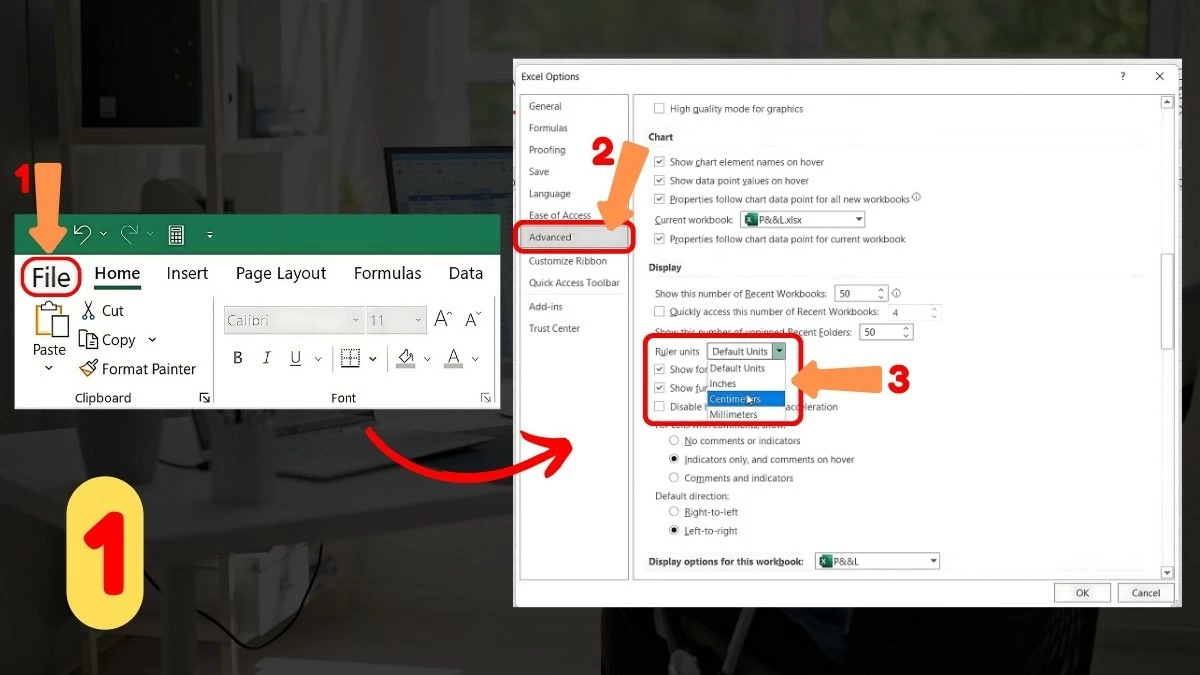
এক্সেলে মার্জিন ঠিক করা খুব সহজ, এ নিয়ে চিন্তার কোনো কারণ নেই! প্রথমে, আপনাকে পরিমাপের ডিফল্ট একক সেন্টিমিটারে পরিবর্তন করতে হবে। আপনার এক্সেল ডকুমেন্টটি খুলুন, ফাইল সিলেক্ট করুন, তারপর অপশনস-এ ক্লিক করুন। এক্সেল অপশনস উইন্ডোতে, অ্যাডভান্সড ট্যাবটি সিলেক্ট করুন, রুলার ইউনিটস পরিবর্তন করে সেন্টিমিটার করুন এবং তারপর ওকে-তে ক্লিক করুন।
 |
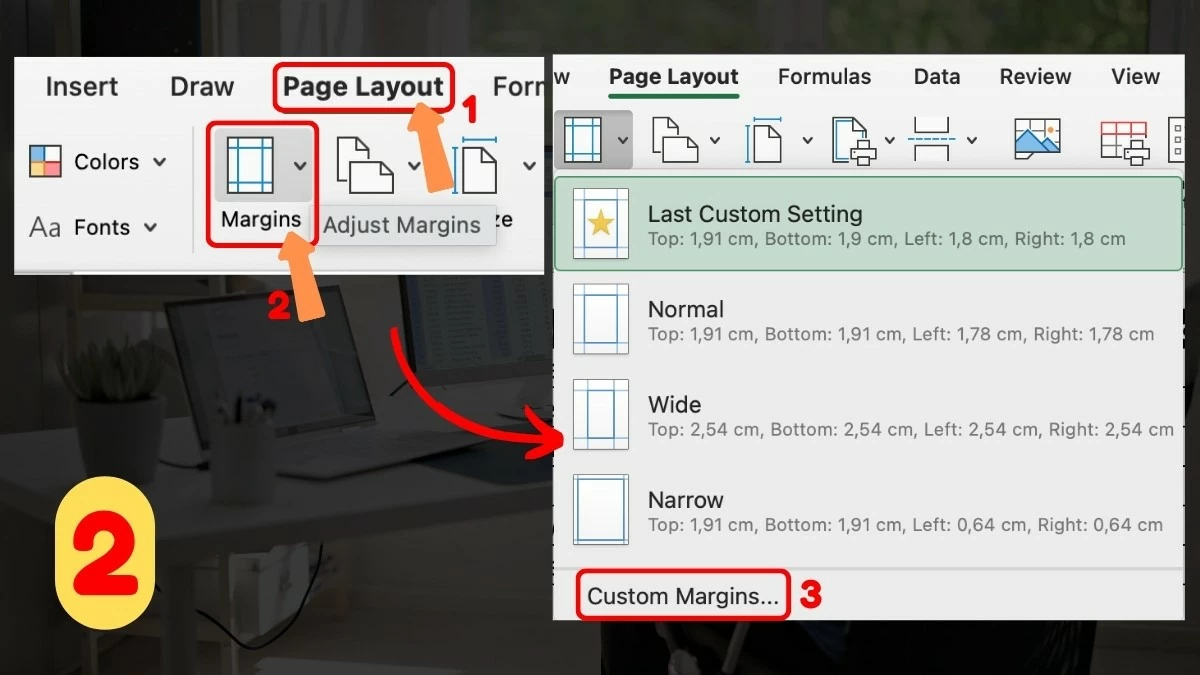
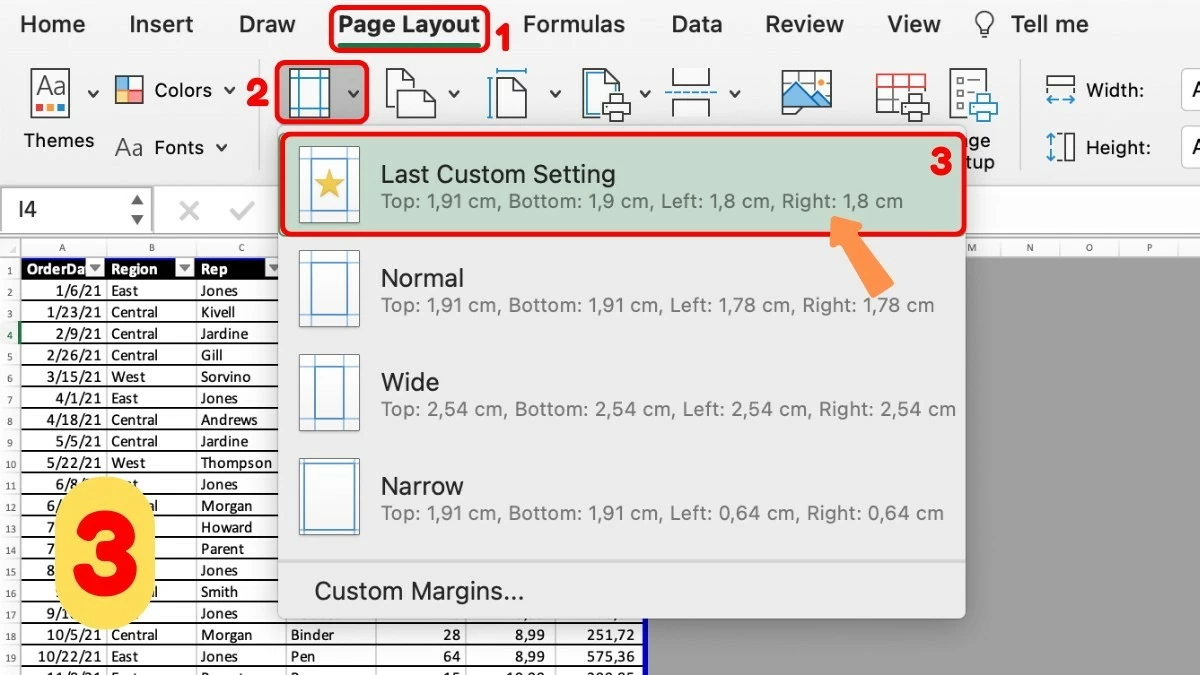
এরপর, স্প্রেডশীটে ফিরে যান, 'Page Layout' ট্যাবটি নির্বাচন করুন, 'Margins' বেছে নিন এবং 'Custom Margins'-এ ক্লিক করুন। এখানে, আপনি আপনার পছন্দ অনুযায়ী মার্জিনের আকার ঠিক করে নিতে পারেন এবং তারপর 'OK'-তে ক্লিক করুন। এক্সেলে দ্রুত মার্জিন সেট করার ধাপগুলো হলো এগুলোই।
বিস্তারিত নির্দেশাবলী
ধাপ ১ - রুলারের একক পরিবর্তন করুন: স্প্রেডশীট ফাইলটি খুলুন, ফাইলে যান এবং অপশনস নির্বাচন করুন। অ্যাডভান্সড ট্যাবে, রুলারের একক ডিফল্ট থেকে সেন্টিমিটারে পরিবর্তন করুন এবং সংরক্ষণ করতে ওকে-তে ক্লিক করুন।
 |
ধাপ ২ - মার্জিন সেট করা: স্প্রেডশীটে ফিরে যান, Page Layout ট্যাবে যান, Margins নির্বাচন করুন, তারপর আপনার পছন্দ অনুযায়ী মার্জিন কাস্টমাইজ করতে Custom Margins-এ ক্লিক করুন। এক্সেলে মার্জিন সেট করার ক্ষেত্রে এটি একটি গুরুত্বপূর্ণ ধাপ।
 |
ধাপ ৩ - মার্জিনের আকার ঠিক করুন: মার্জিন উইন্ডোতে, উপযুক্ত সেলগুলোতে মার্জিনের আকারের প্যারামিটারগুলো লিখুন। তারপর, পরিবর্তনগুলো সংরক্ষণ করতে OK-তে ক্লিক করুন। এর মাধ্যমে এক্সেলে কার্যকরভাবে মার্জিন সেট করার প্রক্রিয়াটি সম্পন্ন হয়।
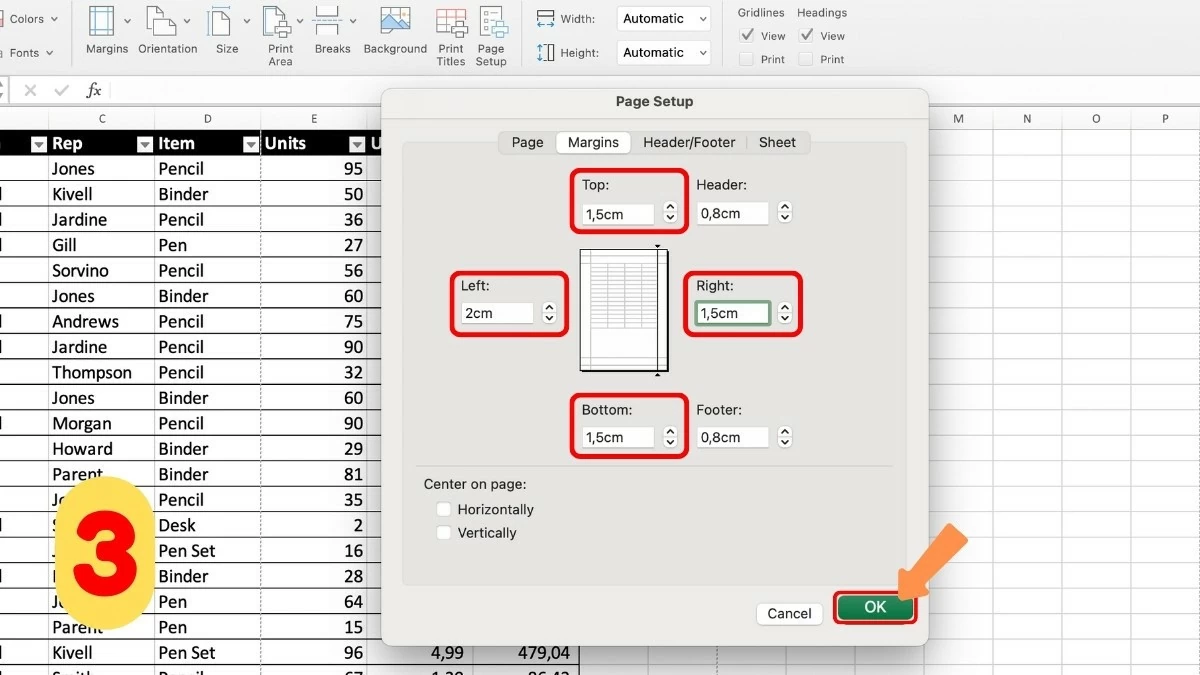 |
ডকুমেন্ট প্রিন্ট করার আগে এক্সেলে কীভাবে দ্রুত মার্জিন ঠিক করবেন।
প্রিন্ট করার আগে, এক্সেলে মার্জিনগুলো সঠিকভাবে অ্যাডজাস্ট করা আছে কিনা তা দেখে নিন এবং পেজ ব্রেকগুলো পর্যালোচনা করুন। কন্টেন্ট যাতে কেটে না যায় এবং পরিষ্কারভাবে প্রদর্শিত হয়, তা নিশ্চিত করার জন্য এটি অত্যন্ত গুরুত্বপূর্ণ। আপনি যদি না জানেন, তবে এই আর্টিকেলটি আপনাকে আপনার ডকুমেন্ট অপ্টিমাইজ করার জন্য এক্সেলে প্রিন্ট মার্জিন অ্যাডজাস্ট করার ধাপগুলো দেখিয়ে দেবে!
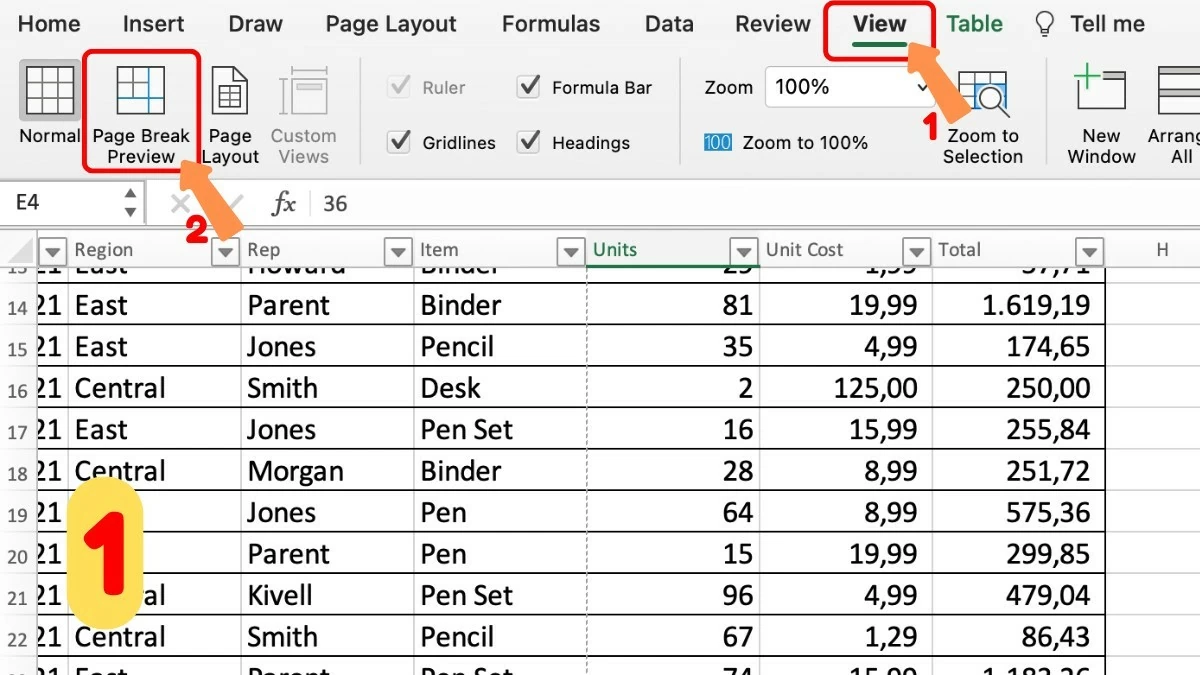
ধাপ ১ - পৃষ্ঠা বিরতি প্রিভিউ মোড বেছে নিন: প্রথমে, ভিউ ট্যাবে যান এবং পৃষ্ঠা বিরতি প্রিভিউ (Page Break Preview) নির্বাচন করুন। এই মোডটি আপনাকে ডকুমেন্টে পৃষ্ঠাগুলি কীভাবে প্রদর্শিত হবে তার একটি সার্বিক ধারণা দেবে।
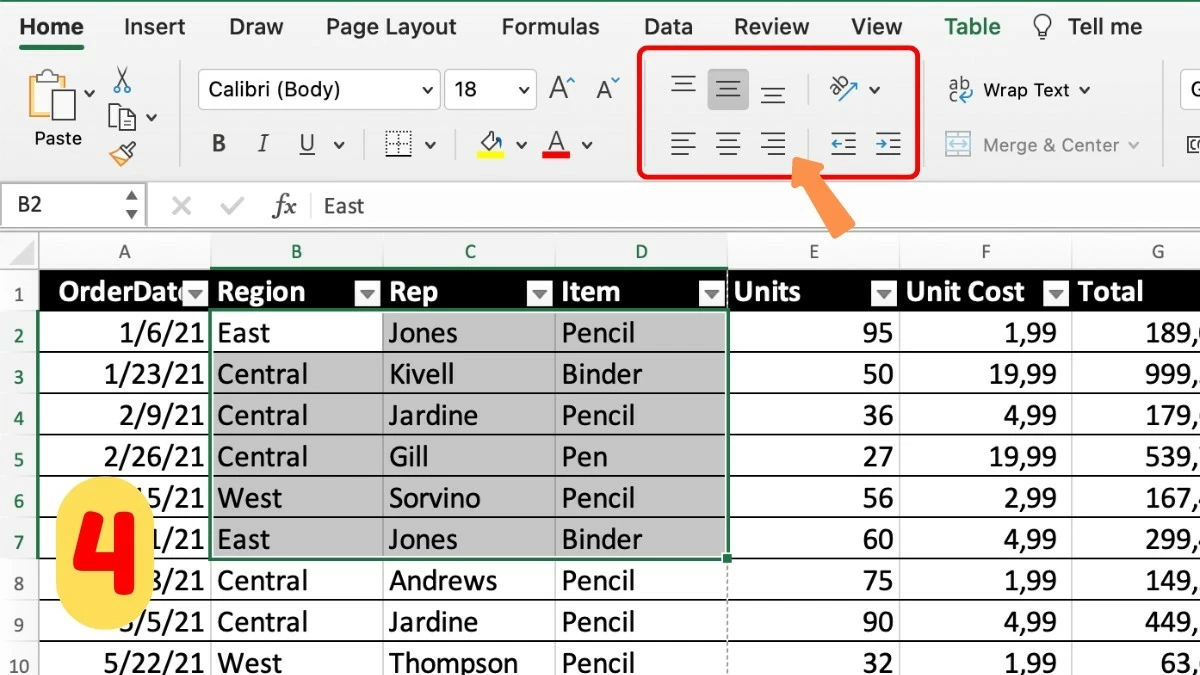 |
ধাপ ২ - ইচ্ছামতো পৃষ্ঠা বিরতি সমন্বয় করুন: পেজ ব্রেক প্রিভিউ মোডে, আপনি পৃষ্ঠা বিরতির অবস্থান পরিবর্তন করতে পারেন যাতে মুদ্রিত পৃষ্ঠাগুলিতে বিষয়বস্তু সঠিকভাবে সাজানো থাকে। এক্সেলে প্রিন্ট অ্যালাইনমেন্ট সম্পূর্ণ করার জন্য এটি একটি গুরুত্বপূর্ণ ধাপ।
 |
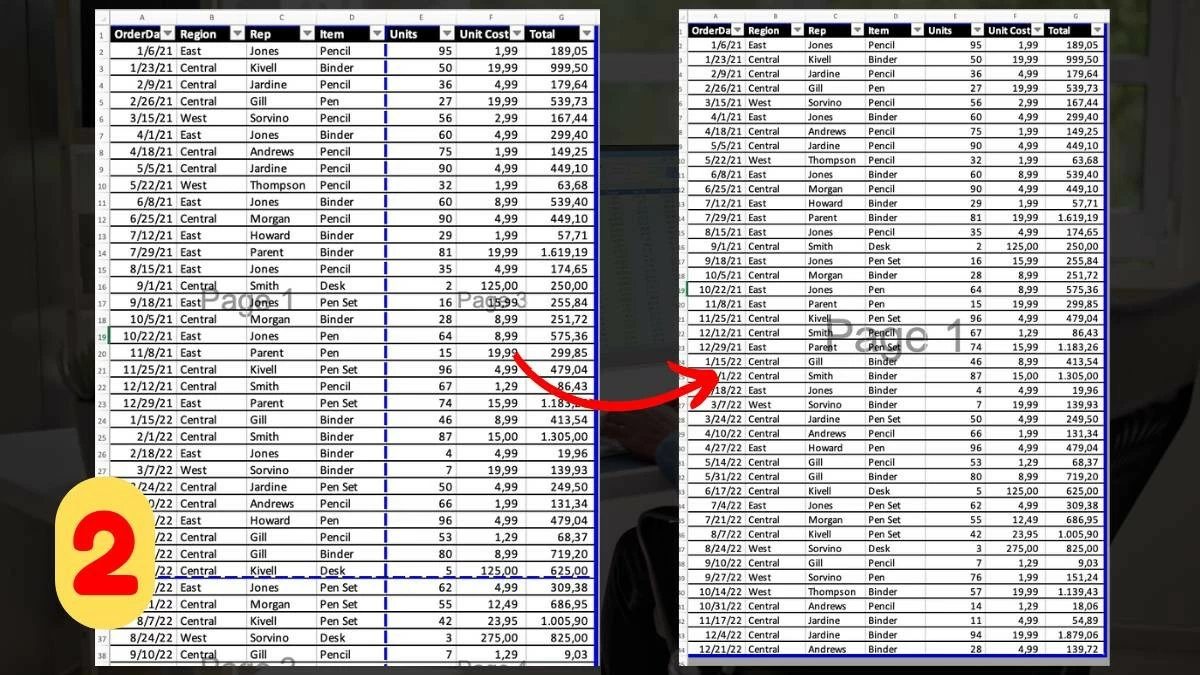
ধাপ ৩ - মার্জিন পরীক্ষা করুন: মার্জিন সঠিকভাবে সেট করা আছে কিনা তা নিশ্চিত করতে, বিশেষ করে নোট বা শিরোনামযুক্ত ডকুমেন্টের ক্ষেত্রে, 'পেজ লেআউট' ট্যাবে যান, 'মার্জিন' নির্বাচন করুন এবং মার্জিন সেটিংস পুনরায় পরীক্ষা করে নিন।
 |
ধাপ ৪ - প্রিন্ট করার আগে প্রিভিউ করুন: প্রিন্ট করার আগে, ফাইলে ক্লিক করুন এবং প্রিন্ট নির্বাচন করুন। প্রিন্টআউটটি পরীক্ষা করার জন্য প্রিভিউ ফাংশনটি ব্যবহার করুন, যা ভুল শনাক্ত করতে এবং কাগজ ও কালির অপচয় এড়াতে সাহায্য করে।
 |
আশা করি, এই নিবন্ধটি আপনাকে আপনার কাজে এক্সেলে কার্যকরভাবে মার্জিন সামঞ্জস্য করার পদ্ধতি বুঝতে সাহায্য করেছে। প্রিন্ট করার আগে মার্জিন সামঞ্জস্য করলে তা কেবল আপনার ডকুমেন্টকে পরিপাটিই রাখে না, বরং একটি পেশাদার এবং স্পষ্ট প্রিন্টআউটও নিশ্চিত করে। আপনার স্প্রেডশিটগুলো দ্রুত এবং দক্ষতার সাথে অপ্টিমাইজ করতে এই সহজ ধাপগুলো অনুসরণ করুন!
[বিজ্ঞাপন_২]
উৎস



![[ছবি] ‘প্রচণ্ড গরম’ পরিবেশের প্রতিকূলতার মুখে হ্যানয়ের নগর জীবন](https://vphoto.vietnam.vn/thumb/1200x675/vietnam/resource/IMAGE/2026/05/25/1779706979265_nang-nong-t5-2026-minh-duy-7-4636-jpg.webp)






















































































মন্তব্য (0)