

ওয়াই-ফাই কলিং বলতে কী বোঝায়?
ওয়াই-ফাই কলিং এমন একটি প্রযুক্তি যা ব্যবহারকারীদের ইন্টারনেট সংযোগ, বিশেষত ওয়াই-ফাই সংযোগের মাধ্যমে ফোন কল করার সুযোগ দেয়। এই সুবিধাটি সাধারণ মোবাইল নেটওয়ার্কের মাধ্যমে কল করার মতোই কাজ করে, তবে সেলুলার সিগন্যাল ব্যবহার করার পরিবর্তে, ওয়াই-ফাই কলিং ওয়াই-ফাই নেটওয়ার্কের মাধ্যমে পরিচালিত হয়। এর ফলে ব্যবহারকারীরা দুর্বল বা সেলুলার সিগন্যালবিহীন এলাকাতেও যোগাযোগ করতে পারেন।
ইন্টারনেট সিগন্যালযুক্ত ডিভাইসগুলোকে ওয়াই-ফাই নেটওয়ার্কের সাথে সংযুক্ত করার মাধ্যমে ওয়াই-ফাই কলিং কাজ করে; এই প্ল্যাটফর্মটি নিরাপদে ও দ্রুত যোগাযোগের ডেটা প্রেরণ এবং গ্রহণ করতে ভিওআইপি (VoIP) প্রযুক্তি ব্যবহার করে।
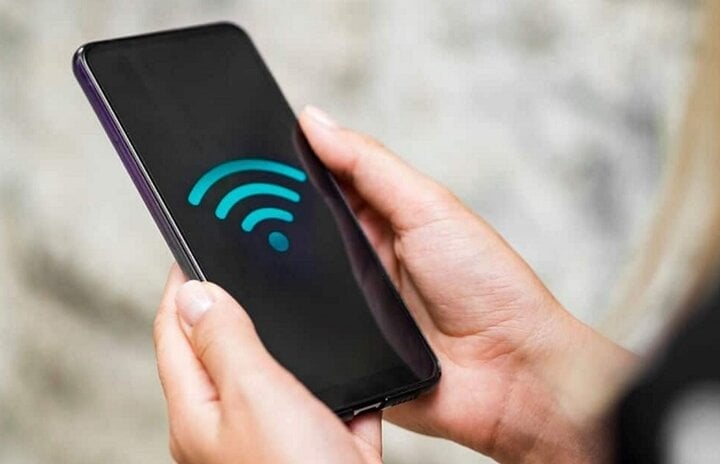
(প্রতীকী চিত্র)
অ্যান্ড্রয়েড এবং আইওএস-এ কীভাবে ওয়াই-ফাই কলিং চালু করবেন
iOS এবং Android সহ জনপ্রিয় মোবাইল অপারেটিং সিস্টেমগুলিতে Wi-Fi কলিং চালু করতে, ব্যবহারকারীরা সহজেই এই ধাপগুলি অনুসরণ করতে পারেন :
iOS অপারেটিং সিস্টেমের জন্য
ধাপ ১: সেটিংস অ্যাপে যান > “সেলুলার” নির্বাচন করুন।
ধাপ ২: "ওয়াই-ফাই কল" অপশনটিতে ট্যাপ করুন এবং এই ফিচারটি চালু করতে স্ক্রিনে দেওয়া নির্দেশাবলী অনুসরণ করুন।
ধাপ ৩: জরুরি সহায়তার ক্ষেত্রে জরুরী পরিষেবাগুলোকে প্রবেশের অনুমতি দেওয়ার জন্য ব্যবহারকারীর ঠিকানা লিখুন।
ধাপ ৪: পরিষেবার শর্তাবলীতে সম্মত হন। এরপর, ওয়াই-ফাই কলিং ফিচারটি উপলব্ধ আছে তা নিশ্চিত করতে ‘Enable’ চাপুন।
এখন থেকে আপনার মোবাইল ডিভাইস থেকে করা সমস্ত কল মোবাইল প্ল্যান পরিষেবা পদ্ধতির পরিবর্তে ওয়াই-ফাই সংযোগ ব্যবহার করবে।
অ্যান্ড্রয়েড অপারেটিং সিস্টেমের জন্য
অ্যান্ড্রয়েড ডিভাইসে ওয়াই-ফাই কলিং ফিচার ব্যবহার করা আইওএস-এর তুলনায় কিছুটা বেশি জটিল। তবে, নিম্নলিখিত বিস্তারিত ধাপগুলো অনুসরণ করে এটি করা এখনও সম্ভব:
ধাপ ১: সেটিংস অ্যাপে যান > “কানেকশন” নির্বাচন করুন।
ধাপ ২: এখানে আপনি ওয়াই-ফাই কলিং ফিচার অপশনটি দেখতে পাবেন। এটি ব্যবহার করার জন্য আপনাকে শুধু অপশনটি চালু (enabled) করতে হবে।
ধাপ ৩: ওয়াই-ফাই কলিং চালু করতে স্ক্রিনে দেওয়া নির্দেশাবলী অনুসরণ করুন > প্রয়োজনে জরুরি পরিষেবা পাওয়ার অনুমতি দিতে আপনার ঠিকানার তথ্য প্রবেশ করান।
ধাপ ৪: পরিষেবার শর্তাবলীতে সম্মত হন > ওয়াই-ফাই কলিং উপলব্ধ আছে তা নিশ্চিত করতে ‘সক্ষম করুন’ চাপুন।
ওয়াই-ফাই কলিং প্ল্যাটফর্ম ব্যবহারকারীরা নানা সুবিধা পেয়ে থাকেন, যেমন:
স্বল্প খরচ: যেহেতু কলগুলো ওয়াই-ফাই এর মাধ্যমে করা হয় এবং কোনো ক্যারিয়ারের পরিষেবার উপর নির্ভরশীল নয়, তাই এগুলো প্রচলিত নেটওয়ার্ক প্ল্যানের চেয়ে যথেষ্ট সস্তা হয়ে থাকে। এছাড়াও, ওয়াই-ফাই কলিং এক বা একাধিক বিনামূল্যের ভিওআইপি (VoIP) অ্যাপ্লিকেশন সরবরাহ করতে পারে, যা ব্যবহারকারীদের স্বল্প খরচে কল করার সুযোগ দেয়।
উন্নত গুণমান: নেটওয়ার্ক সরবরাহকারী নির্বিশেষে, বেশিরভাগ স্মার্ট মোবাইল ডিভাইসে ওয়াই-ফাই কলিং উপলব্ধ। এটি ওয়াই-ফাই কলিংকে যোগাযোগের অন্যান্য বিকল্পের চেয়ে আরও নমনীয় ও সহজলভ্য করে তোলে।
মোবাইল ডেটা ব্যবস্থাপনা: ওয়াই-ফাই কলিং ব্যবহারকারীদের তাদের মোবাইল ডেটা ব্যবহার পরিচালনা করার সুযোগ দেয়। এর মাধ্যমে তারা বেছে নিতে পারেন কখন তারা ভালো কভারেজ কিন্তু বেশি ডেটা খরচের সংযোগ ব্যবহার করবেন, অথবা দুর্বল কভারেজ কিন্তু কম খরচের সংযোগ ব্যবহার করবেন।
তবে, ঘনবসতিপূর্ণ এলাকায় নেটওয়ার্ক সমস্যার কারণে ওয়াই-ফাই কলিংয়ে ইন্টারফারেন্স বা কনজেশন দেখা দিতে পারে, যার ফলে সাময়িকভাবে কল বাধাগ্রস্ত হতে পারে বা অডিওর মান খারাপ হতে পারে। এছাড়াও, উন্নত নিরাপত্তার জন্য ওয়াই-ফাই কলিং এনক্রিপ্টেড হলেও, এটি প্রচলিত সেলুলার যোগাযোগের মতো নির্ভরযোগ্য নয়। তাই, ওয়াই-ফাই কল করার সময় ব্যবহারকারীদের নিজেদের গোপনীয়তার কথা বিবেচনা করা উচিত।
এছাড়াও, মোবাইল নেটওয়ার্ক পরিষেবা প্যাকেজগুলো ব্যবহারকারীদের ভয়েসমেইল, কলার আইডি এবং কল ফরওয়ার্ডিং-এর মতো আরও কিছু ফিচারের সুবিধা দেয়, যেগুলো ওয়াই-ফাই কলিংয়ের মাধ্যমে কল করার সময় পাওয়া নাও যেতে পারে।
ওয়াই-ফাই কলিং কাজ না করলে কী করতে হবে?
যদি ওয়াই-ফাই কলিং কাজ না করে, তবে সম্ভবত আপনার ওয়াই-ফাই নেটওয়ার্কে কোনো সমস্যা রয়েছে। তাই, কুইক সেটিংস-এ গিয়ে (উপর থেকে নিচে সোয়াইপ করে) অথবা সেটিংস > নেটওয়ার্ক ও ইন্টারনেট > ওয়াই-ফাই-এ গিয়ে আপনার ফোনের ওয়াই-ফাই সংযোগ পরীক্ষা করুন।
এখানে, আপনাকে নিশ্চিত করতে হবে যে ওয়াই-ফাই আইকনের বারগুলো চালু আছে, এবং সিগন্যালের শক্তি বাড়ানোর জন্য আপনার ডিভাইসটিকে রাউটারের আরও কাছে নিয়ে যাওয়া উচিত। এছাড়াও, দেখে নিন আপনি কোনো ২.৪ গিগাহার্টজ ডিভাইস বা ব্লুটুথ-সক্ষম ডিভাইসের কাছাকাছি নেই, কারণ এগুলো ওয়াই-ফাই সংযোগে বাধা সৃষ্টি করতে পারে।
আপনার ফোন এবং পরিষেবা প্রদানকারী ওয়াই-ফাই কলিং সমর্থন করে কিনা, তা আপনি সেটিংস অ্যাপে ওয়াই-ফাই কলিং অনুসন্ধান করে যাচাই করতে পারেন, অথবা আপনার ফোন এই বৈশিষ্ট্যটি সমর্থন করে কিনা তা জানতে আপনার ডিভাইস প্রস্তুতকারকের সাথে যোগাযোগ করতে পারেন।
মিন্ট (সংকলন)
[বিজ্ঞাপন_২]
উৎস

































































































মন্তব্য (0)