

 |
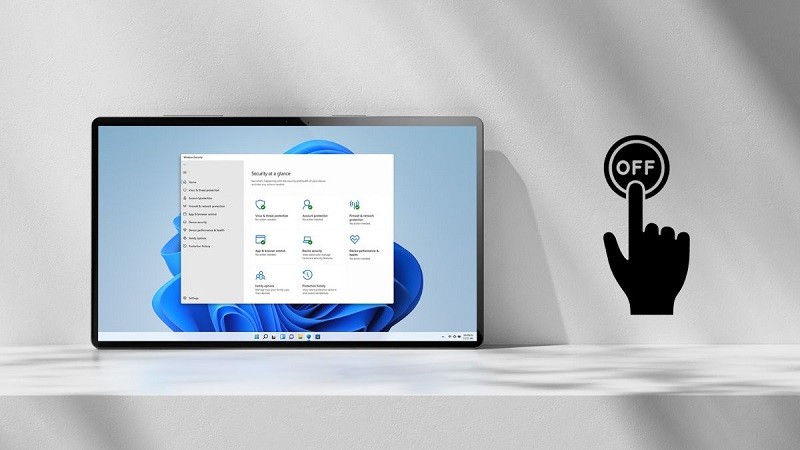
অ্যান্টিভাইরাস সফটওয়্যার ব্যবহার করলে আপনার গুরুত্বপূর্ণ তথ্য ও ডেটা সুরক্ষিত থাকে, এবং উইন্ডোজ ১১-এ আগে থেকেই অন্যতম সেরা একটি বিল্ট-ইন অ্যান্টিভাইরাস প্রোগ্রাম রয়েছে: উইন্ডোজ ডিফেন্ডার। তবে, কিছু পরিস্থিতিতে এই ফিচারটি নিষ্ক্রিয় করার প্রয়োজন হতে পারে। নিচে উইন্ডোজ ১১-এ কীভাবে নিরাপদে উইন্ডোজ ডিফেন্ডার নিষ্ক্রিয় করবেন, তার বিস্তারিত নির্দেশাবলী দেওয়া হলো।
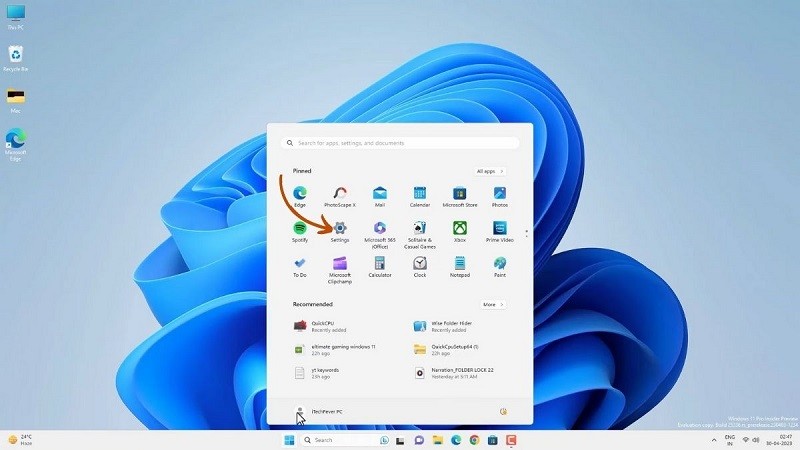
ধাপ ১: প্রথমে, টাস্কবারে থাকা উইন্ডোজ আইকনে ক্লিক করুন এবং সেটিংস নির্বাচন করুন।
 |
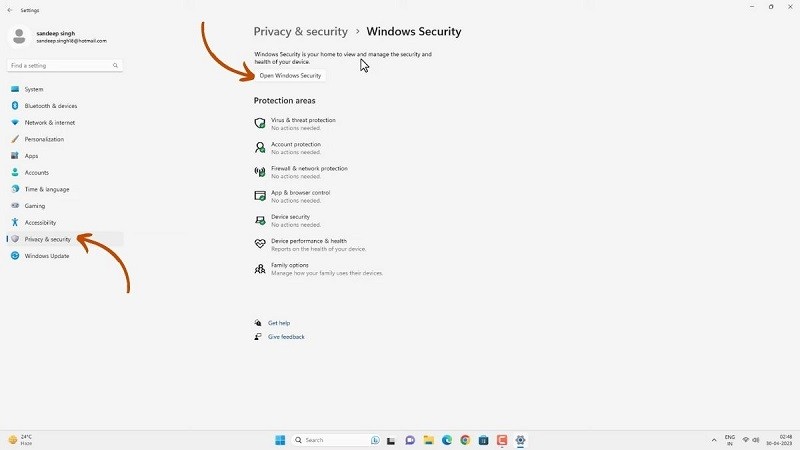
ধাপ ২: এখানে, স্ক্রিনের বাম কলামে থাকা Privacy & Security-তে ক্লিক করুন। তারপর, Windows Security নির্বাচন করুন। এরপর, Open Windows Security-তে ক্লিক করুন।
 |
ধাপ ৩: এখন উইন্ডোজ সিকিউরিটি স্ক্রিনটি আসবে; ভাইরাস ও থ্রেট প্রোটেকশন নির্বাচন করুন।
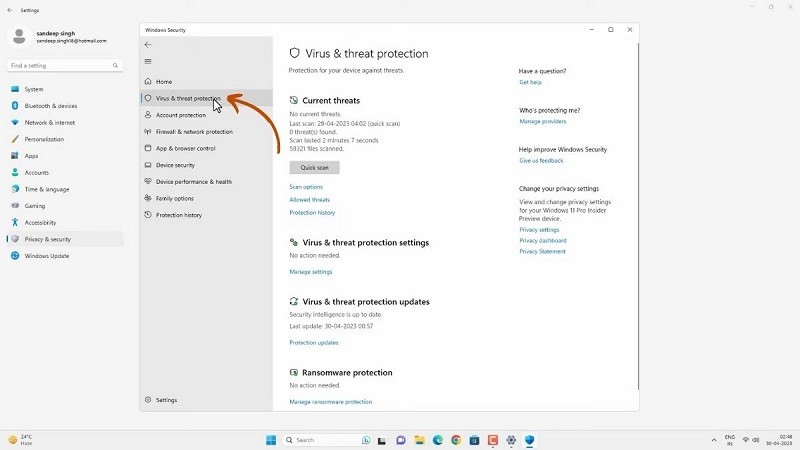 |
এরপর, ম্যানেজ সেটিংস অপশনটি নির্বাচন করুন।
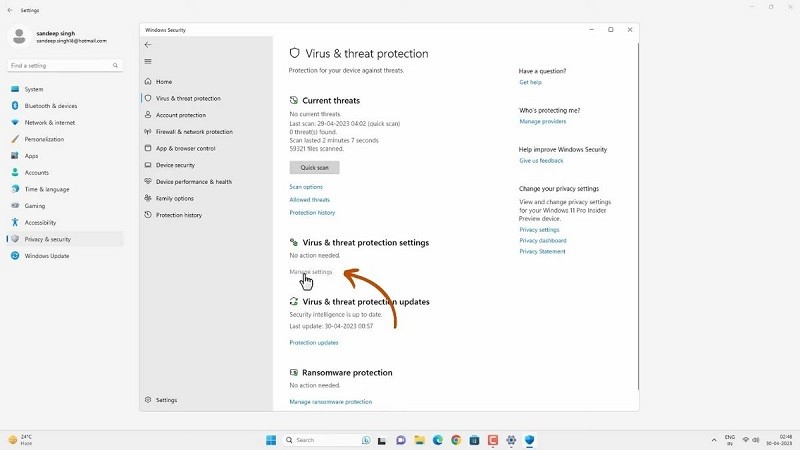 |
ধাপ ৪: এখানে, নিচের ছবিতে চিহ্নিত করা সমস্ত বক্স বন্ধ করতে ক্লিক করুন, যার মধ্যে রয়েছে: 'রিয়েল-টাইম প্রোটেকশন, ক্লাউড-ডেলিভারড প্রোটেকশন, অটোমেটিক স্যাম্পল সাবমিশন, এবং টেম্পার প্রোটেকশন।'
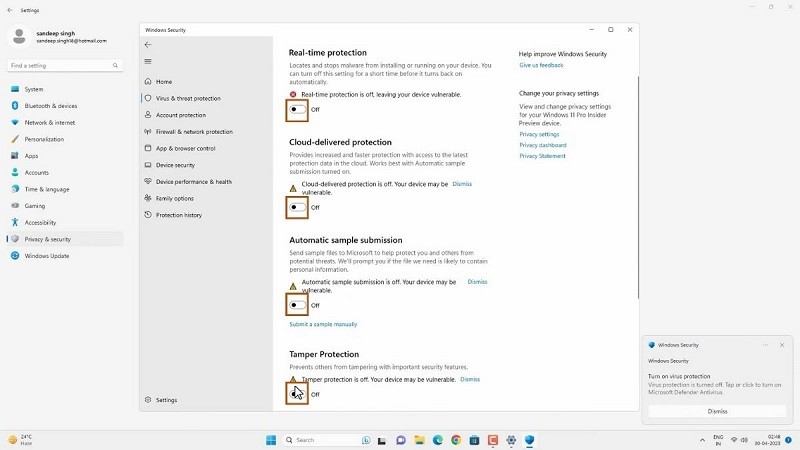 |
ব্যাস, আপনি সফলভাবে উইন্ডোজ ডিফেন্ডার নিষ্ক্রিয় করেছেন। তবে, অনুগ্রহ করে মনে রাখবেন যে এই ধাপগুলো সম্পন্ন করার পর, উইন্ডোজ ডিফেন্ডার পুনরায় সক্রিয় করার জন্য আপনাকে প্রক্রিয়াটি আবার করতে হবে, যা আপনার কম্পিউটারকে সুরক্ষিত রাখবে।
উইন্ডোজ ১১-এ অ্যান্টিভাইরাস সফটওয়্যার নিষ্ক্রিয় করা কিছু ক্ষেত্রে সহায়ক হতে পারে, কিন্তু এটি কিছু নিরাপত্তা ঝুঁকিও তৈরি করে। কেন এটি নিষ্ক্রিয় করা উচিত তা বোঝা এবং প্রয়োজনে অন্যান্য সুরক্ষামূলক ব্যবস্থা নিশ্চিত করা জরুরি। মনে রাখবেন, আপনার কম্পিউটার এবং ডেটা নিয়ে কাজ করার সময় নিরাপত্তাই সর্বোচ্চ অগ্রাধিকার।
[বিজ্ঞাপন_২]
উৎস





![[ছবি] হ্যানয় সিটি পার্টি কমিটির স্থায়ী কমিটির পলিটব্যুরো কর্তৃক পরিচালিত দ্বিতীয় পরিদর্শনের ফলাফলের খসড়া প্রতিবেদন অনুমোদনের সভায় সভাপতিত্ব করছেন সাধারণ সম্পাদক ও সভাপতি তো লাম।](https://vphoto.vietnam.vn/thumb/1200x675/vietnam/resource/IMAGE/2026/05/26/1779789811432_a2-bnd-4430-9620-jpg.webp)





























































































মন্তব্য (0)