

পাওয়ারপয়েন্টে ছবি ক্রপ করা একটি সহজ কিন্তু অবিশ্বাস্যভাবে কার্যকর কৌশল যা কন্টেন্ট হাইলাইট করতে সাহায্য করে। এই বৈশিষ্ট্যটি প্রায়শই গুরুত্বপূর্ণ উপাদানগুলির প্রতি দৃষ্টি আকর্ষণ করতে ব্যবহৃত হয়।
 |
PowerPoint-এ পছন্দসই ছবি ক্রপ করার ৩টি উপায় সম্পর্কে বিস্তারিত নির্দেশাবলী নিচে দেওয়া হল, যা আপনাকে চিত্তাকর্ষক ছবি তৈরি করতে সাহায্য করবে।
পাওয়ারপয়েন্টে ছবি কাস্টম আকারে ক্রপ করার নির্দেশাবলী।
পাওয়ারপয়েন্টে ছবিগুলি কাস্টম আকারে ক্রপ করার মাধ্যমে আপনি সহজেই আপনার প্রয়োজন অনুসারে ছবি সম্পাদনা করতে পারবেন। পাওয়ারপয়েন্টে আপনার পছন্দসই আকারে ছবি ক্রপ করতে, এই সহজ পদক্ষেপগুলি অনুসরণ করুন:
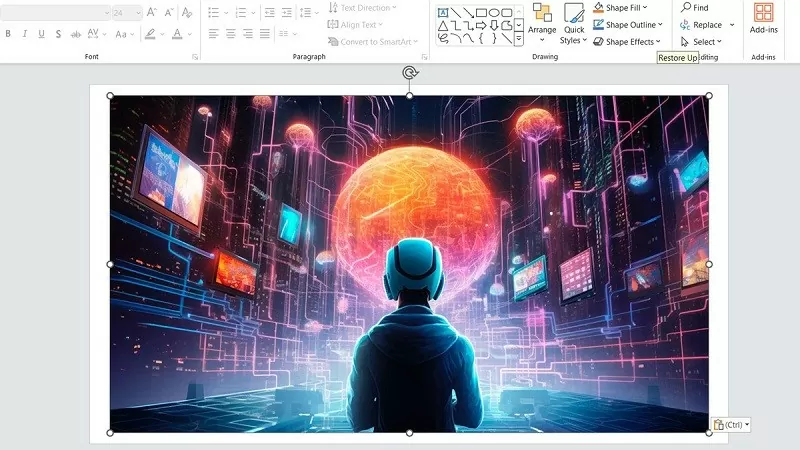
ধাপ ১: প্রথমে, পাওয়ারপয়েন্টে যে ছবিটি আপনি কাটতে চান তা নির্বাচন করুন।
 |
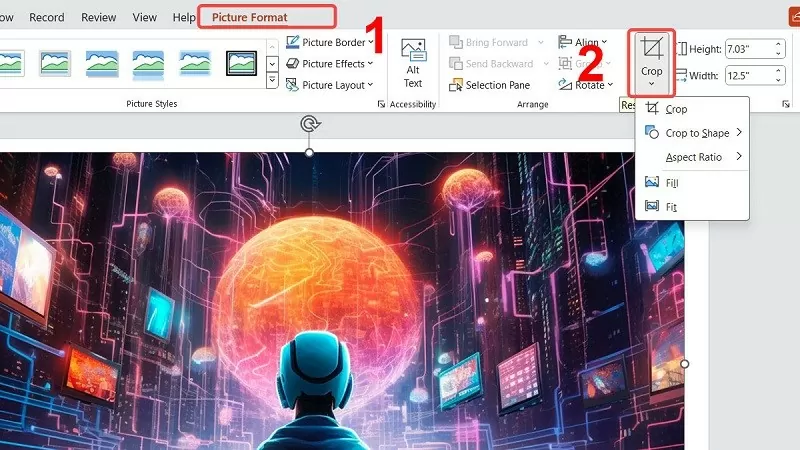
ধাপ ২: টুলবারে, "ছবির বিন্যাস" বাক্যাংশটি খুঁজুন, তারপর পাওয়ারপয়েন্টে ছবিটি সামঞ্জস্য করতে "আকার" এর অধীনে "ক্রপ" নামক আইটেমটিতে ক্লিক করুন।
 |
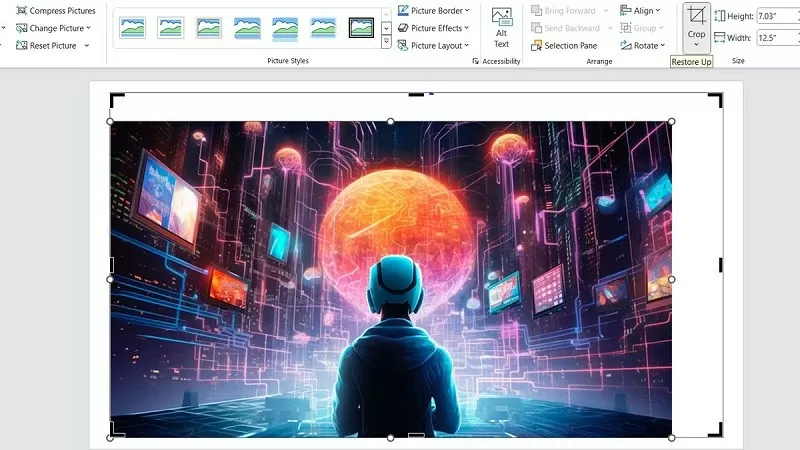
ধাপ ৩: চিহ্নিত বিন্দুগুলিতে মাউসটি ক্লিক করে ধরে রাখুন এবং ক্রপ করার জন্য সেগুলিকে আরও কাছে টেনে আনুন। যদি আপনি একটি অভিন্ন ছবি চান, তাহলে মাউস বোতামটি ধরে রেখে "CTRL" কী টিপুন এবং ধরে রাখুন। আপনার কাজ শেষ হওয়ার পরে, স্বাভাবিক মোডে ফিরে যেতে "Esc" কী টিপুন।
 |
পাওয়ারপয়েন্টে ছবিগুলিকে যেকোনো আকারে ক্রপ করার নির্দেশাবলী।
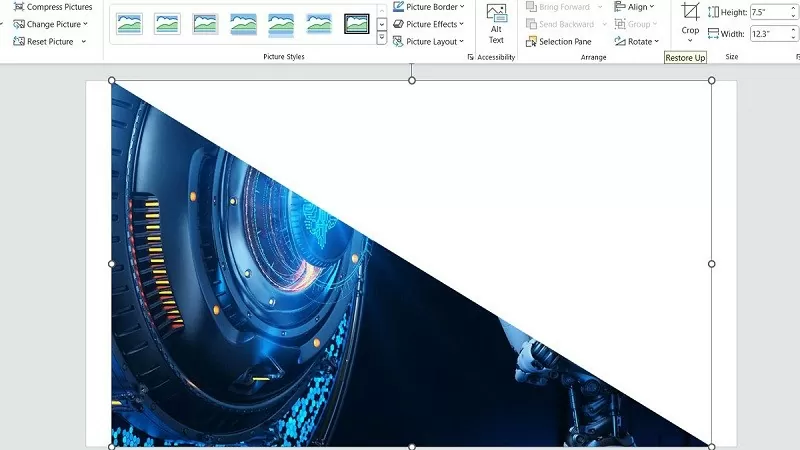
পাওয়ারপয়েন্টে একটি ছবিকে বৃত্ত বা বর্গক্ষেত্রে ক্রপ করার একটি সহজ উপায় এখানে দেওয়া হল; যে কেউ এটি করতে পারে।
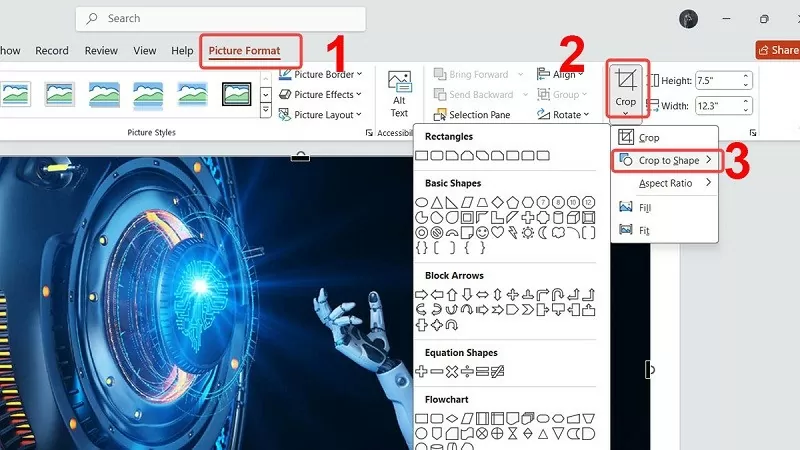
ধাপ ১: পাওয়ারপয়েন্টে শেপ ক্রপিং পদ্ধতি ব্যবহার করে আপনি যে ছবিটি ক্রপ করতে চান তা নির্বাচন করুন।
 |
ধাপ ২: এরপর, "Picture Format" নামক ট্যাবে প্রবেশ করুন, তারপর "Crop" বিকল্পে "Crop to Shape" নির্বাচন করুন। আপনার PowerPoint এর জন্য আপনি যে আকৃতিটি কাটতে চান তা নির্বাচন করুন।
 |
ধাপ ৩: ছবিটি পছন্দসইভাবে ক্রপ করার পরে, পাওয়ারপয়েন্টে ছবিটি ক্রপ করতে উপরের নির্দেশাবলী অনুসরণ করুন।
 |
পাওয়ারপয়েন্টে ছবিগুলিকে স্ট্যান্ডার্ড আকৃতির অনুপাত অনুসারে ক্রপ করার নির্দেশাবলী।
যদি আপনি ছবিগুলিকে একটি স্ট্যান্ডার্ড অ্যাস্পেক্ট রেশিওতে ক্রপ করতে চান, যাতে সেগুলি আপনার স্লাইড ডিজাইনের সাথে মানানসই হয়, তাহলে পাওয়ারপয়েন্ট আপনাকে এটি করতে সাহায্য করার জন্য সরঞ্জামগুলি অফার করে। একটি নির্দিষ্ট অ্যাস্পেক্ট রেশিওতে ছবিগুলি ক্রপ করলে সেগুলি আরও সুন্দর দেখাবে এবং উপস্থাপনা বিন্যাসকে আরও পেশাদার রাখবে। পাওয়ারপয়েন্টে কীভাবে একটি স্ট্যান্ডার্ড অ্যাস্পেক্ট রেশিওতে ছবিগুলি ক্রপ করবেন তা নীচে দেওয়া হল।
ধাপ ১: পাওয়ারপয়েন্টে আপনি যে ছবিটি কাটতে চান তা খুঁজুন এবং নির্বাচন করুন।
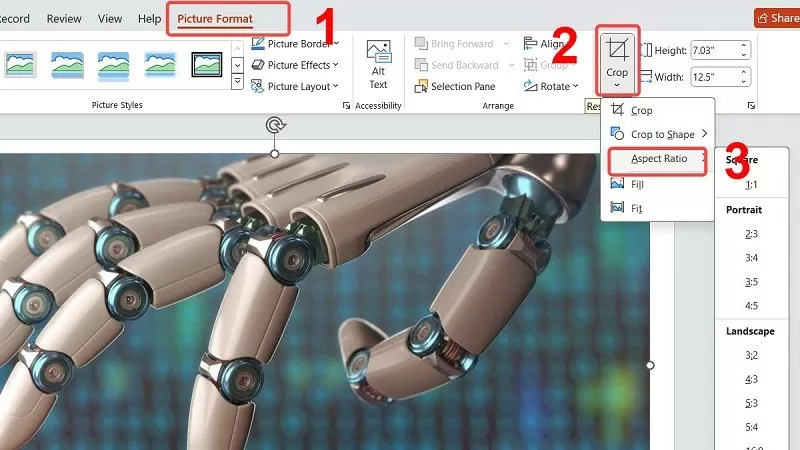 |
ধাপ ২: "ছবির বিন্যাস" অ্যাক্সেস করুন, তারপর "ক্রপ" নির্বাচন করার পর "আসপেক্ট রেশিও" বিকল্পে ক্লিক করুন।
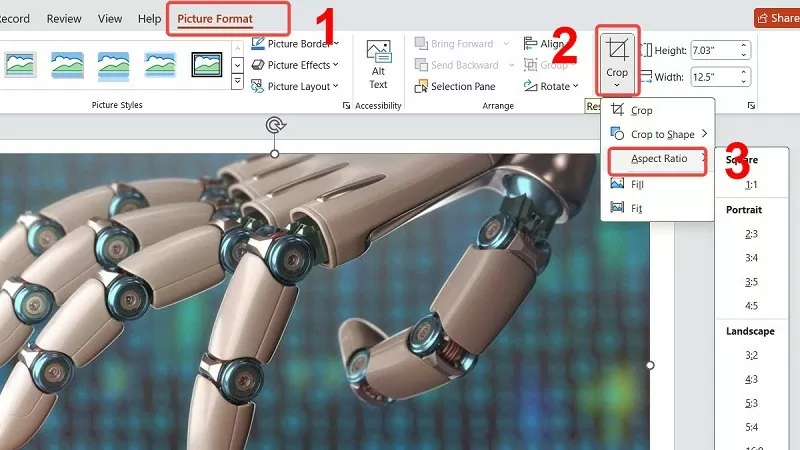 |
ধাপ ৩: এখানে, তালিকার আপনার পছন্দসই অনুপাতের উপর ক্লিক করুন। অবশেষে, ডিফল্ট অবস্থায় ফিরে যেতে "ESC" কী টিপুন।
 |
PowerPoint-এ ছবি দ্রুত সম্পাদনা করার জন্য উপরে তিনটি উপায় দেওয়া হল। আশা করি, এই টিপসগুলি আপনাকে নিখুঁত স্লাইড তৈরি করতে সাহায্য করবে।
[বিজ্ঞাপন_২]
উৎস
![[ছবি] প্রধানমন্ত্রী ফাম মিন চিন লাওসের শিক্ষা ও ক্রীড়ামন্ত্রী থংসালিথ ম্যাঙ্গনোরমেককে স্বাগত জানাচ্ছেন](/_next/image?url=https%3A%2F%2Fvphoto.vietnam.vn%2Fthumb%2F1200x675%2Fvietnam%2Fresource%2FIMAGE%2F2025%2F12%2F16%2F1765876834721_dsc-7519-jpg.webp&w=3840&q=75)

![[ছবি] প্রধানমন্ত্রী ফাম মিন চিন তোচিগি প্রদেশের (জাপান) গভর্নরকে অভ্যর্থনা জানাচ্ছেন।](/_next/image?url=https%3A%2F%2Fvphoto.vietnam.vn%2Fthumb%2F1200x675%2Fvietnam%2Fresource%2FIMAGE%2F2025%2F12%2F16%2F1765892133176_dsc-8082-6425-jpg.webp&w=3840&q=75)
![[লাইভ] ২০২৫ কমিউনিটি অ্যাকশন অ্যাওয়ার্ডস গালা](/_next/image?url=https%3A%2F%2Fvphoto.vietnam.vn%2Fthumb%2F1200x675%2Fvietnam%2Fresource%2FIMAGE%2F2025%2F12%2F16%2F1765899631650_ndo_tr_z7334013144784-9f9fe10a6d63584c85aff40f2957c250-jpg.webp&w=3840&q=75)
![[ছবি] ২০২৫ সালের কমিউনিটি অ্যাকশন অ্যাওয়ার্ডস উৎসবের আগে ফাঁস হওয়া ছবি।](/_next/image?url=https%3A%2F%2Fvphoto.vietnam.vn%2Fthumb%2F1200x675%2Fvietnam%2Fresource%2FIMAGE%2F2025%2F12%2F16%2F1765882828720_ndo_br_thiet-ke-chua-co-ten-45-png.webp&w=3840&q=75)


























































![[ছবি] প্রধানমন্ত্রী ফাম মিন চিন ভিয়েতনাম ইকোনমিক ফোরাম 2025-এ যোগ দিচ্ছেন](https://vphoto.vietnam.vn/thumb/402x226/vietnam/resource/IMAGE/2025/12/16/1765893035503_ndo_br_dsc-8043-jpg.webp)































মন্তব্য (0)