

Vědět, jak opakovat nadpisy ve Wordu, vám pomůže efektivněji spravovat tabulky. Podívejte se na následující článek a naučte se, jak to udělat rychle a efektivně!
 |
Jak rychle opakovat nadpisy ve Wordu pro každou verzi.
Záhlaví ve Wordu můžete duplikovat ve většině verzí, od Wordu 2003 až po Office 365. I když se rozhraní mohou mírně lišit, postup je obecně podobný. Postupujte podle pokynů platných pro verzi, kterou používáte.
Pokyny pro Microsoft Office 365
Chcete-li opakovat záhlaví ve Wordu při práci s tabulkami, postupujte takto:
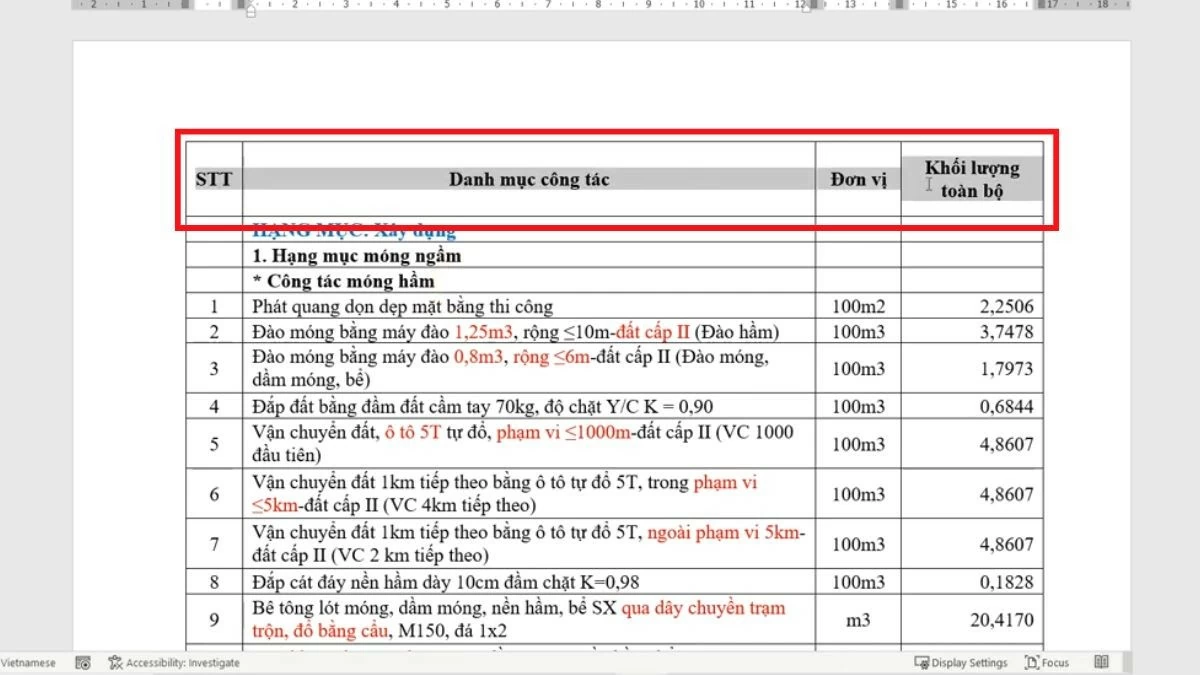
Krok 1: Otevřete soubor Word, kde chcete záhlaví opakovat, a vyberte celý první řádek záhlaví tabulky.
 |
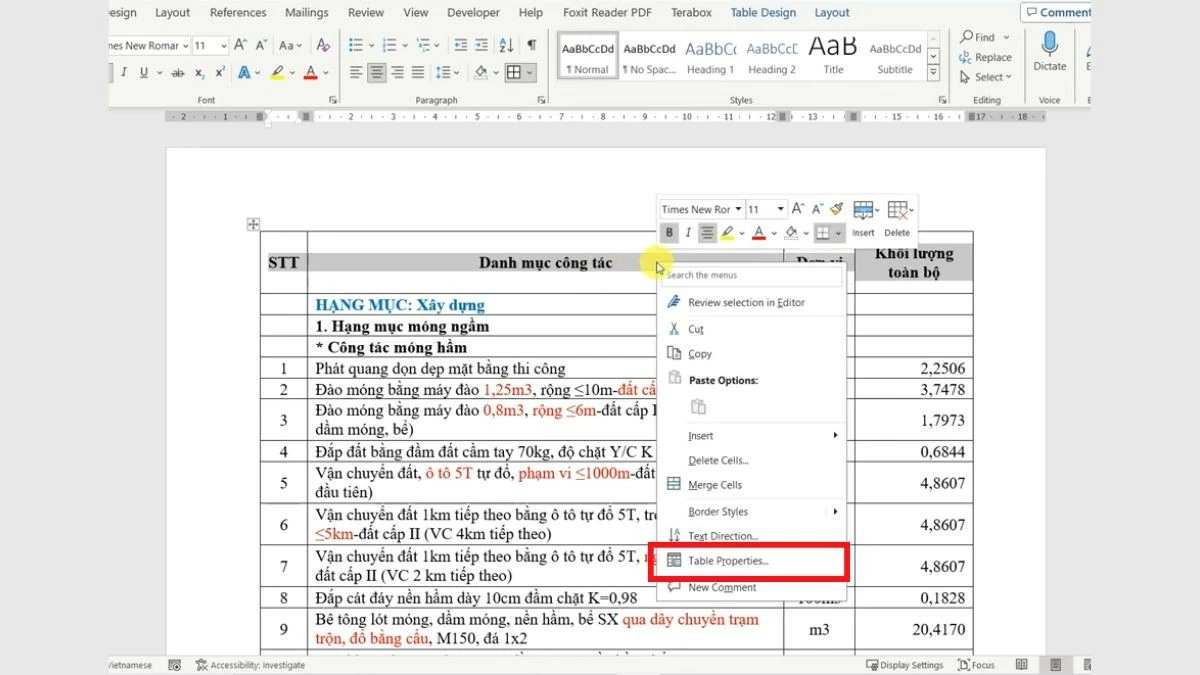
Krok 2: Po zvýraznění řádku záhlaví klikněte pravým tlačítkem myši na vybranou oblast. Po zobrazení kontextové nabídky vyberte „Vlastnosti tabulky“ a otevřete nastavení související s tabulkou.
 |
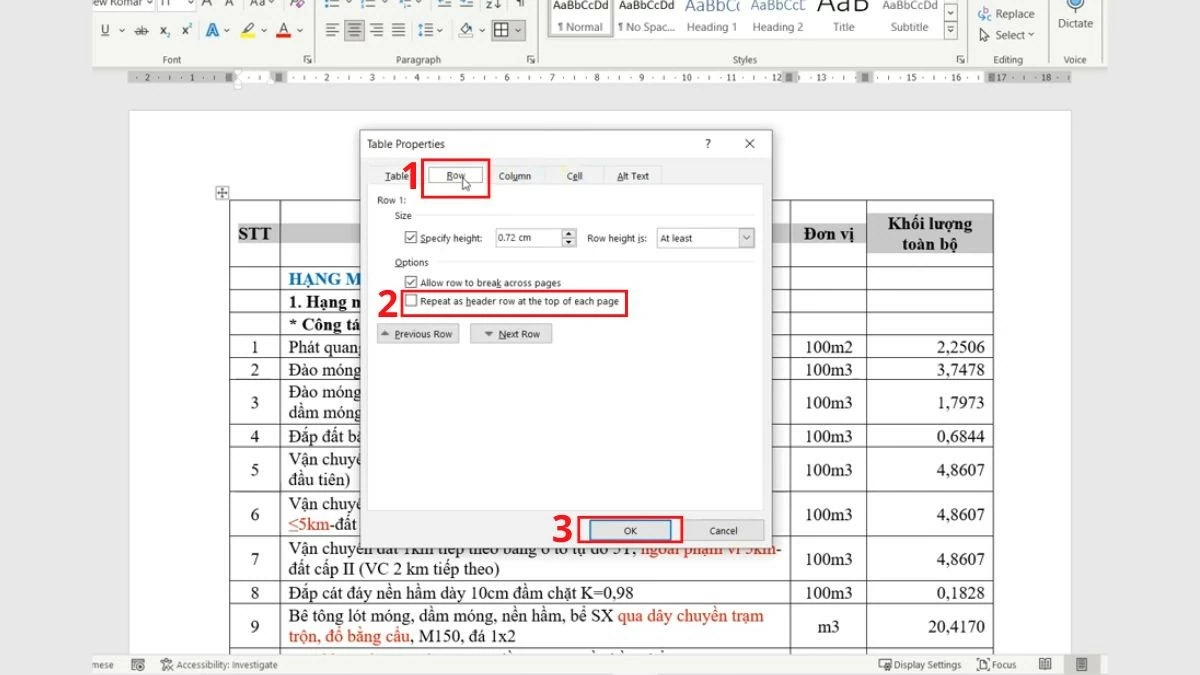
Krok 3: V okně „Vlastnosti tabulky“ přepněte na kartu „Řádek“ . Zde zaškrtněte políčko „Opakovat jako řádek záhlaví v horní části každé stránky“ a poté klikněte na tlačítko „OK“ pro dokončení.
 |
Pokyny pro Word 2019, 2016 a 2013
Postup opakování nadpisů ve Wordu 2019, 2016 a 2013 je podobný jako v novějších verzích:
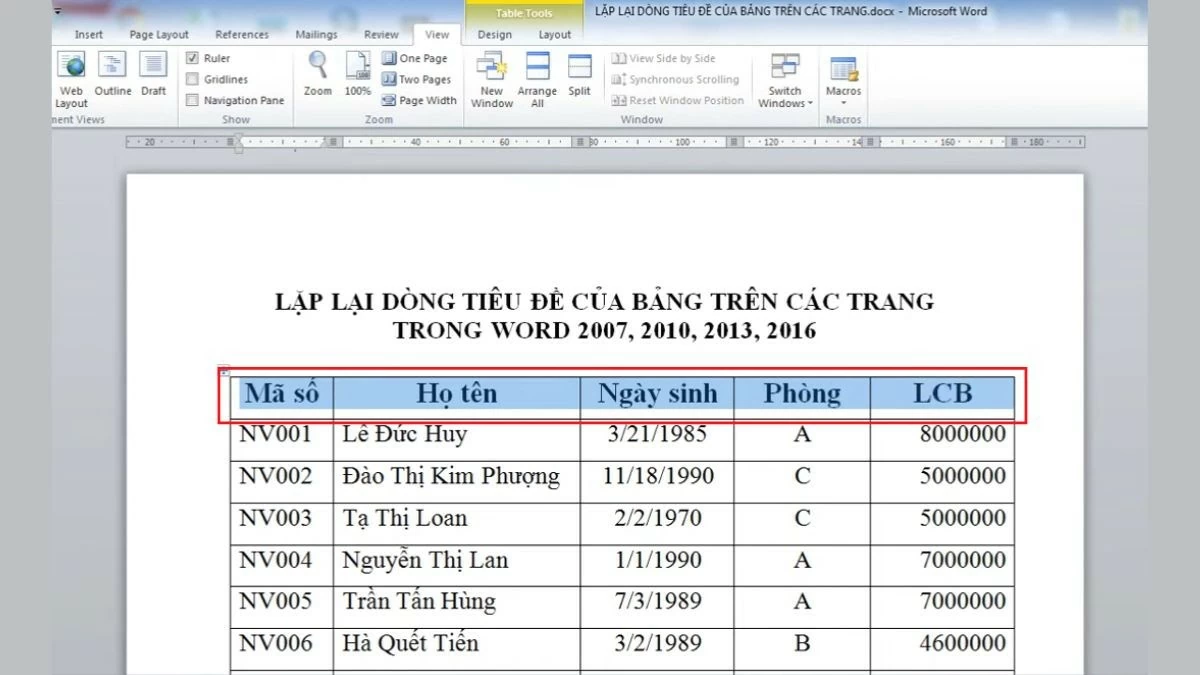
Krok 1: Otevřete Word verze 2019, 2016 nebo 2013 a vyhledejte dokument, ve kterém chcete nadpis opakovat. Vyhledejte řádek nadpisu, který chcete opakovat, a celý řádek zvýrazněte.
 |
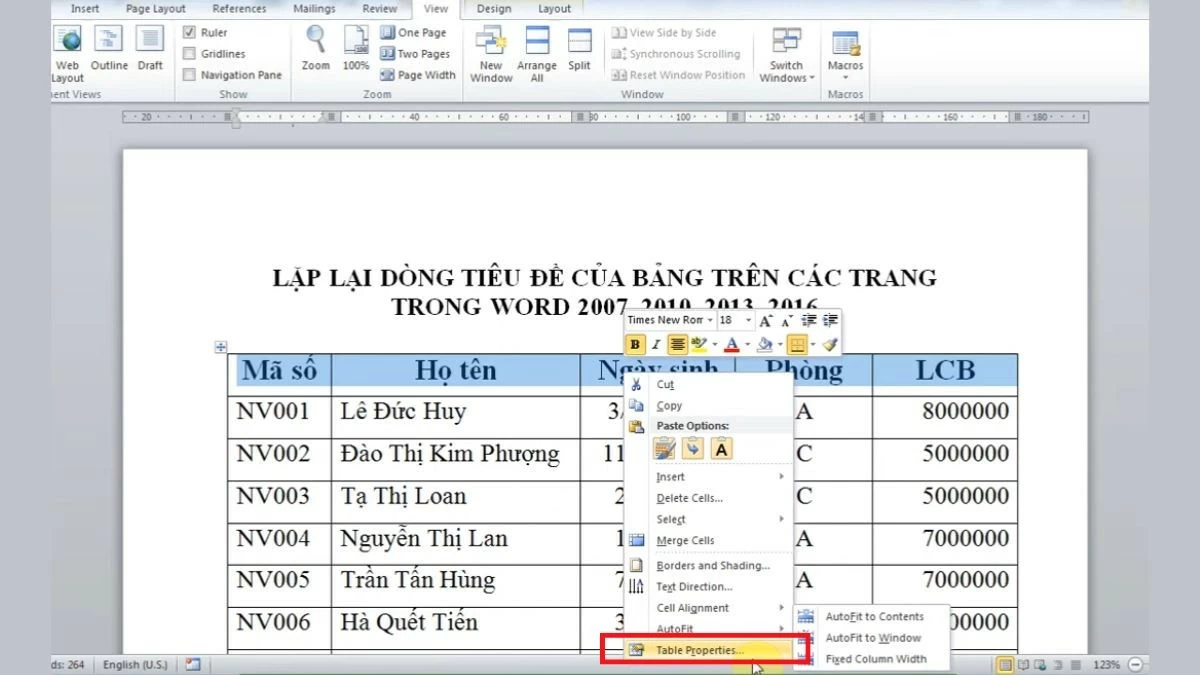
Krok 2: Po zvýraznění řádku záhlaví klikněte pravým tlačítkem myši na vybranou oblast a otevřete kontextovou nabídku. Zde vyberte „Vlastnosti tabulky“ a pokračujte v nastavení tabulky.
 |
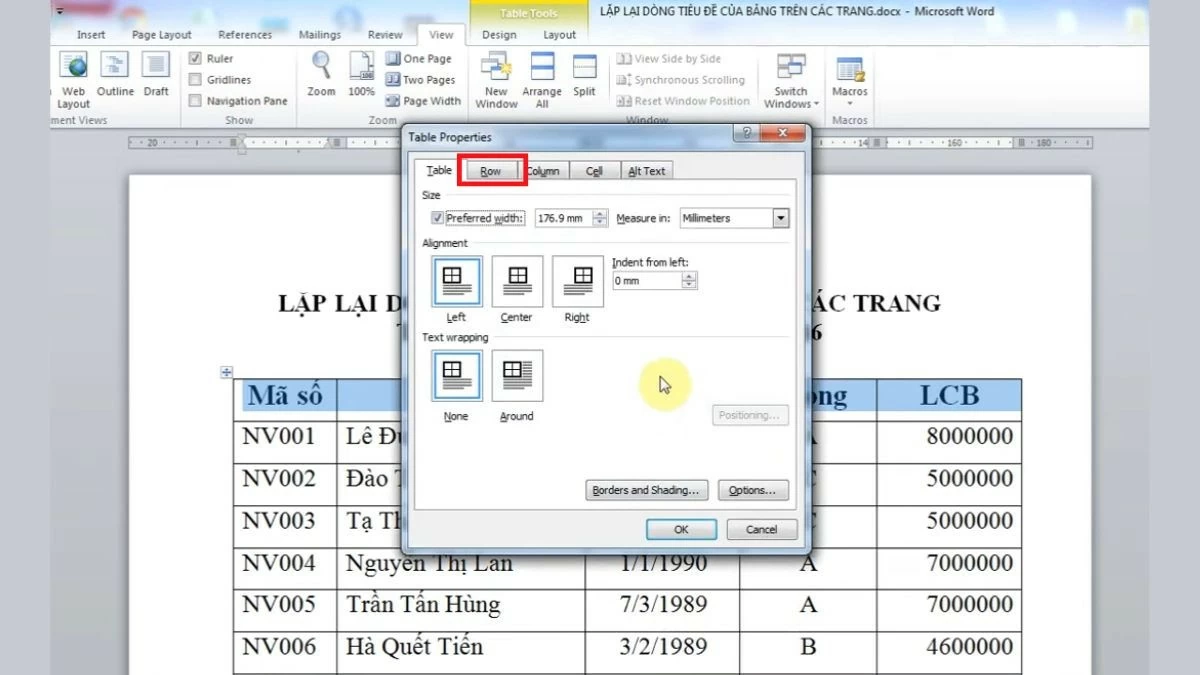
Krok 3: Po zobrazení okna „Vlastnosti tabulky“ přepněte na kartu „Řádek“ a upravte nastavení týkající se řádků v tabulce.
 |
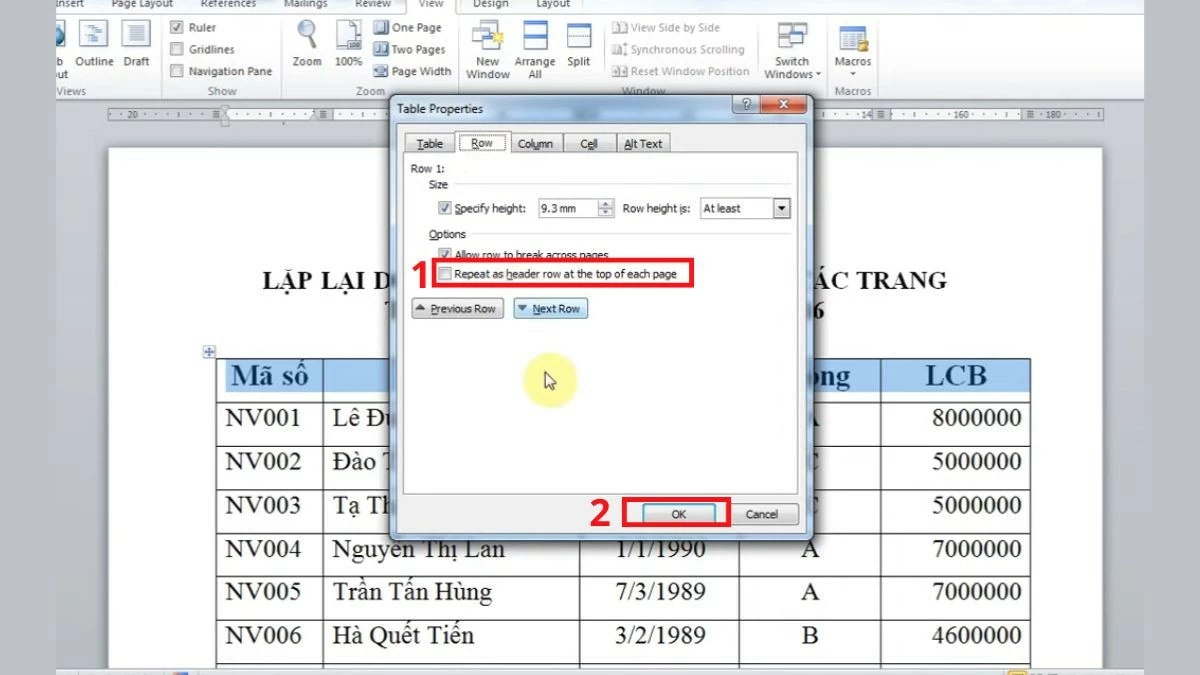
Krok 4: Nakonec na kartě „Řádek“ vyhledejte a zaškrtněte políčko „Opakovat jako řádek záhlaví v horní části každé stránky“ , abyste povolili funkci opakování řádku záhlaví na každé stránce tabulky, a poté klikněte na OK .
 |
Pokyny pro Word 2007 a 2010
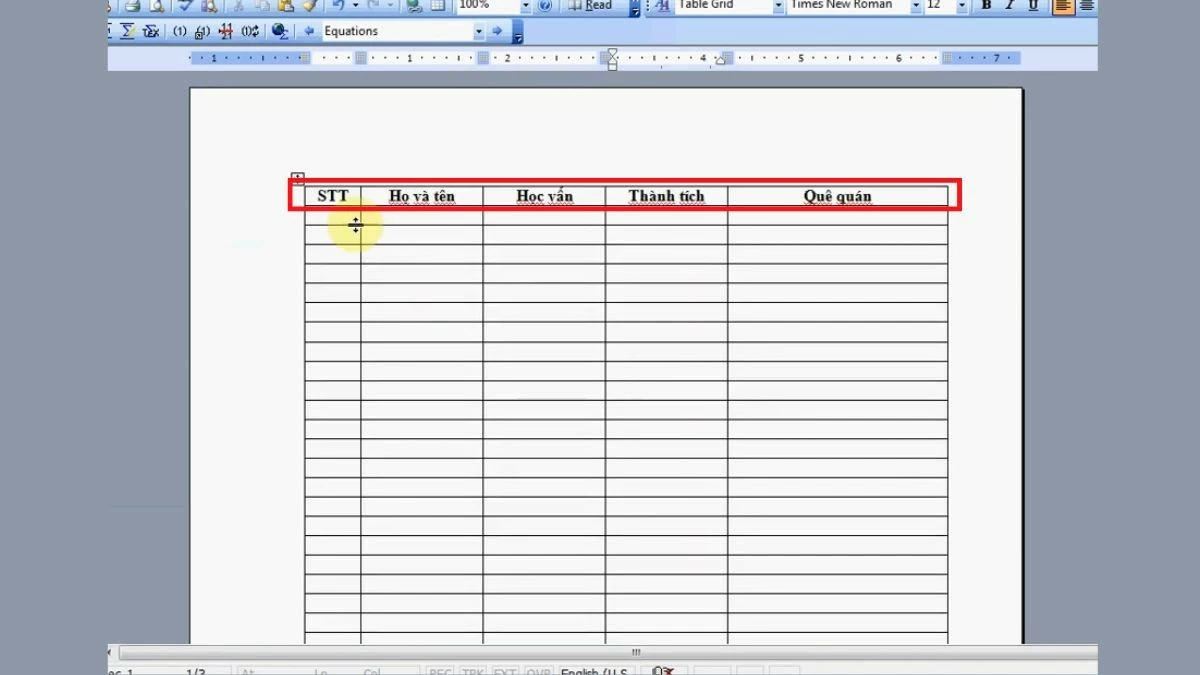
Krok 1: Nejprve otevřete soubor aplikace Word ve verzi 2007 nebo 2010, ve kterém chcete záhlaví opakovat. Po otevření dokumentu určete řádek záhlaví, který chcete zobrazit v horní části každé stránky, a poté celý řádek černě zvýrazněte, abyste se připravili na následující kroky.
 |
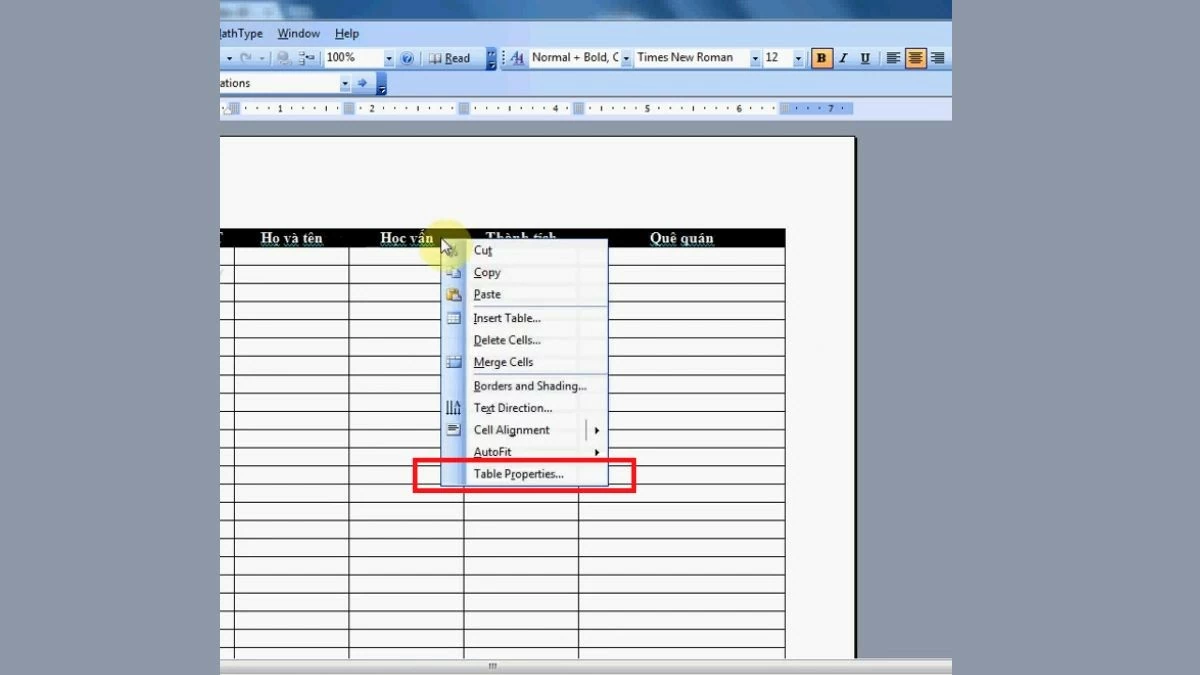
Krok 2: Po výběru řádku záhlaví klikněte pravým tlačítkem myši na zvýrazněnou oblast. Zobrazí se nabídka možností; v ní vyberte „Vlastnosti tabulky“ a pokračujte v úpravách tabulky.
 |
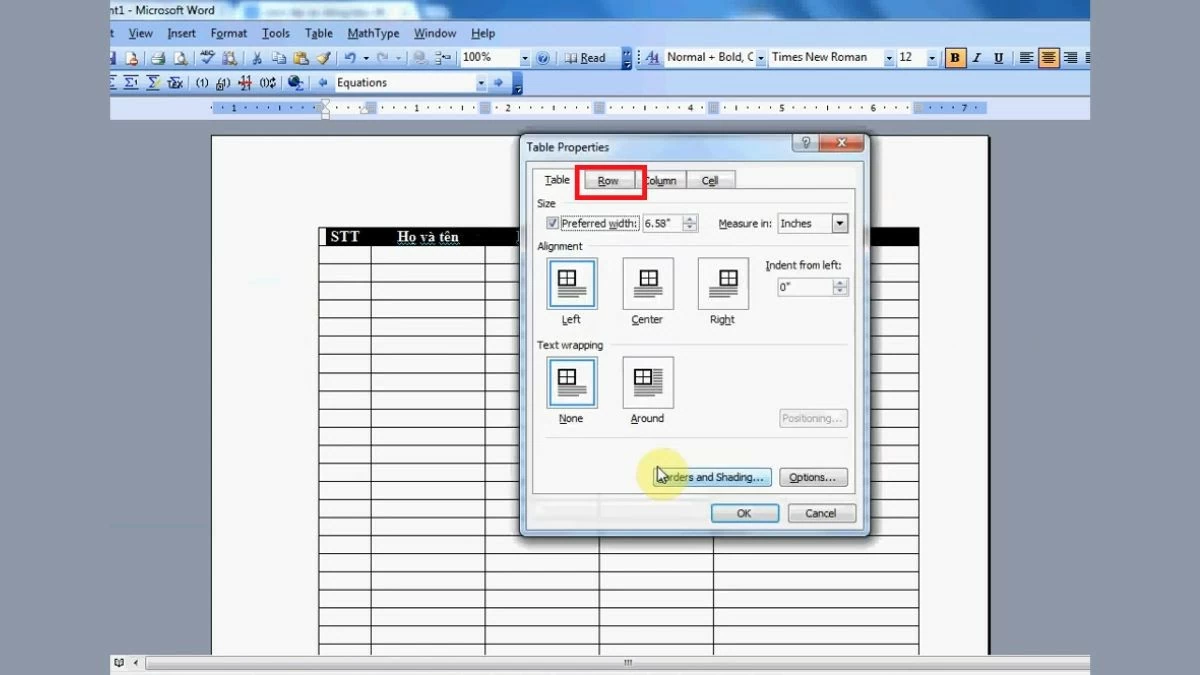
Krok 3: Po zobrazení okna „Vlastnosti tabulky“ přepněte na kartu „Řádek“. Zde naleznete možnosti nastavení týkající se řádků v tabulce.
 |
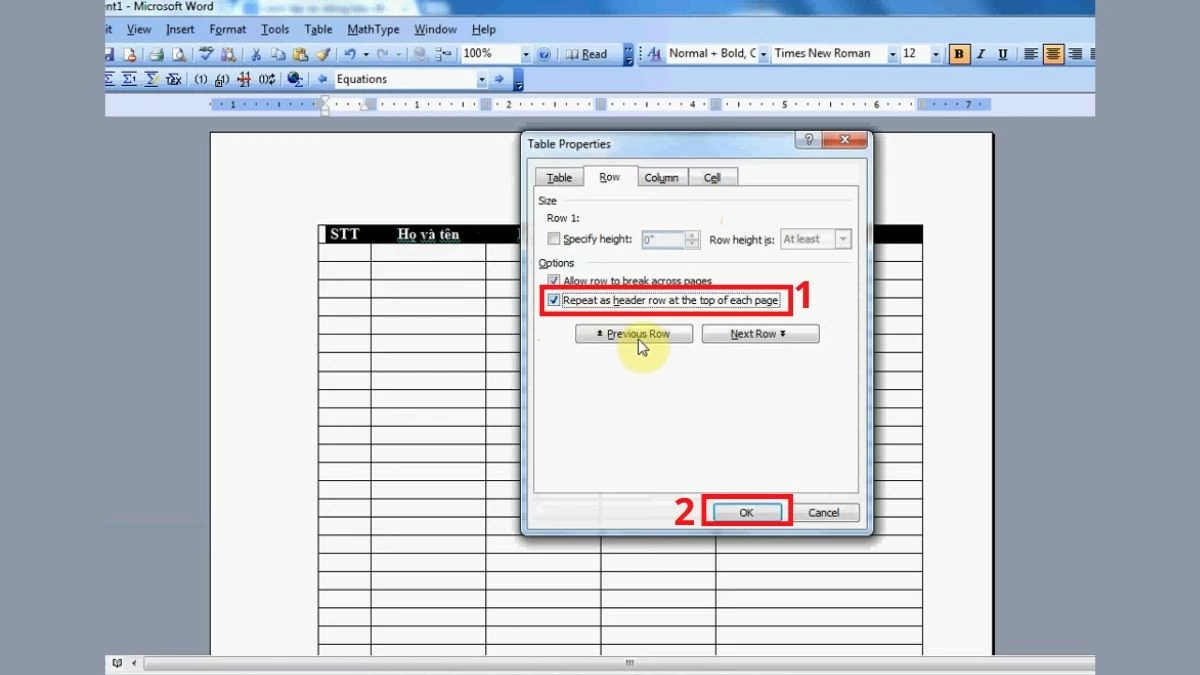
Krok 4: Nakonec na kartě „Řádek“ vyhledejte a vyberte možnost „Opakovat jako řádek záhlaví v horní části každé stránky“. Poté klikněte na OK pro návrat do editačního rozhraní a kontrolu výsledku.
 |
Pokyny pro Word 2003
Chcete-li v aplikaci Word 2003 opakovat řádek záhlaví, postupujte takto:
Krok 1: Otevřete soubor aplikace Word 2003, kde chcete záhlaví opakovat. Po otevření dokumentu určete řádek záhlaví, který se má opakovat, a celý řádek zvýrazněte, abyste mohli začít s následujícími kroky.
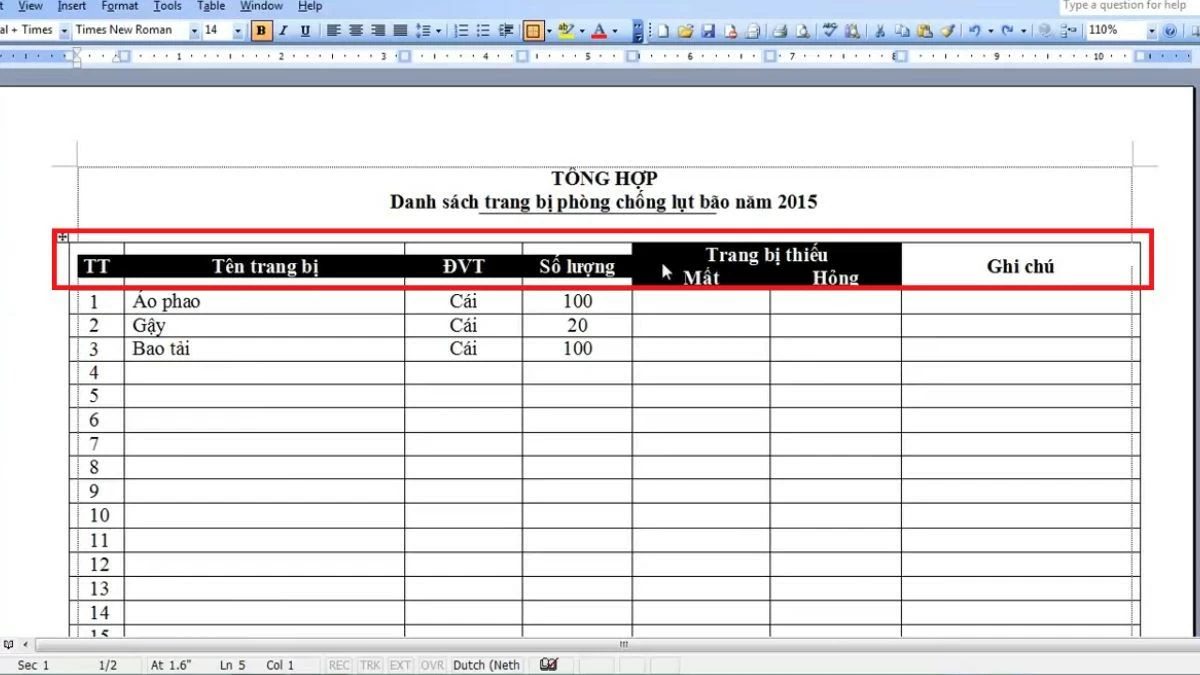 |
Krok 2: Po zvýraznění řádku záhlaví klikněte pravým tlačítkem myši na vybranou oblast. Zobrazí se nabídka možností; pro pokračování v úpravě nastavení tabulky je třeba vybrat „Vlastnosti tabulky“.
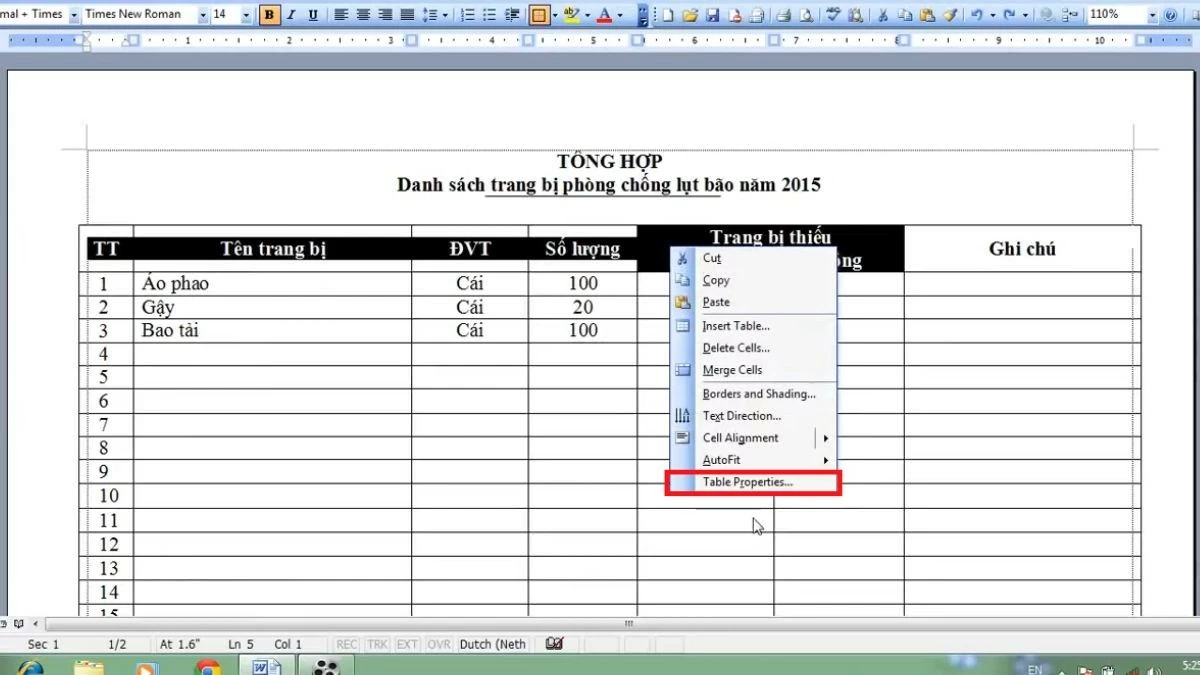 |
Krok 3: Po zobrazení okna „Vlastnosti tabulky“ přepněte na kartu „Řádek“ a pokračujte v nastavení.
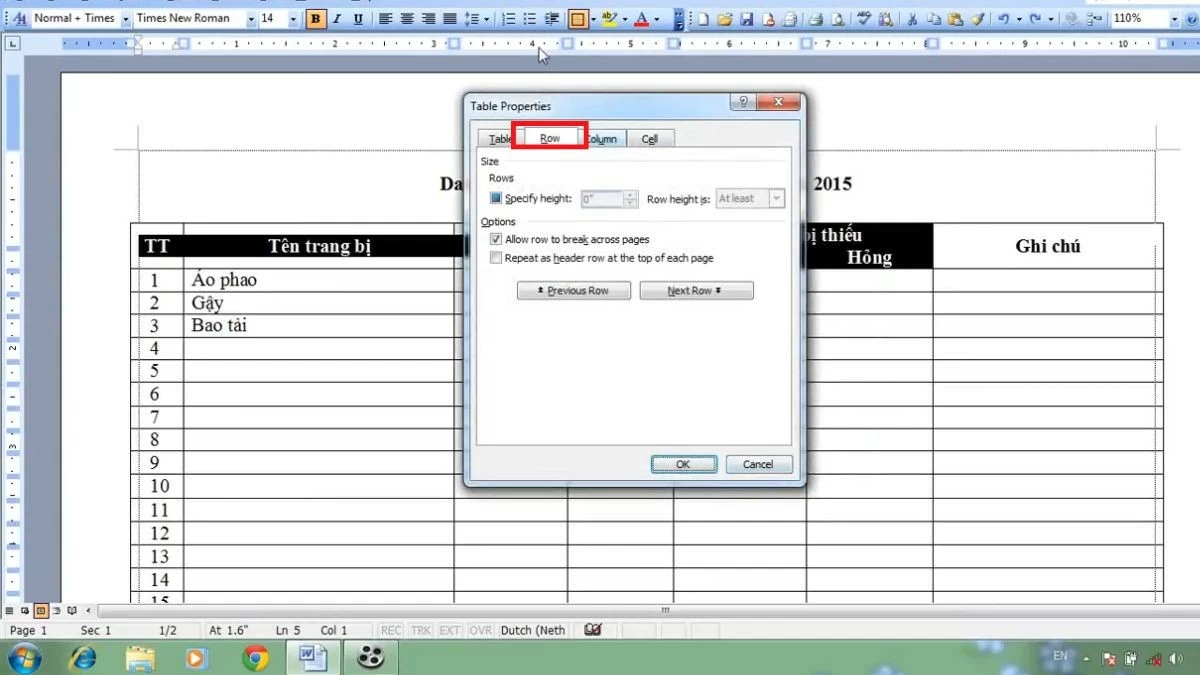 |
Krok 4: Zde uvidíte možnost „Opakovat jako řádek záhlaví v horní části každé stránky“. Zaškrtněte toto políčko a kliknutím na tlačítko „OK“ dokončete akci a podívejte se na výsledek.
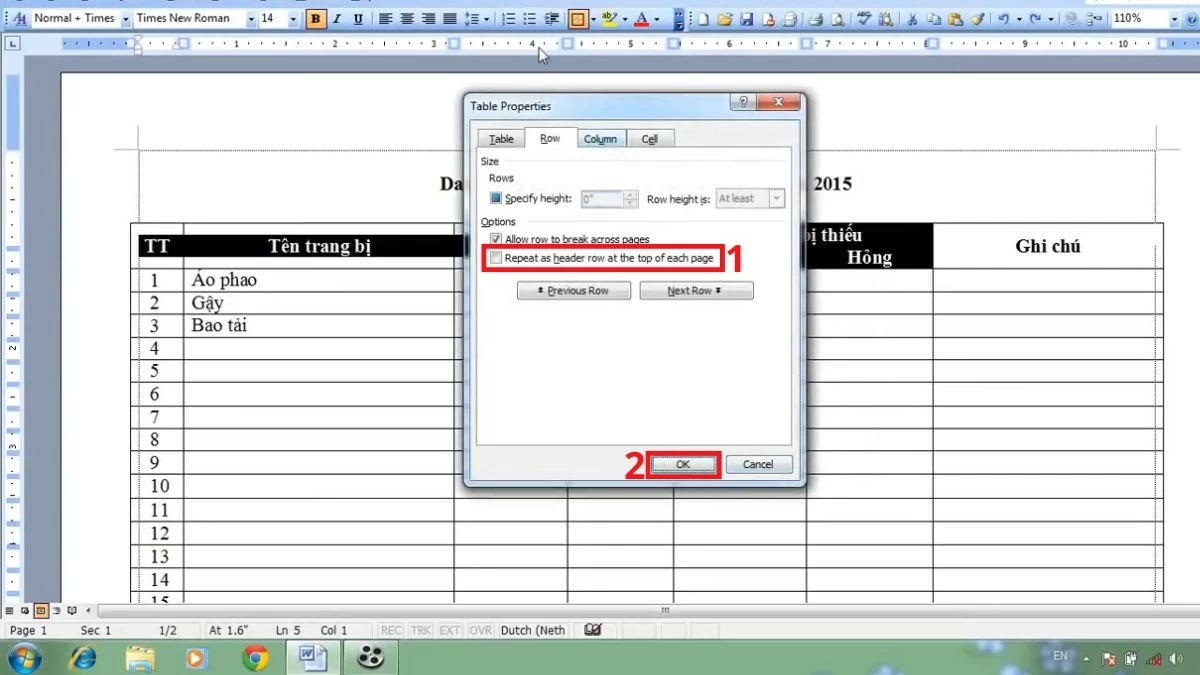 |
Super jednoduchý návod, jak odstranit opakující se nadpisy ve Wordu.
Podobně jako u opakujících se záhlaví tabulek ve Wordu můžete toto nastavení kdykoli snadno vrátit zpět. Kroky jsou jednoduché a téměř identické s předchozími.
Pokyny pro Microsoft Office 365
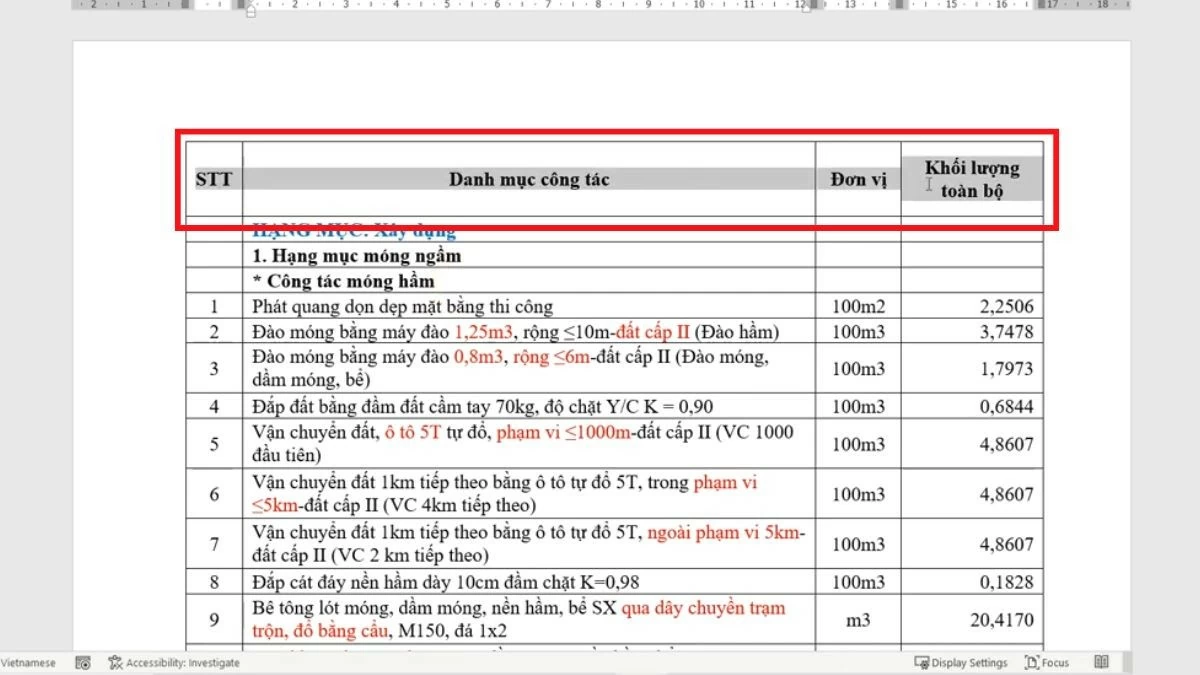
Krok 1: Nejprve otevřete soubor Word v aplikaci Microsoft Office 365, ve kterém jste nastavili opakování záhlaví. Po otevření dokumentu vyhledejte v horní části každé stránky tabulku s opakujícím se záhlavím a zvýrazněte tento řádek záhlaví.
 |
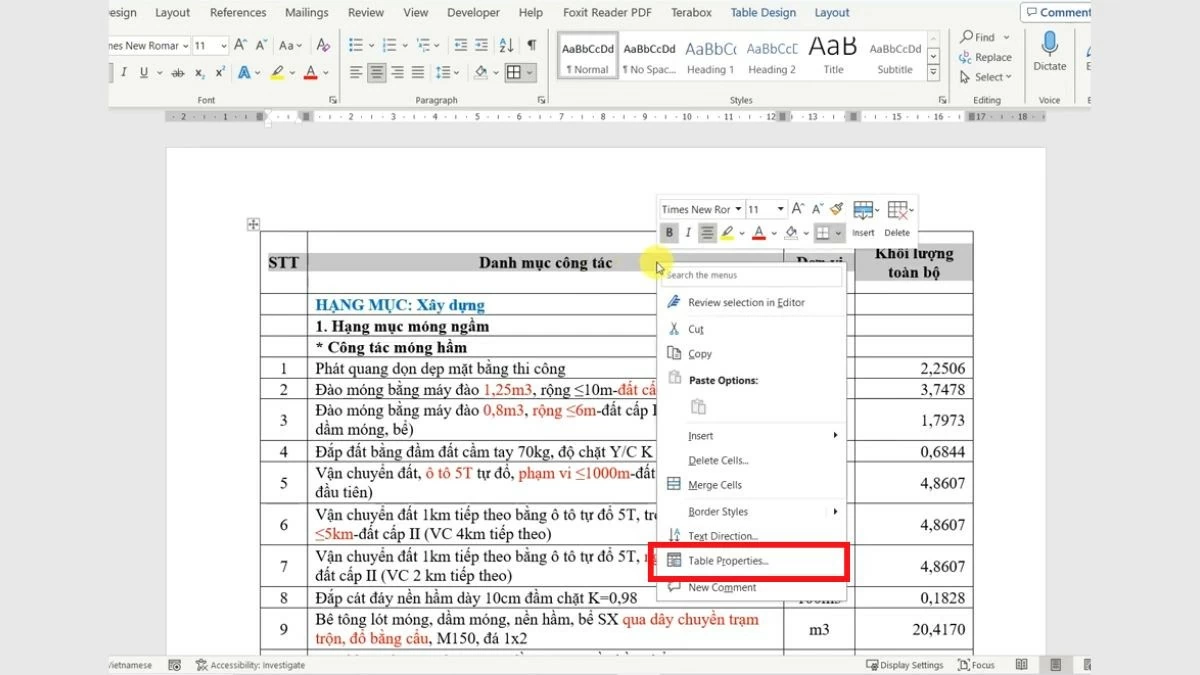
Krok 2: Když se po kliknutí pravým tlačítkem myši zobrazí kontextová nabídka, vyberte „Vlastnosti tabulky“ a otevře se okno pro úpravu vlastností tabulky.
 |
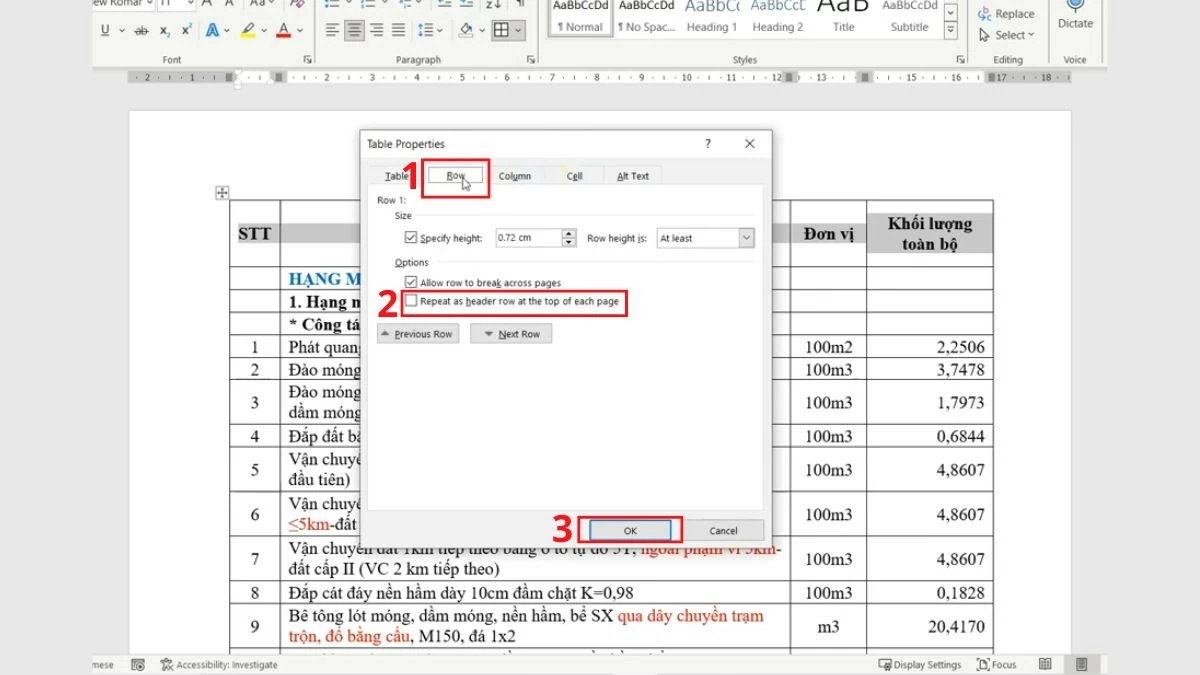
Krok 3: Dále v okně „Vlastnosti tabulky“ přejděte na kartu „Řádek“. Zde zrušte zaškrtnutí políčka „Opakovat jako řádek záhlaví v horní části každé stránky“, abyste zastavili opakování řádku záhlaví na každé stránce, a poté klikněte na OK pro potvrzení.
 |
Pokyny pro verze Wordu 2019, 2016 a 2013.
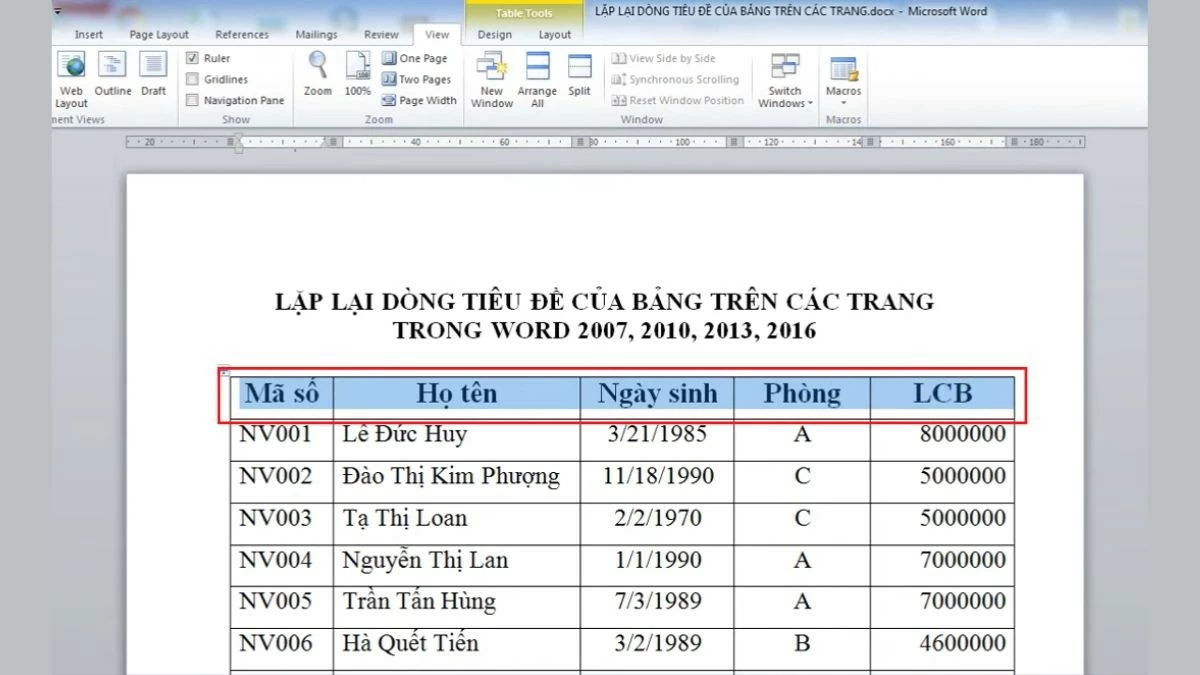
Krok 1: Nejprve otevřete soubor aplikace Word (verze 2019, 2016 nebo 2013), se kterým pracujete, a přejděte k tabulce s opakujícím se řádkem záhlaví. Vyhledejte řádek záhlaví, u kterého chcete zrušit opakující se prvek, a poté zvýrazněte celý řádek. Kliknutím pravým tlačítkem myši na vybranou oblast zobrazte nabídku možností.
 |
Krok 2: V nabídce, která se zobrazí po kliknutí pravým tlačítkem myši, vyberte „Vlastnosti tabulky“ a otevřete okno pro nastavení vlastností souvisejících s tabulkou.
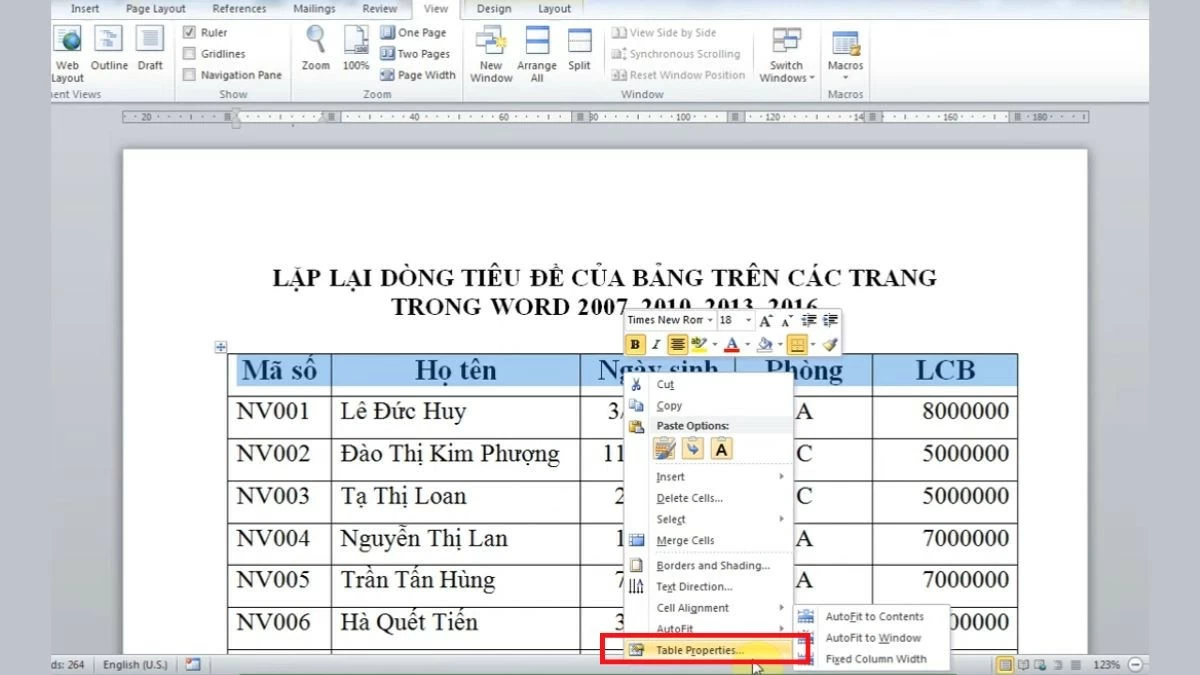 |
Krok 3: V okně „Vlastnosti tabulky“ přejděte na kartu „Řádek“.
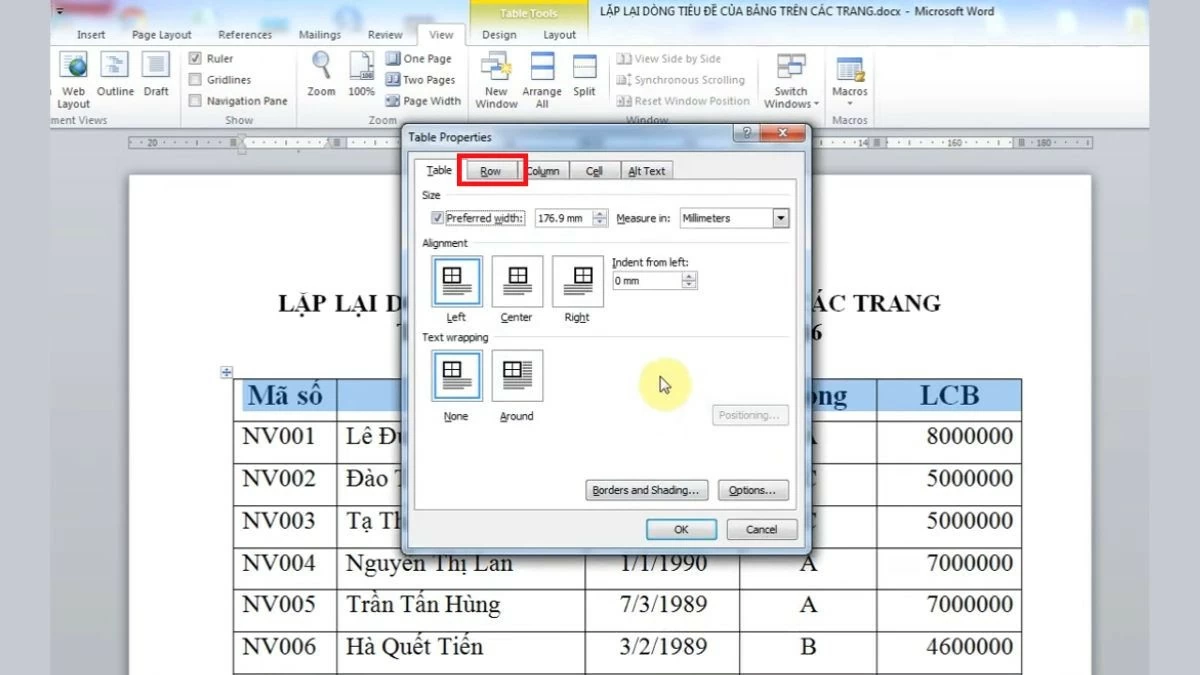 |
Krok 4: Zde zrušte zaškrtnutí možnosti „Opakovat jako řádek záhlaví v horní části každé stránky“, abyste zastavili opakování záhlaví. Poté klikněte na „OK“ pro uložení změn; odteď se záhlaví již nebude zobrazovat na každé stránce.
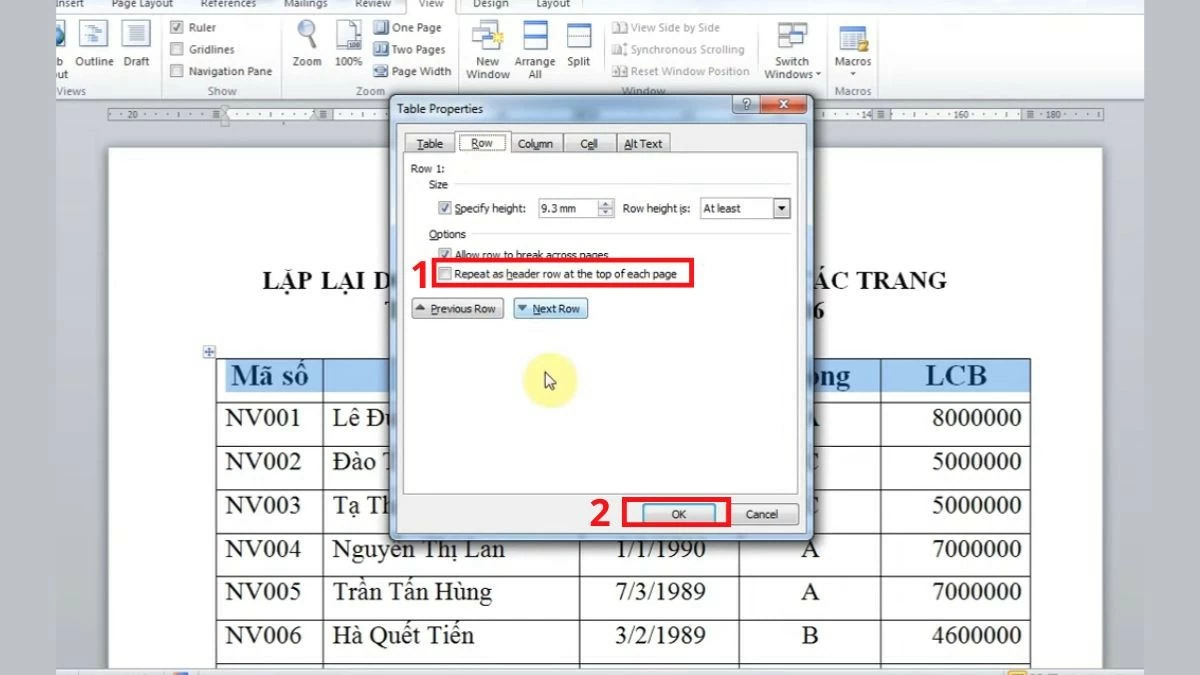 |
Pokyny pro Word 2007 a 2010
Krok 1: Nejprve otevřete soubor aplikace Word 2007 nebo 2010, který používáte. Vyhledejte tabulku s opakujícím se řádkem záhlaví v horní části každé stránky a vyhledejte řádek záhlaví, u kterého chcete opakování vrátit zpět. Poté zvýrazněte celý řádek záhlaví, abyste se připravili na následující kroky.
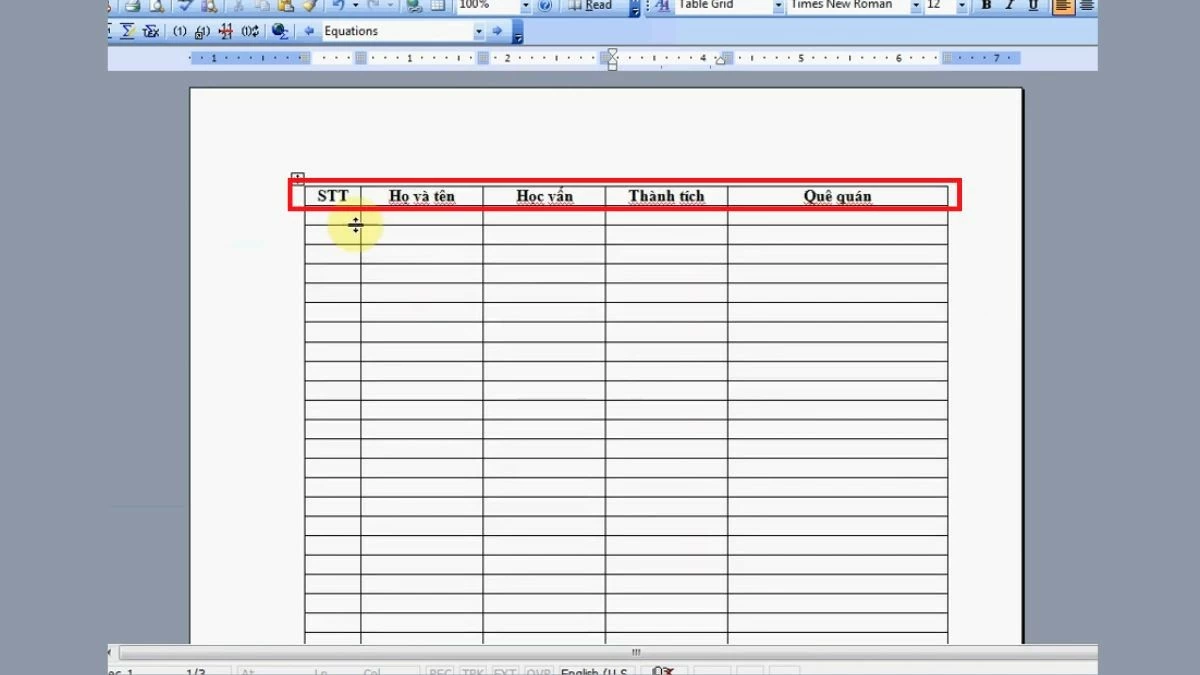 |
Krok 2: Dále klikněte pravým tlačítkem myši na vybraný řádek záhlaví, čímž zobrazíte kontextovou nabídku s příslušnými možnostmi. V tomto seznamu vyberte „Vlastnosti tabulky“ a otevřete okno konfigurace tabulky.
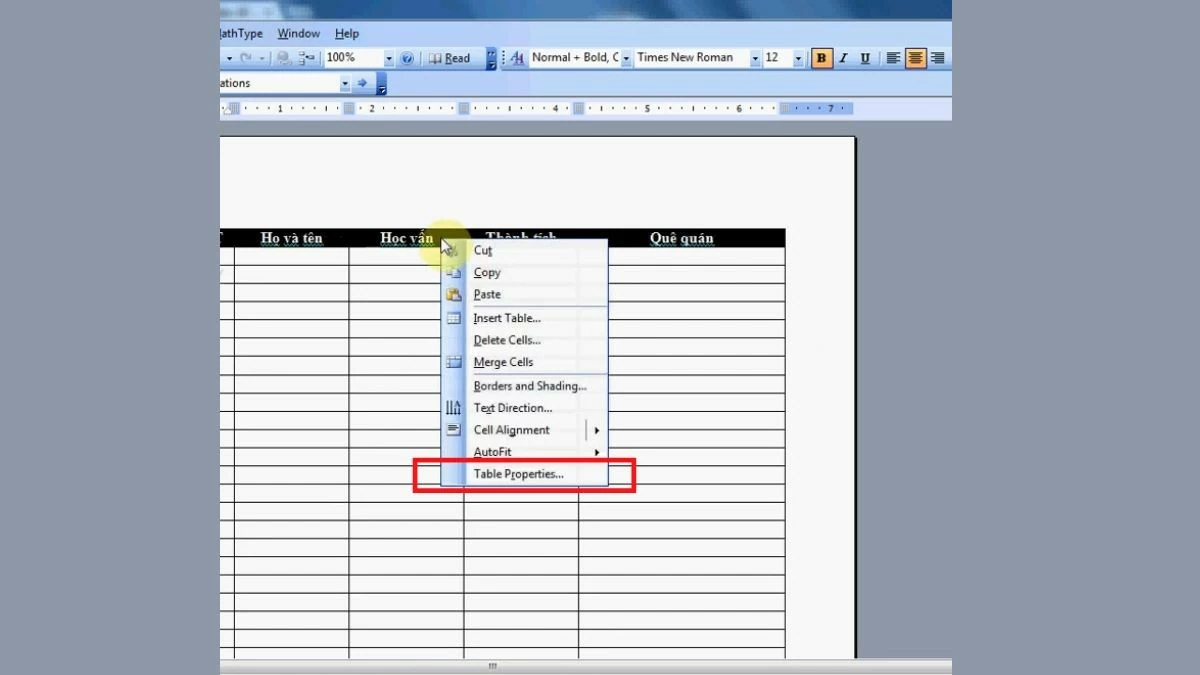 |
Krok 3: Dále v okně „Vlastnosti tabulky“ přepněte na kartu „Řádek“.
 |
Krok 4: Zde zrušte zaškrtnutí políčka „Opakovat jako řádek záhlaví v horní části každé stránky“, abyste deaktivovali funkci opakování záhlaví, a poté klikněte na „OK“ pro potvrzení.
Opakováním nadpisů ve Wordu pro každou verzi můžete vytvářet profesionálněji vypadající tabulky. Navíc znalost toho, jak toto nastavení v případě potřeby zrušit, vám v určitých situacích poskytne větší flexibilitu.
Zdroj
![[Fotografie] Obdivujte korálové „mistrovské dílo“ uprostřed milion let starého dědictví provincie Dak Lak.](https://vphoto.vietnam.vn/thumb/1200x675/vietnam/resource/IMAGE/2026/05/31/1780221235105_anh-man-hinh-2026-05-31-luc-16-53-27.png)
![[Obrázek] Hanojská policie oficiálně korunována šampiony V-League 2025/2026](https://vphoto.vietnam.vn/thumb/1200x675/vietnam/resource/IMAGE/2026/05/31/1780244769054_ndo_br_039d561b692be875b13a-jpg.webp)
![[Fotografie] Generální tajemník, prezident a jeho manželka zahajují svou státní návštěvu Filipín.](https://vphoto.vietnam.vn/thumb/1200x675/vietnam/resource/IMAGE/2026/05/31/1780230559452_anh-man-hinh-2026-05-31-luc-19-28-11.png)


![[Fotografie] Slavnostní koupelový obřad a průvod Buddhy v Hue](https://vphoto.vietnam.vn/thumb/1200x675/vietnam/resource/IMAGE/2026/05/31/1780228263543_1-jpg.webp)





















![[Video] Západ slunce v laguně Lap An – Kde slunce zapadá nad rybářskými sítěmi](https://vphoto.vietnam.vn/thumb/340x192/vietnam/resource/IMAGE/2026/05/31/1780192137701_beach-landscape-sea-water-nature-grass-745871-pxhere-com.jpeg)










































![[Fotografie] Obdivujte korálové „mistrovské dílo“ uprostřed milion let starého dědictví provincie Dak Lak.](https://vphoto.vietnam.vn/thumb/402x226/vietnam/resource/IMAGE/2026/05/31/1780221235105_anh-man-hinh-2026-05-31-luc-16-53-27.png)































Komentář (0)