

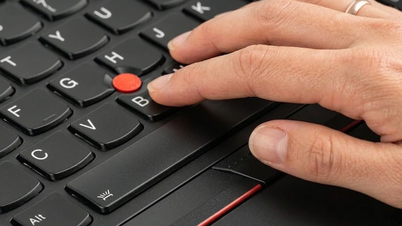
Klávesnice notebooků se náchylně zasekávají kvůli prachu a nečistotám, proto je pravidelné čištění klávesnice nezbytné pro zlepšení odezvy a snížení rizika poškození vnitřních součástí.
Kroky pro správné čištění klávesnice notebooku
K čištění klávesnice notebooku budete potřebovat: měkký hadřík, měkký kartáč nebo malý koště, vatové tyčinky, mini vysavač nebo rozprašovač se stlačeným vzduchem, 70% roztok isopropylalkoholu a čistý, suchý hadřík. Nepoužívejte příliš mokrý hadřík ani silné čisticí chemikálie, protože by mohly poškodit obvody klávesnice.
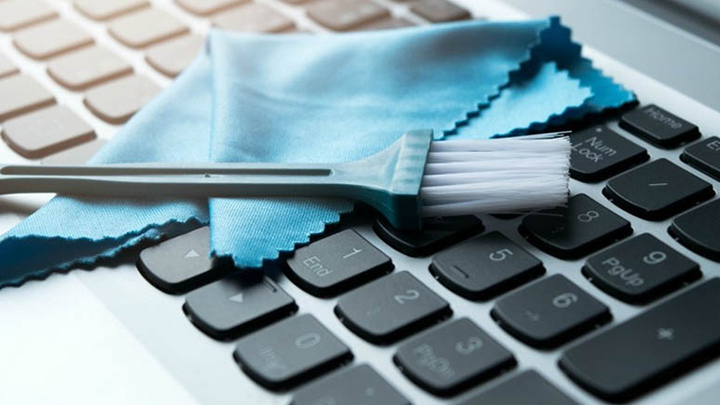
K čištění klávesnice notebooku byste měli používat měkký hadřík a malý kartáč.
Po přípravě všech kroků postupujte podle následujících kroků k vyčištění klávesnice notebooku:
Krok 1: Vypněte notebook.
Před čištěním počítač úplně vypněte a odpojte nabíječku, abyste předešli zkratu nebo náhodnému spuštění během čištění.
Pokud má váš notebook vyjímatelnou baterii, měli byste ji před čištěním vyjmout.
Krok 2: Opatrně otočte notebook, abyste odstranili prach.
Držte notebook v úhlu asi 45 stupňů a jemně na něj poklepávejte, abyste uvolnili prach a drobky jídla; tím zabráníte usazování prachu ve štěrbinách klávesnice.
Krok 3: K vyčištění mezer mezi klíči použijte měkký kartáč nebo stlačený vzduch.
Měkkým kartáčem jemně přejeďte mezi mezerami na klávesnici nebo prach krátce vyfoukněte stlačeným vzduchem.
Nestříkejte příliš silně ani příliš blízko, mohlo by dojít k poškození součástí pod klávesnicí.
Krok 4: Otřete povrch klávesnice.
K otření celého povrchu klávesnice použijte měkký hadřík navlhčený 70% isopropylalkoholem. Nelijte roztok přímo na notebook, aby se zabránilo vniknutí kapaliny do elektrických obvodů.
Krok 5: Vyčistěte malé štěrbiny
Vatovým tamponem navlhčeným v malém množství alkoholu důkladně očistěte okraje kláves a těžko dostupná místa.
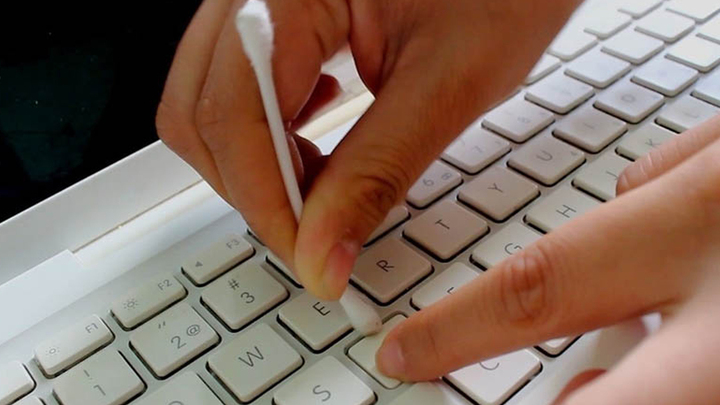
K čištění okrajů kláves použijte vatový tampon.
Pokud je klíč zaseknutý nebo zaseknutý, nepoužívejte k jeho vypáčení tvrdý předmět, mohlo by dojít k poškození mechanismu klíče.
Krok 6: Nechte klávesnici zcela vyschnout.
Po vyčištění nechte notebook několik minut uschnout na vzduchu, než jej znovu zapnete.
Před připojením nabíječky k síti nebo jejím použitím se ujistěte, že v ní nezůstala žádná vlhkost.
Jak často bych měl čistit klávesnici notebooku?
Četnost čištění klávesnice bude záviset na tom, jak často se používá:
Používejte denně: jednou nebo dvakrát měsíčně.
Pro kancelářské prostředí s nízkým obsahem prachu: Přibližně každé 2–3 měsíce.
Pokud je prostředí prašné nebo často jíte v blízkosti stroje: Doporučuje se častější čištění.
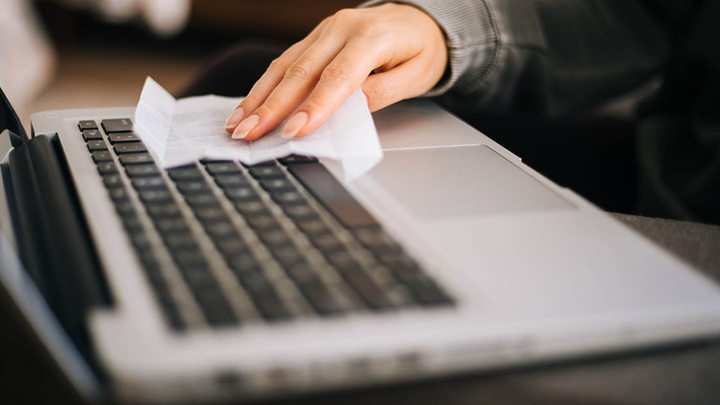
Pokud počítač používáte často, měli byste klávesnici čistit jednou nebo dvakrát měsíčně.
Poznámky k čištění klávesnice notebooku
Abyste se vyhnuli poškození klávesnice při domácím čištění, vezměte prosím na vědomí: Nepoužívejte vodu přímo na klávesnici, nepoužívejte silné čisticí chemikálie, nerozebírejte klávesy, pokud nejste profesionál, a k jejich sušení nepoužívejte fén s vysokou teplotou.
Klávesnice jsou obecně velmi citlivé na vodu, zejména klávesnice notebooků, protože jsou připevněny k tělu notebooku. Pokud navlhnou, může to notebook poškodit. Pro důkladnější čištění můžete klávesnici rozebrat, vyčistit klávesy a poté je před opětovným sestavením osušit.
Dále byste se měli vyvarovat jídla a pití v blízkosti notebooku, abyste zabránili pádu drobků jídla a tekutin na klávesnici.
Správné čištění klávesnice notebooku pomáhá zařízení hladce fungovat, snižuje riziko zaseknutí kláves a udržuje stroj čistý. Stačí jen pár jednoduchých kroků doma, aby uživatelé lépe chránili své notebooky a snížili riziko poškození způsobeného nahromaděným prachem a nečistotami.
Zdroj: https://vtcnews.vn/cach-ve-sinh-ban-phim-laptop-vua-sach-vua-an-toan-ar1020543.html




![[Fotografie] Generální tajemník a prezident To Lam předsedá schůzi o přípravách na přezkum jednoho roku fungování třístupňového vládního systému.](https://vphoto.vietnam.vn/thumb/1200x675/vietnam/resource/IMAGE/2026/06/02/1780391821195_a1-bnd-4595-9717-jpg.webp)























































































Komentář (0)