

 |
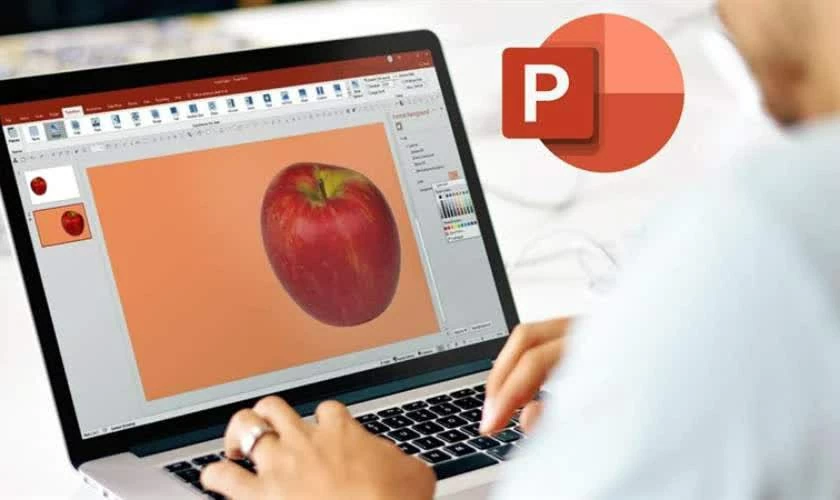
| Vytvoření blikajícího efektu v PowerPointu je jednoduché a snadné. |
Vytvoření efektu blikání v PowerPointu je jednoduchý způsob, jak udělat vaši prezentaci poutavější a poutavější. Tento článek se podělí o to, jak na to, a uvede důležité poznámky, které zajistí, že efekt bude fungovat co nejlépe.
Jak rychle vytvořit efekt blikání v PowerPointu
Efekt blikání v PowerPointu je malý, ale velmi účinný trik, který zvýrazní důležité detaily na snímku, čímž se prezentace stane živější a poutavější pro publikum. Můžete postupovat takto:
Krok 1: Otevřete snímek, který chcete upravit, přejděte na kartu Návrh → vyberte Formát pozadí . V části Barva zvolte černou nebo tmavý tón pozadí, aby blikající efekt více vynikl.
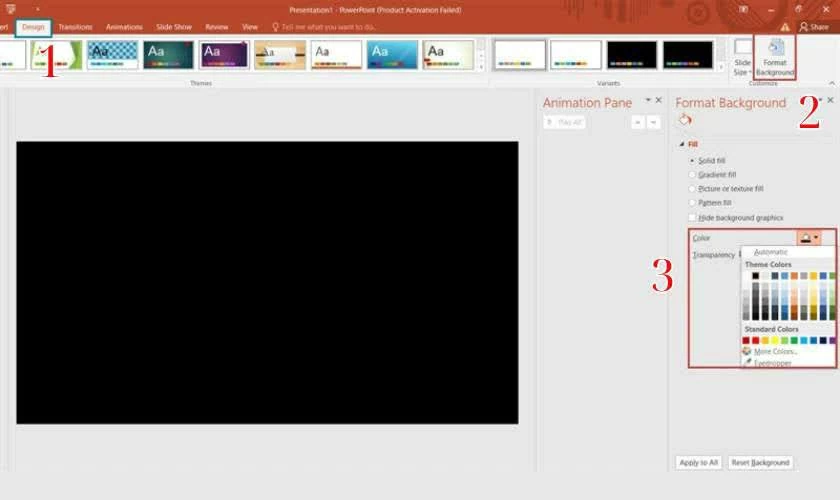 |
| Otevřete snímek, který chcete upravit, a poté přejděte na kartu Návrh. |
Krok 2: Přepněte na kartu Vložit , vyberte Tvary a poté vyberte kruhy. Nakreslete jeden nebo více kruhů na místa, kde chcete na snímku vytvořit efekt blikajícího světla.
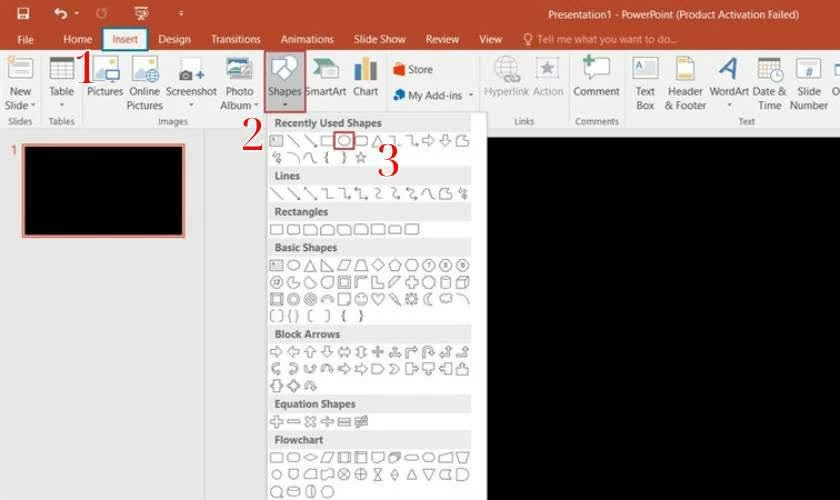 |
| Přepněte na kartu Vložit, vyberte Tvary a poté vyberte kruh. |
Krok 3: Podržte stisknutou klávesu Ctrl a vyberte všechny kruhy, které jste právě vytvořili. Klikněte pravým tlačítkem myši a vyberte Seskupit → Seskupit , abyste je seskupili, což usnadní manipulaci s efektem.
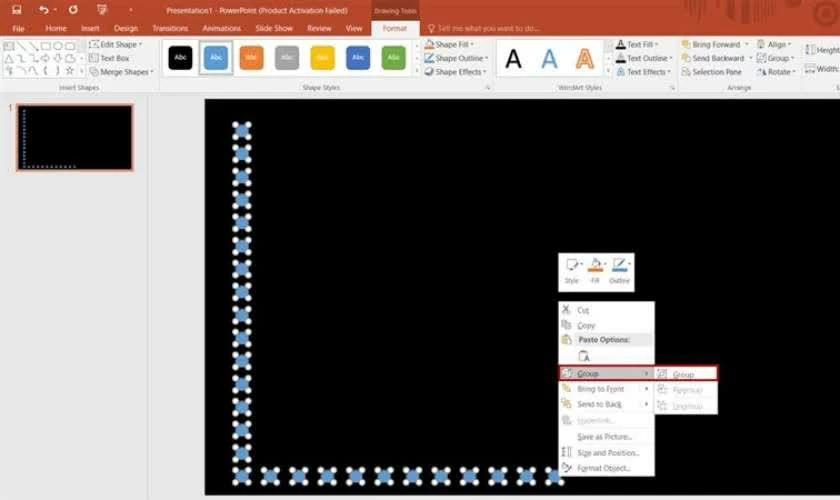 |
| Podržte klávesu Ctrl a vyberte všechny kruhy, které jste právě vytvořili. |
Krok 4: Vyberte sloučenou skupinu obrázků a přejděte do nabídky Formát → Efekty tvarů → Záře . Zde můžete přizpůsobit barvu, jas a rozptyl a vytvořit tak efekt zářících světel.
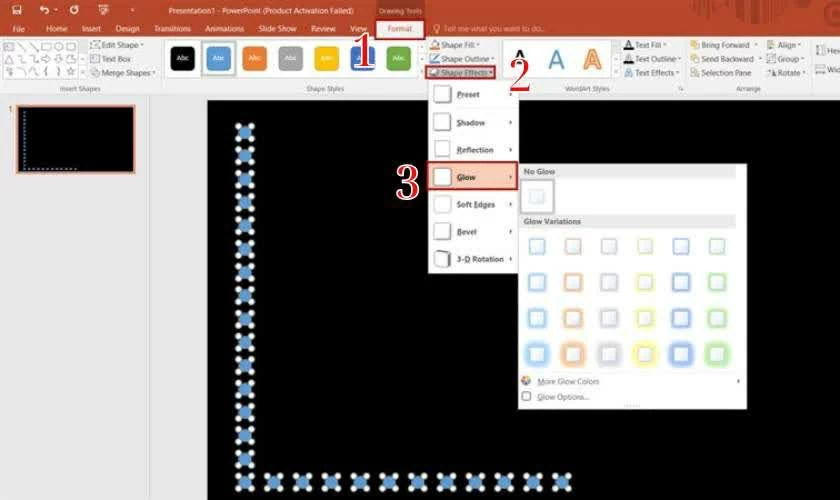 |
| Vyberte skupinu obrázků, které jste právě sloučili, a poté přejděte na kartu Formát. |
Krok 5: Přepněte na kartu Animace , klikněte na Přidat animaci a poté vyberte Další efekty zdůraznění , čímž otevřete seznam pokročilých efektů.
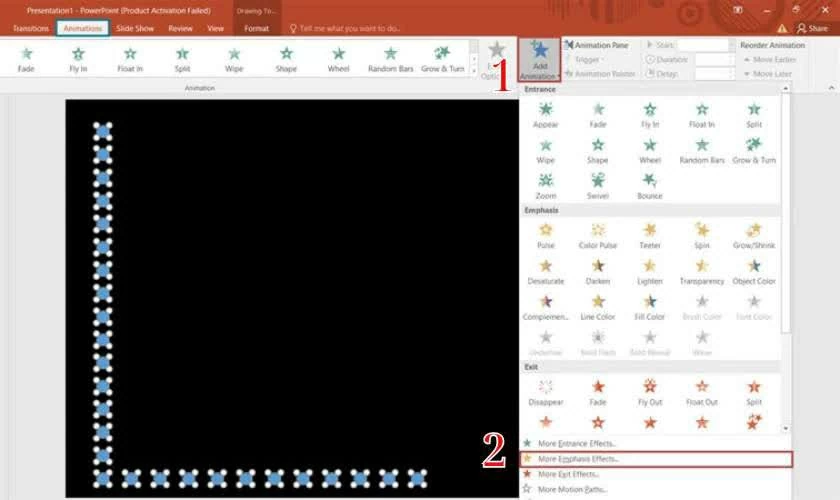 |
| Přepněte na kartu Animace a poté klikněte na Přidat animaci. |
Krok 6: Vyhledejte a vyberte efekt Blikání a poté jej stiskněte OK pro použití. Rychlost a způsob smyčky efektu můžete dále upravit v panelu animací , aby efekt blikání vypadal přirozeněji a přitahoval pozornost.
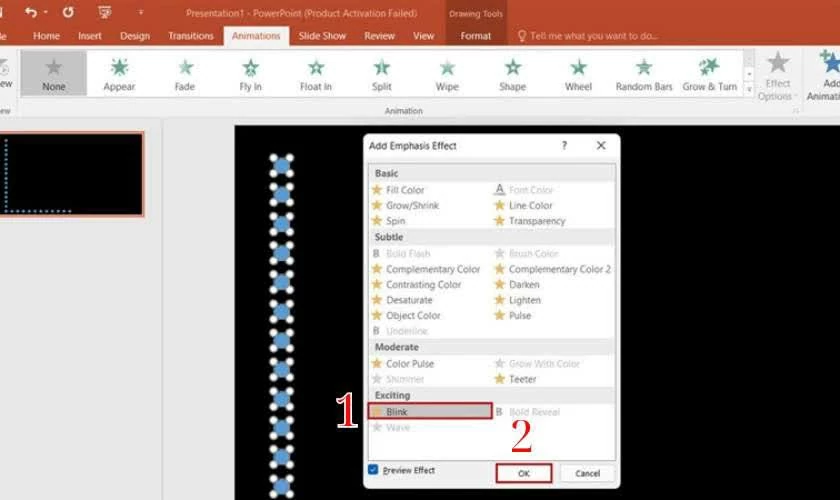 |
| Vyhledejte a vyberte efekt Bliknutí a poté jej stisknutím tlačítka OK aplikujte. |
Obecně platí, že správné použití blikajících efektů v PowerPointu vaši prezentaci oživí, snadno upoutá pozornost a zvýrazní důležité informace. Efekt byste měli používat umírněně, v souladu s celkovým rozvržením a barevným schématem, aby snímky vždy vypadaly profesionálně, jasně a na publikum udělaly dobrý dojem.
Zdroj: https://baoquocte.vn/cach-tao-hieu-ung-nhap-nhay-trong-powerpoint-don-gian-va-de-thuc-hien-361677.html

![[Foto] Tajemník výboru Národního shromáždění a předseda Národního shromáždění předsedá schůzi stálého výboru a výkonného výboru výboru Národního shromáždění.](https://vphoto.vietnam.vn/thumb/1200x675/vietnam/resource/IMAGE/2026/06/03/1780480353201_ndo_br_bnd-2585-jpg.webp)

![[Fotografie] První zasedání 14. sjezdu Vietnamského odborového svazu](https://vphoto.vietnam.vn/thumb/1200x675/vietnam/resource/IMAGE/2026/06/03/1780465947883_ndo_br_img-3852-jpg.webp)
![[Foto] Generální tajemník a prezident To Lam předsedá schůzi s ústředním organizačním výborem.](https://vphoto.vietnam.vn/thumb/1200x675/vietnam/resource/IMAGE/2026/06/03/1780482764658_a1-bnd-4741-3342-jpg.webp)
















































![[Video] Západ slunce v laguně Lap An – Kde slunce zapadá nad rybářskými sítěmi](https://vphoto.vietnam.vn/thumb/1200x675/vietnam/resource/IMAGE/2026/05/31/1780192137701_beach-landscape-sea-water-nature-grass-745871-pxhere-com.jpeg)





































Komentář (0)