

Chcete v CapCutu kombinovat videa , například spojit dvě videa, sloučit je paralelně nebo sloučit čtyři videa? Podívejte se na níže uvedený článek a vytvořte jedinečná a neuvěřitelně působivá videa!
 |
Chcete kombinovat videa pomocí CapCutu, například stříhat a slučovat dvě videa, přehrávat videa vedle sebe nebo kombinovat čtyři videa do jednoho snímku? Podívejte se na níže uvedený článek a vytvořte si vlastní jedinečné video.
Spojením videí v CapCutu vznikne jedno jednoduché video.
Chcete sloučit dvě videa na CapCutu do jednoho kompletního a jedinečného videa, ale nevíte jak? Podívejte se na podrobný návod od Sforum níže.
Rychlá metoda
Chcete-li sloučit dvě videa pomocí CapCutu, postupujte takto:
Krok 1: Nejprve otevřete aplikaci CapCut a vytvořte nový projekt.
Krok 2: Vyberte videa, která chcete sloučit, kliknutím na tlačítko Přidat a výběrem požadovaných videí .
Krok 3 : Pomocí ikony plus přidejte první video do projektu. Krok 4: Vyberte druhé video a přidejte ho do projektu kliknutím na tlačítko Přidat (pokud přidáváte další videa, postup opakujte).
Krok 5: Upravte a přidejte efekty do sloučeného videa.
Krok 6: Dokončete a kliknutím na ikonu šipky video uložte.
Podrobné pokyny
Krok 1: Spusťte aplikaci CapCut a začněte nový projekt .
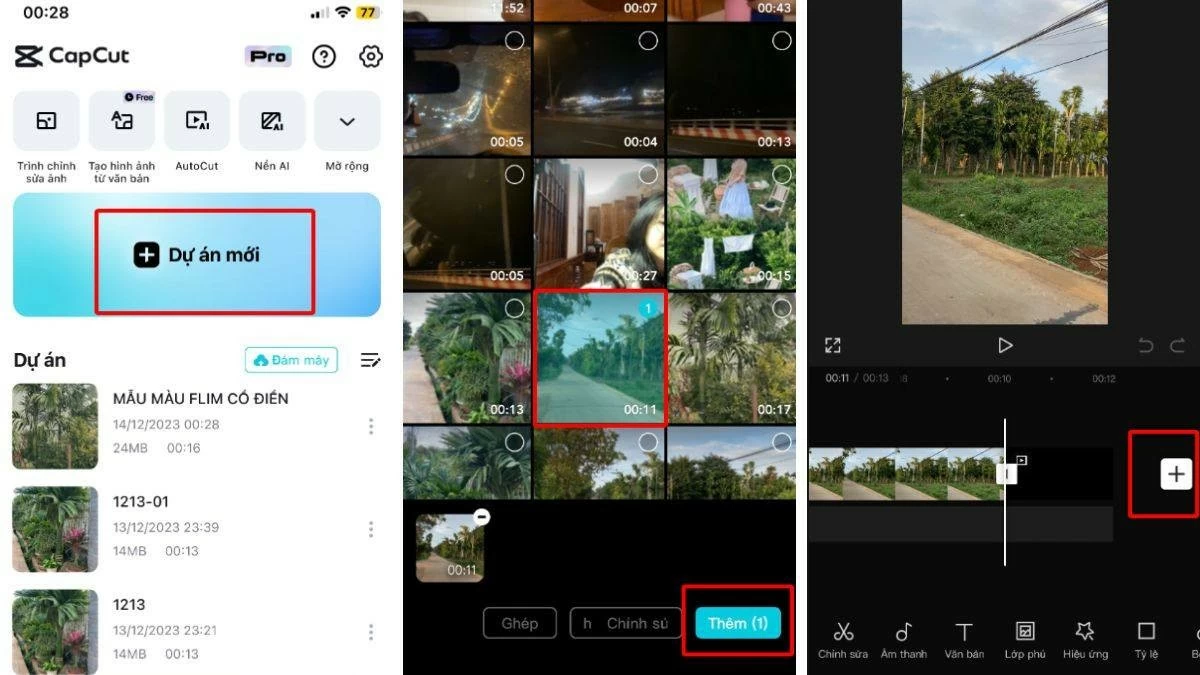 |
Krok 2: Přidejte videa, která chcete sloučit, výběrem možnosti Soubor a klepnutím na Přidat video . Poté přejděte na konec videa a klepněte na ikonu plus.
Krok 3: Dále přidejte druhé video výběrem možnosti Soubor a kliknutím na tlačítko Přidat video .
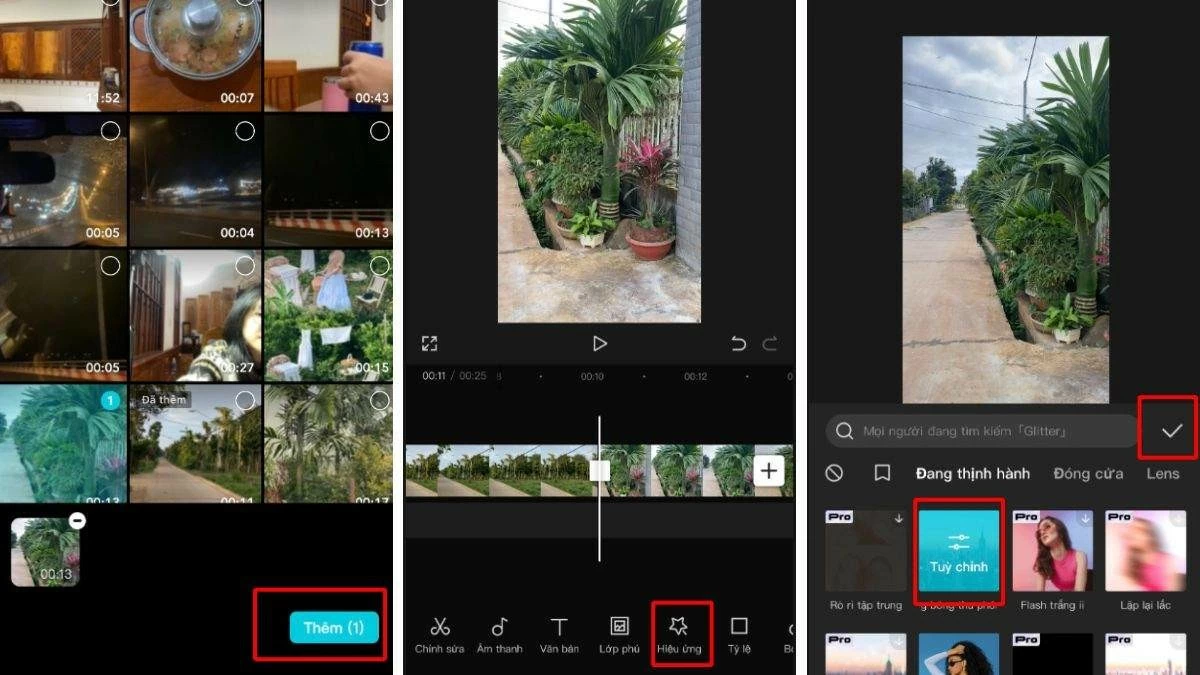 |
Krok 4: Dále vyberte na panelu nástrojů možnost Efekty . Vyberte vhodný přechodový efekt a po výběru efektu jej aplikujte mezi oběma videi stisknutím ikony zaškrtnutí.
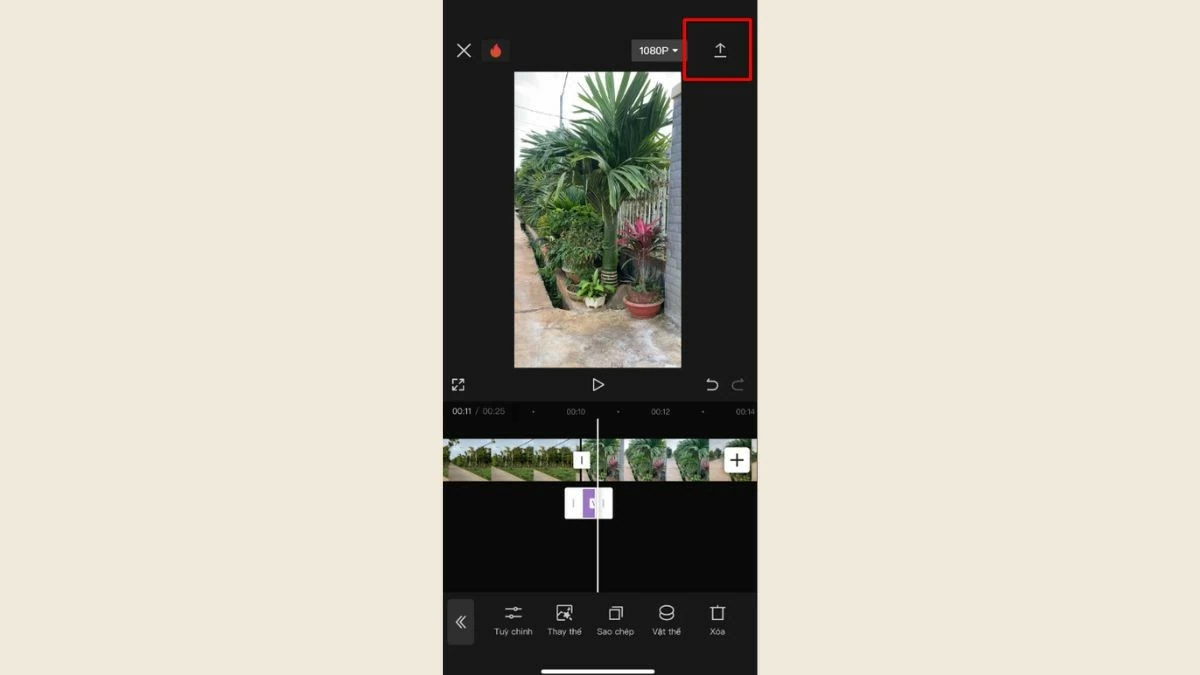
Krok 5: Nakonec projekt uložte kliknutím na ikonu šipky v pravém horním rohu.
 |
Pokyny pro paralelní kombinování videí pomocí CapCut
Chcete sloučit dvě videa pro současné přehrávání v CapCutu, ale nevíte jak? Níže uvedený návod vám pomůže rychle a snadno sloučit dvě videa pro přehrávání vedle sebe v telefonu.
Rychlá metoda
Nejprve otevřete aplikaci CapCut a vytvořte nový projekt.
Krok 1: Klikněte na tlačítko Přidat a vyberte první video, které chcete sloučit .
Krok 2: Vyberte formát a upravte své první video.
Krok 3: Stiskněte tlačítko Přidat a vyberte druhé video.
Krok 4 : Proveďte druhou úpravu videa.
Krok 5: Vyberte vhodné efekty pro obě videa.
Krok 6: Dokončete úpravy a stisknutím tlačítka se šipkou v horním rohu video uložte.
Podrobné pokyny
Krok 1: Nejprve otevřete aplikaci CapCut a spusťte nový projekt .
Krok 2: Přidejte videa, která chcete sloučit, výběrem možnosti „Přidat“ v části Nový projekt a nastavte formát videa výběrem vhodného poměru stran.
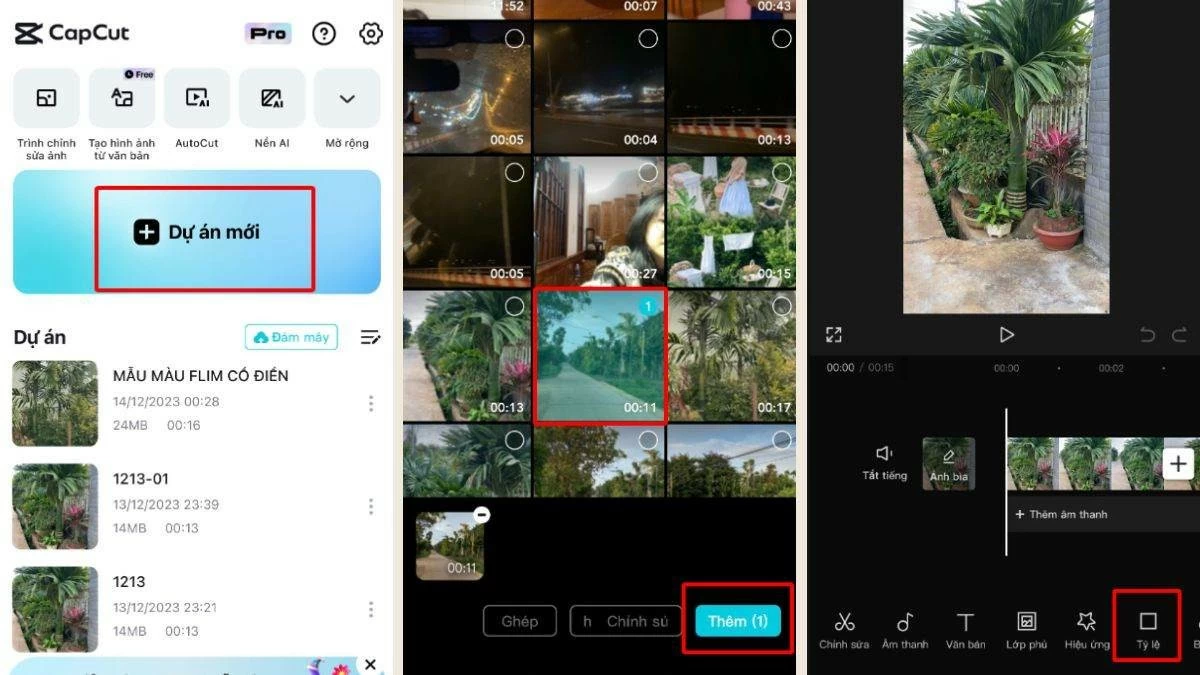 |
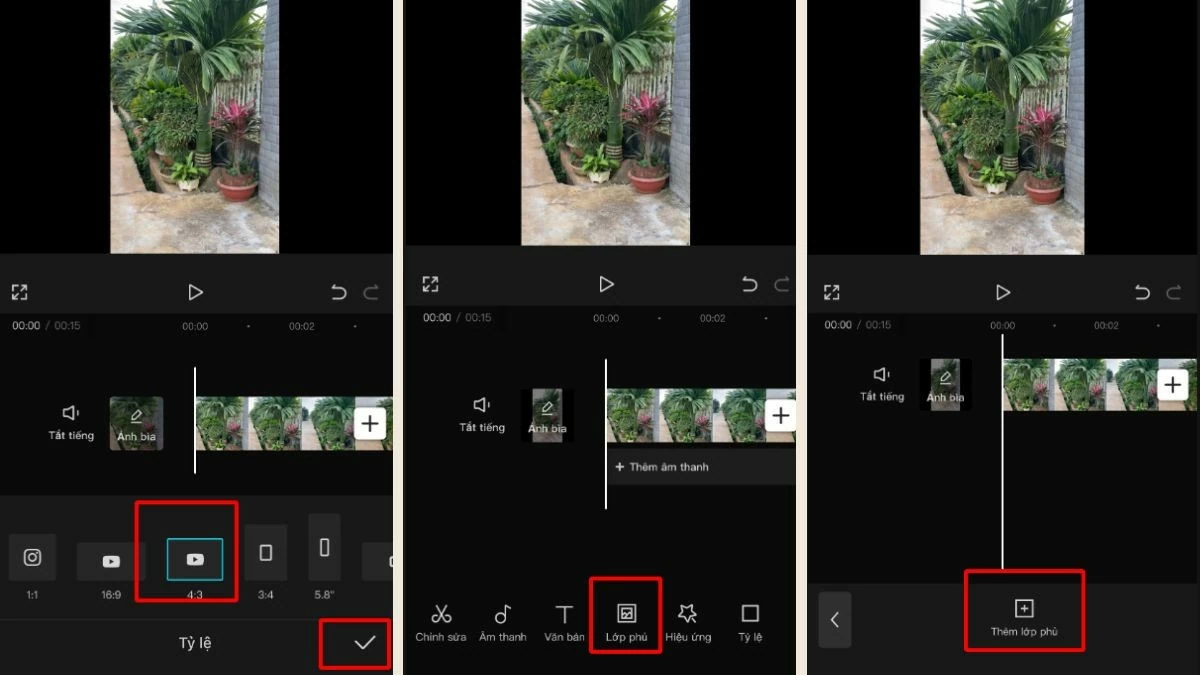
Krok 3: Dále vyberte požadovaný poměr stran, například 4:3, a klepněte na zaškrtnutí v pravém dolním rohu. Poté přidejte překrytí výběrem tlačítka „Překrytí“ a následným klepnutím na „Přidat překrytí“.
Krok 4: Přidejte druhé video výběrem videa, které chcete sloučit, a stisknutím tlačítka „Přidat“.
 |
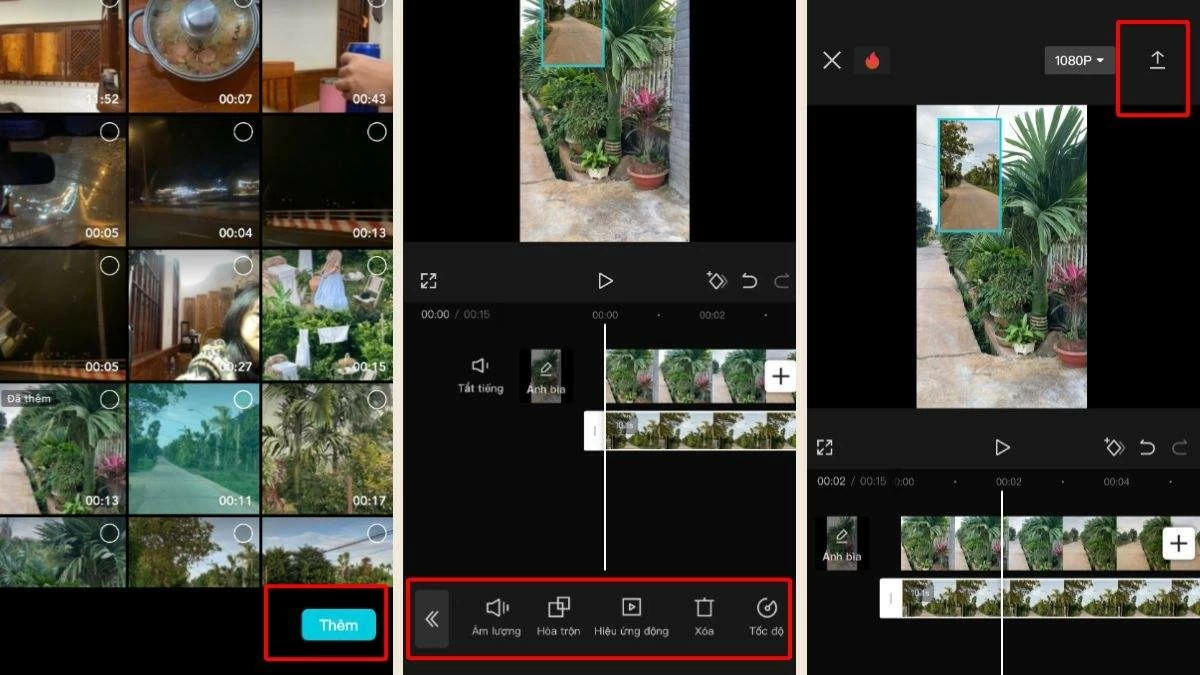
Krok 5: Chcete-li, aby se obě videa přehrávala současně, můžete si pro každé video přizpůsobit hlasitost, rychlost a efekty výběrem videa, které chcete upravit.
Krok 6: Po úpravě a přidání efektů klikněte na ikonu šipky v pravém horním rohu pro uložení sloučeného videa. Tím jste dokončili slučování videí pro simultánní spuštění v CapCutu.
 |
Návod, jak sloučit 4 videa do jednoho snímku pomocí CapCutu
Kromě sloučení videí do jednoho videa můžete také sloučit čtyři videa a přehrávat je současně ve stejném snímku.
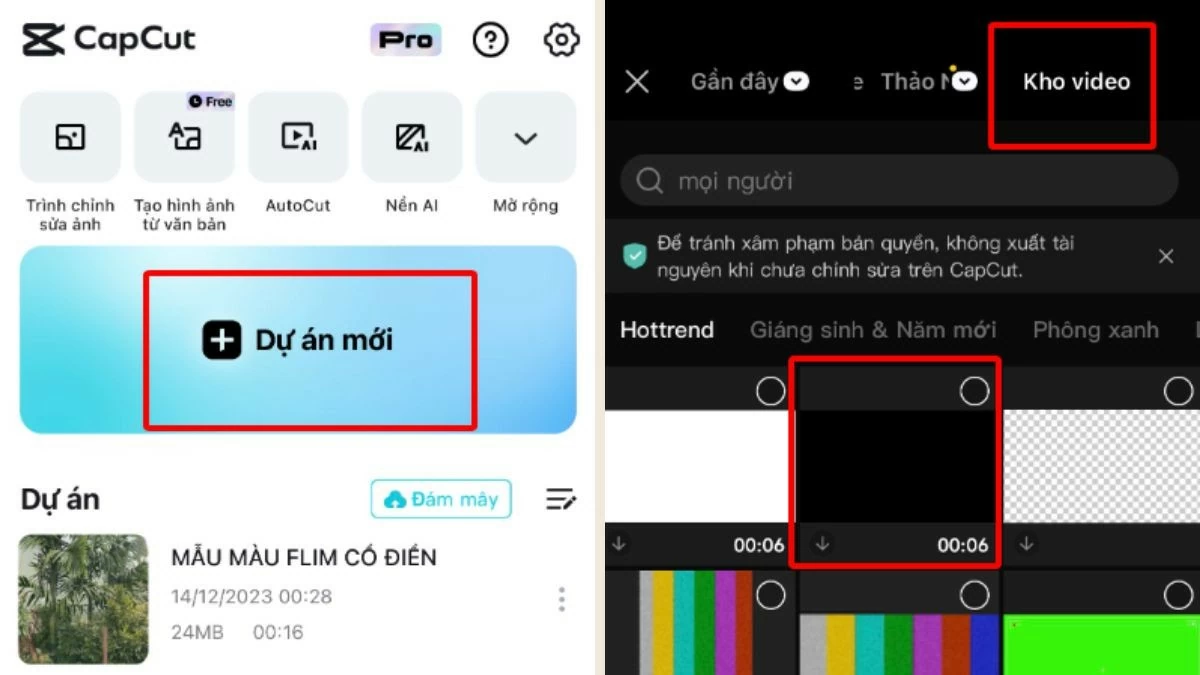
Krok 1: Otevřete aplikaci CapCut a vytvořte nový projekt, poté vyberte video z videotéky, jak je znázorněno na obrázku.
 |
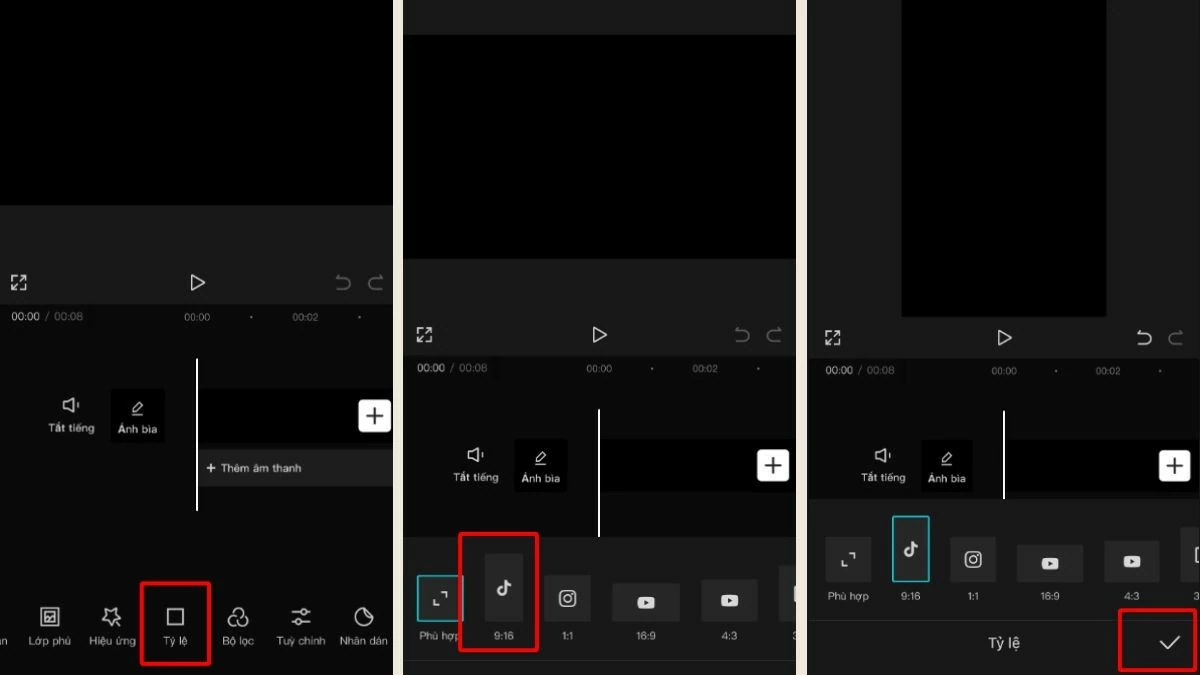
Krok 2: Vyberte poměr stran 9:16 a upravte rámeček dvěma prsty, poté změnu potvrďte.
 |
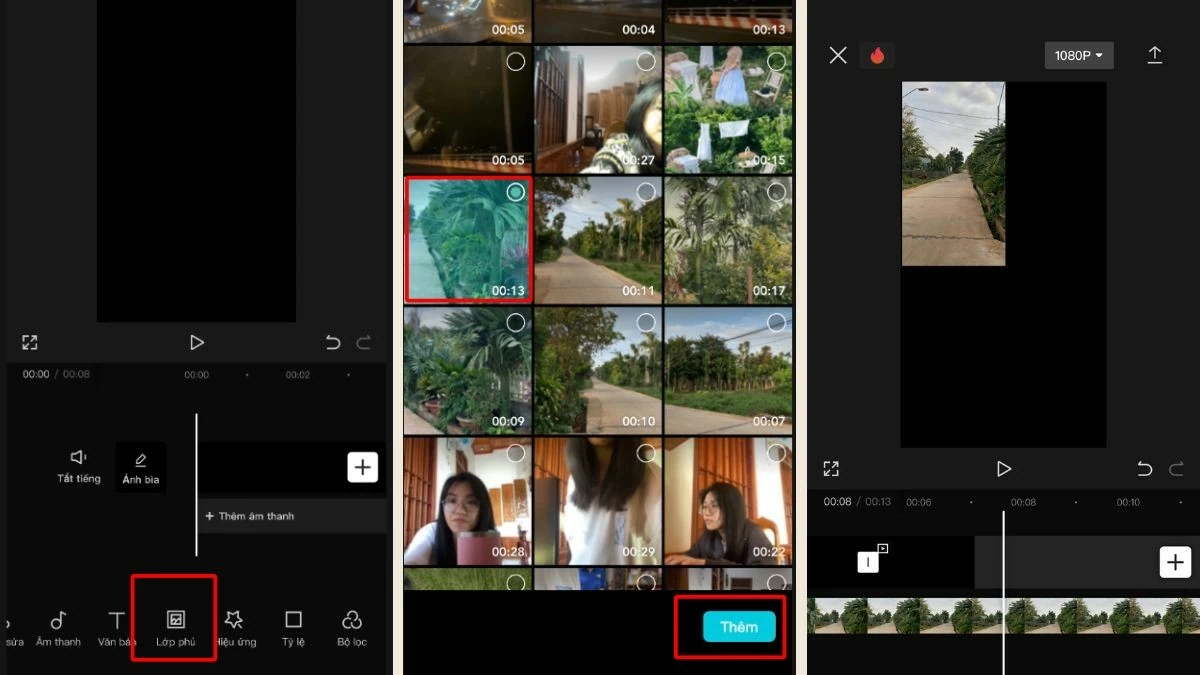
Krok 3: Dále vyberte možnost Překrytí a přidejte do projektu video, které chcete sloučit, a poté upravte velikost videa odpovídajícím způsobem.
 |
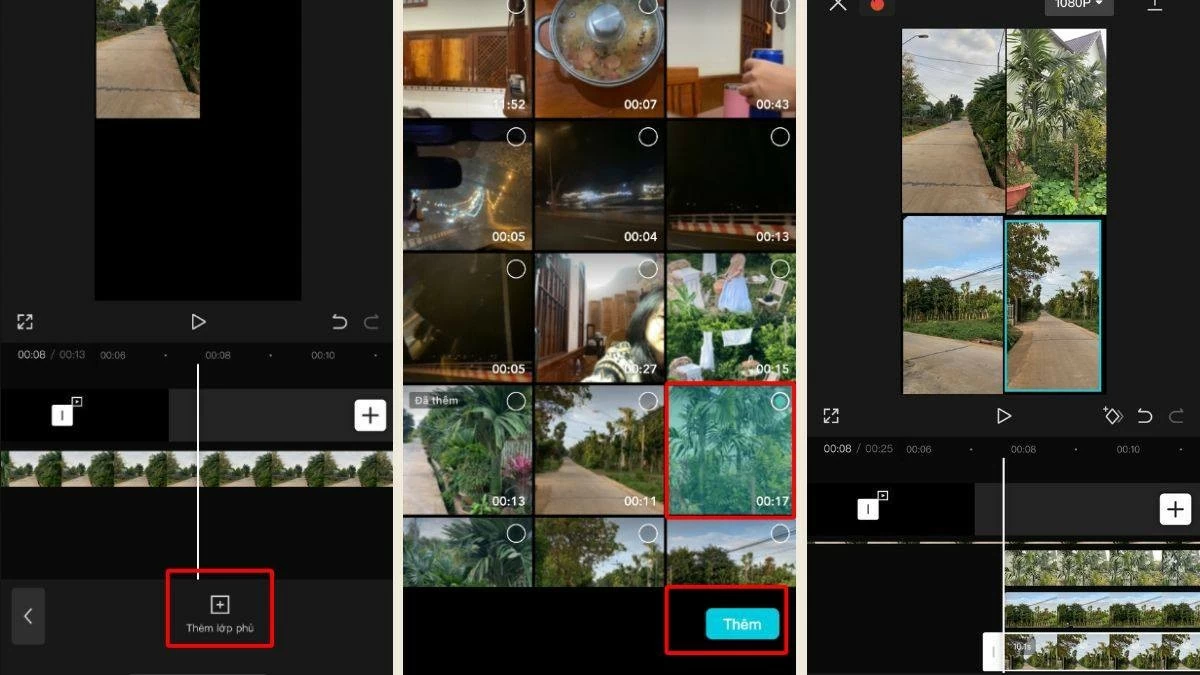
Krok 4: Pokračujte ve výběru dalších překryvných vrstev a postup opakujte se zbývajícími videi.
 |
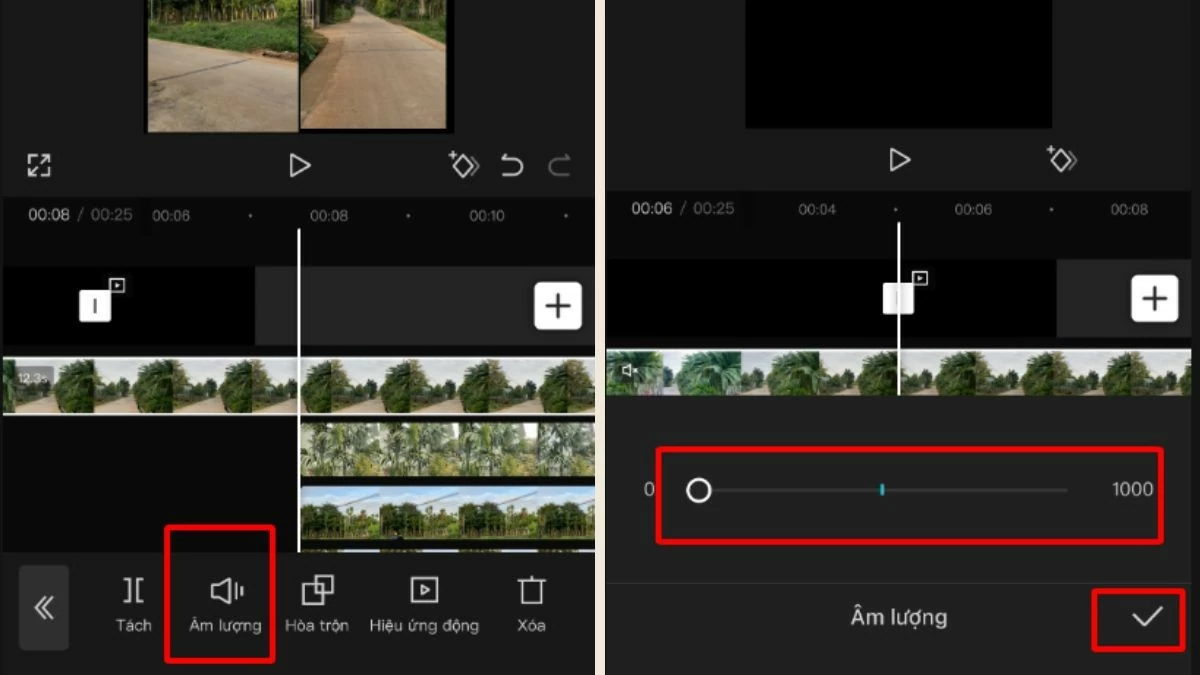
Krok 5: V celém projektu je třeba ztlumit zvuk u každého videa.
 |
Krok 6 : Přejděte na konec videa a zkraťte délku tak, aby všechna videa měla stejnou délku stisknutím tlačítka „Rozdělit“ a poté vyberte tlačítko „Smazat“ (totéž proveďte u všech videí, která jsou příliš dlouhá). Nakonec stiskněte ikonu zpět.
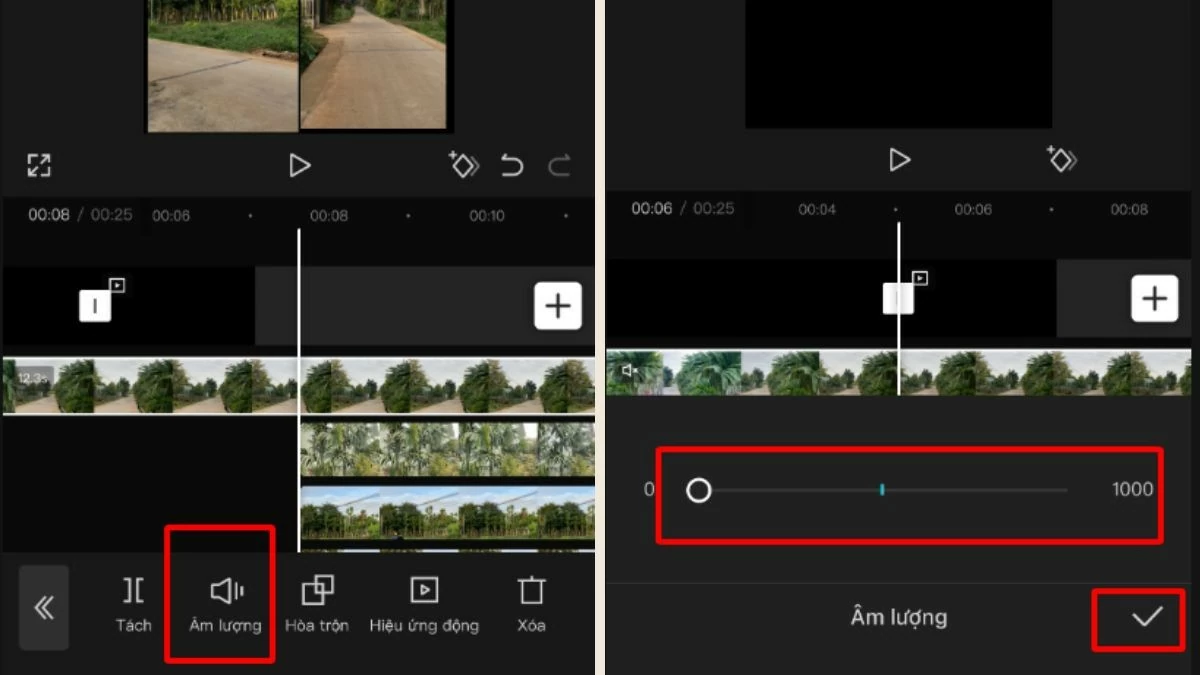 |
Krok 7: Nakonec vyberte možnost „Zvuk“ pro přidání zvuku do videa a poté exportujte video, čímž dokončíte proces.
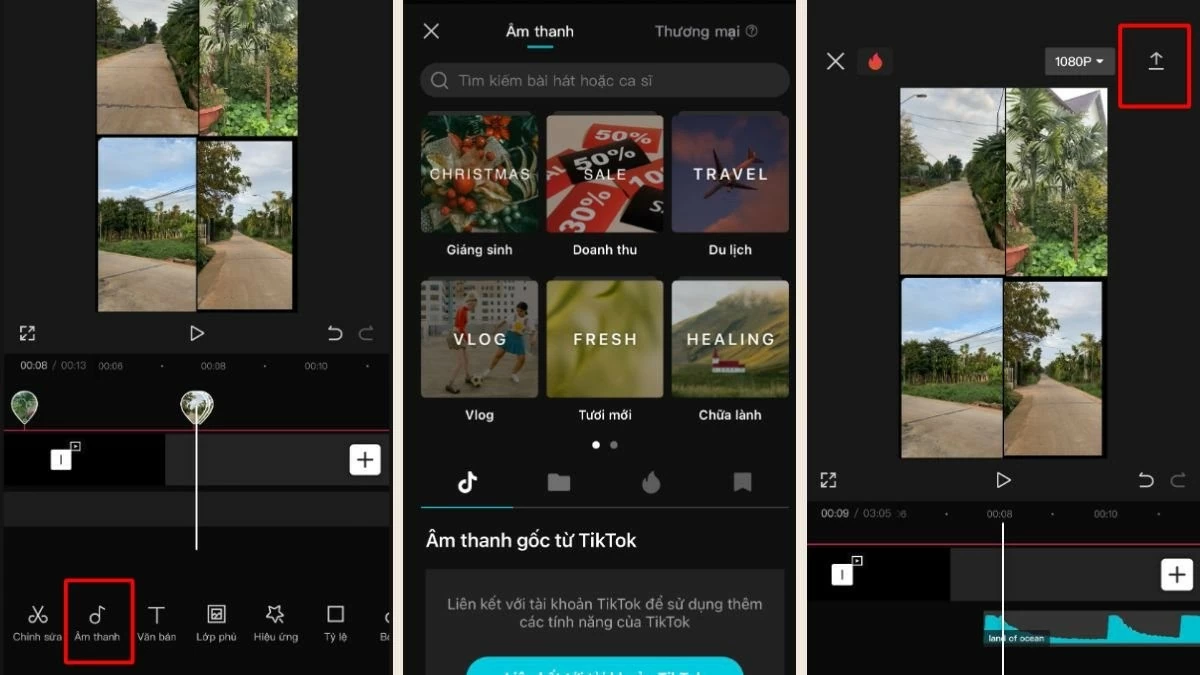 |
Výše uvedený návod obsahuje návod, jak kombinovat videa v CapCutu, včetně stříhání a spojování dvou videí, slučování videí pro paralelní přehrávání a kombinování čtyř videí ve stejném snímku. Doufejme, že vám tento článek pomůže vytvořit jedinečné a působivé video projekty.
Zdroj: https://baoquocte.vn/ghep-video-บน-capcut-noi-234-video-thanh-1-nhanh-chong-nhat-284947.html
![[Živě] Slavnostní předávání cen komunitní činnosti 2025](/_next/image?url=https%3A%2F%2Fvphoto.vietnam.vn%2Fthumb%2F1200x675%2Fvietnam%2Fresource%2FIMAGE%2F2025%2F12%2F16%2F1765899631650_ndo_tr_z7334013144784-9f9fe10a6d63584c85aff40f2957c250-jpg.webp&w=3840&q=75)
![[Obrázek] Uniklé snímky před slavnostním předáváním cen Community Action Awards 2025.](/_next/image?url=https%3A%2F%2Fvphoto.vietnam.vn%2Fthumb%2F1200x675%2Fvietnam%2Fresource%2FIMAGE%2F2025%2F12%2F16%2F1765882828720_ndo_br_thiet-ke-chua-co-ten-45-png.webp&w=3840&q=75)
![[Obrázek] Neutuchající bojovnost vietnamských ženských fotbalistek](/_next/image?url=https%3A%2F%2Fvphoto.vietnam.vn%2Fthumb%2F1200x675%2Fvietnam%2Fresource%2FIMAGE%2F2025%2F12%2F17%2F1765990260956_ndo_br_4224760955870434771-copy-jpg.webp&w=3840&q=75)

![[Fotografie] Premiér Pham Minh Chinh přijal guvernéra provincie Točigi (Japonsko)](/_next/image?url=https%3A%2F%2Fvphoto.vietnam.vn%2Fthumb%2F1200x675%2Fvietnam%2Fresource%2FIMAGE%2F2025%2F12%2F16%2F1765892133176_dsc-8082-6425-jpg.webp&w=3840&q=75)
![[Foto] Premiér Pham Minh Chinh přijal laoského ministra školství a sportu Thongsalitha Mangnormeka](/_next/image?url=https%3A%2F%2Fvphoto.vietnam.vn%2Fthumb%2F1200x675%2Fvietnam%2Fresource%2FIMAGE%2F2025%2F12%2F16%2F1765876834721_dsc-7519-jpg.webp&w=3840&q=75)





































































![[Živě] Slavnostní zakončení a předání cen v soutěži o nejlepší video/klip „Působivý vietnamský turismus“ 2025](https://vphoto.vietnam.vn/thumb/402x226/vietnam/resource/IMAGE/2025/12/17/1765974650260_z7273498850699-00d2fd6b0972cb39494cfa2559bf85ac-1765959338756946072104-627-0-1338-1138-crop-1765959347256801551121.jpeg)

























Komentář (0)