

 |
| Jak downgradovat iOS 26.5 na iOS 26.4 v několika jednoduchých krocích. |
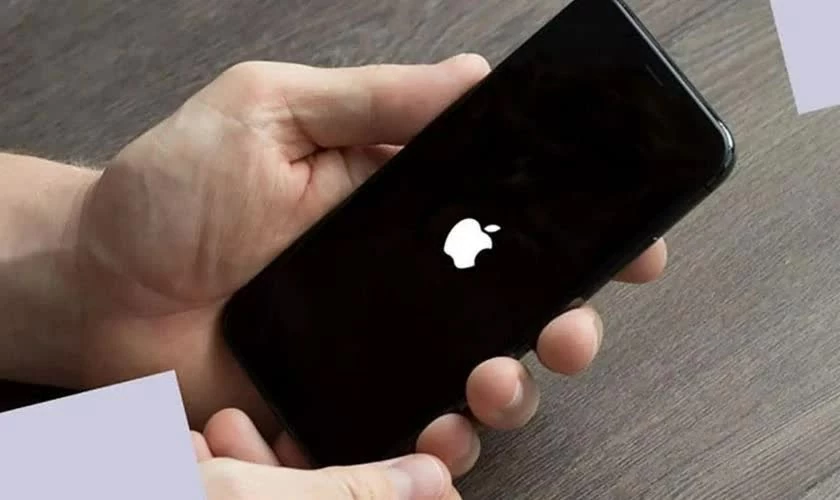
Mnoho iPhonů může po aktualizaci na iOS 26.5 zaznamenat vybíjení baterie, zpoždění nebo problémy s kompatibilitou aplikací. Mnoho uživatelů se proto chce vrátit k iOS 26.4, aby dosáhli stabilnějšího výkonu. Níže naleznete podrobný návod, který vám pomůže bezpečně a snadno downgradovat váš iOS.
Nejjednodušší způsob, jak downgradovat iOS 26.5 na iOS 26.4
Pokud se váš iPhone po aktualizaci na iOS 26.5 přehřívá, rychle vybíjí baterii nebo se stává nestabilním, může být lepší volbou návrat k iOS 26.4. Níže naleznete podrobný návod, který vám pomůže bezpečně a snadno downgradovat váš iPhone.
Krok 1: Přejděte na stránku IPSW a vyberte správný model iPhonu.
Nejprve navštivte webové stránky ipsw.me a zkontrolujte, které verze iOS jsou společností Apple stále podporovány. V hlavním rozhraní vyberte sekci iPhone a poté vyhledejte správný model zařízení, který používáte, například iPhone 16, iPhone 16 Pro Max nebo iPhone 17.
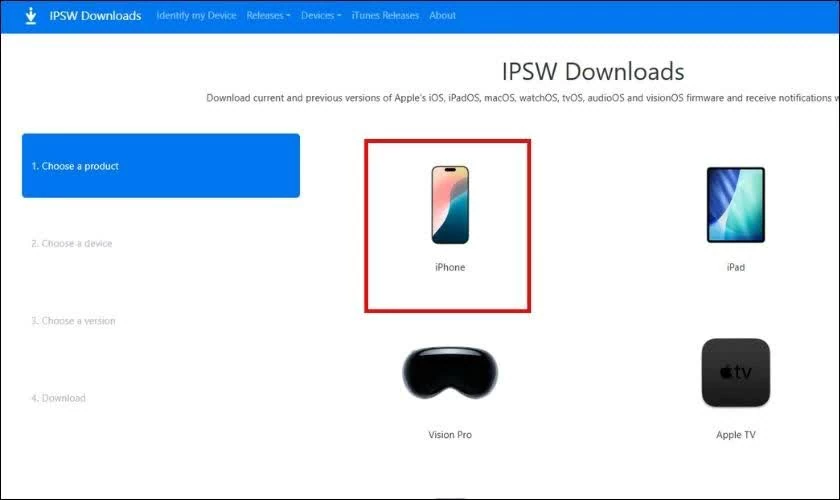 |
| Přejděte na stránku IPSW a vyberte správný model iPhonu. |
Výběr správného modelu zařízení zajistí, že systém zobrazí správný kompatibilní firmware.
Krok 2: Zkontrolujte stav Podepsáno a stáhněte si iOS 26.4
Po výběru zařízení se zobrazí seznam možností firmwaru.
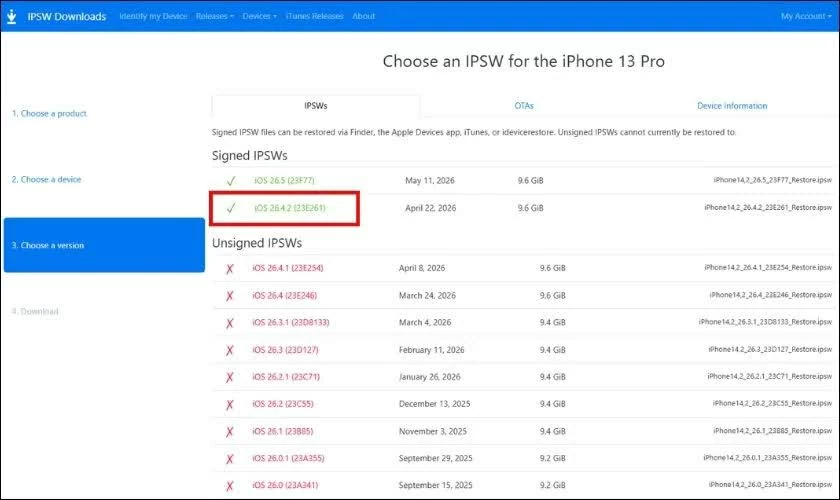 |
| Zkontrolujte stav Podepsáno a stáhněte si iOS 26.4. |
Hledejte prosím iOS verzi 26.4:
- Pokud firmware zobrazuje zelenou hlášku „Podepsáno: Apple stále povoluje instalaci“, můžete si soubor .ipsw stáhnout do počítače.
- Pokud se červeně zobrazuje „Nepodepsané“: Apple uzamkl proces podepisování a nebudete moci downgradovat standardními metodami.
Poté klikněte na tlačítko Stáhnout a stáhněte si firmware a uložte jej na snadno dostupné místo v počítači.
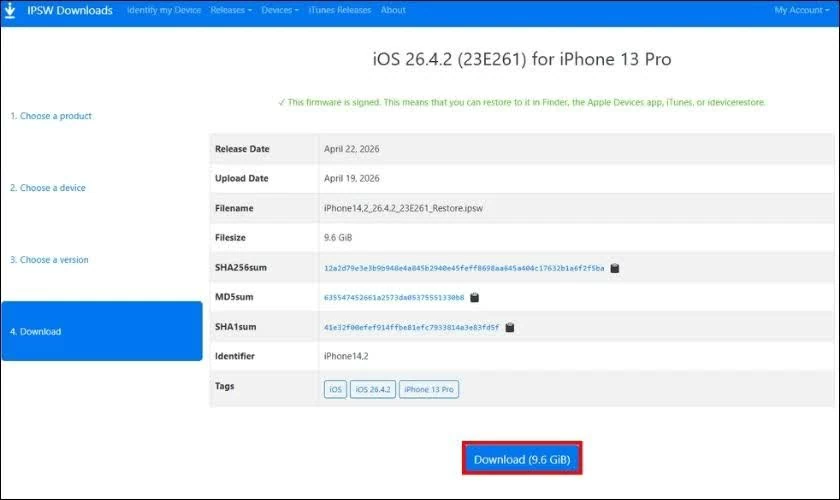 |
| Hledejte iOS verze 26.4. |
Krok 3: Zálohujte si data a vypněte funkci Najít iPhone.
Před downgradem byste si měli zálohovat data na iCloud nebo do počítače, protože všechna data v zařízení budou smazána. Dále přejděte do Nastavení > Účet Apple > Najít mě > vypněte funkci Najít iPhone, abyste se vyhnuli chybám během procesu obnovení.
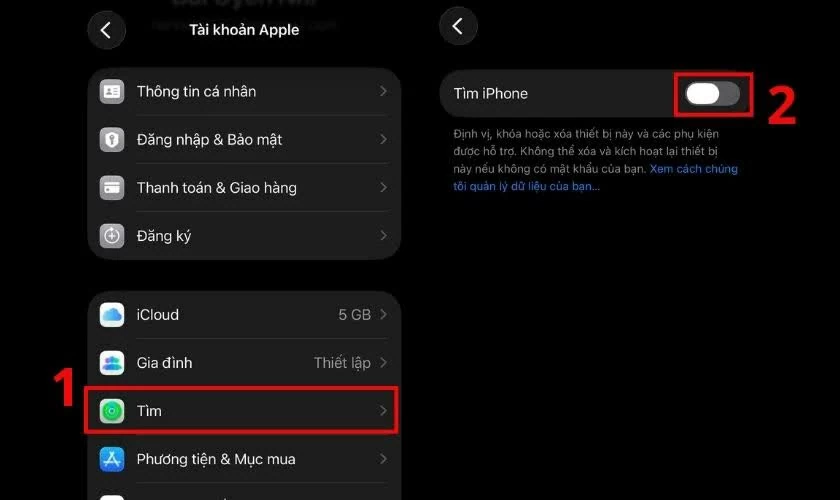 |
| Zálohujte si data a vypněte funkci Najít iPhone. |
Krok 4: Vypněte iPhone.
Stiskněte a podržte tlačítko napájení a tlačítko hlasitosti, dokud se nezobrazí posuvník pro vypnutí. Před vstupem do režimu obnovení přejetím prstem doprava zařízení úplně vypněte.
Krok 5: Přepněte iPhone do režimu zotavení
Připojte iPhone k počítači pomocí kabelu USB. Poté stiskněte a podržte tlačítko napájení, dokud se na obrazovce nezobrazí ikona kabelu a počítače. To znamená, že zařízení úspěšně vstoupilo do režimu obnovy.
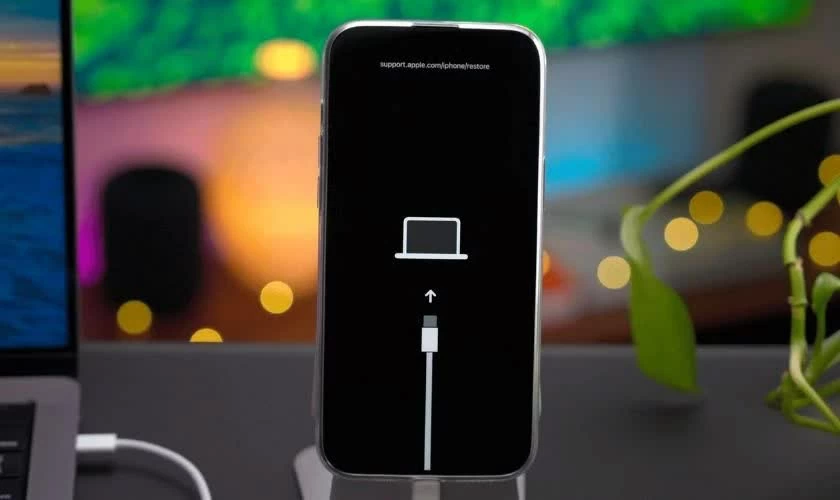 |
| Přepněte iPhone do režimu zotavení. |
Krok 6: Obnovte iOS 26.4 pomocí iTunes nebo Finderu
Ve Windows otevřete iTunes; na MacBooku otevřete Finder. Když se zobrazí zpráva, že zařízení bylo detekováno v režimu obnovení:
- Windows: Podržte klávesu Shift a vyberte Obnovit iPhone.
- Mac: Podržte klávesu Option a vyberte Obnovit iPhone.
Dále vyberte dříve stažený soubor .ipsw, stiskněte Další a Souhlasím pro zahájení instalace iOS 26.4. Tento proces obvykle trvá asi 15–30 minut.
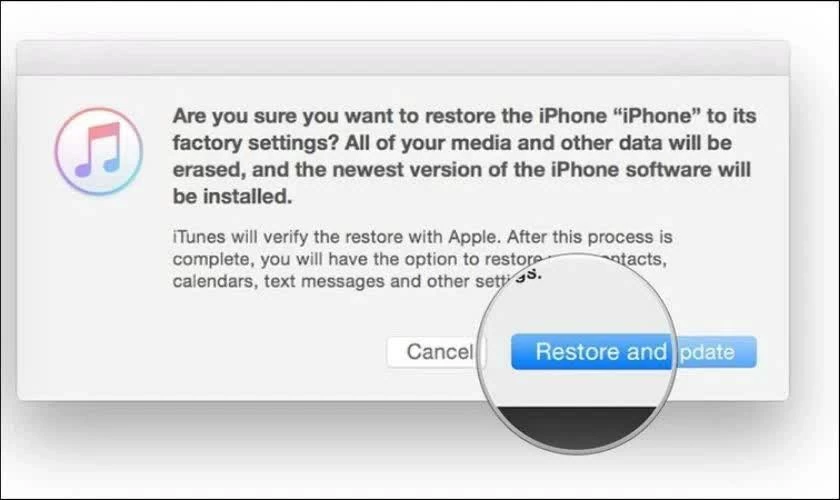 |
| Obnovte iOS 26.4 pomocí iTunes nebo Finderu. |
Po dokončení se na iPhonu zobrazí úvodní aktivační obrazovka. Stačí se znovu přihlásit ke svému Apple ID a obnovit zálohovaná data, abyste jej mohli nadále používat.
Poznámka: Downgrade iOS smaže všechna data v zařízení. Před dalším postupem si proto zálohujte důležitá data, abyste předešli ztrátě důležitých informací.
Výše uvedený návod vám pomůže snadno a bezpečně přejít na nižší verzi iOS 26.5 na 26.4 doma. Doufejme, že vám tyto kroky pomohou vrátit váš iPhone zpět na stabilnější verzi, což po aktualizaci sníží zpoždění a vybíjení baterie. Nezapomeňte si před pokračováním zálohovat data, abyste během procesu downgradu iOS nepřišli o důležité informace.
Zdroj: https://baoquocte.vn/ha-ios-265-xuong-ios-264-chi-trong-vai-buoc-don-gian-393945.html
![[Foto] Recepce na uvítanou generálního tajemníka a prezidenta To Lama a jeho manželky na jejich státní návštěvě Filipín](https://vphoto.vietnam.vn/thumb/1200x675/vietnam/resource/IMAGE/2026/06/01/1780295488620_vna-potal-chieu-dai-chao-mung-tong-bi-thu-chu-tich-nuoc-to-lam-va-phu-nhan-tham-cap-nha-nuoc-toi-philippines-8798060-7855-jpg.webp)



![[Foto] Generální tajemník a prezident To Lam jednají s prezidentem Filipín.](https://vphoto.vietnam.vn/thumb/1200x675/vietnam/resource/IMAGE/2026/06/01/1780286997787_anh-man-hinh-2026-06-01-luc-11-09-43.png)




























































































Komentář (0)