

Apple oficiálně spustil iOS 18 s mnoha významnými vylepšeními rozhraní a funkcí. Mnoho uživatelů iPhonu se však během používání setkalo s problémy s výkonem, výdrží baterie a chybami. Pokud nejste s touto novou verzí spokojeni a chcete se vrátit k iOS 17, níže uvedený článek vám pomůže s postupem downgradu bez ztráty dat.
Přejděte z iOS 18 na iOS 17.
Na co si dát pozor před snížením verze
1. Možný je pouze downgrade na verze, které je stále možné podepsat: Apple umožňuje uživatelům downgradovat pouze na verze iOS 17, které je stále možné podepsat. Jakmile Apple přestane podepisovat, downgrade již nebude možný.
2. Buďte připraveni: Potřebujete nabíjecí kabel, který podporuje přenos dat (doporučuje se kabel USB-C na Lightning nebo USB-C na USB-C).
3. Vhodný software: Tento článek vás provede downgradem na Macu pomocí Finderu. Uživatelé Windows mohou k provedení stejného procesu použít iTunes.
Kroky k přechodu z iOS 18 na iOS 17
Krok 1: Zálohujte si data
Připojte iPhone k počítači pomocí nabíjecího kabelu a poté otevřete Finder v systému macOS (nebo iTunes ve Windows). Vyberte připojený iPhone a kliknutím na tlačítko „Zálohovat nyní“ zálohujte data.
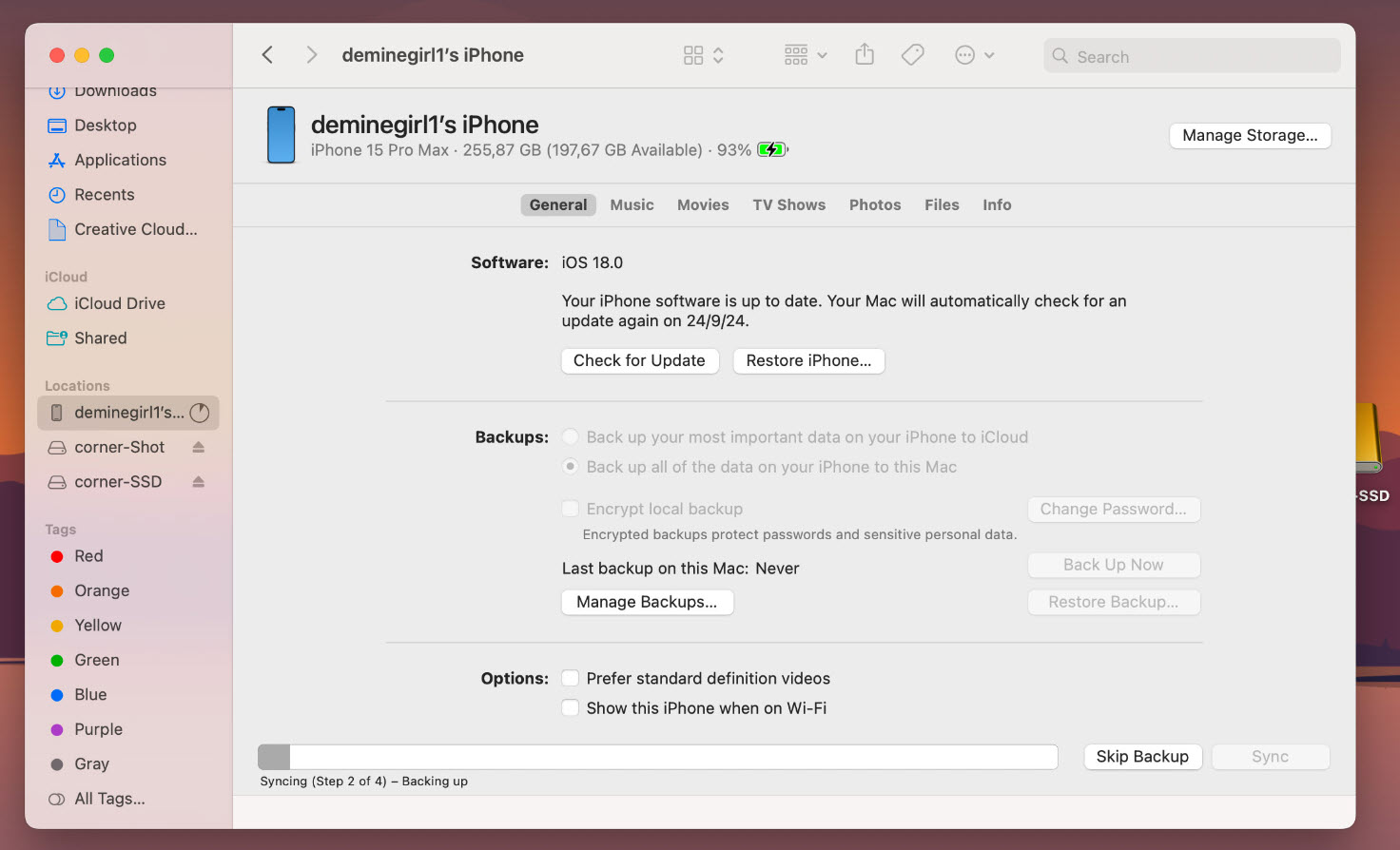
Poznámka: Pro případ, že výše uvedená metoda nefunguje, byste si měli vytvořit další zálohu iOS 18 na iCloudu.
Krok 2: Přístup k záložnímu souboru
Chcete-li upravit zálohu, potřebujete přístup ke složce obsahující soubor zálohy:
V systému Windows: Přejděte do následující složky: C:\Users\
V systému macOS: Cesta k přístupu je: ~/Library/Application Support/MobileSync/Backup/0xxxxxxxxxxxxxxxxxxxxxxxxxx
Krok 3: Upravte záložní soubor
Vyhledejte soubor Info.plist ve složce zálohy a otevřete jej v textovém editoru, jako je Poznámkový blok nebo Visual Studio Code.
Krok 4: Úprava verze iOS
Použijte vyhledávací nástroj (Ctrl+F nebo Cmd+F) a vyhledejte klíčové slovo „Verze produktu“. Pod tímto řádkem uvidíte aktuální verzi iOS (např. 18.0). Upravte ji na verzi iOS 17, na kterou chcete přejít na nižší verzi (např. iOS 17.7), a poté změny uložte.
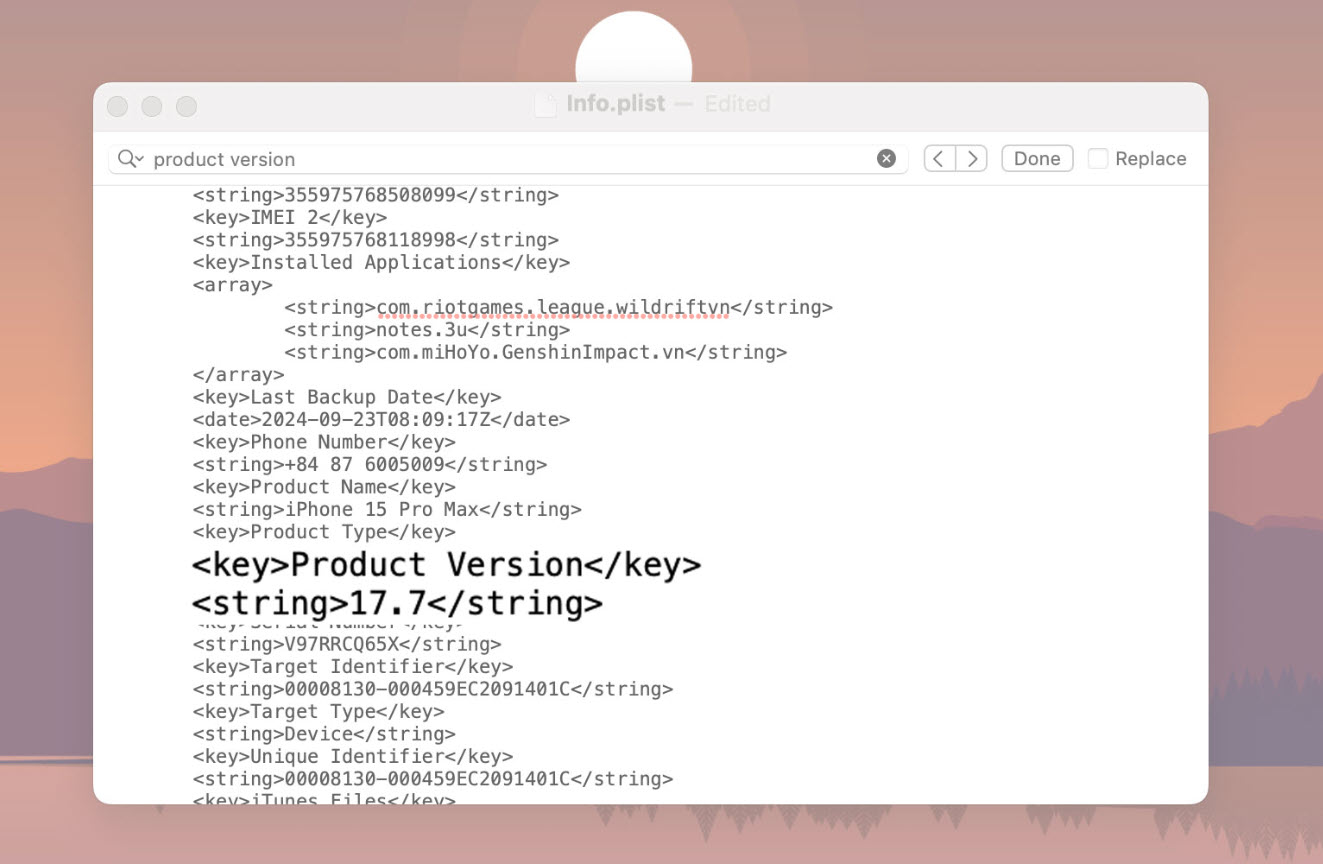
Upravte verzi pro iOS.
Krok 5: Stáhněte si firmware pro iOS 17
Navštivte webové stránky ipsw.me, vyberte typ zařízení a stáhněte si verzi iOS 17, která je stále otevřená pro podepsání (verze zvýrazněná modře). Ujistěte se, že nestahujete verze iOS, které již nejsou podepsány (zvýrazněné červeně).
Krok 6: Vypněte funkci Najít iPhone.
Před přechodem na nižší verzi je nutné vypnout funkci „Najít iPhone“. Přejděte do Nastavení > [název účtu iCloud] > Najít iPhone a tuto funkci vypněte.
Krok 7: Připojte iPhone k počítači.
Připojte iPhone k počítači pomocí datového kabelu. Otevřete Finder (macOS) nebo iTunes (Windows) a poté v hlavním rozhraní vyberte svůj iPhone.
Připojte svůj iPhone k počítači.
Krok 8: Obnovte starou verzi iOS
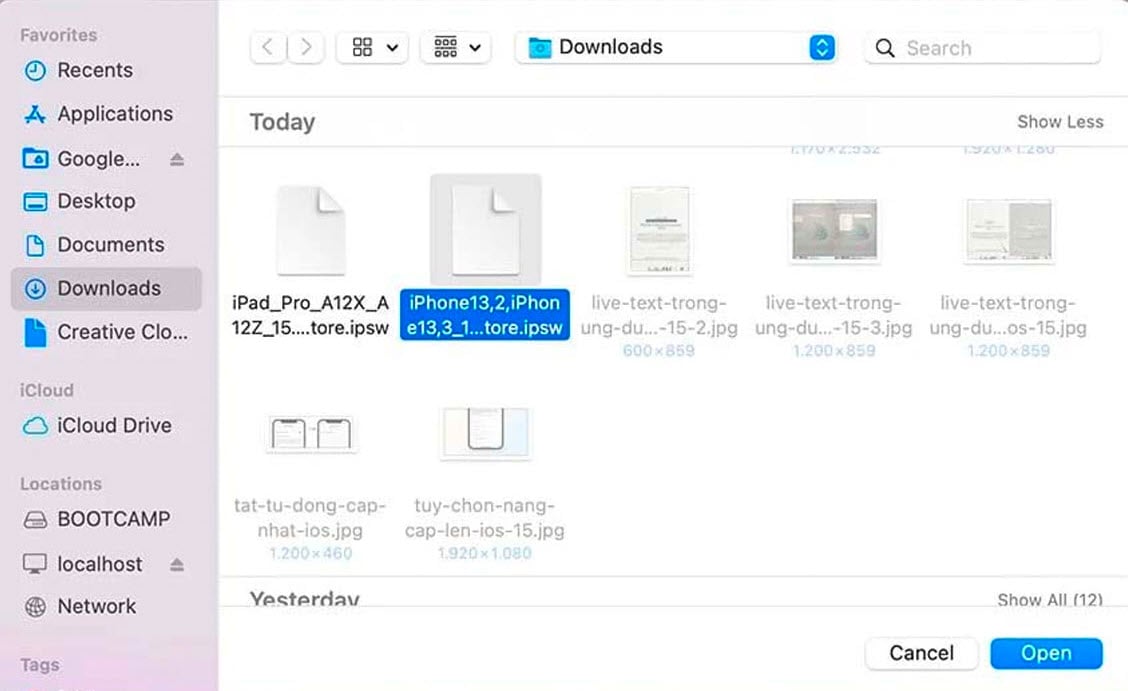
Stiskněte a podržte klávesu Option na Macu (nebo klávesu Shift ve Windows) a vyberte Obnovit iPhone. Objeví se nové okno; vyberte soubor s firmwarem iOS 17, který jste si stáhli v předchozím kroku, a klikněte na Otevřít.
Krok 9: Dokončete restaurování
iTunes nebo Finder automaticky obnoví váš iPhone na iOS 17. Po dokončení procesu se váš iPhone restartuje a budete vyzváni k opětovnému nastavení zařízení.
Krok 10: Obnovte data ze zálohy.
Během procesu nastavení iPhonu, když se dostanete ke kroku „Přenést aplikace a data“, vyberte „Z Macu nebo PC“. Ve Finderu nebo iTunes vyberte „Obnovit zálohu“ a vyberte upravenou zálohu z kroku 6 pro obnovení dat.
Zdroj: https://www.congluan.vn/huong-dan-ha-cap-tu-ios-18-ve-ios-17-ma-khong-mat-du-lieu-post313657.html

![[Foto] Premiér Pham Minh Chinh předsedá schůzi o ekonomickém rozvoji soukromého sektoru.](/_next/image?url=https%3A%2F%2Fvphoto.vietnam.vn%2Fthumb%2F1200x675%2Fvietnam%2Fresource%2FIMAGE%2F2025%2F12%2F20%2F1766237501876_thiet-ke-chua-co-ten-40-png.webp&w=3840&q=75)
![[Fotografie] Premiér Pham Minh Chinh předsedá konferenci, na které bylo oznámeno založení Mezinárodního finančního centra ve Vietnamu.](/_next/image?url=https%3A%2F%2Fvphoto.vietnam.vn%2Fthumb%2F1200x675%2Fvietnam%2Fresource%2FIMAGE%2F2025%2F12%2F21%2F1766309817714_ndo_br_dsc-3400-jpg.webp&w=3840&q=75)




























































































Komentář (0)