

Režim dosažitelnosti pro snadné ovládání obrazovky jednou rukou.
Musíte často používat iPhone jednou rukou, ale potřebujete se dotknout určitého bodu v horní polovině obrazovky? Pravděpodobně tolikrát, že to začíná být otravné. V tomto okamžiku jste nuceni používat obě ruce nebo provádět salta, abyste dosáhli na vzdálenou oblast poblíž výřezu. Dosažitelnost je řešení, které iPhone nabízí k vyřešení tohoto problému.
Pokud se potřebujete dotknout horní části obrazovky, ale používáte pouze jednu ruku, můžete v Nastavení > Zpřístupnění > Dotyk > Dosažitelnost povolit funkci Dosažitelnost. Na iPhonu X a novějším přejeďte prstem dolů po navigačním panelu; na zařízeních s tlačítkem Domů klepněte na tlačítko Domů dvakrát. Obrazovka se posune dolů, aby se palec snáze ovládal.

Pokud je povolena možnost Dosažitelný, horní část obrazovky se posune níže, což usnadňuje dotyk tlačítek nebo ikon v horní polovině obrazovky bez nutnosti sahat nebo používat obě ruce.
Sdílení hesel je bezpečnější.
Netflix sice zablokoval sdílení hesel mimo váš domácí router, ale existují situace, kdy chcete někomu udělit přístup k Amazon Prime nebo VPN. Problém je v tom, že většina z nás sdílí přihlašovací údaje tím nejnebezpečnějším způsobem: prostřednictvím textových zpráv. I když je iMessage nyní šifrován dostatečně silně, aby odolal i kvantovým počítačům – což znamená, že jej nemohou dešifrovat ani superpočítače – existují bezpečnější způsoby sdílení. Apple umožňuje bezpečně sdílet přihlašovací údaje bez odhalení hesla, pokud příjemce také používá iPhone s aktualizací na iOS 17 nebo novější.
Své heslo nebo přístupový klíč můžete sdílet s přáteli přes Nastavení > Hesla > Vytvořit novou skupinu sdílení, přidat kontakty a vybrat heslo, které chcete sdílet. Příjemce jej bude moci použít přímo v iCloud Keychainu, aniž by znal heslo. Sdílení můžete také kdykoli zrušit nebo odebrat členy.
Proměňte svou klávesnici v trackpad.
Stiskněte a podržte mezerník, dokud se klávesnice nevyprázdní; kurzor pak můžete přesně pohybovat, stejně jako pomocí trackpadu. Text můžete také rychle vybrat tak, že kurzor přesunete na začátek odstavce a poté stisknutím druhé ruky zahájíte výběr.
Lupa pro výběr textu od Applu nabízí jednoduchý a intuitivní způsob navigace v textovém poli a umožňuje vám umístit kurzor přesně tam, kam chcete. Drobnou nevýhodou je však nutnost sundat ruce z klávesnice. Existuje rychlejší způsob, přímo na klávesnici, i když si na něj budete muset zvyknout: Jednoduše stiskněte a podržte mezerník, počkejte na mírnou vibraci a klávesy na klávesnici zmizí.

Trackpad na iPhonu umožňuje přesnější pohyb a umístění kurzoru, stejně jako při používání trackpadu na notebooku.
Udělejte snímek obrazovky celého webu.
Vestavěný nástroj pro snímání obrazovky v iPhonu je považován za jednu z jeho nejjednodušších, ale zároveň nejvýkonnějších funkcí. Chcete-li pořídit snímek obrazovky, jednoduše stiskněte současně tlačítko napájení a tlačítko pro zvýšení hlasitosti. V levém dolním rohu obrazovky se zobrazí panel náhledu, který můžete odtáhnout prstem nebo klepnutím dále přizpůsobit. Stisknutím a podržením panelu náhledu se otevře tabulka sdílení, kde můžete obrázek oříznout, přidat poznámky, zvýraznit text, přiblížit část obsahu nebo přidat podpis.
Existuje ale užitečný trik, který zná jen málokdo: Pořiďte si snímek obrazovky celé webové stránky. Poznámka: tato funkce funguje pouze v Safari.
Při pořizování snímku obrazovky v Safari vyberte náhledový obrázek a poté klepněte na Celá stránka pro uložení celé stránky jako PDF nebo pro její přímé sdílení. Toto je pohodlný způsob, jak rychle ukládat dokumenty nebo informační stránky.
Před sdílením upravte metadata obrázku.
Ve výchozím nastavení AirDrop na iPhonu neodesílá metadata fotografií. Pokud je však chcete odeslat, klepněte před odesláním fotografií v nabídce Sdílet na „Možnosti“. Tam najdete dva přepínače: „Poloha“ a „Všechna data fotografií“.
Povolení možnosti Poloha umožní příjemcům vidět informace GPS vložené do fotografií, takže později nebudou muset sami přidávat data o poloze – což je užitečné při sdílení cestovních fotografií s přáteli. Povolení možnosti Všechna data fotografií vám umožní odesílat fotografie a videa v původní kvalitě spolu s historií úprav a metadaty, jako je poloha a popisky. Jinými slovy, příjemci obdrží přesnou verzi fotografií ve vašem zařízení. Mohou si dokonce ukládat fotografie ve formátu RAW do iCloudu nebo vrátit zpět jakékoli provedené úpravy.

Při sdílení fotografií můžete vybrat Možnosti a povolit možnost Poloha nebo Všechny údaje o fotografiích, abyste v případě potřeby zahrnuli původní data, úpravy a informace o poloze.
Zpětný klepnutí
Zmínili jsme Reachability jako způsob ovládání iPhonu jednou rukou, ale Back Tap nabízí ještě větší kontrolu.
Přejděte do Nastavení > Zpřístupnění > Dotyk > Klepnutí zpět a najdete tam možnosti Dvojité klepnutí a Trojité klepnutí. Tato funkce umožňuje vašemu iPhonu provést určitou akci, když dvakrát nebo třikrát rychle klepnete ukazováčkem na zadní stranu telefonu. Seznam akcí je poměrně rozmanitý: Otevření fotoaparátu, ztlumení zvuku, otevření Centra oznámení, pořízení snímku obrazovky atd. Tato funkce je docela podobná funkci Rychlé klepnutí na Google Pixel.
Navzdory své jednoduchosti může být Back Tap velmi užitečný v závislosti na tom, jak si ho nakonfigurujete. Můžete ho například použít k otevření Centra oznámení nebo Ovládacího centra – funkcí, které často vyžadují přístup jednou rukou pomocí funkce Reachability. Můžete ho také nastavit tak, aby se třesením vrátilo zpět nechtěné klepnutí nebo aby se obrazovka uzamkla a snížilo se opotřebení tlačítka napájení.
V praxi Back Tap reaguje docela rychle, i když někdy trochu pomalu, a k nechtěným akcím, jako je náhodné zapnutí baterky, dochází jen zřídka. Jedinou nevýhodou je, že Apple tuto praktickou funkci „schovává“ hluboko v nastavení přístupnosti, místo aby ji propagoval tak agresivně jako Google.

Díky funkci „Klepnutím zpět“ můžete přiřadit akce, které se vyskytnou po dvou nebo třech klepnutích na zadní stranu iPhonu, například otevření fotoaparátu, pořízení snímku obrazovky, uzamčení zařízení, otevření Centra oznámení atd.
Inteligentní vyhledávání obrázků
Aplikace Fotografie má výkonnou vyhledávací funkci: Zadejte název místa, objektu (květina, pláž, dokument) nebo jméno osoby/domácího mazlíčka, který byl označen. Identifikace probíhá na zařízení, což pomáhá zabezpečit data.
Nahrazení textu
Klávesnice iPhonu je často kritizována za špatnou automatickou opravu a zdánlivou neschopnost zapamatovat si jedinečný rukopis uživatelů. Má však některé funkce, které pomáhají urychlit psaní, z nichž nejužitečnější je Nahrazení textu. Přejděte do Nastavení > Obecné > Klávesnice > Nahrazení textu, klepněte na znaménko „+“ a poté zadejte frázi (slovo nebo větu, kterou má klávesnice zobrazit) spolu s textovou zkratkou (krátký řetězec znaků pro aktivaci nahrazení). Zadejte například frázi „on my way“ a přiřaďte zkratku „omw“.
Zní to jednoduše, ale pokud víte, jak ji efektivně používat, Nahrazení textu vám může ušetřit spoustu času. Můžete si vytvořit zkratky pro rychlé odesílání e-mailů, telefonních čísel, psaní dlouhých nebo méně běžných jmen nebo ji použít k „opravě“ slova, které klávesnice často opravuje nesprávně.
Pro rychlý přístup stiskněte a podržte aplikaci.
Stisknutím a podržením ikony aplikace otevřete kontextovou nabídku. Například v Mapách Apple můžete rychle označit svou aktuální polohu, v Safari otevřít odkaz na nové kartě nebo v jiných aplikacích přímo přistupovat k dílčí funkci.
Pokročilé skenování QR kódů
Fotoaparát ve výchozím nastavení podporuje skenování QR kódů, ale pro rychlý přístup si můžete do Ovládacího centra přidat funkci skeneru QR kódů. Případně můžete stisknout a podržet QR obrázek v galerii a naskenovat ho později, nebo otevřít QR kód pomocí jiné aplikace, jako je Chrome, místo Safari.
Zdroj: https://vtcnews.vn/nhung-thu-thuat-don-gian-voi-iphone-nhieu-nguoi-nen-biet-ar968199.html
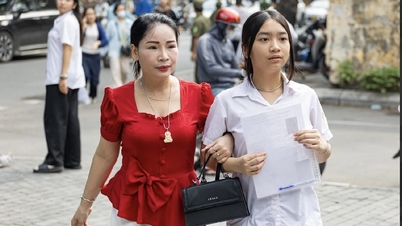
![[Obrázek] Příjemné počasí pomáhá studentům s jistotou přistoupit k přijímacím zkouškám do desáté třídy.](https://vphoto.vietnam.vn/thumb/1200x675/vietnam/resource/IMAGE/2026/05/29/1780034401612_ngay-1-thi-lop-10-minh-duy-8-5009-jpg.webp)




![[Fotografie] Maják Ba Lang An – „oko moře“ uprostřed „skalního muzea“ provincie Quang Ngai.](https://vphoto.vietnam.vn/thumb/1200x675/vietnam/resource/IMAGE/2026/05/29/1780038698840_anh-man-hinh-2026-05-29-luc-14-10-42.png)




![[GALERIE] Milionový trhák s agentem 007 způsobuje na Steamu senzaci, stojí za to si ho koupit?](https://vphoto.vietnam.vn/thumb/402x226/vietnam/resource/IMAGE/2026/05/29/1780064112088_ta-2-png.webp)


















































































Komentář (0)