

Pozoruhodným aspektem PC Manageru je, že se jedná o bezplatný nástroj pro Windows, který pomáhá uživatelům čistit nepotřebné soubory, spravovat programy po spuštění a uvolňovat RAM jediným kliknutím.
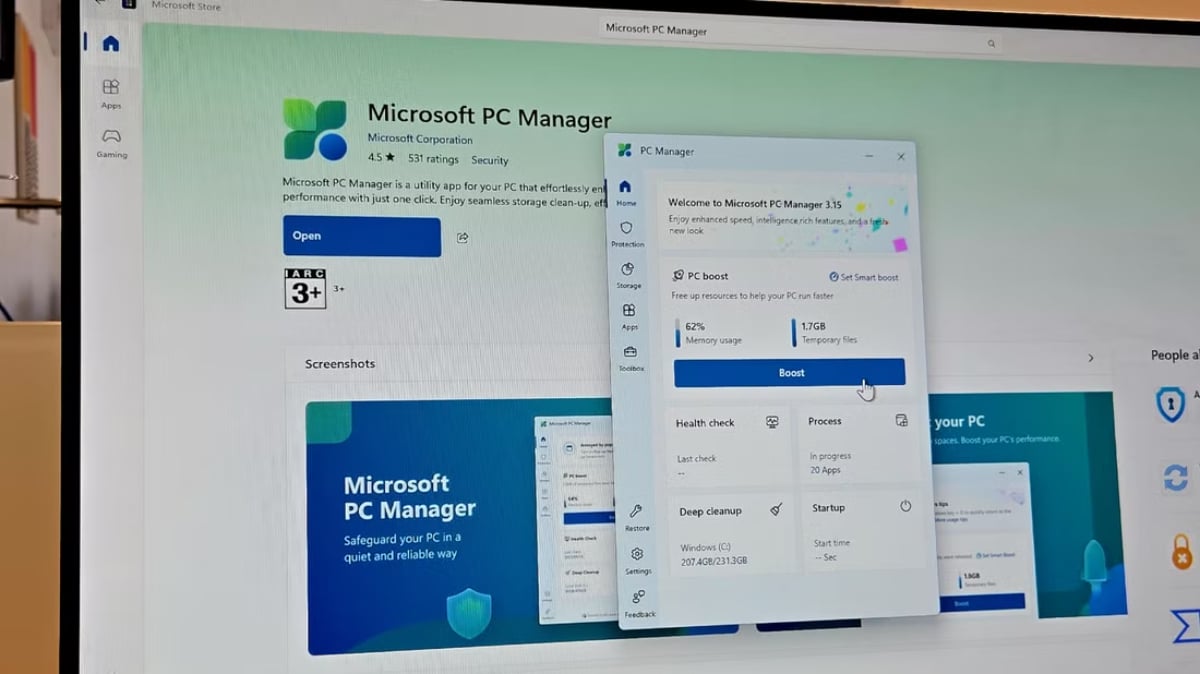
Aplikace PC Manager je k dispozici zdarma v obchodě Microsoft Store.
PC Manager integruje mnoho užitečných nástrojů, včetně čištění disku, správy spouštění a ochrany před malwarem, do jedné snadno použitelné aplikace. Obsahuje také panel nástrojů na obrazovce pro rychlý přístup k funkcím pro zvýšení výkonu, sledování využití dat a systémové paměti v reálném čase a zkratky k často používaným aplikacím, jako je nástroj pro vystřižení, Poznámkový blok a Microsoft Edge.
Jak stáhnout a nainstalovat PC Manager pro Windows
Pro začátek si uživatelé mohou stáhnout a nainstalovat PC Manager z obchodu Microsoft Store. Po instalaci spusťte aplikaci z nabídky Start. Hlavní rozhraní má velké modré tlačítko Boost, které uživatelům umožňuje jednoduše kliknout na toto tlačítko a odstranit dočasné soubory a uvolnit systémovou paměť.
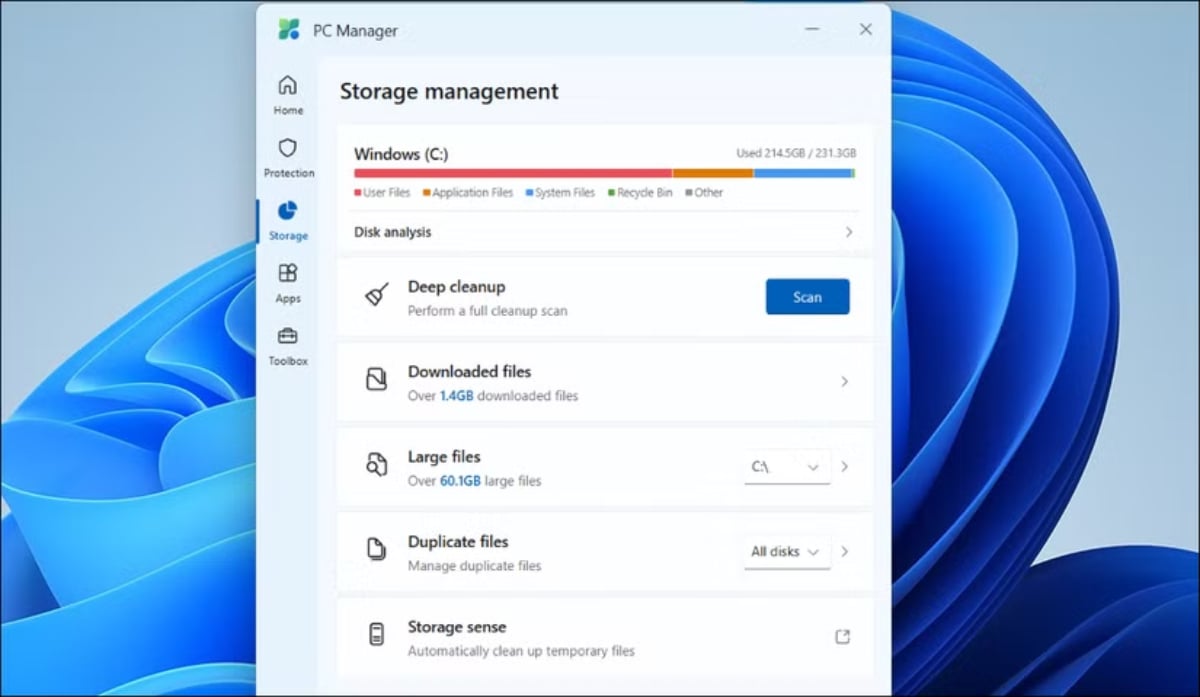
Čištění systému Windows bude s programem PC Manager mnohem snazší.
Pokud chcete automatickou optimalizaci, povolte funkci Smart Boost na kartě Nastavení. Tato funkce umožňuje aplikaci PC Manager automaticky uvolnit paměť a odstranit dočasné soubory, když je využití vysoké nebo překročí 1 GB.
Správce počítače také nabízí nástroje pro správu úložiště, které umožňují prohledat systémový disk a uvolnit místo. Na kartě Úložiště klikněte na Analýza disku a zobrazí se vám celkový zbývající a použitý úložný prostor. Pro uvolnění místa mohou uživatelé použít možnosti jako Stažení souborů, Velké soubory nebo Duplicitní soubory k nalezení a odstranění nepotřebných souborů. Pokud potřebujete více místa, klikněte na Hloubkové vyčištění a vymažte mezipaměť webového prohlížeče a systému.
Správce PC navíc uživatelům usnadňuje správu spuštěných aplikací bez použití Správce úloh. Stačí kliknout na Správa procesů na kartě Aplikace a zobrazit a vynutit ukončení libovolné aplikace.
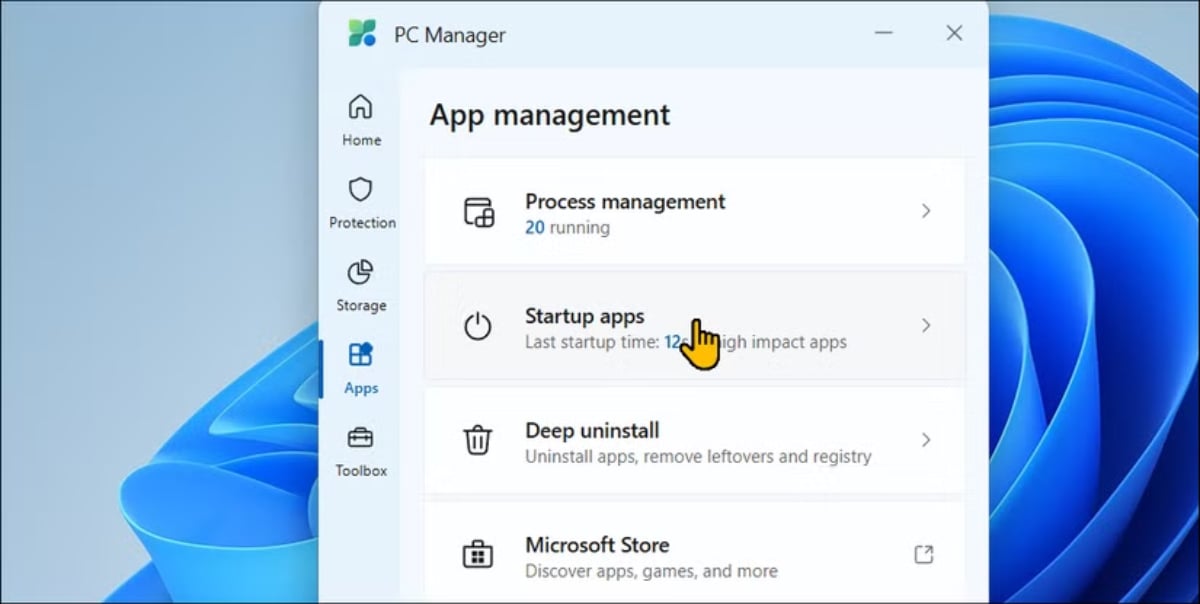
Sekce Aplikace v aplikaci PC Manager.
Uživatelé mohou navíc na kartě Po spuštění zakázat nepotřebné aplikace, které se při spouštění systému Windows spouštějí, aby systém běžel hladce. Správce počítače také nabízí návrhy pro povolení/zakázání jednotlivých aplikací na základě jejich vlivu během spouštění.
Díky funkci Deep Uninstall mohou uživatelé rychle odstranit nepoužívané aplikace. Stačí spustit Deep Uninstall, prohlédnout si seznam a kliknutím na ikonu koše odstranit všechny nepotřebné aplikace.
Sekce Ochrana systému ve Windows poskytuje rychlý přístup k nástrojům pro ochranu před viry a hrozbami. Uživatelé mohou přímo z rozhraní skenovat a instalovat čekající aktualizace systému Windows, měnit výchozí nastavení prohlížeče, obnovovat panel úloh do původního stavu a blokovat vyskakovací okna v aplikacích.
Konkrétně obsahuje PC Manager Toolbox často používané nástroje a zkratky, jako je Nástroj pro vystřižení, Aplikace Záznamník, Titulky, Poznámkový blok, Kalkulačka a zkratka pro složku se snímky obrazovky. V sekci Webové nástroje mají uživatelé rychlý přístup k rychlým odkazům Edge, překladači Bing, převodníku měn a vyhledávání obrázků. Uživatelé si navíc mohou panel nástrojů přizpůsobit a podle potřeby přidávat nebo odebírat nástroje.
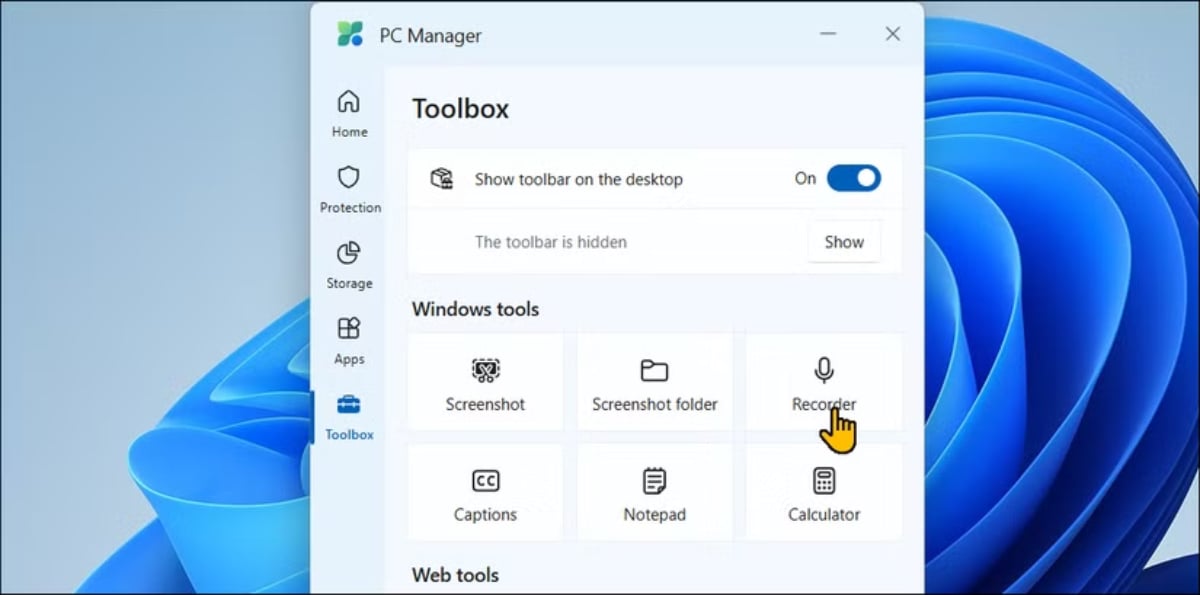
Sada nástrojů je integrována do sekce Nástroje v programu PC Manager.
Celkově je Microsoft PC Manager spolehlivým nástrojem pro vylepšení systému pro netechnické uživatele. I když mnoho nástrojů pro úpravu systému může způsobovat problémy, tento nástroj nabízí uživatelům jednoduché a efektivní řešení pro odinstalaci aplikací, vyčištění mezipaměti a místa na disku, vynucení ukončení nereagujících aplikací a uvolnění systémové paměti z jediného rozhraní. Jeho funkce pro správu aplikací a úložiště jsou mnohem intuitivnější než vestavěné nástroje systému Windows, takže čištění je rychlé a snadné.
Zdroj: https://thanhnien.vn/tien-ich-mien-phi-giup-tang-toc-windows-185250303123711675.htm

![[Fotografie] Slavnostní koupelový obřad a průvod Buddhy v Hue](https://vphoto.vietnam.vn/thumb/1200x675/vietnam/resource/IMAGE/2026/05/31/1780228263543_1-jpg.webp)
![[Fotografie] Obdivujte korálové „mistrovské dílo“ uprostřed milion let starého dědictví provincie Dak Lak.](https://vphoto.vietnam.vn/thumb/1200x675/vietnam/resource/IMAGE/2026/05/31/1780221235105_anh-man-hinh-2026-05-31-luc-16-53-27.png)
![[Fotografie] Generální tajemník, prezident a jeho manželka zahajují svou státní návštěvu Filipín.](https://vphoto.vietnam.vn/thumb/1200x675/vietnam/resource/IMAGE/2026/05/31/1780230559452_anh-man-hinh-2026-05-31-luc-19-28-11.png)

![[Obrázek] Hanojská policie oficiálně korunována šampiony V-League 2025/2026](https://vphoto.vietnam.vn/thumb/1200x675/vietnam/resource/IMAGE/2026/05/31/1780244769054_ndo_br_039d561b692be875b13a-jpg.webp)




















![[Video] Západ slunce v laguně Lap An – Kde slunce zapadá nad rybářskými sítěmi](https://vphoto.vietnam.vn/thumb/340x192/vietnam/resource/IMAGE/2026/05/31/1780192137701_beach-landscape-sea-water-nature-grass-745871-pxhere-com.jpeg)







































![[Fotografie] Obdivujte korálové „mistrovské dílo“ uprostřed milion let starého dědictví provincie Dak Lak.](https://vphoto.vietnam.vn/thumb/402x226/vietnam/resource/IMAGE/2026/05/31/1780221235105_anh-man-hinh-2026-05-31-luc-16-53-27.png)
































Komentář (0)