

 |
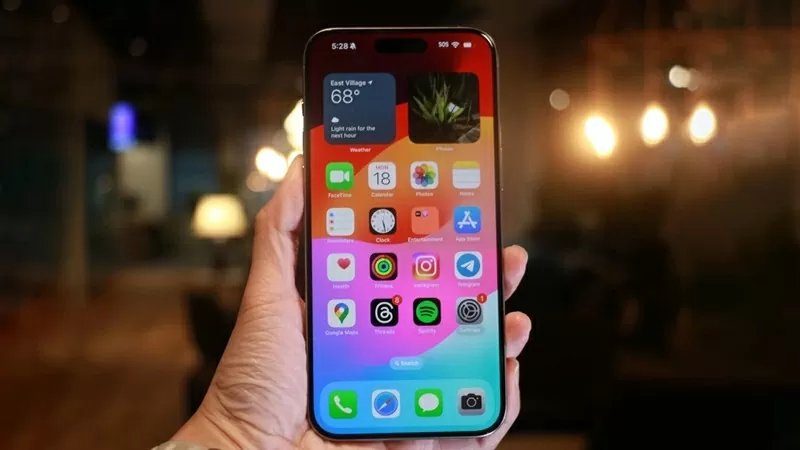
| 15 schnelle Tipps, mit denen iPhone-Nutzer viel Zeit sparen können. |
1. Zahlen schnell in Wörter umwandeln.
Statt die Taste „123“ zu drücken, um zum Ziffernblock und dann zurück zur Buchstabentastatur zu wechseln, halten Sie einfach die Taste „123“ gedrückt, wischen Sie mit dem Finger zur gewünschten Taste und lassen Sie sie dann los. Das iPhone kehrt automatisch zur Buchstabentastatur zurück – das spart Ihnen drei Tastendrücke.
2. Weisen Sie dem nächsten Tap eine Funktion zu.
„Auf Rückseite tippen“ ist eine Bedienungshilfe, mit der iPhone-Nutzer Aktionen auslösen können, wenn sie zwei- oder dreimal auf die Rückseite ihres Geräts tippen. Gehen Sie zu „Einstellungen“ > „Bedienungshilfen“ > „Berühren“ > „Auf Rückseite tippen“ , um die Einstellung auszuwählen.
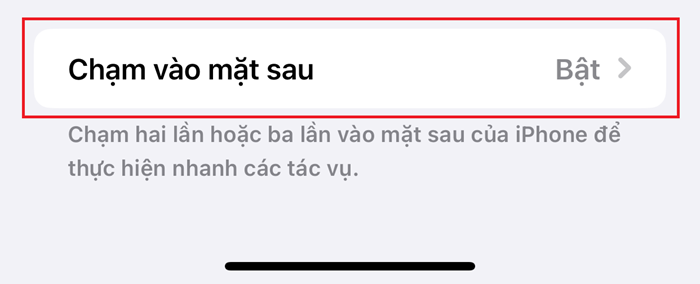 |
| Weisen Sie der Rückseiten-Taste auf dem iPhone Funktionen zu. |
3. Ziehen Sie den Lautstärkeregler.
Um die Lautstärke anzupassen, drücken Sie einfach einmal die Lautstärketaste und berühren und ziehen Sie dann den Lautstärkeregler auf dem Bildschirm, um eine sanftere Anpassung zu ermöglichen.
4. Deaktiviere die App-Bewertungsvorschläge.
Gehen Sie zu Einstellungen > App Store und deaktivieren Sie "In-App-Bewertungen und Rezensionen", um zu vermeiden, dass Sie durch Benachrichtigungen, die um Bewertungen bitten, belästigt werden.
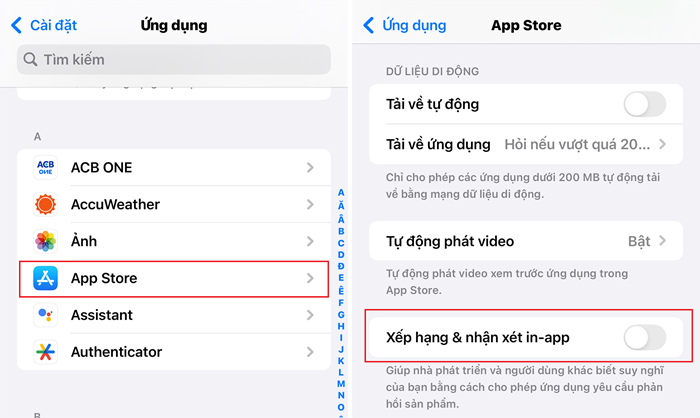 |
| App-Bewertungsvorschläge deaktivieren |
5. QuickTake -Video
Ab dem iPhone 11 können Sie Videos direkt im Fotomodus aufnehmen, indem Sie den Auslöser gedrückt halten. Wischen Sie nach rechts, um die Videoaufnahme zu sperren; so können Sie während der Aufnahme Fotos machen.
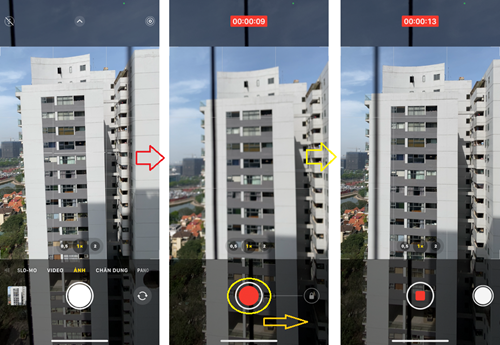 |
| QuickTake-Video auf dem iPhone |
6. Schnelle Timer-Einstellung über das Kontrollzentrum
Öffnen Sie das Kontrollzentrum und halten Sie die Timer -Taste gedrückt, ziehen Sie den Schieberegler nach oben, um die Zeit auszuwählen, und drücken Sie die Start -Taste.
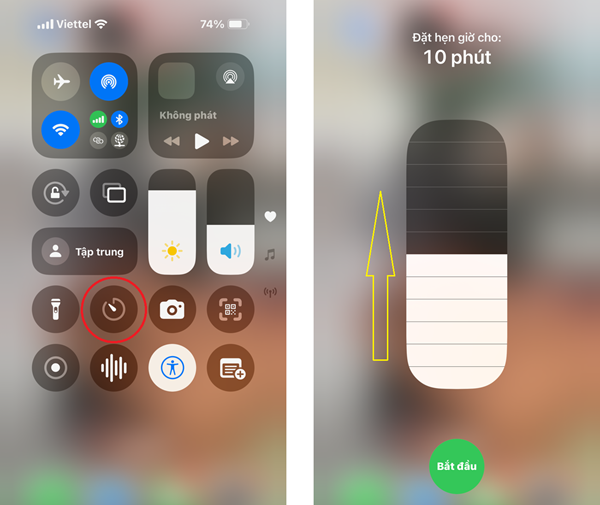 |
| Über das Kontrollzentrum lässt sich schnell ein Timer einstellen. |
7. Bildbearbeitung per Kopieren und Einfügen
Nachdem Sie die Bearbeitung eines Bildes abgeschlossen haben, klicken Sie auf die drei Punkte > Änderungen kopieren , um die gleichen Einstellungen auf andere Bilder zu übertragen. Öffnen Sie anschließend ein anderes Bild und klicken Sie auf die drei Punkte > Änderungen einfügen .
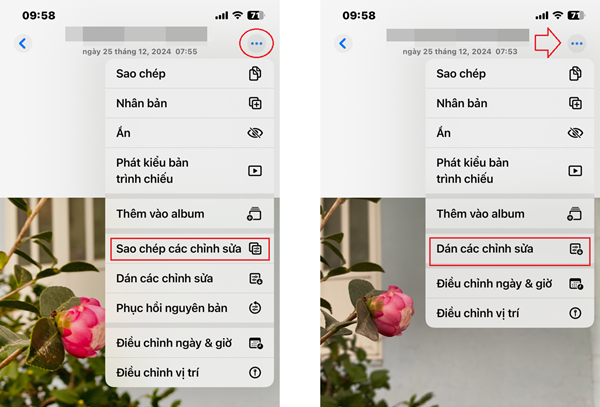 |
| Bildbearbeitung per Kopieren und Einfügen |
8. Tippen Sie oben auf den Bildschirm, um zum Seitenanfang zu gelangen.
Wenn Sie in Safari oder einer anderen App zu weit nach unten scrollen, tippen Sie einfach auf die Statusleiste (den Teil mit der Uhr), um wieder an den Seitenanfang zu gelangen.
9. Großschreibung aktivieren (Feststelltaste)
Durch zweimaliges Antippen der Shift- Taste wird die Eingabe in Großbuchstaben aktiviert, anstatt die Shift-Taste jedes Mal gedrückt halten zu müssen.
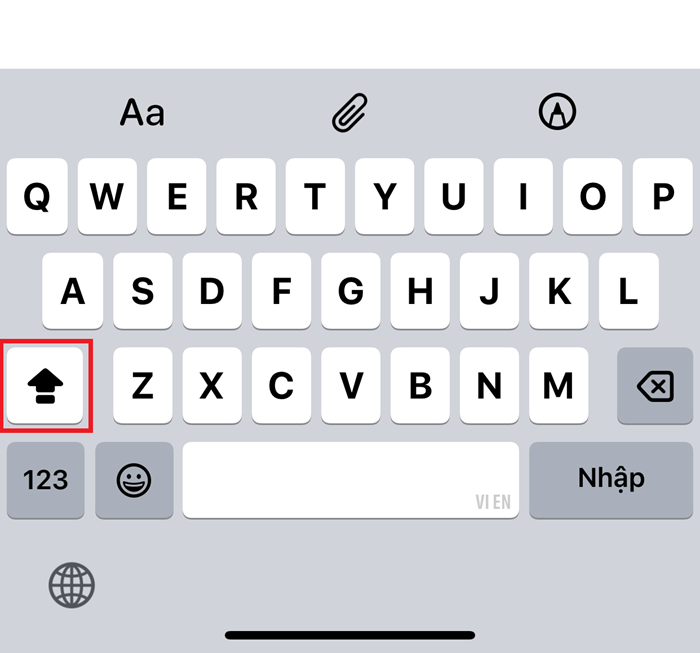 |
| Großschreibung aktivieren (Feststelltaste) |
10. Bilder mit einem Fingertipp zuschneiden.
Mit dem iOS 17-Update erscheint beim Vergrößern eines Fotos in Ihrer Mediathek eine Schaltfläche „Zuschneiden“ in der oberen Ecke. Tippen Sie darauf, um das Foto schnell zu bearbeiten.
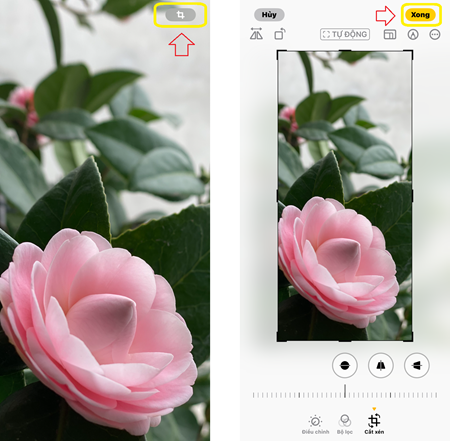 |
| Bilder mit einem Fingertipp zuschneiden. |
11. Schneller Zugriff auf Fotos in Nachrichten.
Sie können die Schaltfläche "+" neben dem Textfeld gedrückt halten, um die Fotogalerie sofort zu öffnen, anstatt zweimal darauf zu tippen.
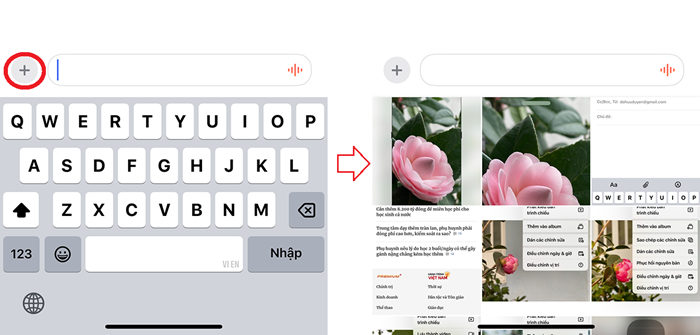 |
| Schneller Zugriff auf Fotos in Nachrichten. |
12. Wischen Sie, um auf Nachrichten zu antworten.
Sie können auf einer Nachricht nach rechts wischen, um direkt zu antworten. Das ist besonders in Gruppenchats nützlich, um zu sehen, wer wem geantwortet hat.
13. Passen Sie die Geschwindigkeit der Audionachricht an.
Sie können die Wiedergabegeschwindigkeit einer Sprachnachricht durch Gedrückthalten der Wiedergabetaste auswählen: 1x, 1,25x, 1,5x oder 2x.
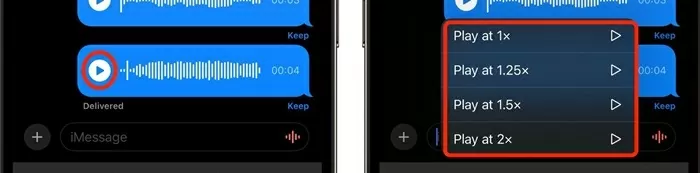 |
| Passen Sie die Geschwindigkeit der Audionachricht an. |
14. Die Reihenfolge der Anwendungen in den Nachrichten anpassen.
Halten Sie einfach die App-Symbole in der Nachrichten- Oberfläche gedrückt (wenn Sie die Schaltfläche "+" drücken), um sie neu anzuordnen oder Ihre bevorzugten Symbole nach oben zu verschieben.
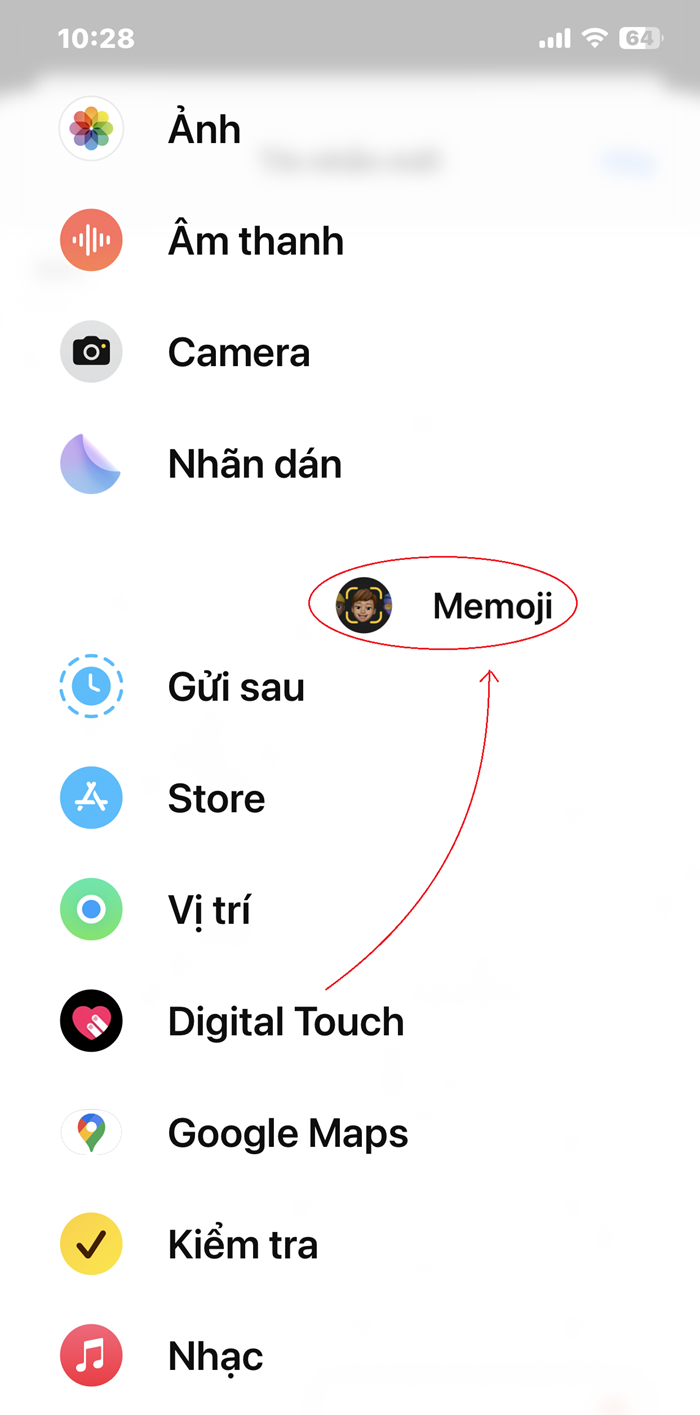 |
| Passe die Reihenfolge der Apps in Nachrichten an. |
15. Aktivieren Sie die Schnellaktionsliste, indem Sie eine App gedrückt halten.
Sie können das App-Symbol auf dem Startbildschirm gedrückt halten, um Schnellaktionen wie das Erstellen einer Notiz, das Suchen auf Karten, das Verfassen einer E-Mail oder das Erstellen eines Ereignisses aufzurufen...
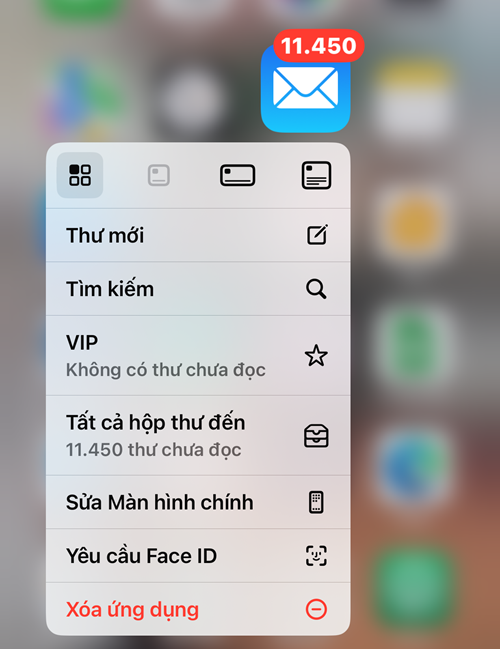 |
| Schnellaktionsliste aktivieren, wenn Sie eine App lange antippen. |
Quelle: https://baoquocte.vn/15-meo-nhanh-giup-nguoi-dung-iphone-tiet-kiem-duoc-nhieu-thoi-gian-311270.html
![[Foto] Erste Sitzung des 14. Kongresses der vietnamesischen Gewerkschaften](https://vphoto.vietnam.vn/thumb/1200x675/vietnam/resource/IMAGE/2026/06/03/1780465947883_ndo_br_img-3852-jpg.webp)

![[Foto] Der Sekretär des Parteikomitees der Nationalversammlung, Vorsitzender der Nationalversammlung, leitet die Sitzung des Ständigen Ausschusses und des Exekutivausschusses des Parteikomitees der Nationalversammlung.](https://vphoto.vietnam.vn/thumb/1200x675/vietnam/resource/IMAGE/2026/06/03/1780480353201_ndo_br_bnd-2585-jpg.webp)


![[Foto] Generalsekretär und Präsident To Lam leitet eine Sitzung mit dem Zentralen Organisationskomitee.](https://vphoto.vietnam.vn/thumb/1200x675/vietnam/resource/IMAGE/2026/06/03/1780482764658_a1-bnd-4741-3342-jpg.webp)














































![[Video] Sonnenuntergang an der Lagune von Lap An – Wo die Sonne über den Fischernetzen untergeht](https://vphoto.vietnam.vn/thumb/1200x675/vietnam/resource/IMAGE/2026/05/31/1780192137701_beach-landscape-sea-water-nature-grass-745871-pxhere-com.jpeg)











































Kommentar (0)