

 |
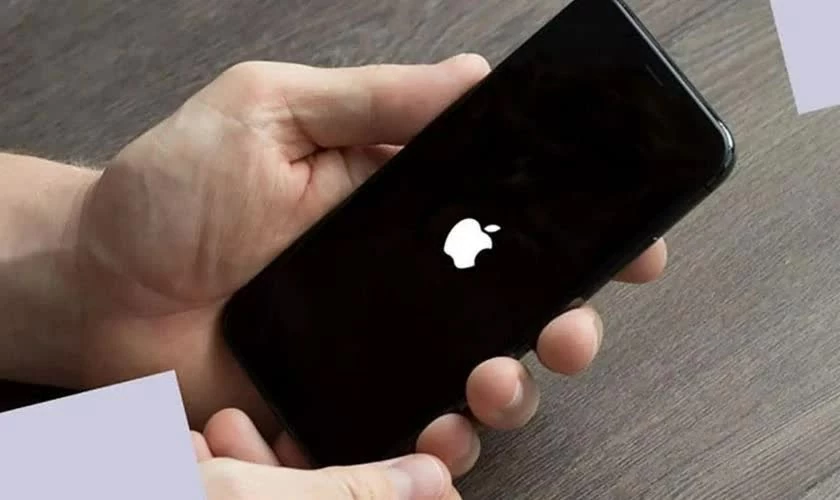
| So downgraden Sie iOS 26.5 auf iOS 26.4 in wenigen einfachen Schritten. |
Nach dem Update auf iOS 26.5 kann es bei vielen iPhones zu erhöhtem Akkuverbrauch, Verzögerungen oder Kompatibilitätsproblemen mit Apps kommen. Daher möchten viele Nutzer wieder auf iOS 26.4 zurückkehren, um eine stabilere Performance zu gewährleisten. Im Folgenden finden Sie eine detaillierte Anleitung, die Ihnen hilft, Ihr iOS sicher und einfach auf eine ältere Version zurückzusetzen.
Der einfachste Weg, iOS 26.5 auf iOS 26.4 herunterzustufen.
Wenn Ihr iPhone nach dem Update auf iOS 26.5 überhitzt, der Akku schnell leer wird oder es instabil läuft, kann ein Downgrade auf iOS 26.4 die bessere Lösung sein. Im Folgenden finden Sie eine detaillierte Anleitung, die Ihnen hilft, Ihr iPhone sicher und einfach auf eine ältere Version zurückzusetzen.
Schritt 1: Rufen Sie die IPSW-Seite auf und wählen Sie das richtige iPhone-Modell aus.
Besuchen Sie zunächst die Website ipsw.me, um zu prüfen, welche iOS-Versionen noch von Apple unterstützt werden. Wählen Sie auf der Hauptoberfläche den Bereich „iPhone“ aus und suchen Sie dann das richtige Gerätemodell, das Sie verwenden, z. B. iPhone 16, iPhone 16 Pro Max oder iPhone 17.
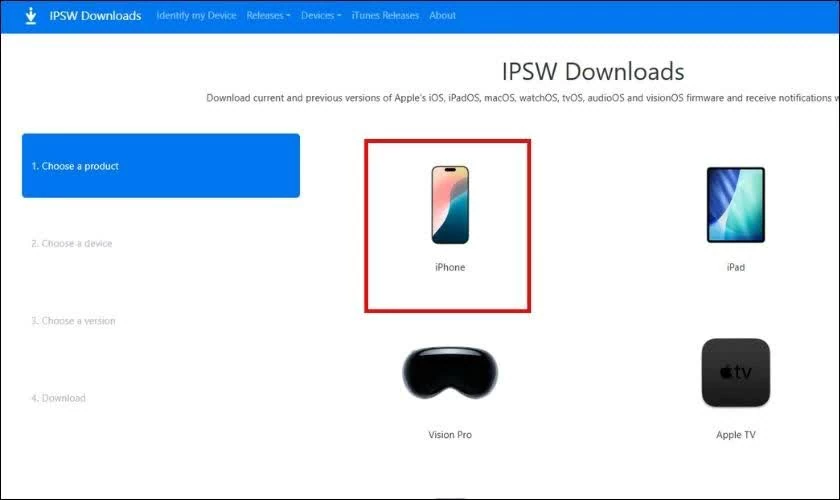 |
| Rufen Sie die IPSW-Seite auf und wählen Sie das richtige iPhone-Modell aus. |
Die Auswahl des richtigen Gerätemodells stellt sicher, dass das System die korrekte kompatible Firmware anzeigt.
Schritt 2: Überprüfen Sie den Signierungsstatus und laden Sie iOS 26.4 herunter.
Nach Auswahl des Geräts erscheint eine Liste mit Firmware-Optionen.
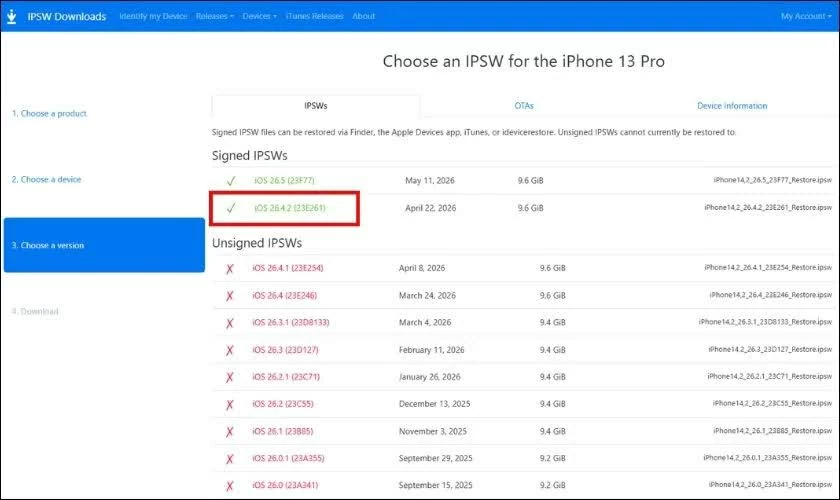 |
| Überprüfen Sie den Signierungsstatus und laden Sie iOS 26.4 herunter. |
Bitte suchen Sie nach iOS Version 26.4:
- Wenn die Firmware ein grünes „Signiert: Apple erlaubt weiterhin die Installation“ anzeigt, können Sie die .ipsw-Datei auf Ihren Computer herunterladen.
- Wenn „Nicht signiert“ in Rot angezeigt wird: Apple hat den Signierungsprozess gesperrt, und Sie können nicht auf dem üblichen Weg ein Downgrade durchführen.
Klicken Sie anschließend auf „Herunterladen“, um die Firmware herunterzuladen und sie an einem leicht zugänglichen Ort auf Ihrem Computer zu speichern.
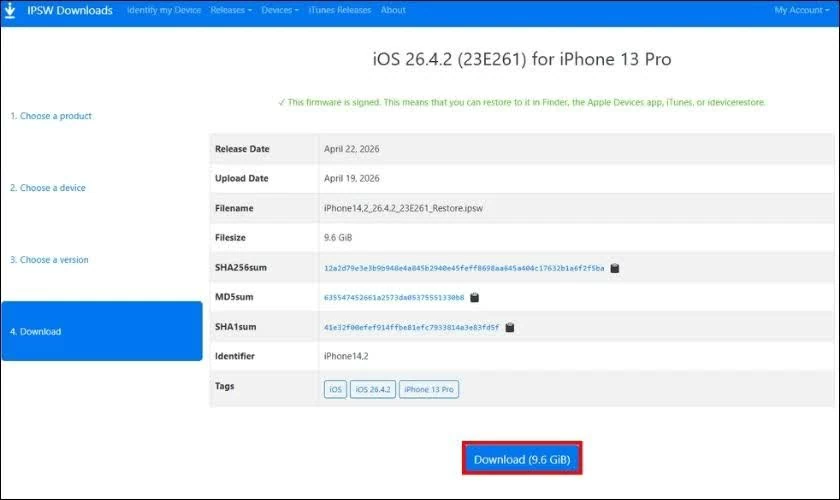 |
| Suchen Sie nach iOS Version 26.4. |
Schritt 3: Sichern Sie Ihre Daten und deaktivieren Sie „Mein iPhone suchen“.
Vor dem Downgrade sollten Sie Ihre Daten in iCloud oder auf Ihrem Computer sichern, da alle Daten auf dem Gerät gelöscht werden. Gehen Sie anschließend zu „Einstellungen“ > „Apple-Account“ > „Wo bin ich?“ und deaktivieren Sie „iPhone suchen“, um Fehler während des Wiederherstellungsprozesses zu vermeiden.
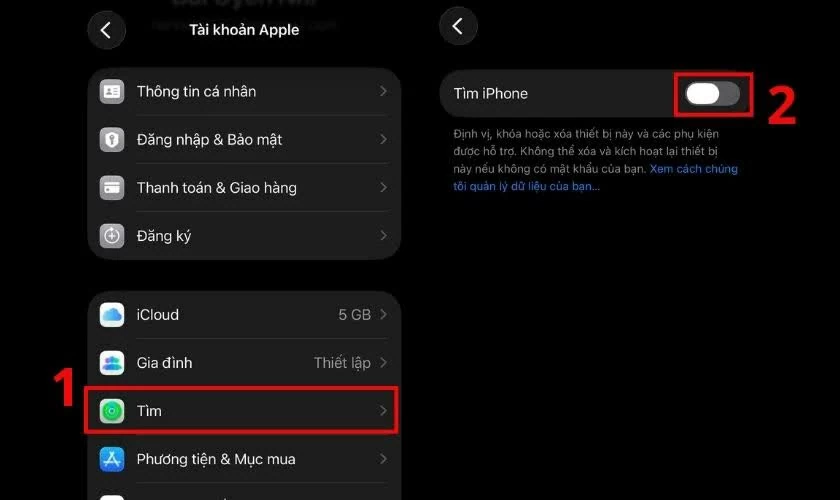 |
| Sichern Sie Ihre Daten und deaktivieren Sie „Mein iPhone suchen“. |
Schritt 4: Schalten Sie Ihr iPhone aus.
Halten Sie die Ein-/Aus-Taste und die Lautstärketaste gedrückt, bis der Schieberegler zum Ausschalten erscheint. Wischen Sie nach rechts, um das Gerät vollständig auszuschalten, bevor Sie in den Wiederherstellungsmodus wechseln.
Schritt 5: Versetzen Sie Ihr iPhone in den Wiederherstellungsmodus
Verbinden Sie Ihr iPhone mithilfe eines USB-Kabels mit Ihrem Computer. Halten Sie anschließend die Ein-/Aus-Taste gedrückt, bis das Kabel- und Computersymbol auf dem Bildschirm erscheint. Dies zeigt an, dass sich das Gerät erfolgreich im Wiederherstellungsmodus befindet.
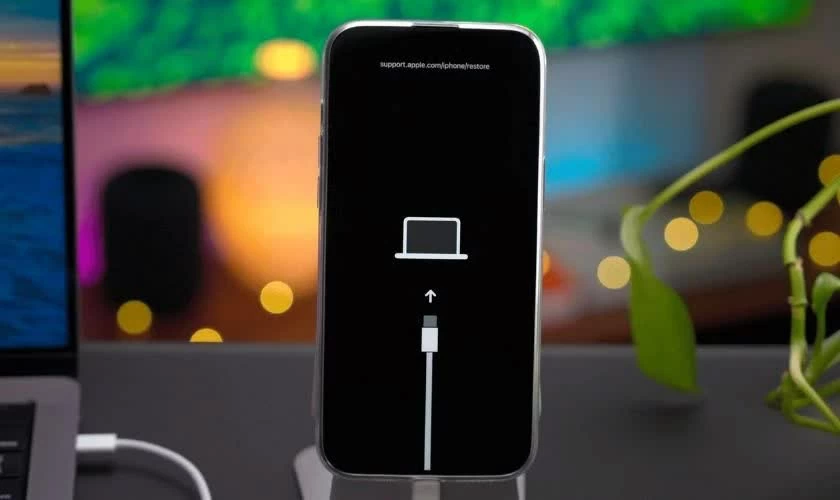 |
| Versetzen Sie Ihr iPhone in den Wiederherstellungsmodus. |
Schritt 6: iOS 26.4 mit iTunes oder dem Finder wiederherstellen
Unter Windows öffnen Sie iTunes; auf einem MacBook öffnen Sie den Finder. Wenn eine Meldung erscheint, die darauf hinweist, dass das Gerät im Wiederherstellungsmodus erkannt wurde:
- Windows: Halten Sie die Umschalttaste gedrückt und wählen Sie „iPhone wiederherstellen“.
- Mac: Halten Sie die Wahltaste (⌥) gedrückt und wählen Sie „iPhone wiederherstellen“.
Wählen Sie anschließend die zuvor heruntergeladene .ipsw-Datei aus, klicken Sie auf „Weiter“ und stimmen Sie zu, um die Installation von iOS 26.4 zu starten. Dieser Vorgang dauert in der Regel etwa 15 bis 30 Minuten.
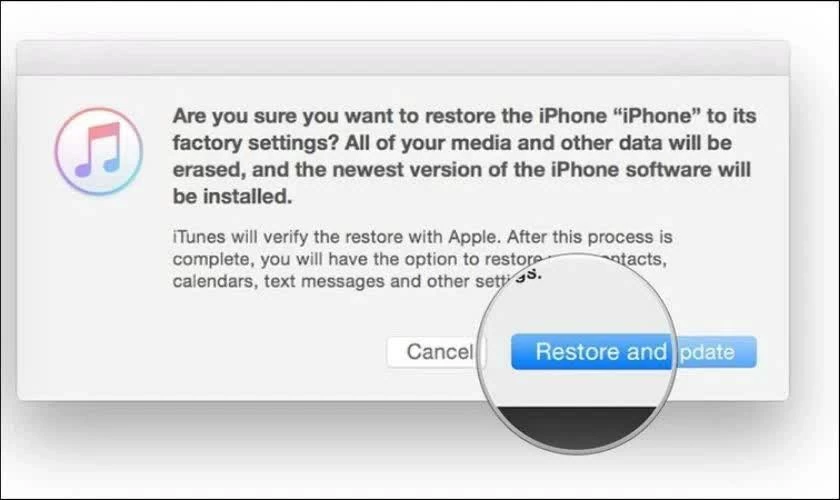 |
| iOS 26.4 lässt sich mit iTunes oder dem Finder wiederherstellen. |
Nach Abschluss der Sicherung wird auf Ihrem iPhone der Aktivierungsbildschirm angezeigt. Melden Sie sich einfach wieder mit Ihrer Apple-ID an und stellen Sie Ihre Sicherungsdaten wieder her, um Ihr iPhone weiter zu verwenden.
Hinweis: Durch das Downgrade von iOS werden alle Daten auf Ihrem Gerät gelöscht. Sichern Sie daher wichtige Daten, bevor Sie fortfahren, um den Verlust wichtiger Informationen zu vermeiden.
Oben finden Sie eine Anleitung, wie Sie iOS 26.5 einfach und sicher zu Hause auf iOS 26.4 downgraden können. Wir hoffen, dass Ihnen diese Schritte helfen, Ihr iPhone wieder auf eine stabilere Version zu bringen und so Verzögerungen und einen geringeren Akkuverbrauch nach dem Update zu reduzieren. Vergessen Sie nicht, Ihre Daten zu sichern, bevor Sie fortfahren, um Datenverlust während des Downgrades zu vermeiden.
Quelle: https://baoquocte.vn/ha-ios-265-xuong-ios-264-chi-trong-vai-buoc-don-gian-393945.html
![[Foto] Eine Delegation, die am 14. Kongress des vietnamesischen Gewerkschaftsbundes teilnimmt, besucht das Mausoleum von Präsident Ho Chi Minh.](https://vphoto.vietnam.vn/thumb/1200x675/vietnam/resource/IMAGE/2026/06/03/1780451842301_ndo_br_img-3824-jpg.webp)




































































































Kommentar (0)