

Ein Technikexperte namens Pradeep Pandey enthüllte auf der Social-Media-Plattform X, wie er in nur 10 Minuten 47 GB ungenutzten Speicherplatz zurückgewonnen hat, indem er drei oft übersehene Einstellungen geändert hatte.
In seiner vielbeachteten Warnung auf X riet er Apple iPhone-Nutzern dringend, automatische Medien-Downloads zu deaktivieren, lästige App-Cache-Dateien zu löschen und übrig gebliebene Bilder im Ordner „Zuletzt gelöscht“ der Fotos-App endgültig zu löschen.

iPhone-Nutzer sollten automatische Mediendownloads deaktivieren, versteckte App-Caches leeren und Fotos, die sich noch im Ordner „Zuletzt gelöscht“ befinden, endgültig löschen. (Quelle: Dailymail)
Laut Pandey können Apps wie WhatsApp, Instagram, TikTok und Telegram im Hintergrund unbemerkt große Mengen an Videos , Bildern und temporären Daten speichern.
Technikexperten sagen, dass gelöschte Fotos bis zu 30 Tage lang Speicherplatz belegen können, sofern die Benutzer sie nicht manuell und endgültig löschen.
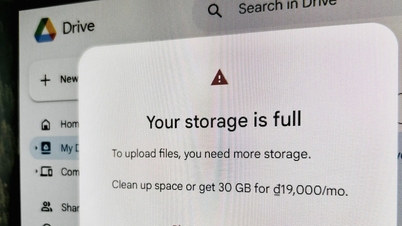
Dieser Rat kommt zu einem Zeitpunkt, an dem sich viele Apple-Kunden weiterhin über die ständige Warnung „Speicher voll“ beschweren, die sie daran hindert, Fotos aufzunehmen, Apps herunterzuladen und Software-Updates zu installieren.
Verhindern Sie, dass Apps automatisch Fotos und Videos speichern.
Laut Pandey konzentriert sich die erste Lösung darauf, zu verhindern, dass Apps automatisch Fotos und Videos auf dem iPhone speichern. Apps wie WhatsApp, Telegram, Instagram und TikTok können das Smartphone schnell mit unerwünschten Fotos und Videos aus Gruppenchats füllen.
Vielen iPhone-Besitzern ist möglicherweise nicht bewusst, dass gelöschte Fotos bis zu 30 Tage lang auf ihren Geräten verbleiben können, während Apps bei jedem Scrollen weiterhin temporäre Dateien speichern.
Bei WhatsApp sollten Nutzer die App öffnen, auf Einstellungen tippen, Chats auswählen und „In Fotomediathek speichern“ deaktivieren. Dadurch wird verhindert, dass in Chats gesendete Fotos und Videos automatisch in der Hauptfotomediathek des iPhones gespeichert werden.
Auf Telegram sollten Nutzer die App öffnen, auf „Einstellungen“ tippen, „Daten und Speicher“ auswählen und dann die Option „In Bibliothek speichern“ deaktivieren. Dadurch wird verhindert, dass sich in Gruppenchats geteilte Bilder, Videos und Dateien unbemerkt im Hintergrund ansammeln.
Aktive Chatgruppen gehören zu den größten Ursachen für Speicherverschwendung, da Memes, Videos und Fotos ohne Wissen des Benutzers gespeichert werden können.
Löschen Sie die Cache-Daten der Anwendung.
Der zweite Tipp betrifft das Löschen des App-Caches, der sich bei jeder Nutzung sozialer Medien unbemerkt ansammelt. Apps wie TikTok, Instagram, WhatsApp und Telegram speichern temporäre Dateien, um das Laden von Beiträgen, Videos und Nachrichten zu beschleunigen. Mit der Zeit können diese Dateien jedoch erheblichen Speicherplatz belegen.
Um zu überprüfen, welche Apps den meisten Speicher verbrauchen, sollten Benutzer die Einstellungen öffnen, auf Allgemein tippen und iPhone-Speicher auswählen.
Das iPhone zeigt anschließend eine Liste der Apps, sortiert nach ihrem Speicherplatzbedarf. Nutzer sollten nach Apps Ausschau halten, die ungewöhnlich viel Speicherplatz belegen, insbesondere nach Social-Media- und Messenger-Apps.
Panday empfiehlt, Apps, die viel Speicherplatz belegen, zu löschen und neu zu installieren, um den versteckten Cache zu leeren.
Halten Sie dazu das App-Symbol gedrückt, tippen Sie auf „App entfernen“ und anschließend auf „App löschen“. Danach können Sie die App aus dem App Store neu installieren und sich wieder anmelden.
Löschen Sie Daten im Bereich „Zuletzt gelöscht“ der Fotos-App.
Die dritte Lösung konzentriert sich auf den Ordner „Zuletzt gelöscht“ in der Fotos-App. Viele iPhone-Nutzer glauben, gelöschte Fotos würden sofort verschwinden, doch Apple bewahrt sie bis zu 30 Tage lang auf, bevor sie endgültig gelöscht werden.
Das bedeutet, dass Tausende unerwünschter Fotos und Videos immer noch Speicherplatz belegen können, selbst nachdem die Nutzer glauben, sie gelöscht zu haben.
Um einen Ordner zu löschen, öffnen Sie „Fotos“, tippen Sie auf „Alben“ und scrollen Sie nach unten zum Abschnitt „Zuletzt gelöscht“. Gegebenenfalls müssen Sie den Ordner mit Face ID oder einem Passcode entsperren. Tippen Sie anschließend auf „Auswählen“ und wählen Sie „Alle löschen“, um die Dateien endgültig zu löschen.
Pandey wies zudem auf eine weitere versteckte Speichertücke von iMessage hin. Fotos, GIFs und Videos, die über Nachrichten versendet werden, können jahrelang auf dem Gerät gespeichert bleiben, sofern sie nicht manuell gelöscht werden.
Um sie anzuzeigen, öffnen Sie die Einstellungen, tippen Sie auf „Allgemein“, wählen Sie „iPhone-Speicher“, dann „Nachrichten“ und anschließend „Große Anhänge anzeigen“. Dort können Sie große Dateien gesammelt löschen.
Quelle: https://vtcnews.vn/thay-doi-3-cai-dat-บน-iphone-de-giai-phong-dung-luong-luu-tru-an-ar1021263.html
![[Foto] Generalsekretär und Präsident To Lam leitet eine Sitzung mit dem Zentralen Organisationskomitee.](https://vphoto.vietnam.vn/thumb/1200x675/vietnam/resource/IMAGE/2026/06/03/1780482764658_a1-bnd-4741-3342-jpg.webp)


![[Foto] Der Sekretär des Parteikomitees der Nationalversammlung, Vorsitzender der Nationalversammlung, leitet die Sitzung des Ständigen Ausschusses und des Exekutivausschusses des Parteikomitees der Nationalversammlung.](https://vphoto.vietnam.vn/thumb/1200x675/vietnam/resource/IMAGE/2026/06/03/1780480353201_ndo_br_bnd-2585-jpg.webp)

![[Foto] Erste Sitzung des 14. Kongresses der vietnamesischen Gewerkschaften](https://vphoto.vietnam.vn/thumb/1200x675/vietnam/resource/IMAGE/2026/06/03/1780465947883_ndo_br_img-3852-jpg.webp)






















































![[Video] Sonnenuntergang an der Lagune von Lap An – Wo die Sonne über den Fischernetzen untergeht](https://vphoto.vietnam.vn/thumb/1200x675/vietnam/resource/IMAGE/2026/05/31/1780192137701_beach-landscape-sea-water-nature-grass-745871-pxhere-com.jpeg)









































Kommentar (0)