

Wenn Sie ein neues Handy kaufen, können Sie Ihre Kontakte von Ihrem alten iPhone auf Ihr neues iPhone übertragen – ganz ohne iCloud. Hier sind einige einfache Möglichkeiten, wie das geht!
 |
So übertragen Sie Kontakte per Bluetooth von einem iPhone auf ein anderes.
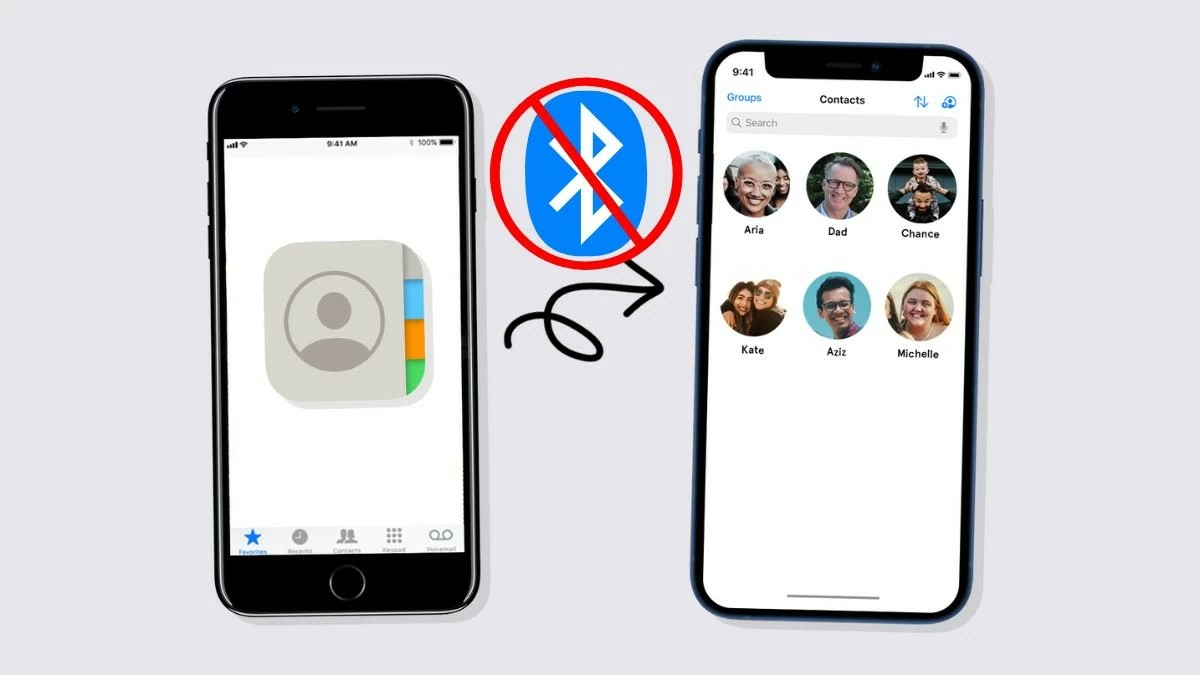
Die Übertragung von Kontakten per Bluetooth ist auf Android-Geräten üblich, auf dem iPhone jedoch nicht. Bluetooth unterstützt auf dem iPhone weder die gemeinsame Nutzung von Kontakten noch die Dateiübertragung. Stattdessen müssen Sie andere Methoden wie iCloud, iTunes oder Software von Drittanbietern verwenden.
 |
So übertragen Sie Kontakte mithilfe von iCloud von einem iPhone auf ein anderes iPhone
Dafür müssen beide iPhones denselben iCloud-Account verwenden und während der Kontaktsynchronisierung über eine stabile WLAN-Verbindung verfügen. Bei einer Unterbrechung der Internetverbindung muss der Vorgang wiederholt werden.
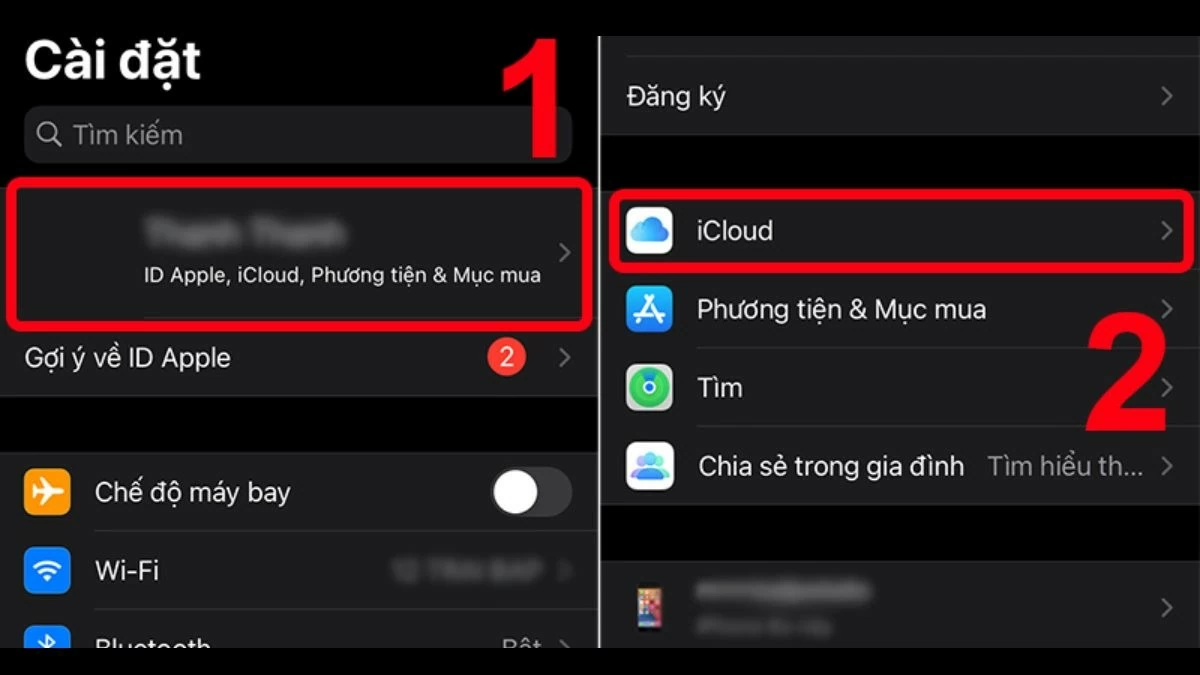
Schritt 1: Gehen Sie auf Ihrem alten iPhone zu „Einstellungen“, wählen Sie „Apple-ID“ und tippen Sie dann auf „iCloud“.
 |
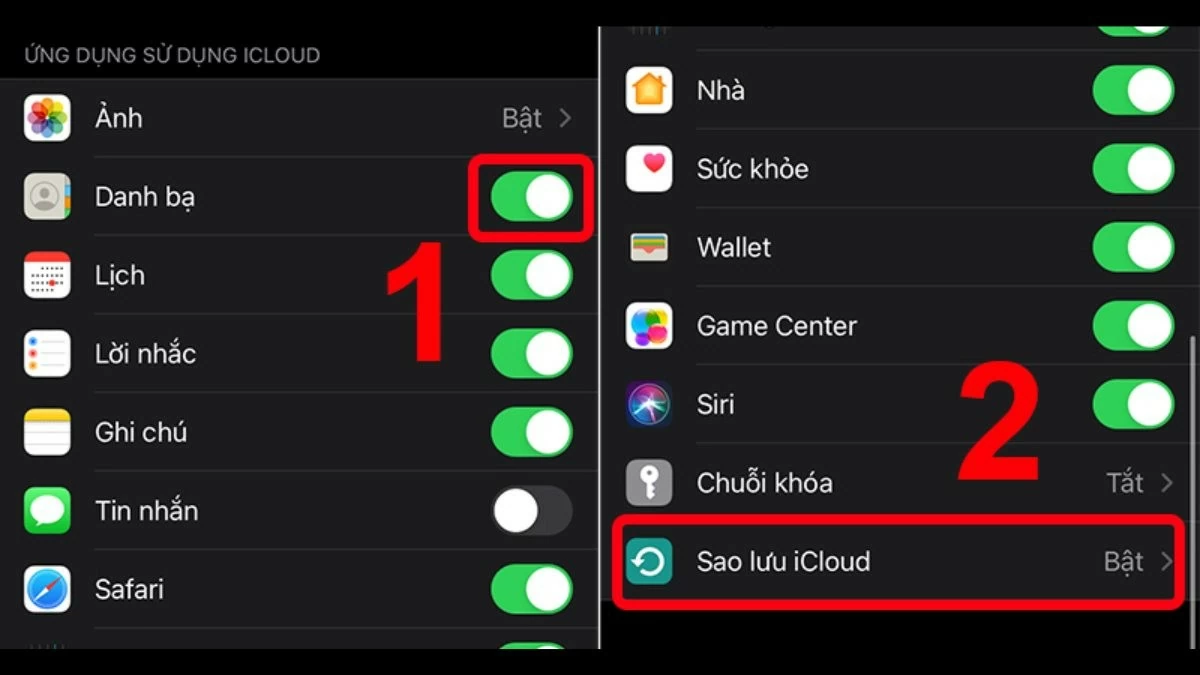
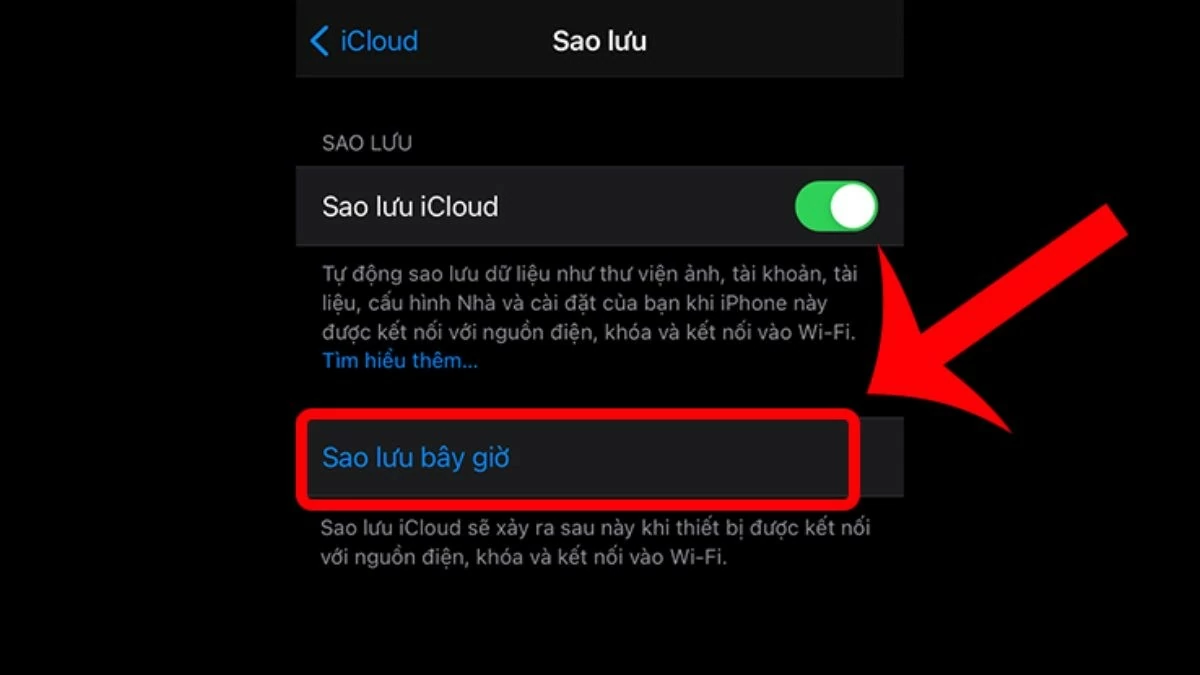
Schritt 2: Aktivieren Sie den „Kontakte“-Modus und scrollen Sie nach unten, um „iCloud-Backup“ zu finden. Schalten Sie es dann ein.
 |
Schritt 3: Klicken Sie unter iCloud-Backup auf „Jetzt sichern“.
 |
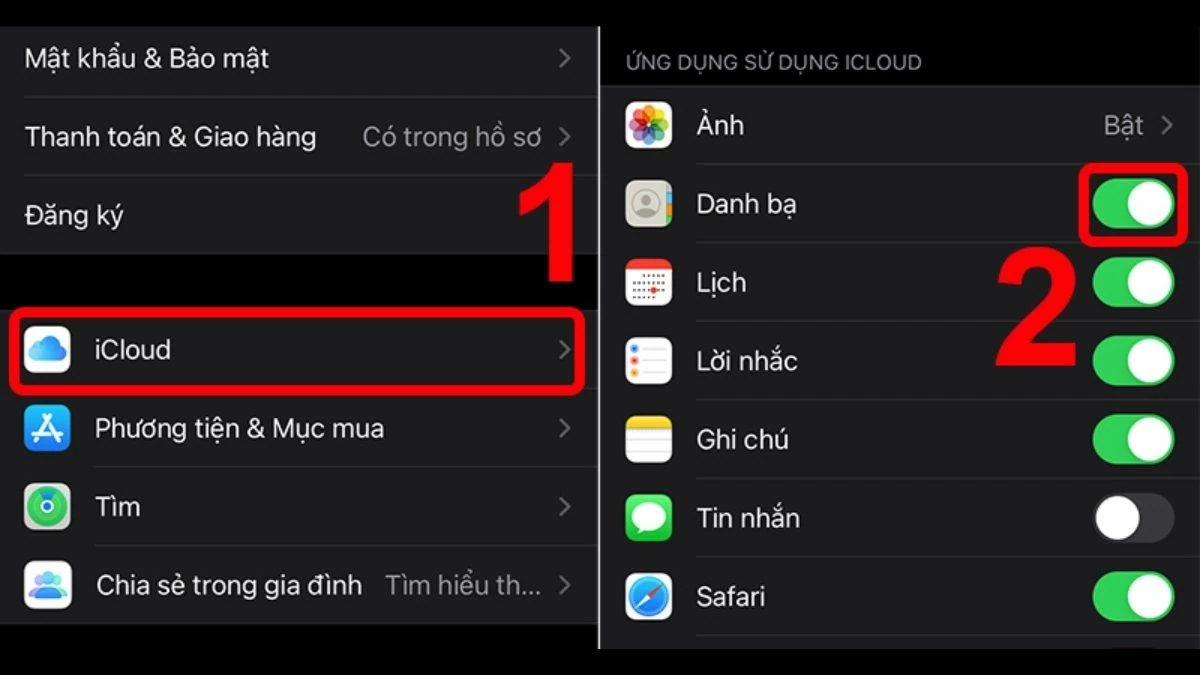
Schritt 4: Gehen Sie auf Ihrem neuen iPhone zu „Einstellungen“, wählen Sie „Apple-ID“, dann „iCloud“ und aktivieren Sie „Kontakte“.
 |
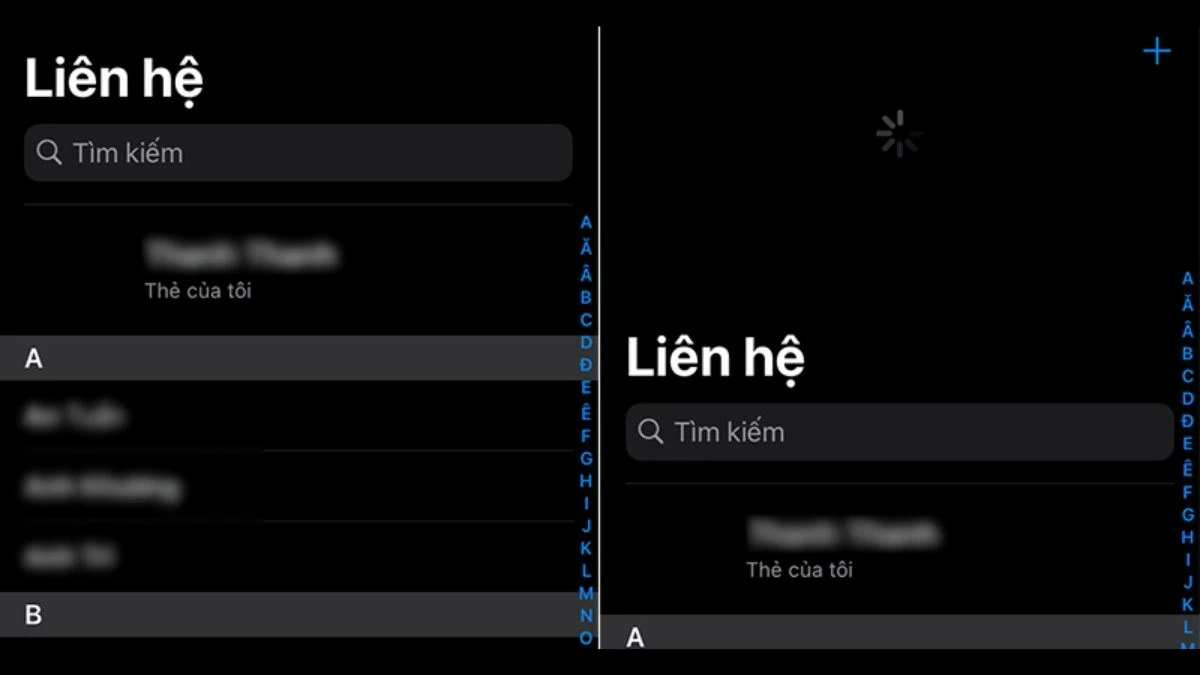
Schritt 5: Nachdem Sie „Kontakte“ aktiviert haben, öffnen Sie die Kontakte-App und laden Sie sie neu. Warten Sie einige Minuten, bis die Sicherung und Synchronisierung abgeschlossen ist; die Kontakte werden dann auf Ihrem neuen iPhone angezeigt.
 |
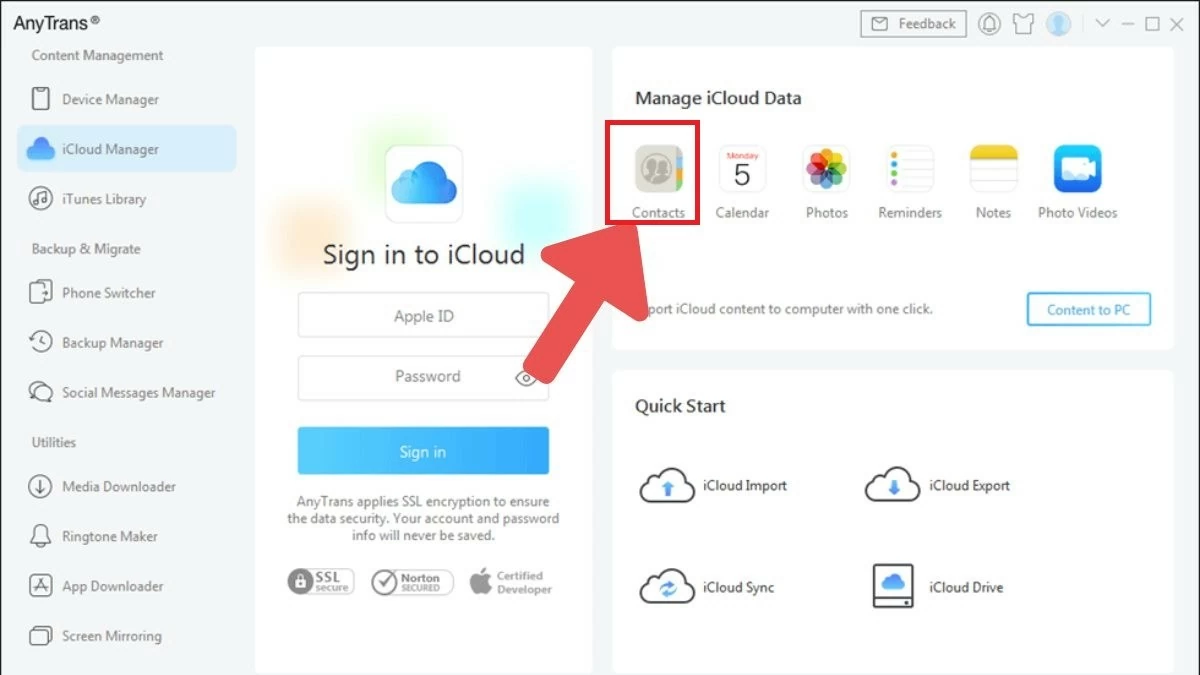
Hinweis: Wenn Ihr altes iPhone beschädigt ist oder verloren gegangen ist, kann die Übertragung Ihrer Kontakte komplizierter sein. Wenn Sie jedoch die iCloud-Kontaktsicherung aktiviert haben, sind Ihre Daten weiterhin gespeichert. Melden Sie sich einfach auf icloud.com an, um Ihre Kontakte anzuzeigen. Wenn Sie sich auf Ihrem neuen iPhone in Ihrem iCloud-Konto anmelden, werden Ihre Kontakte automatisch hinzugefügt.
 |
Anleitung zum Übertragen von Kontakten von einem iPhone auf ein anderes via AirDrop
AirDrop ist eine in das iPhone integrierte Funktion, mit der Sie Daten zwischen iOS- und macOS-Geräten austauschen können. So lassen sich Kontakte ganz einfach auf ein neues iPhone übertragen. Sie können diese Methode auch verwenden, um Kontakte über iCloud auf andere Geräte zu übertragen.
Schritt 1: Öffnen Sie das Schnellsteuerungsfeld auf Ihrem alten iPhone, tippen und halten Sie den ersten Bereich und wählen Sie dann „AirDrop“.
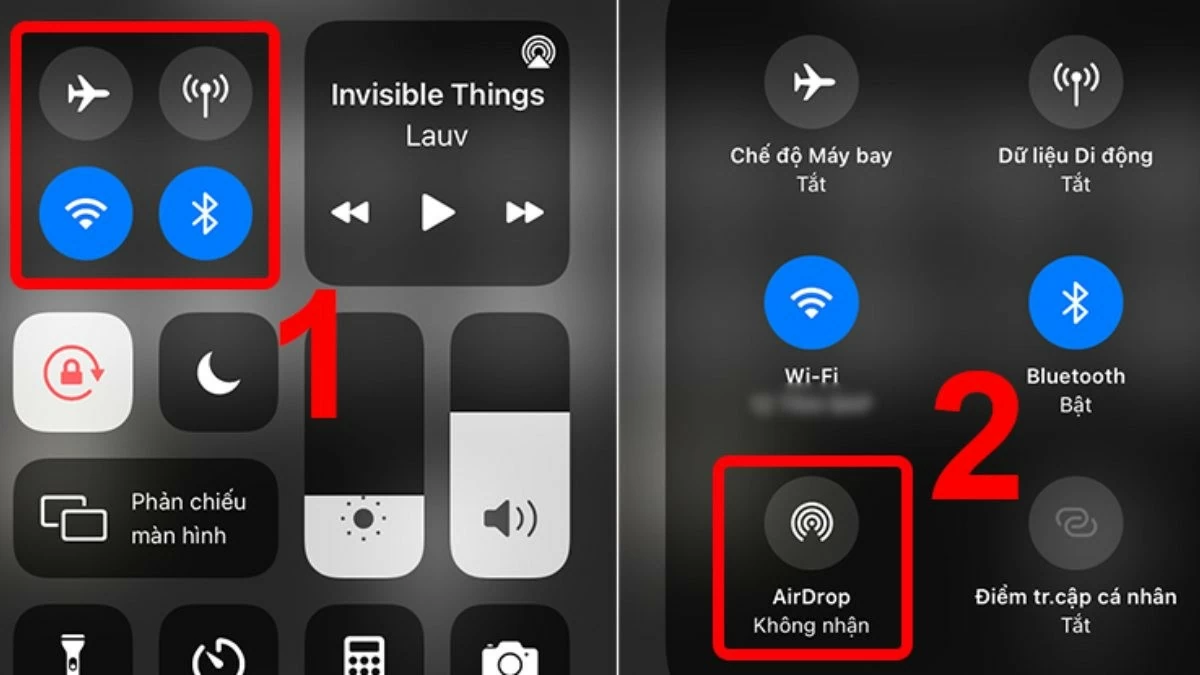 |
Schritt 2: Tippen Sie auf „Personen“, um AirDrop zu aktivieren. Dadurch können Sie Kontakte von einem iPhone auf ein anderes übertragen, ohne iCloud zu verwenden.
 |
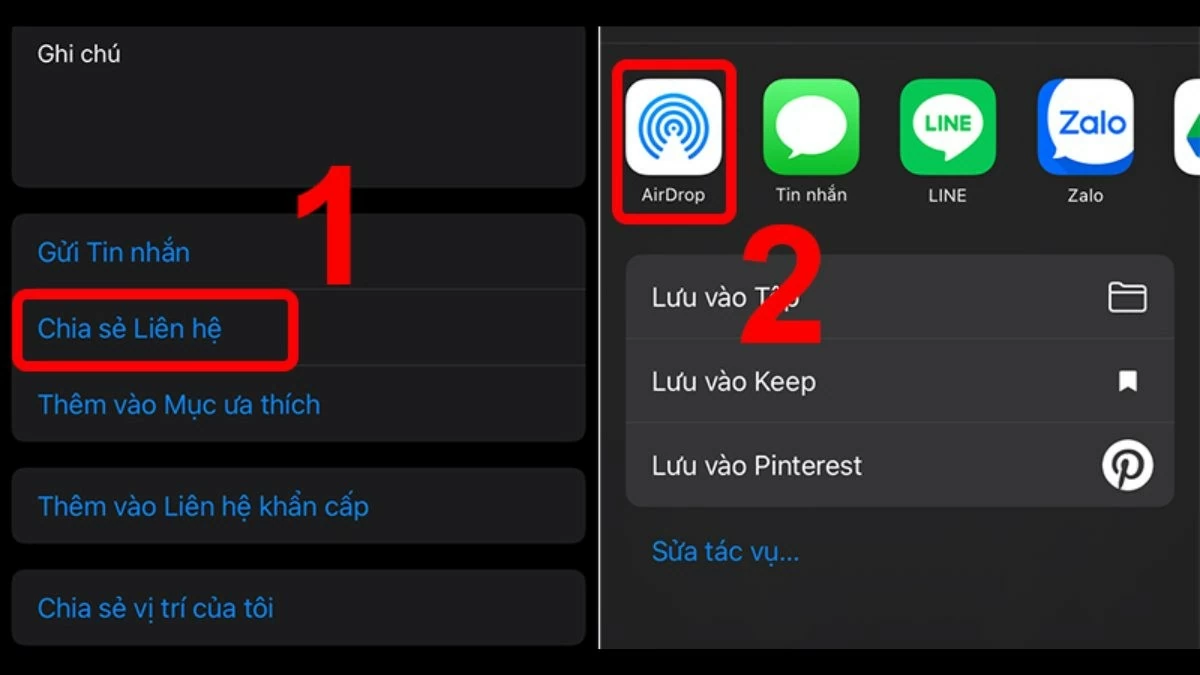
Schritt 3: Öffnen Sie die Kontakte-App auf Ihrem alten iPhone, wählen Sie die Kontakte aus, die Sie übertragen möchten, und tippen Sie auf „Kontakte teilen“. Wählen Sie AirDrop als Übertragungsmethode, geben Sie dann den Namen Ihres neuen iPhones ein und warten Sie einen Moment, bis der Übertragungsvorgang abgeschlossen ist.
 |
Hinweis: Mit dieser Methode können Sie nicht mehrere Kontakte gleichzeitig von einem iPhone auf ein anderes übertragen. Wenn Sie also alle Ihre Kontakte übertragen möchten, dauert dies sehr lange.
So übertragen Sie Kontakte von einem iPhone auf ein anderes iPhone mit iTunes
Diese Methode ist zwar komplizierter, ermöglicht aber die Übertragung von Kontakten ohne iCloud. Sie können mehrere Kontakte gleichzeitig synchronisieren, anstatt sie wie bei AirDrop einzeln zu teilen.
Anleitung zum Übertragen von Kontakten vom alten iPhone auf den Computer
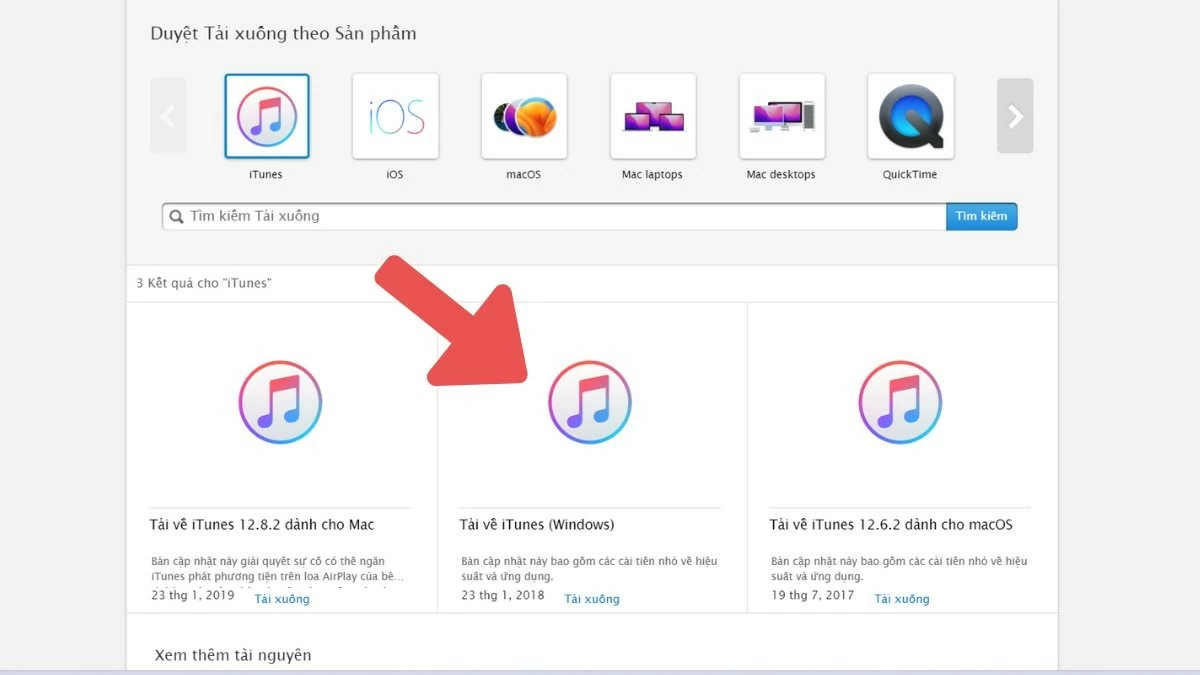
Schritt 1: Laden Sie iTunes über diesen Link (https://support.apple.com/downloads/itunes) auf Ihren Computer herunter und installieren Sie es. Verbinden Sie nach der Installation Ihr altes iPhone mit Ihrem Computer und öffnen Sie iTunes.
 |
Schritt 2: Klicken Sie als Nächstes auf das iPhone-Symbol in der iTunes-Menüleiste.
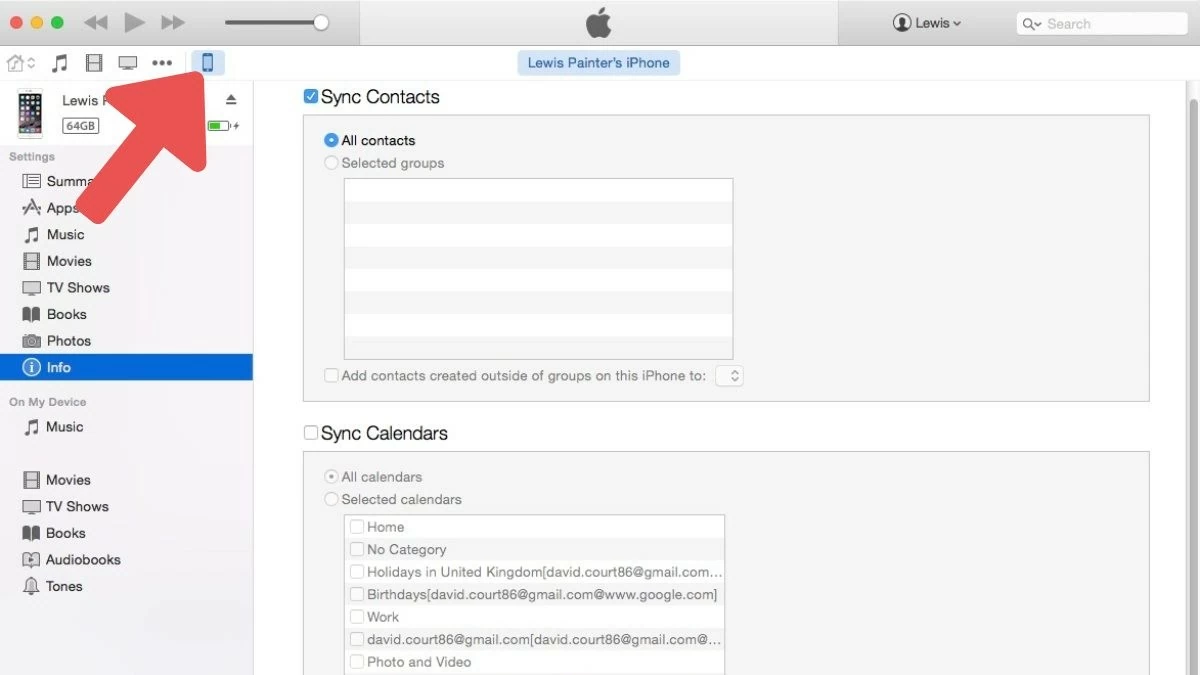 |
Schritt 3: Klicken Sie auf „Info“, wählen Sie „Kontakte synchronisieren mit“ aus, klicken Sie dann auf „Anwenden“ und warten Sie, bis die Kontaktsynchronisierung abgeschlossen ist.
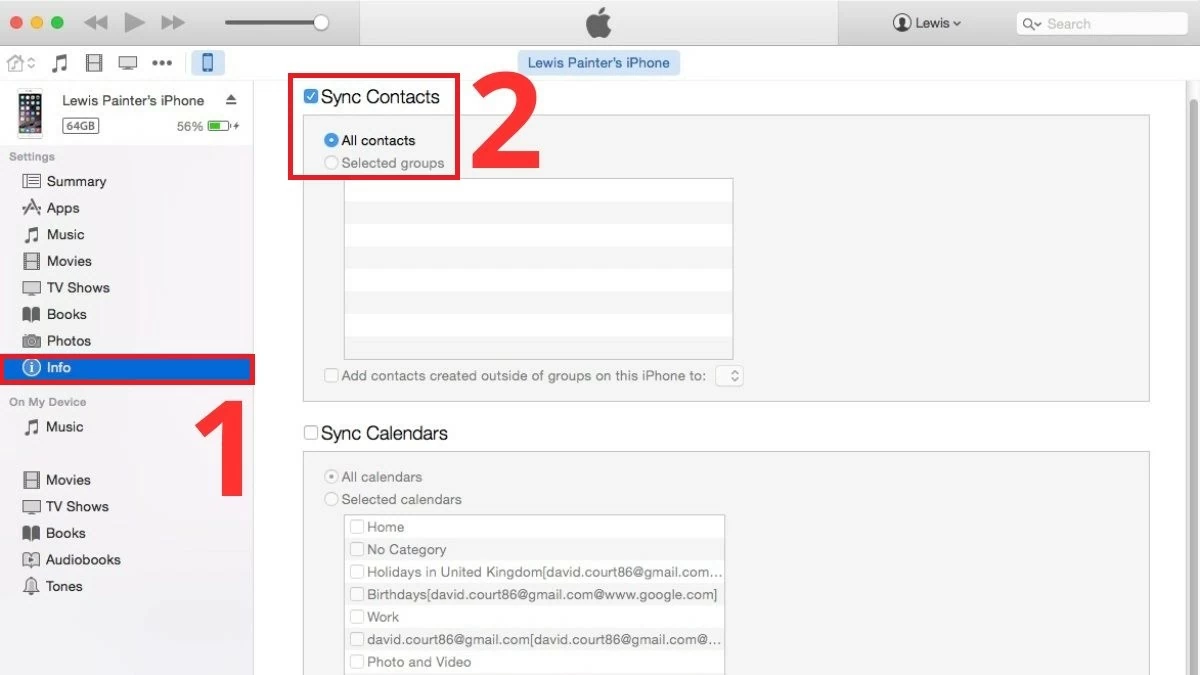 |
Anleitung zum Übertragen von Kontakten vom Computer auf das neue iPhone
Nachdem die Kontakte vom alten iPhone auf den Computer synchronisiert wurden, verbinden Sie das neue iPhone mit dem Computer und folgen Sie diesen Anweisungen:
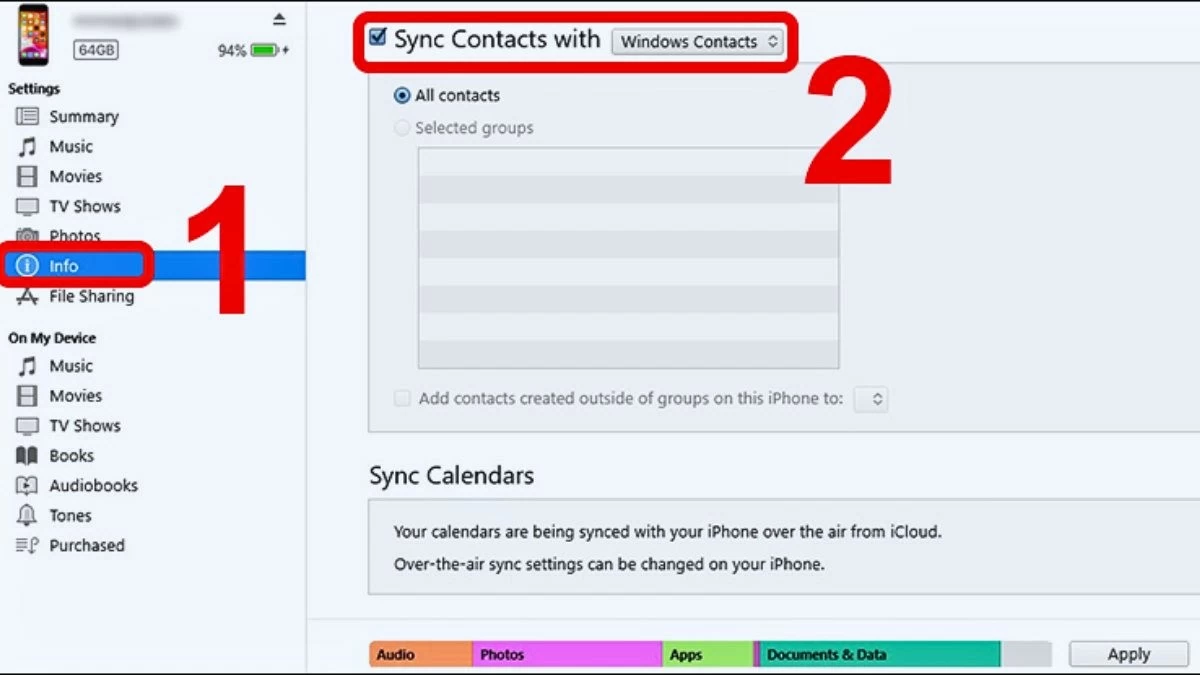
Schritt 1: Öffnen Sie iTunes, wählen Sie „Info“, aktivieren Sie „Kontakte synchronisieren mit“ und wählen Sie „Alle Kontakte“, um alle Kontakte zu synchronisieren, oder „Ausgewählte Gruppen“, wenn Sie nur bestimmte Kontakte übertragen möchten.
 |
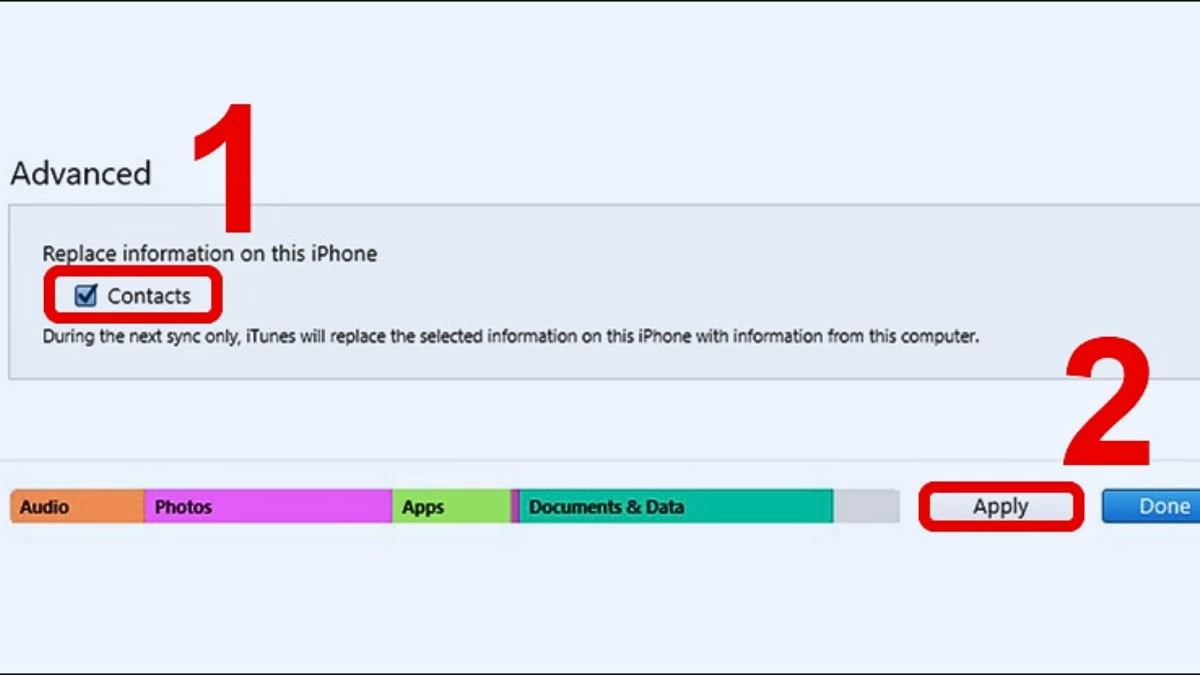
Schritt 2: Scrollen Sie zu „Erweitert“, wählen Sie unter „Informationen auf diesem iPhone ersetzen“ die Option „Kontakte“ und klicken Sie auf „Anwenden“. Die Kontakte von Ihrem Computer werden nun mit Ihrem neuen iPhone synchronisiert. Die Übertragung der Kontakte zwischen den iPhones über iTunes auf Ihrem Computer ist damit abgeschlossen.
 |
So übertragen Sie Kontakte von einem iPhone auf ein anderes iPhone mithilfe einer SIM-Karte
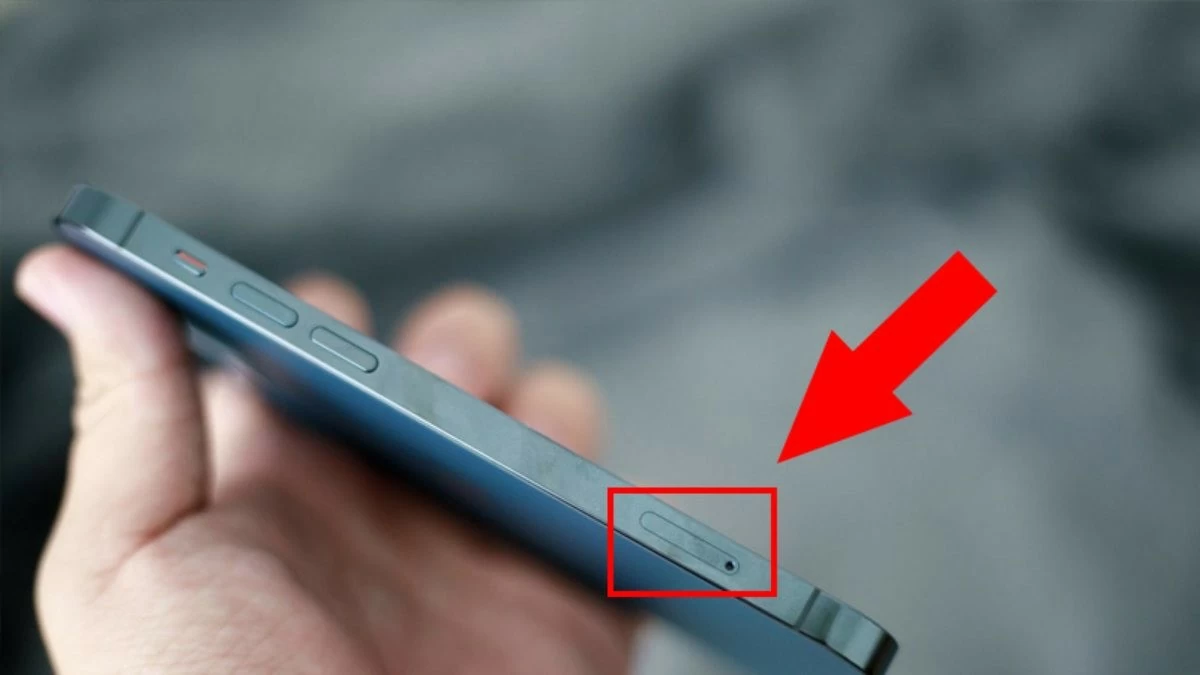
Die Übertragung von Kontakten per SIM-Karte ist einfach und unkompliziert. Sie müssen jedoch sicherstellen, dass die SIM-Karte Ihres alten iPhones in den SIM-Kartensteckplatz Ihres neuen iPhones passt.
Schritt 1: Entfernen Sie die SIM-Karte aus Ihrem alten iPhone und legen Sie sie in Ihr neues iPhone ein.
 |
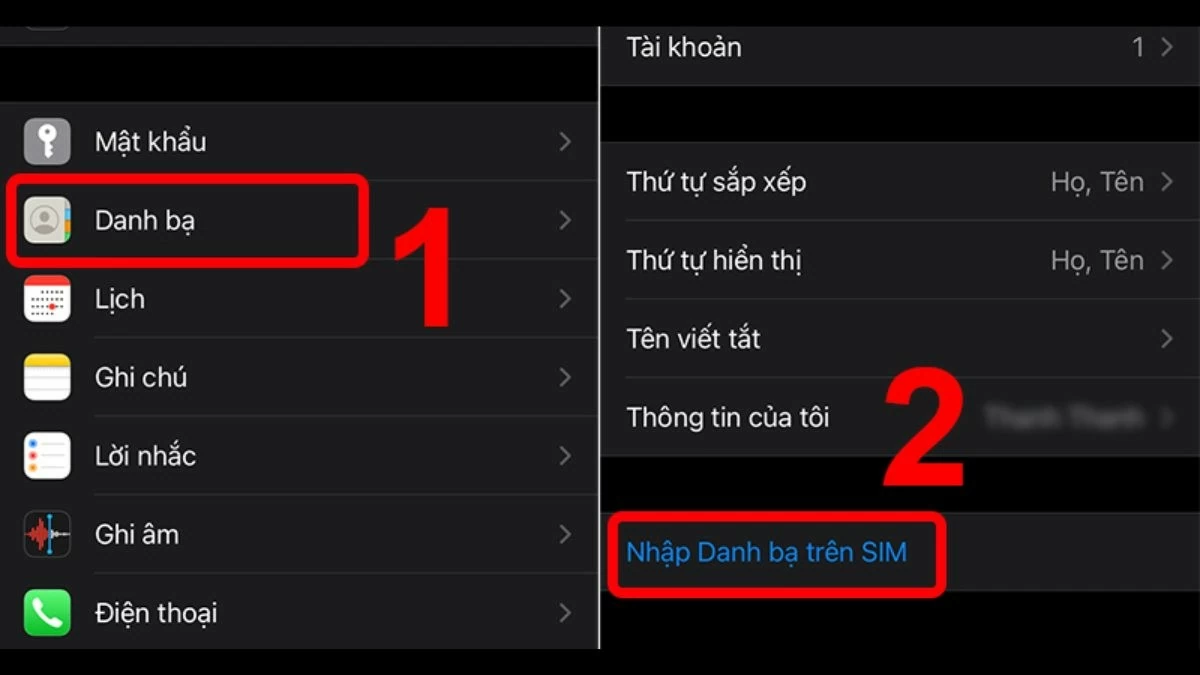
Schritt 2: Gehen Sie auf Ihrem neuen iPhone zu „Einstellungen“, wählen Sie „Kontakte“ und tippen Sie auf „Kontakte von SIM importieren“. Warten Sie anschließend, bis die Synchronisierung abgeschlossen ist, und überprüfen Sie Ihre Kontakte, um festzustellen, ob sie übertragen wurden.
 |
Einfache Anleitung zum Übertragen von Kontakten von iPhone zu iPhone mit AnyTrans
Neben den oben genannten Methoden können Sie auch Software von Drittanbietern verwenden, um Kontakte auf Ihr iPhone zu übertragen. AnyTrans ist ein nützliches Tool, mit dem Sie dies schnell erledigen können.
Schritt 1: Laden Sie die AnyTrans-Software über diesen Link (https://anytrans.en.softonic.com/) herunter und installieren Sie sie auf Ihrem Computer. Mit dieser Software können Sie Kontakte von einem iPhone auf ein anderes übertragen, ohne iCloud zu verwenden.
Schritt 2: Verbinden Sie nun beide iPhones mit dem Computer.
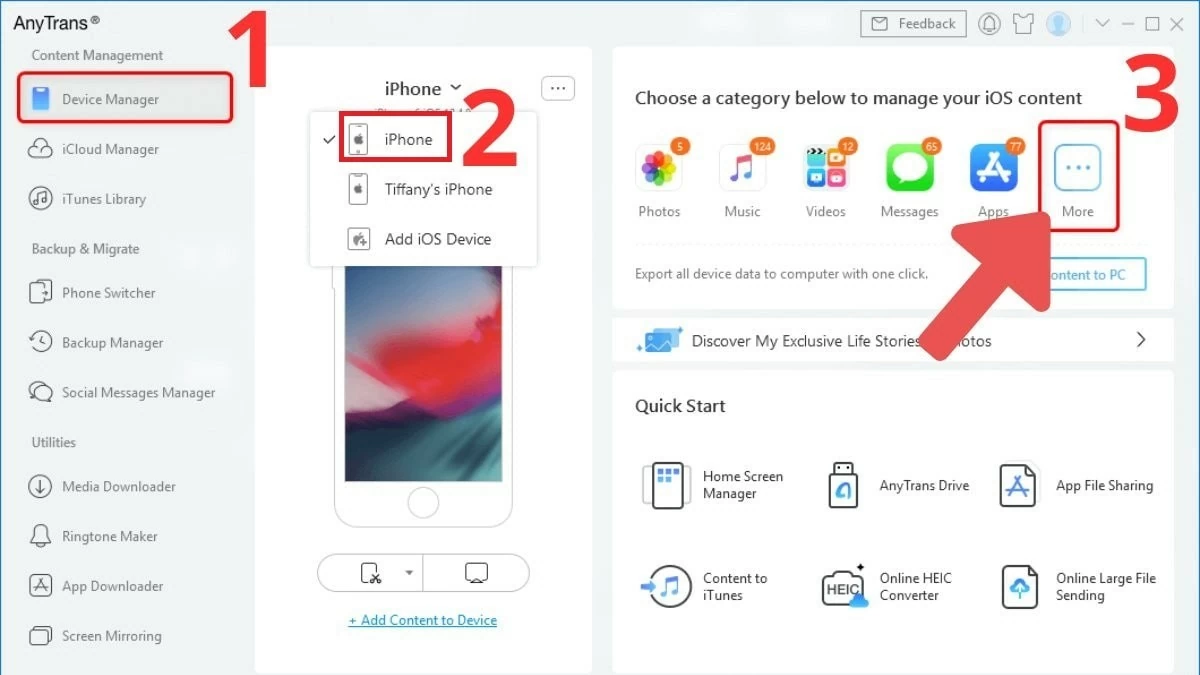
Schritt 3: Wählen Sie in der AnyTrans-Software im linken Menü den Namen des alten iPhones aus und wählen Sie dann „Mehr“.
 |
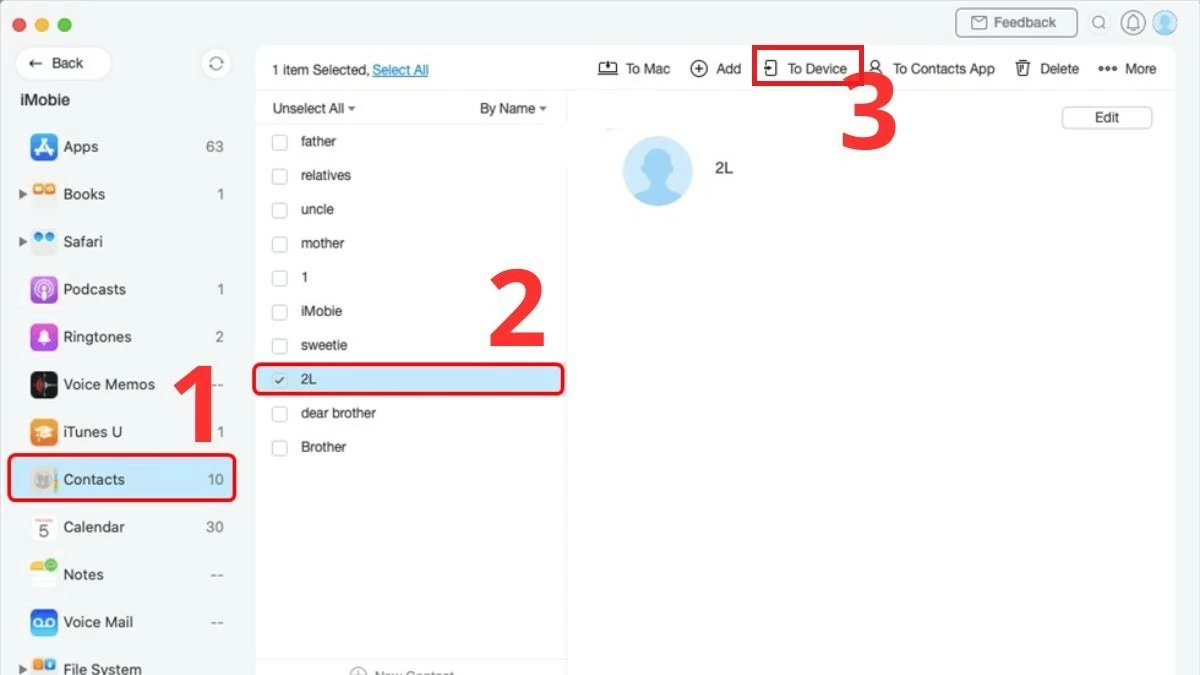
Schritt 4: Wählen Sie „Kontakte“ und klicken Sie dann auf „Alle auswählen“, um alle Kontakte in Ihrem Adressbuch auszuwählen, oder wählen Sie bestimmte Kontakte aus, die Sie übertragen möchten. Klicken Sie abschließend auf „Auf Gerät“, wählen Sie den Namen Ihres neuen iPhones und warten Sie, bis die Synchronisierung abgeschlossen ist.
 |
So übertragen Sie Kontakte von einem iPhone auf ein anderes iPhone mit der Schnellstartanleitung
Sie können Kontakte mithilfe der Schnellstartfunktion von einem iPhone auf ein anderes synchronisieren. Diese Methode funktioniert jedoch nur, wenn es sich bei dem neuen iPhone um ein neues Gerät handelt, das zum ersten Mal eingeschaltet wird.
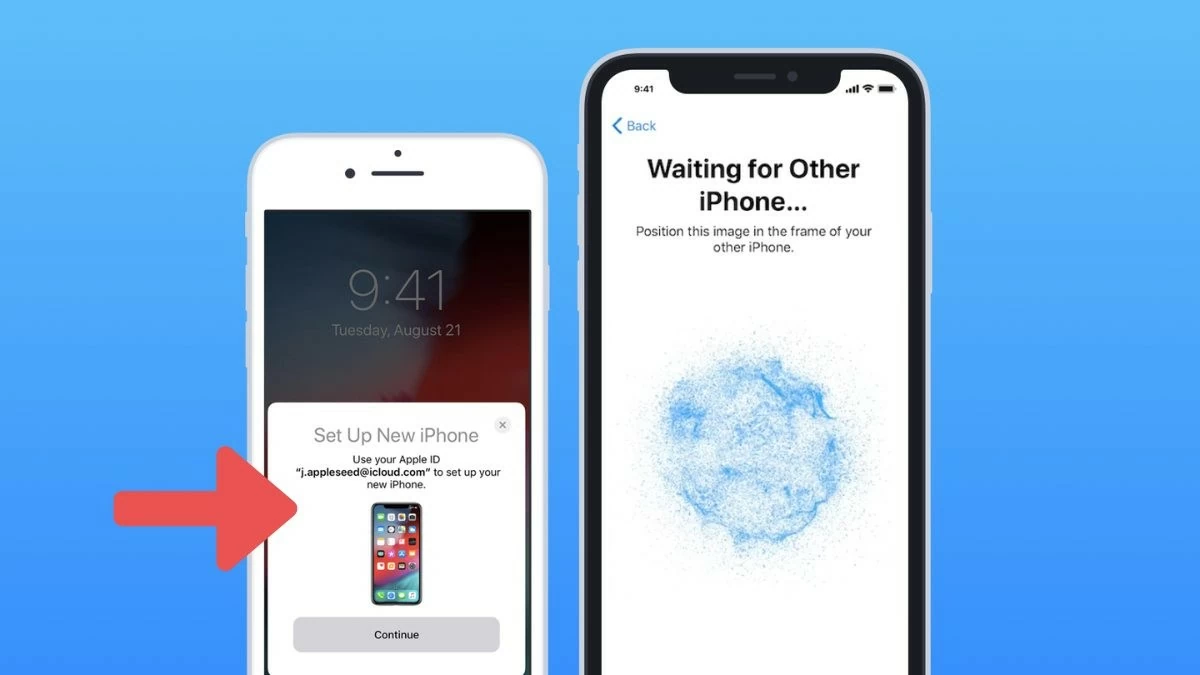
Schritt 1: Legen Sie die beiden iPhones nebeneinander, schalten Sie das neue iPhone ein und schalten Sie auch das alte iPhone ein. Auf dem alten iPhone erhalten Sie eine Benachrichtigung, in der Sie gefragt werden, ob Sie Ihre Apple-ID auf dem neuen iPhone verwenden möchten.
 |
Schritt 2: Tippen Sie einfach auf „Weiter“, um die Verwendung Ihrer Apple-ID auf dem neuen iPhone zu bestätigen.
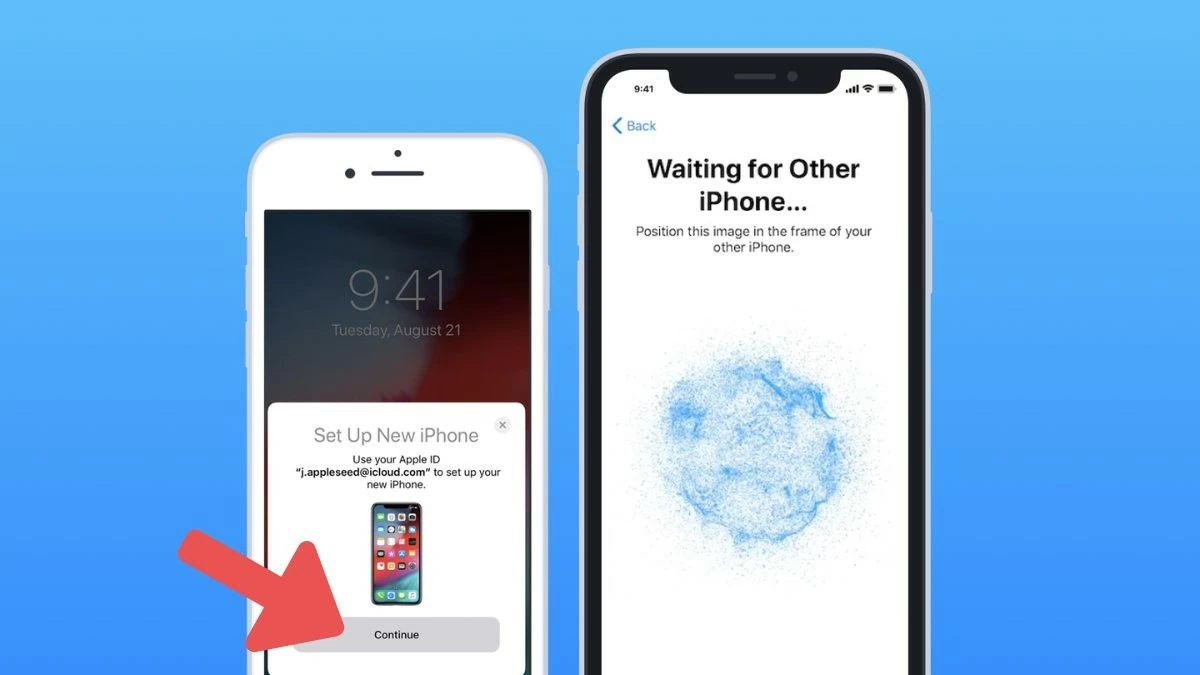 |
Schritt 3: Nach der Bestätigung erscheint auf dem alten iPhone ein rotierendes Symbol. Scannen Sie dieses Symbol einfach mit dem alten iPhone.
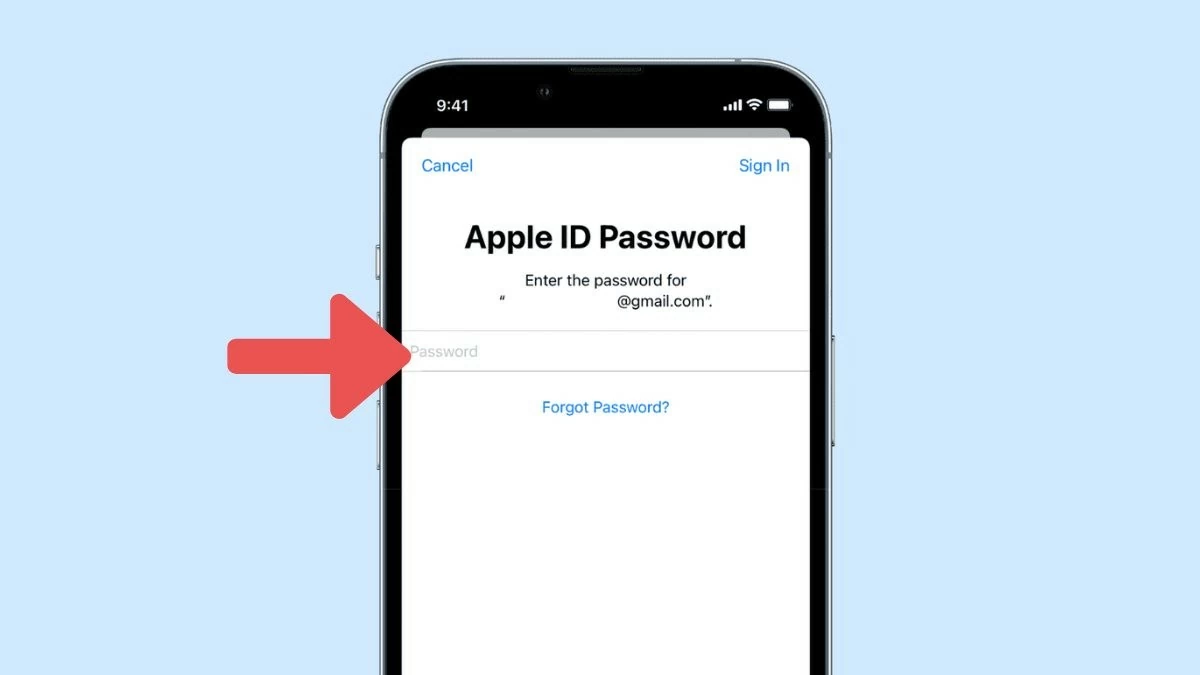
Schritt 4: Geben Sie Ihr Apple-Account-Passwort von Ihrem alten iPhone auf Ihrem neuen iPhone ein und folgen Sie dann den Anweisungen, um Kontakte auf Ihrem iPhone einzurichten und zu synchronisieren.
 |
Kurz gesagt: Viele Nutzer schätzen die Möglichkeiten, Kontakte ohne iCloud von einem iPhone auf ein anderes zu übertragen. Wählen Sie die für Sie passende Methode und folgen Sie den Anweisungen, um Ihre Kontakte schnell zu synchronisieren. Bei Fragen hinterlassen Sie einfach einen Kommentar und teilen Sie diese hilfreichen Informationen mit Ihren Freunden!
Quelle: https://baoquocte.vn/xem-ngay-cach-chuyen-danh-ba-tu-iphone-sang-iphone-don-gian-284724.html


![[Foto] Der Vorsitzende der Nationalversammlung, Tran Thanh Man, empfängt den Ersten Vizepräsidenten des Föderationsrates der Föderalen Versammlung der Russischen Föderation.](/_next/image?url=https%3A%2F%2Fvphoto.vietnam.vn%2Fthumb%2F1200x675%2Fvietnam%2Fresource%2FIMAGE%2F2025%2F12%2F02%2F1764648408509_ndo_br_bnd-8452-jpg.webp&w=3840&q=75)






























































































Kommentar (0)