

Η Apple κυκλοφορεί νέα iPhone κάθε χρόνο με πολλές βελτιώσεις, επομένως η μεταφορά δεδομένων από ένα iPhone στο καινούργιο είναι απαραίτητη. Δείτε πώς να μεταφέρετε δεδομένα αποτελεσματικά!
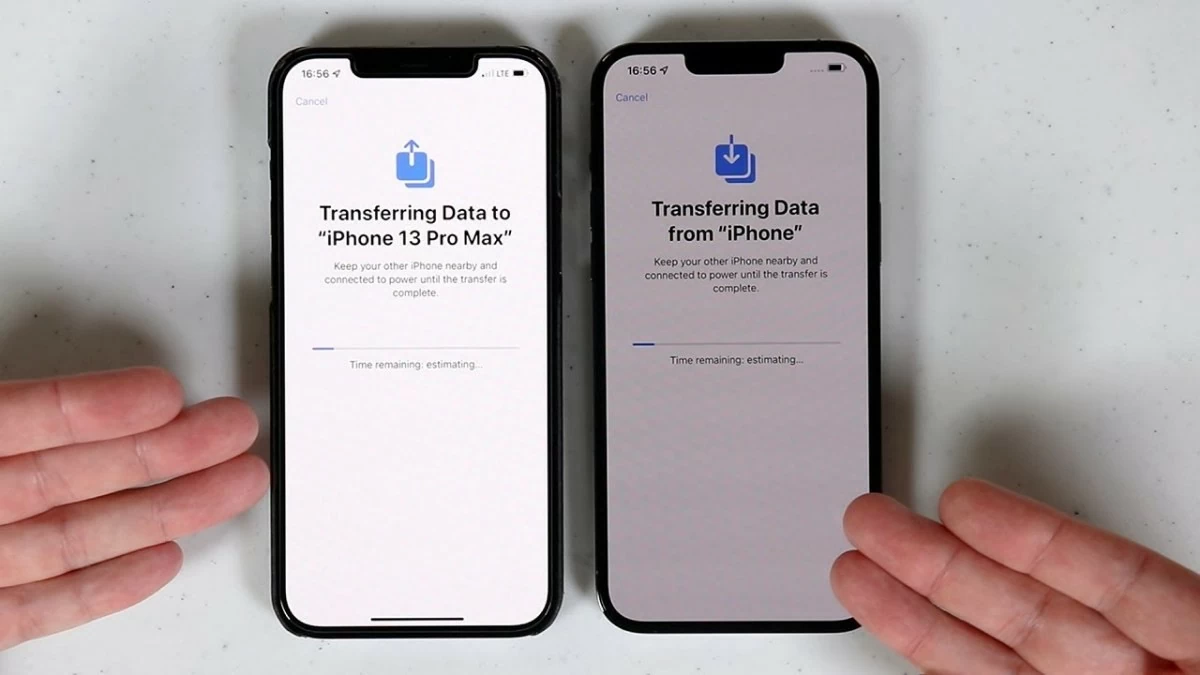 |
Κάθε χρόνο, η Apple παρουσιάζει νέα μοντέλα iPhone με μοντέρνο σχεδιασμό και απόδοση, καθιστώντας τη μεταφορά δεδομένων από ένα παλιό iPhone σε ένα καινούργιο πολύ σημαντική. Για τους iFans, η αναβάθμιση σε ένα νέο iPhone είναι πάντα προτεραιότητα, αλλά πολλοί άνθρωποι αντιμετωπίζουν δυσκολίες στη μεταφορά δεδομένων. Παρακάτω θα βρείτε 9 τρόπους για να μεταφέρετε γρήγορα και με ασφάλεια δεδομένα από ένα παλιό iPhone σε ένα νέο iPhone.
Οδηγίες για εύκολη μεταφορά δεδομένων από iPhone σε iPhone χρησιμοποιώντας έναν κωδικό QR.
Ένας απλός τρόπος για να μεταφέρετε δεδομένα από ένα παλιό iPhone σε ένα καινούργιο είναι να χρησιμοποιήσετε έναν κωδικό QR. Ακολουθούν τα βήματα:
Βήμα 1: Αρχικά, πρέπει να επαναφέρετε το νέο σας iPhone στις εργοστασιακές του ρυθμίσεις.
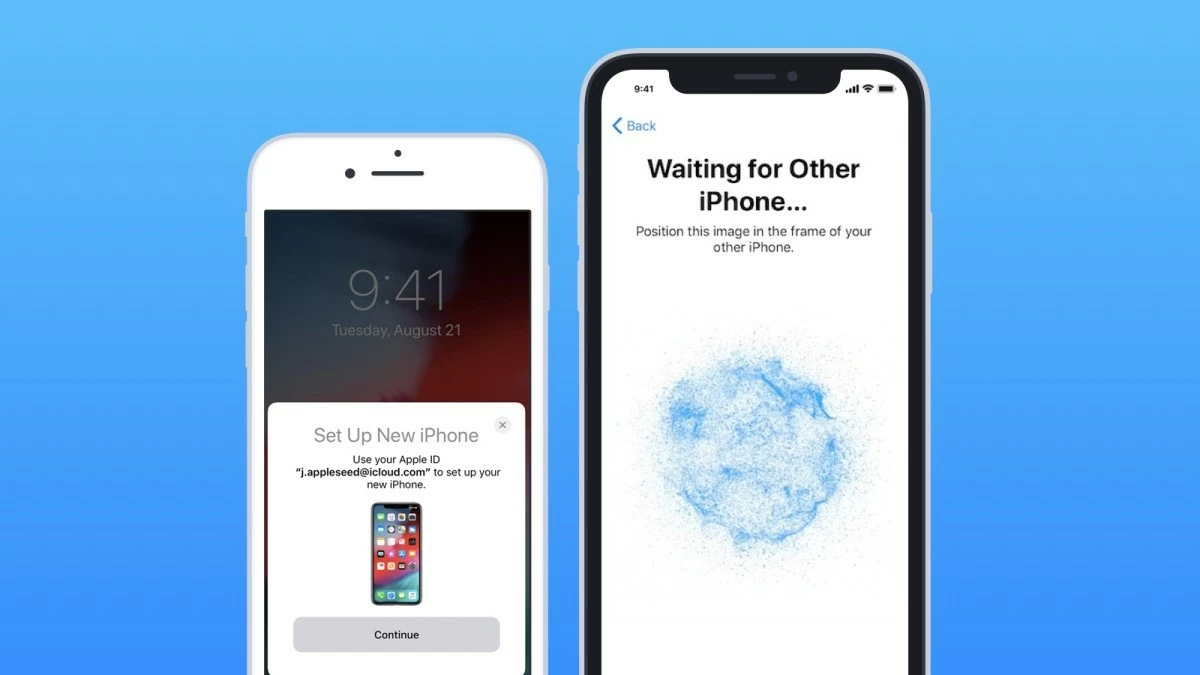
Βήμα 2: Τοποθετήστε το παλιό και το νέο iPhone κοντά το ένα στο άλλο. Στην οθόνη του παλιού iPhone, θα εμφανιστεί ένα παράθυρο διαλόγου "Ρύθμιση νέου iPhone". Πατήστε το κουμπί "Συνέχεια".
 |
Βήμα 3: Χρησιμοποιήστε την κάμερα του παλιού σας iPhone για να σαρώσετε τον κωδικό QR στο νέο σας iPhone.
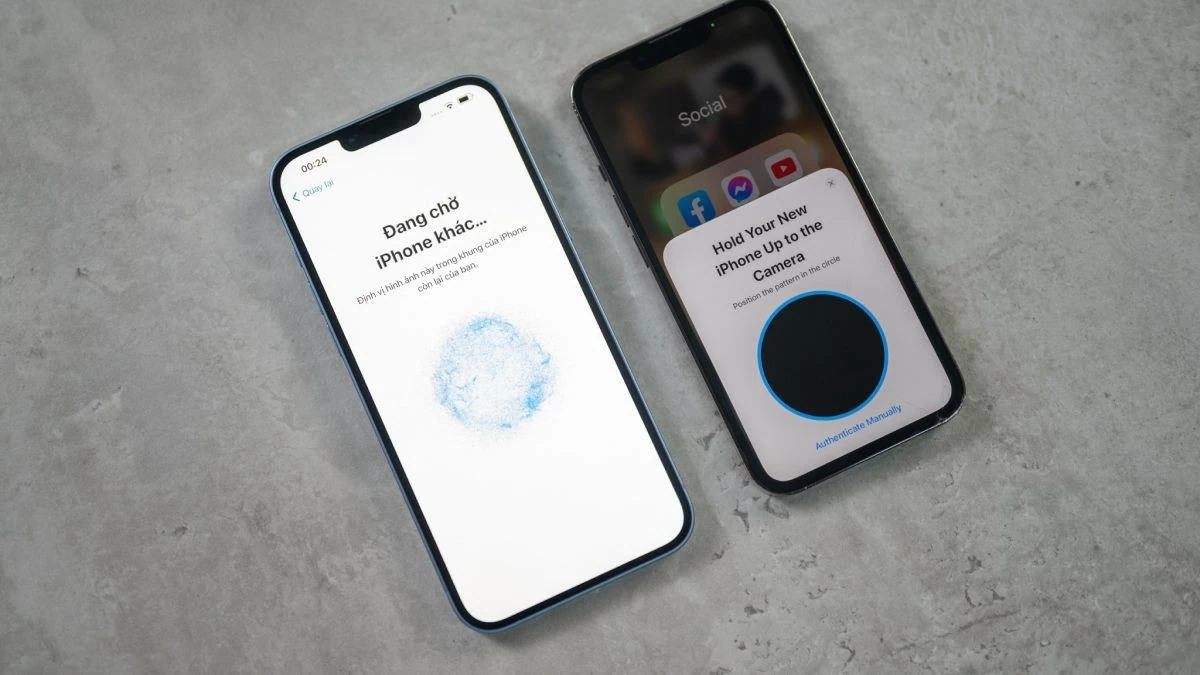 |
Βήμα 4: Σε αυτό το σημείο, το νέο σας iPhone θα σας ζητήσει να εισαγάγετε τον κωδικό πρόσβασης από το παλιό σας iPhone.
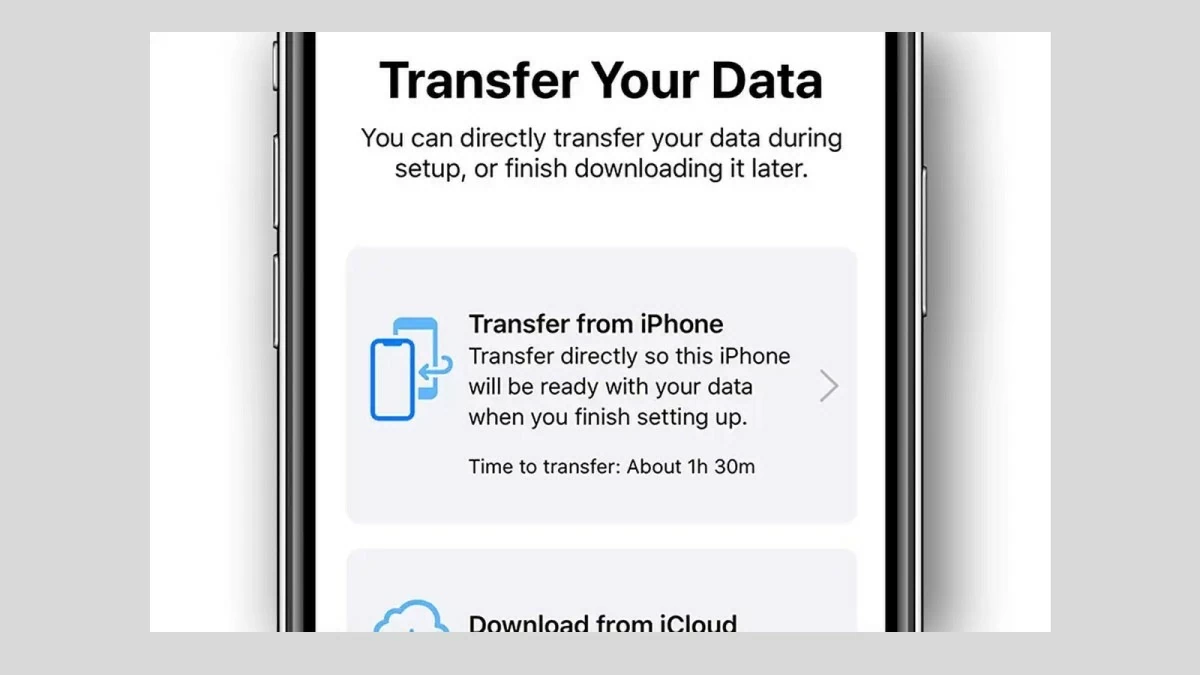
Βήμα 5: Επιλέξτε "Μεταφορά από iPhone" και περιμένετε λίγο για να ολοκληρωθεί η διαδικασία μεταφοράς δεδομένων στο νέο iPhone.
 |
Σημείωση: Εάν αγοράσατε μια γνήσια, σφραγισμένη και απενεργοποιημένη συσκευή, δεν χρειάζεται να πραγματοποιήσετε επαναφορά εργοστασιακών ρυθμίσεων. Αρκεί απλώς να τοποθετήσετε την παλιά σας συσκευή κοντά στο νέο iPhone κατά τη διαδικασία εγκατάστασης.
Οδηγός για γρήγορη μεταφορά δεδομένων από iPhone σε iPhone μέσω Bluetooth.
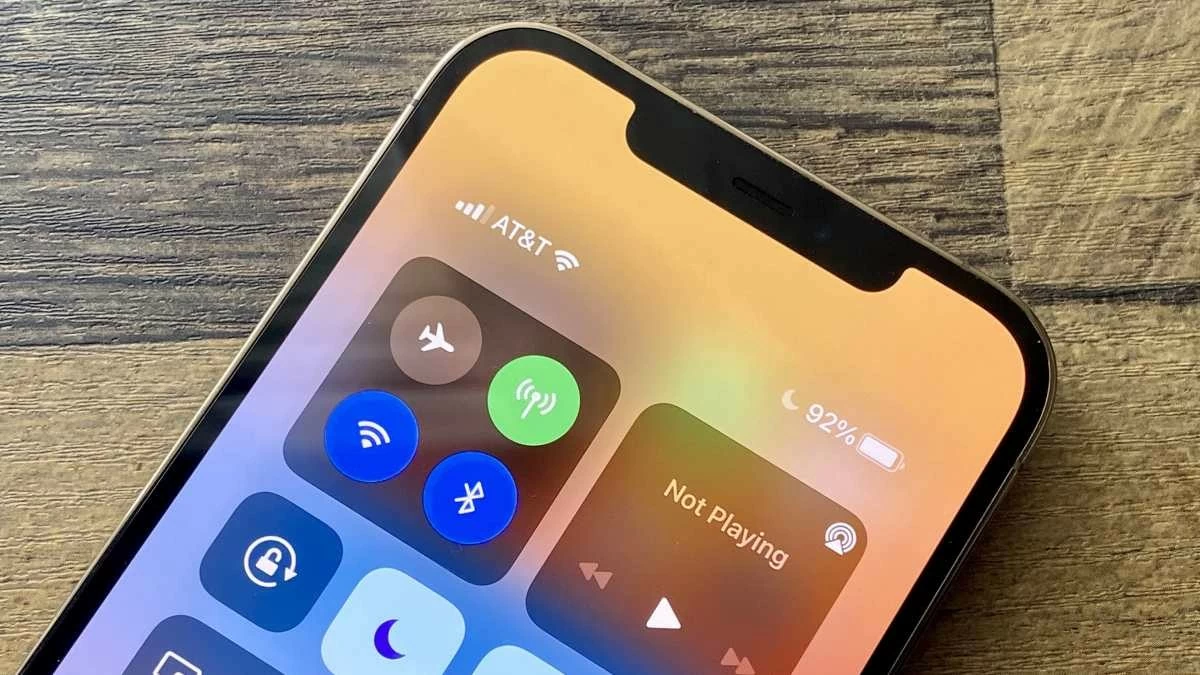
Πολλοί άνθρωποι μπορεί να αναρωτιούνται αν είναι δυνατή η μεταφορά δεδομένων σε ένα iPhone μέσω Bluetooth. Ωστόσο, σε αντίθεση με τις συσκευές Android, τα iPhone, από τα παλαιότερα μοντέλα έως την τελευταία σειρά iPhone 14, δεν υποστηρίζουν τη μεταφορά δεδομένων μέσω Bluetooth. Το Bluetooth στα iPhone χρησιμοποιείται κυρίως για τη σύνδεση σε συσκευές όπως ηχεία, AirPods, Apple Watch και άλλα προϊόντα.
Μην ανησυχείτε, μπορείτε ακόμα να μεταφέρετε δεδομένα από ένα iPhone σε ένα άλλο χρησιμοποιώντας το AirDrop, μια πολύ βολική λειτουργία της Apple. Λεπτομερείς οδηγίες θα παρέχονται παρακάτω!
 |
Οδηγίες για τη μεταφορά ορισμένων δεδομένων iPhone χρησιμοποιώντας AirDrop, Messages και Mail.
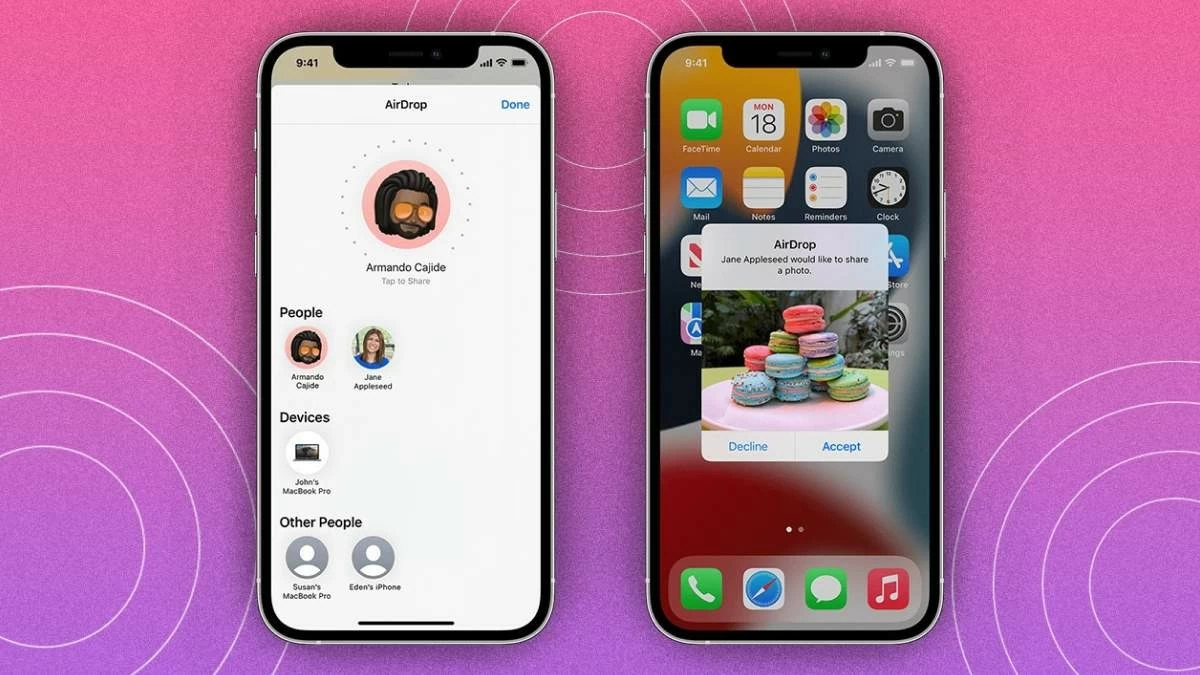
Οι παραπάνω μέθοδοι χρησιμοποιούνται συνήθως για τη μεταφορά μεγάλων ποσοτήτων δεδομένων από ένα παλιό iPhone σε ένα καινούργιο. Εάν χρειάζεται να κοινοποιήσετε μόνο μερικές επαφές, μια πρόσφατα τραβηγμένη φωτογραφία ή μερικά μηνύματα, μπορείτε να χρησιμοποιήσετε το AirDrop, τα Μηνύματα ή το Mail για να μεταφέρετε δεδομένα γρήγορα.
Βήμα 1: Απλώς ανοίξτε την εφαρμογή Τηλέφωνο ή Επαφές στο iPhone σας και επιλέξτε την επαφή που θέλετε να κοινοποιήσετε.
Βήμα 2: Στη διεπαφή πληροφοριών επικοινωνίας, κάντε κύλιση προς τα κάτω και επιλέξτε "Κοινή χρήση επαφής". Στη συνέχεια, επιλέξτε την προτιμώμενη μέθοδο κοινής χρήσης, όπως AirDrop, Message ή Mail.
Βήμα 3: Στείλτε τα στοιχεία επικοινωνίας στο νέο iPhone και, στη συνέχεια, πατήστε «Αποδοχή» και αποθηκεύστε την επαφή στη συσκευή.
 |
Οδηγίες για τη μεταφορά δεδομένων από iPhone σε iPhone χρησιμοποιώντας το 3utools
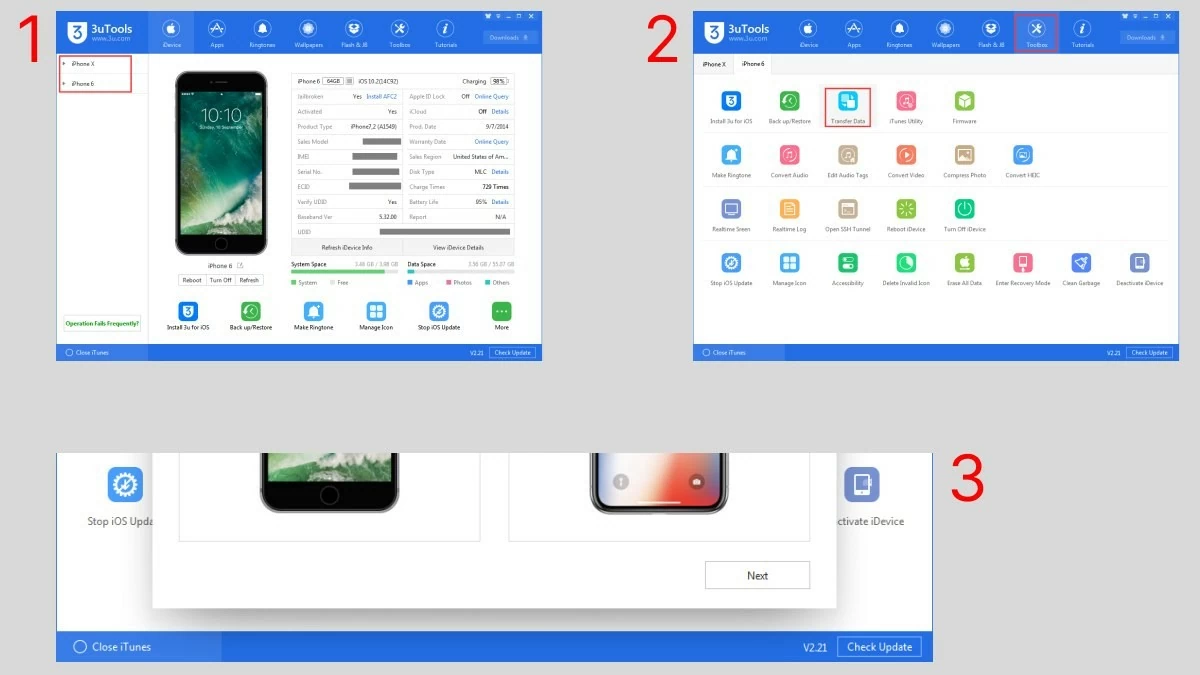
Στη συνέχεια, ας εξερευνήσουμε πώς να μεταφέρετε δεδομένα από ένα iPhone σε ένα άλλο χρησιμοποιώντας την εφαρμογή 3uTools. Αν και αυτή η μέθοδος μπορεί να είναι καινούργια για πολλούς, τα βήματα είναι πολύ απλά:
Βήμα 1: Κατεβάστε το 3uTools από τη διεύθυνση http://www.3u.com/ στον υπολογιστή σας. Στη συνέχεια, συνδέστε το παλιό και το νέο σας iPhone στον υπολογιστή σας χρησιμοποιώντας ένα καλώδιο USB A - Lightning ή Type C - Lightning.
Βήμα 2: Ανοίξτε την εφαρμογή και επιλέξτε "Εργαλειοθήκη" από τη γραμμή εργαλείων και, στη συνέχεια, επιλέξτε "Μεταφορά δεδομένων".
Βήμα 3: Μόλις συνδεθούν με επιτυχία το παλιό και το νέο iPhone, πατήστε "Επόμενο" και επιλέξτε τα δεδομένα που θέλετε να μεταφέρετε. Τέλος, επιλέξτε "Μετεγκατάσταση τώρα" για να ολοκληρώσετε τη διαδικασία μεταφοράς δεδομένων.
 |
Οδηγός για την αποτελεσματική μεταφορά δεδομένων από iPhone σε iPhone χρησιμοποιώντας το iTunes
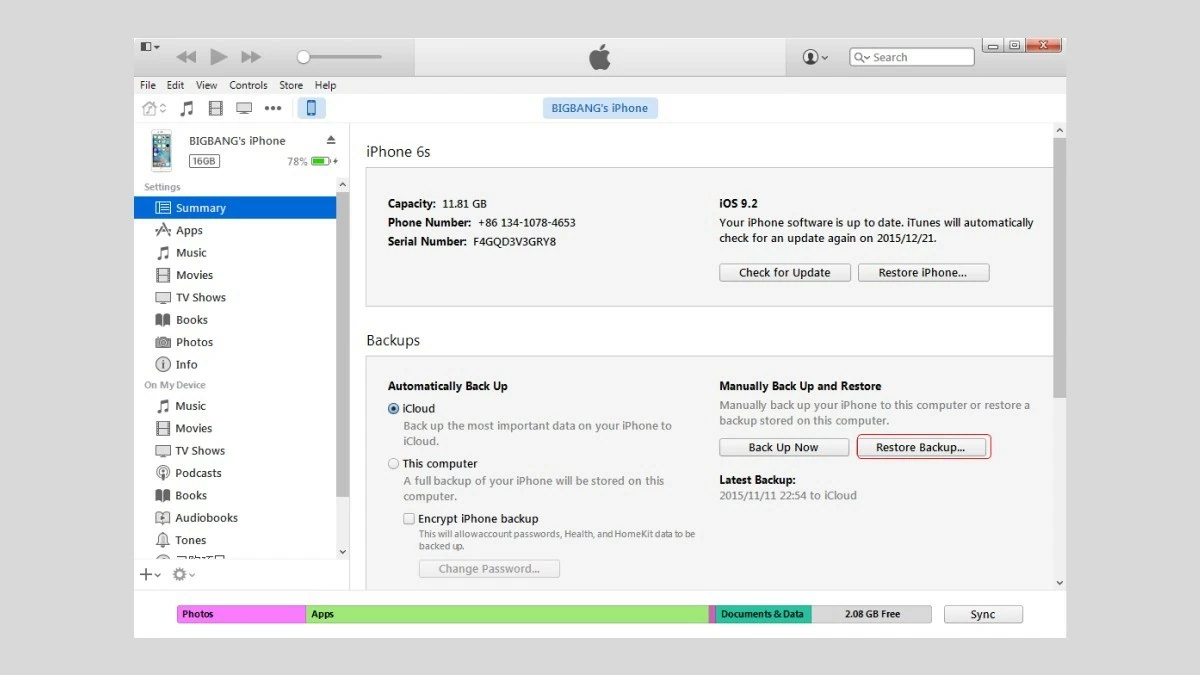
Η μεταφορά δεδομένων από ένα iPhone σε ένα άλλο μέσω του iTunes είναι μια δημοφιλής μέθοδος, η οποία υποστηρίζεται τόσο σε macOS όσο και σε Windows. Η διαδικασία είναι αρκετά απλή:
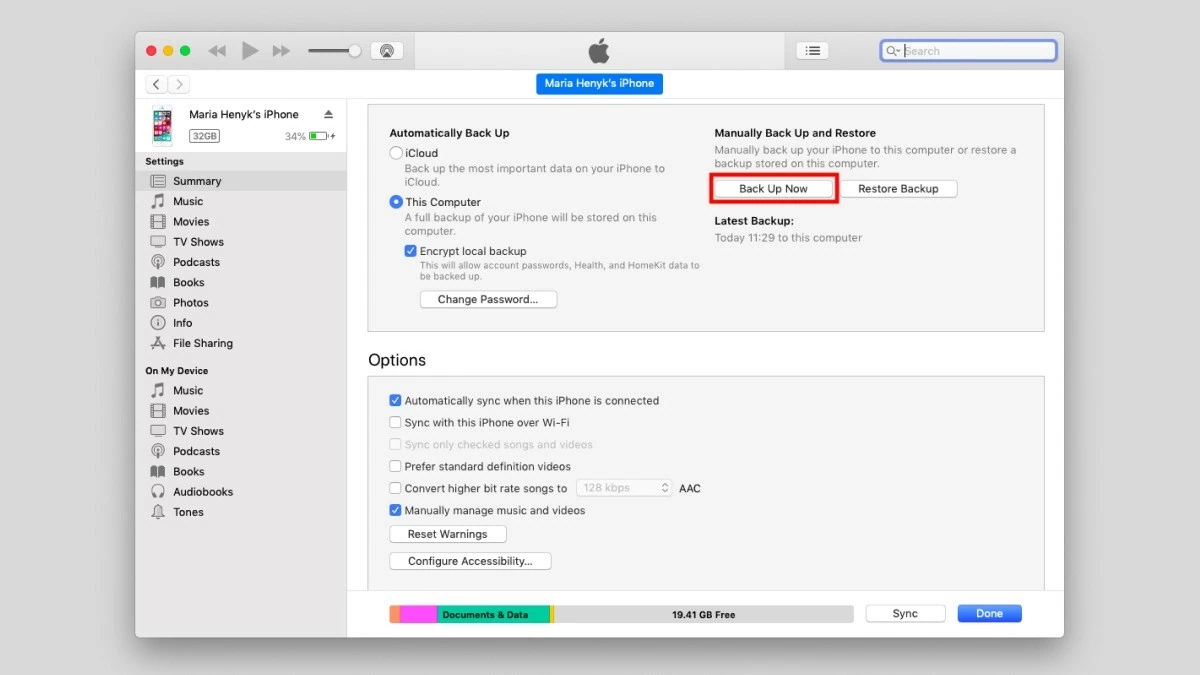
Βήμα 1: Συνδέστε το παλιό σας iPhone στον υπολογιστή σας χρησιμοποιώντας ένα καλώδιο Lightning και, στη συνέχεια, επιλέξτε "Επόμενο" και περιμένετε λίγα λεπτά για να ολοκληρωθεί η διαδικασία εγκατάστασης.
Βήμα 2: Επιλέξτε "Αυτός ο υπολογιστής" για να αποθηκεύσετε το αντίγραφο ασφαλείας και, στη συνέχεια, κάντε κλικ στην επιλογή "Δημιουργία αντιγράφου ασφαλείας τώρα" και περιμένετε λίγα λεπτά για να ολοκληρωθεί η διαδικασία δημιουργίας αντιγράφων ασφαλείας.
 |
Βήμα 3: Αποσυνδέστε το παλιό σας iPhone και συνδέστε το νέο σας iPhone μέσω καλωδίου Lightning. Επιλέξτε "Επαναφορά αντιγράφων ασφαλείας" και, στη συνέχεια, επιλέξτε το αντίγραφο ασφαλείας από το παλιό σας iPhone και περιμένετε να ολοκληρωθεί η μεταφορά δεδομένων.
 |
Οδηγίες για τη μεταφορά δεδομένων από ένα παλιό iPhone σε ένα νέο iPhone χρησιμοποιώντας το iCloud.
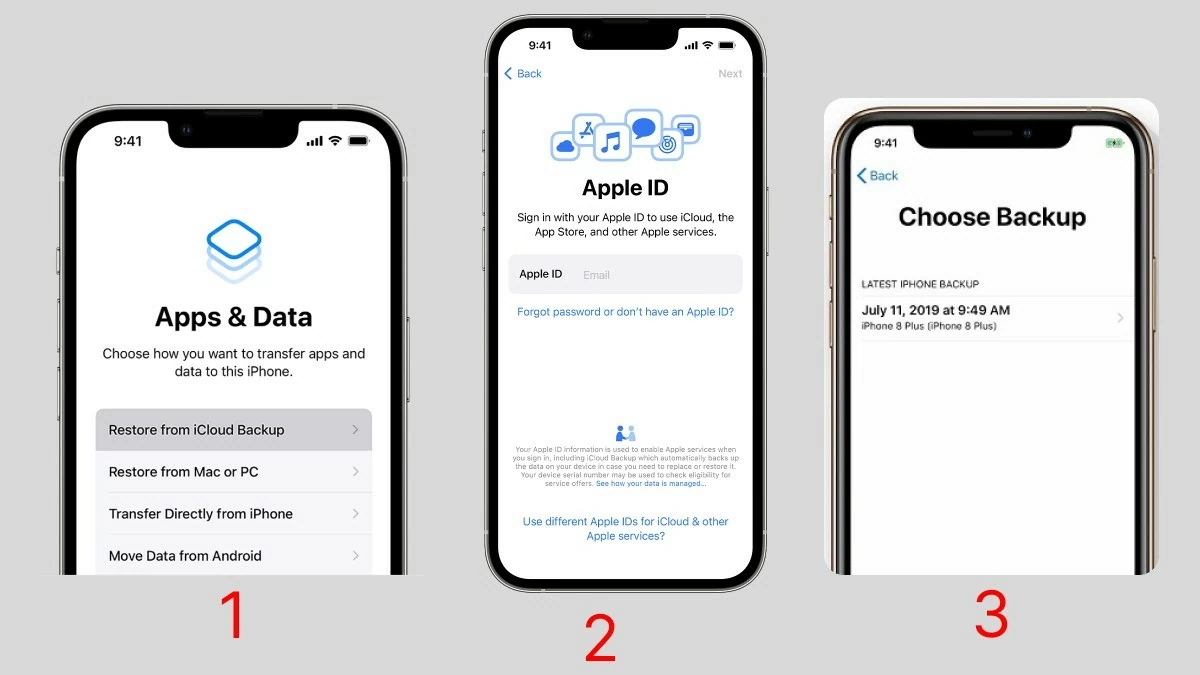
Αν δεν θέλετε να κατεβάσετε επιπλέον εφαρμογές, μπορείτε να χρησιμοποιήσετε το iCloud για να μεταφέρετε δεδομένα μεταξύ iPhone. Ακολουθούν τα βήματα:
Βήμα 1: Αρχικά, πραγματοποιήστε επαναφορά εργοστασιακών ρυθμίσεων στο νέο σας iPhone.
Βήμα 2: Στη συνέχεια, επιλέξτε «Επαναφορά από αντίγραφο ασφαλείας iCloud» (Εάν αγοράσατε ένα ολοκαίνουργιο, σφραγισμένο iPhone, αυτό το βήμα θα εμφανιστεί κατά τη διαδικασία εγκατάστασης. Μπορείτε να παραλείψετε το βήμα επαναφοράς εργοστασιακών ρυθμίσεων).
Βήμα 3: Στη συνέχεια, εισαγάγετε το Apple ID σας και επιλέξτε Επόμενο.
Βήμα 4: Σε αυτό το βήμα, επιλέξτε το πιο πρόσφατο αντίγραφο ασφαλείας για να επαναφέρετε τα δεδομένα σας. Περιμένετε λίγο μέχρι να ολοκληρωθεί η διαδικασία μεταφοράς δεδομένων και το νέο σας iPhone θα είναι έτοιμο για χρήση.
 |
Οδηγίες για εύκολη μεταφορά δεδομένων από iPhone σε iPhone χρησιμοποιώντας το Easeus MobiMover
Ένας γρήγορος τρόπος για να μεταφέρετε δεδομένα από ένα παλιό iPhone σε ένα καινούργιο είναι να χρησιμοποιήσετε την εφαρμογή Easeus MobiMover. Αυτή η εφαρμογή είναι συμβατή τόσο με macOS όσο και με Windows, καθιστώντας την δημοφιλή επιλογή για χρήστες iPhone που χρησιμοποιούν επίσης υπολογιστές με Windows. Το Easeus MobiMover είναι ελαφρύ, λειτουργεί ομαλά και δεν καταλαμβάνει πολλή μνήμη υπολογιστή.
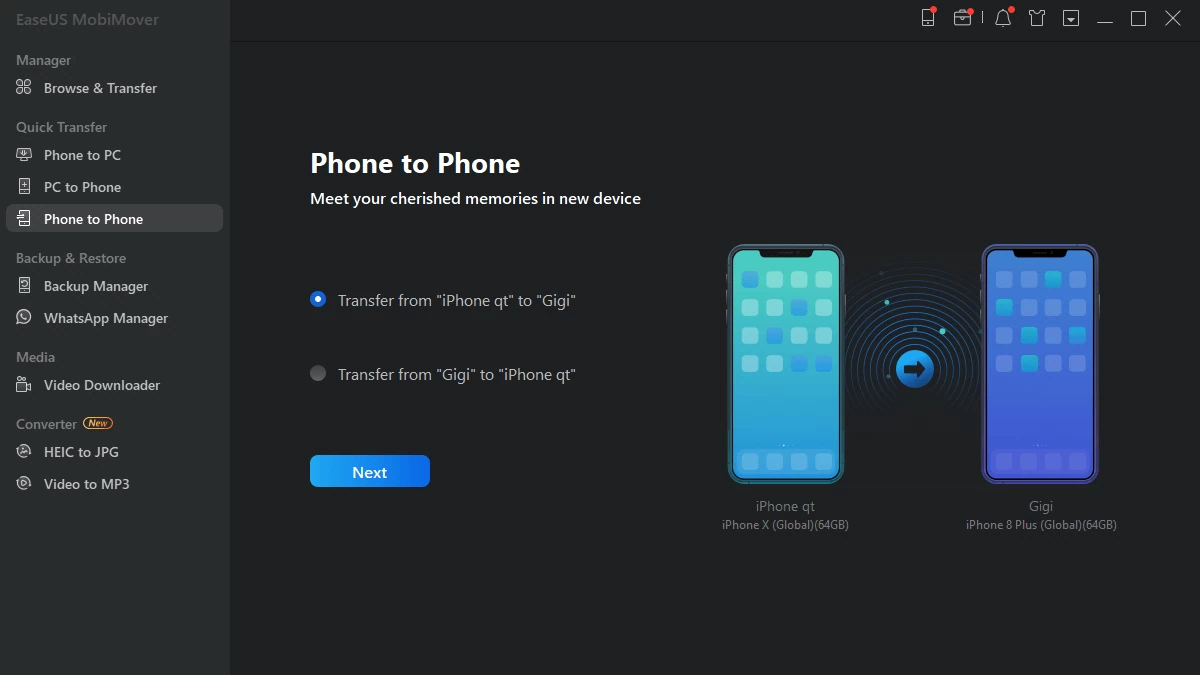
Βήμα 1: Αρχικά, συνδέστε το παλιό και το νέο σας iPhone στον υπολογιστή σας μέσω καλωδίου Lightning. Όταν σας ζητηθεί, επιλέξτε "Trust computer" (Αξιόπιστος υπολογιστής) και, στη συνέχεια, πατήστε "Allow" (Να επιτρέπεται) για να επιτρέψετε στην εφαρμογή να έχει πρόσβαση στις συσκευές σας.
Βήμα 2: Στη συνέχεια, στον υπολογιστή σας, ανοίξτε την εφαρμογή EaseUS MobiMover. Επιλέξτε "Από τηλέφωνο σε τηλέφωνο" από τη γραμμή εργαλείων στην επάνω αριστερή γωνία της οθόνης. Επιλέξτε τον τύπο δεδομένων που θέλετε να μεταφέρετε, όπως από iPhone 11 σε iPhone 14 ή αντίστροφα, ανάλογα με τις ανάγκες σας. Στη συνέχεια, κάντε κλικ στο εικονίδιο "Επόμενο".
 |
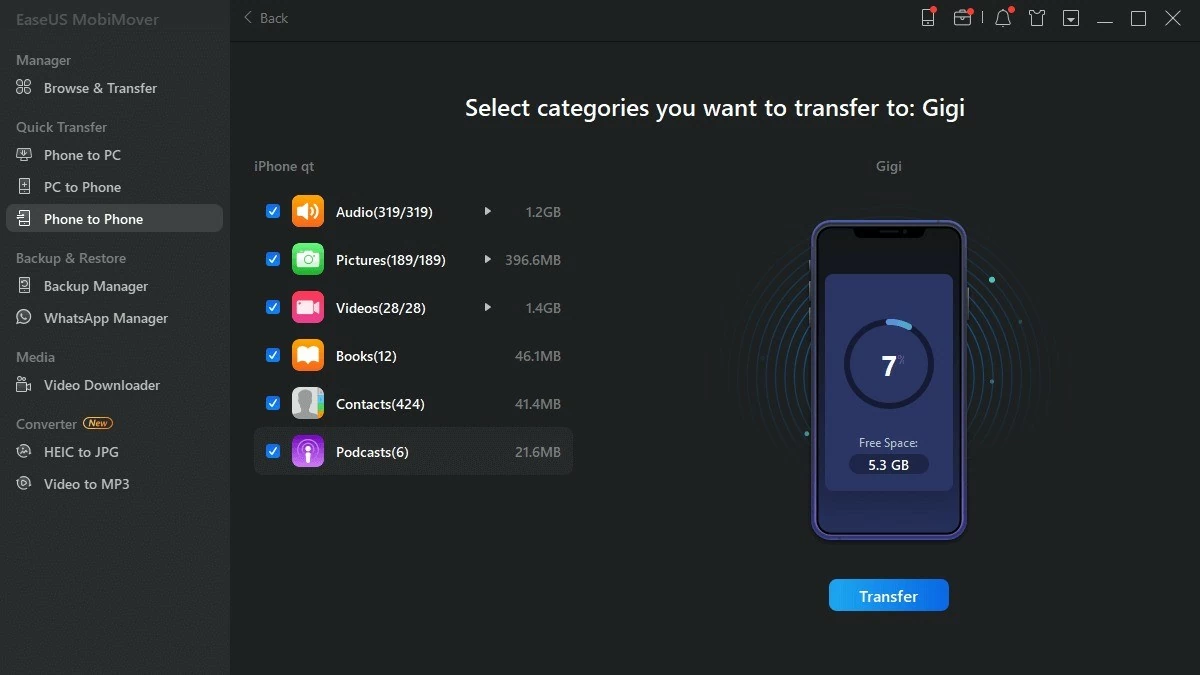
Βήμα 3: Σε αυτό το βήμα, επιλέξτε τον τύπο δεδομένων που θέλετε να μεταφέρετε. Το σύστημα υποστηρίζει διάφορους τύπους δεδομένων όπως: Ήχος, Εικόνες, Βίντεο , Βιβλία, Επαφές και Podcast.
Μπορείτε να επιλέξετε όλα ή μόνο έναν τύπο δεδομένων, όπως απαιτείται, επιλέγοντας το αντίστοιχο πλαίσιο. Στη συνέχεια, κάντε κλικ στην επιλογή "Μεταφορά" για να ξεκινήσετε τη διαδικασία μεταφοράς. Απλώς περιμένετε λίγα λεπτά για να ολοκληρωθεί η μεταφορά δεδομένων.
 |
Σημείωση: Ανάλογα με την υποδοχή του υπολογιστή σας, μπορείτε να επιλέξετε ένα καλώδιο USB-Lightning (περιλαμβάνεται στη συσκευασία για παλαιότερα μοντέλα iPhone) ή ένα καλώδιο Type-C-Lightning (περιλαμβάνεται στα νεότερα μοντέλα iPhone).
Κατεβάστε την εφαρμογή EaseUS MobiMover εδώ:
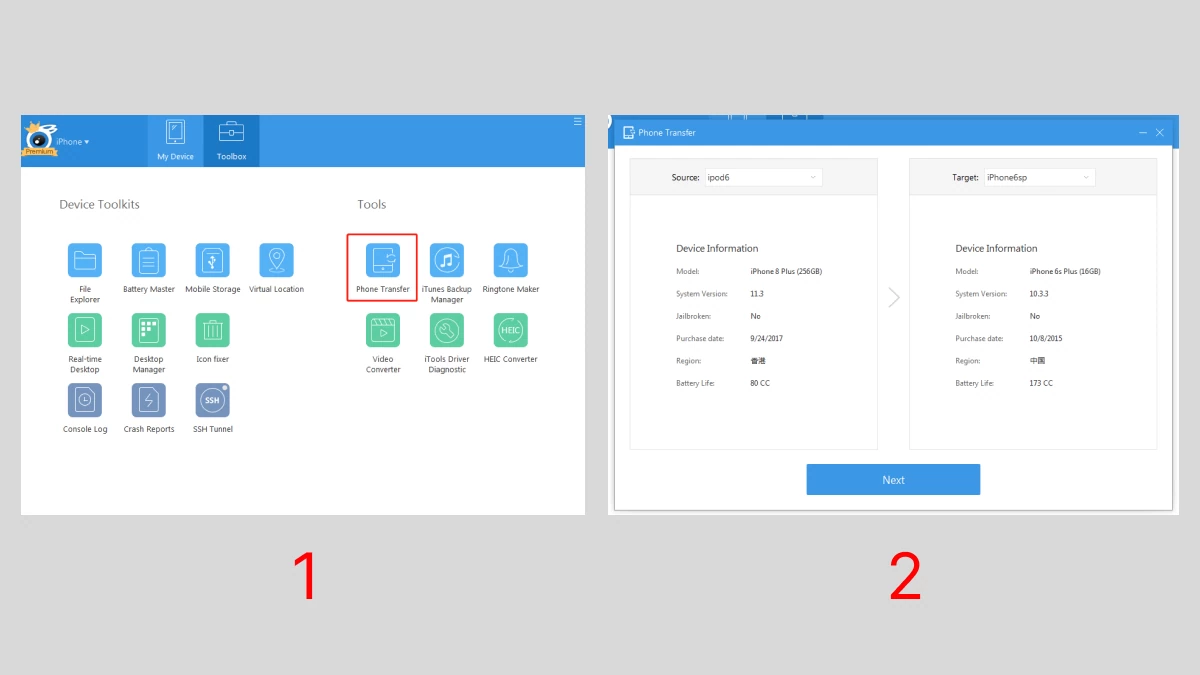
Οδηγίες για τη μεταφορά δεδομένων από ένα παλιό iPhone σε ένα νέο iPhone χρησιμοποιώντας το iTools
Εκτός από τις εφαρμογές που αναφέρθηκαν, το iTools είναι επίσης μια δημοφιλής επιλογή για τη μεταφορά δεδομένων από ένα παλιό iPhone σε ένα νέο. Το iTools υποστηρίζει λειτουργικά συστήματα macOS και Windows, επομένως ακόμα κι αν δεν έχετε MacBook ή iMac, μπορείτε να χρησιμοποιήσετε αυτήν την εφαρμογή. Ένα δυνατό σημείο του iTools είναι ότι είναι ελαφρύ και λειτουργεί ομαλά ακόμα και σε υπολογιστές με χαμηλή διαμόρφωση. Παρακάτω παρατίθενται τα βήματα για τη μεταφορά δεδομένων από ένα παλιό iPhone σε ένα νέο iPhone χρησιμοποιώντας το iTools:
Βήμα 1: Κατεβάστε την εφαρμογή iTools για τον υπολογιστή σας από τους ακόλουθους συνδέσμους:
Βήμα 2: Συνδέστε το παλιό και το νέο iPhone στον υπολογιστή σας χρησιμοποιώντας ένα καλώδιο Lightning. Στη συνέχεια, ανοίξτε την εφαρμογή iTools και επιλέξτε "Εργαλειοθήκη" από τη γραμμή εργαλείων. Η διεπαφή του iTools είναι πολύ έξυπνη και εύχρηστη.
Βήμα 3: Στην οθόνη, επιλέξτε Μεταφορά τηλεφώνου από την ενότητα Εργαλεία. Ορίστε το παλιό σας iPhone ως Πηγή και το νέο σας iPhone ως Προορισμό. Πατήστε Επόμενο, περιμένετε λίγα λεπτά και η μεταφορά δεδομένων θα ολοκληρωθεί με επιτυχία.
Σημείωση: Όπως και με τη μεταφορά δεδομένων με το Easeus MobiMover και το iTools, θα πρέπει να επιλέξετε ένα καλώδιο USB-Lightning ή Type C-Lightning, ανάλογα με τη θύρα σύνδεσης που υποστηρίζει ο υπολογιστής σας.
 |
Ένας απλός οδηγός για τη μεταφορά δεδομένων από ένα iPhone σε ένα άλλο μέσω OTA.
Ένας άλλος τρόπος για να μεταφέρετε δεδομένα από ένα iPhone σε ένα άλλο είναι χρησιμοποιώντας OTA. Ακολουθούν τα βήματα:
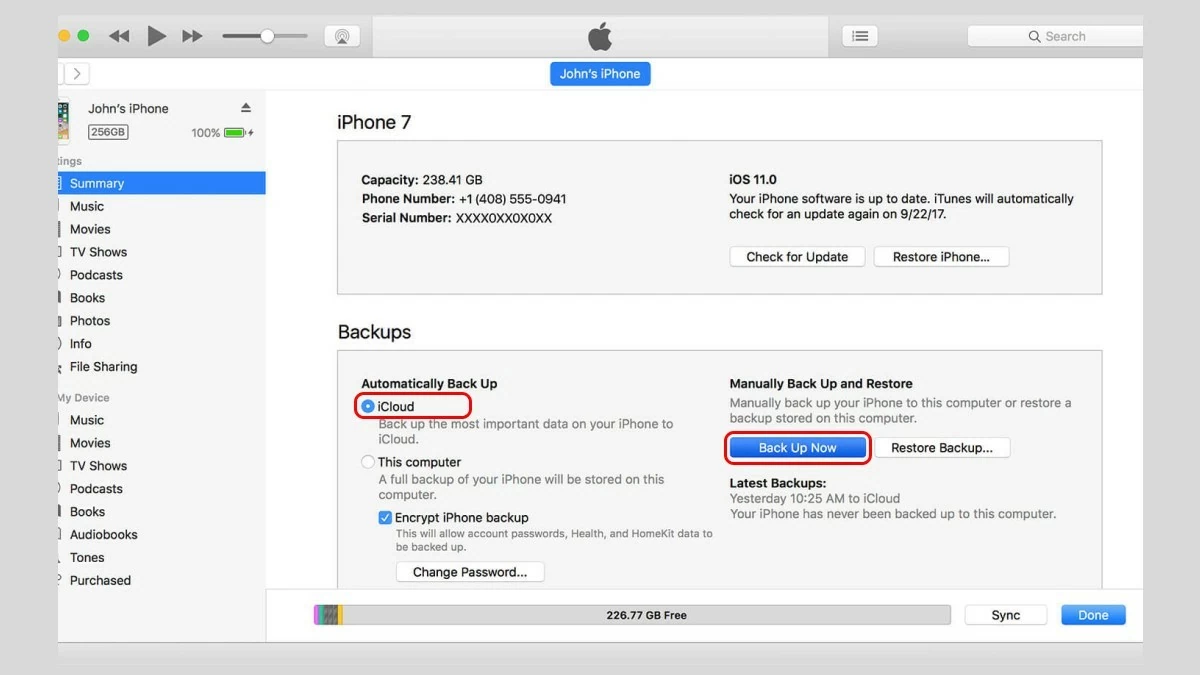
Βήμα 1: Χρησιμοποιώντας έναν υπολογιστή με εγκατεστημένο το iTunes (είτε Windows είτε macOS), συνδέστε το παλιό σας iPhone. Στη συνέχεια, ενημερώστε το iOS και το iTunes για να διασφαλίσετε τη συμβατότητα.
Βήμα 2: Επιλέξτε iCloud για να δημιουργήσετε αντίγραφα ασφαλείας των δεδομένων σας και, στη συνέχεια, πατήστε Δημιουργία αντιγράφων ασφαλείας τώρα. Στη συνέχεια, περιμένετε λίγα λεπτά για να ολοκληρωθεί η διαδικασία δημιουργίας αντιγράφων ασφαλείας.
Βήμα 3: Στη συνέχεια, πατήστε Τέλος για να ολοκληρώσετε τη διαδικασία.
 |
Παραπάνω αναφέρονται 9 απλοί τρόποι για να μεταφέρετε δεδομένα από ένα iPhone σε ένα άλλο. Μεταξύ αυτών, η μεταφορά δεδομένων χρησιμοποιώντας έναν κωδικό QR είναι συχνά η πιο δημοφιλής επειδή εξοικονομεί χρόνο. Μοιραστείτε αυτές τις μεθόδους με τα αγαπημένα σας πρόσωπα εάν χρειάζεται να μεταφέρουν δεδομένα στα iPhone τους. Καλή τύχη!
[διαφήμιση_2]
Πηγή: https://baoquocte.vn/cach-chuyen-du-lieu-giua-hai-iphone-nhanh-chong-284833.html
![[Ζωντανά] Γκαλά Βραβείων Κοινοτικής Δράσης 2025](/_next/image?url=https%3A%2F%2Fvphoto.vietnam.vn%2Fthumb%2F1200x675%2Fvietnam%2Fresource%2FIMAGE%2F2025%2F12%2F16%2F1765899631650_ndo_tr_z7334013144784-9f9fe10a6d63584c85aff40f2957c250-jpg.webp&w=3840&q=75)

![[Εικόνα] Διαρροή εικόνων ενόψει της γκαλά απονομής των Βραβείων Δράσης Κοινότητας 2025.](/_next/image?url=https%3A%2F%2Fvphoto.vietnam.vn%2Fthumb%2F1200x675%2Fvietnam%2Fresource%2FIMAGE%2F2025%2F12%2F16%2F1765882828720_ndo_br_thiet-ke-chua-co-ten-45-png.webp&w=3840&q=75)
![[Εικόνα] Το επίμονο μαχητικό πνεύμα του γυναικείου ποδοσφαίρου του Βιετνάμ](/_next/image?url=https%3A%2F%2Fvphoto.vietnam.vn%2Fthumb%2F1200x675%2Fvietnam%2Fresource%2FIMAGE%2F2025%2F12%2F17%2F1765990260956_ndo_br_4224760955870434771-copy-jpg.webp&w=3840&q=75)
![[Φωτογραφία] Ο Πρωθυπουργός Φαμ Μινχ Τσινχ δέχεται τον Κυβερνήτη της Επαρχίας Τοτσίγκι (Ιαπωνία)](/_next/image?url=https%3A%2F%2Fvphoto.vietnam.vn%2Fthumb%2F1200x675%2Fvietnam%2Fresource%2FIMAGE%2F2025%2F12%2F16%2F1765892133176_dsc-8082-6425-jpg.webp&w=3840&q=75)
![[Φωτογραφία] Ο Πρωθυπουργός Φαμ Μινχ Τσινχ δέχεται τον Υπουργό Παιδείας και Αθλητισμού του Λάος, Θονγκσαλίθ Μανγκνόρμεκ](/_next/image?url=https%3A%2F%2Fvphoto.vietnam.vn%2Fthumb%2F1200x675%2Fvietnam%2Fresource%2FIMAGE%2F2025%2F12%2F16%2F1765876834721_dsc-7519-jpg.webp&w=3840&q=75)









































































![[Ζωντανά] Τελετή λήξης και απονομή βραβείων για τον διαγωνισμό δημιουργίας βίντεο/κλιπ "Εντυπωσιακός τουρισμός στο Βιετνάμ" 2025](https://vphoto.vietnam.vn/thumb/402x226/vietnam/resource/IMAGE/2025/12/17/1765974650260_z7273498850699-00d2fd6b0972cb39494cfa2559bf85ac-1765959338756946072104-627-0-1338-1138-crop-1765959347256801551121.jpeg)




















Σχόλιο (0)