

Ψάχνετε για έναν γρήγορο και εύκολο τρόπο εναλλαγής σελίδων στο Word; Αυτή η λειτουργία είναι απλή, αλλά πολλοί άνθρωποι εξακολουθούν να μην ξέρουν πώς να την κάνουν. Αν ψάχνετε πώς να μεταβείτε σε μια νέα σελίδα στο Word, ανατρέξτε στις πληροφορίες στο παρακάτω άρθρο.
 |
| Πώς να γυρίσετε σελίδες στο Word |
Υπάρχουν δύο τρόποι για να αλλάξετε σελίδες στο Word: χρησιμοποιώντας το Παράθυρο πλοήγησης ή τη μέθοδο Αποκοπή & Επικόλληση. Αυτή η λειτουργία είναι αρκετά απλή, αλλά αν ακόμα δεν ξέρετε πώς να την κάνετε, ακολουθήστε αυτές τις οδηγίες για το πώς να μετακινηθείτε σε μια νέα σελίδα στο Word:
Χρήση του παραθύρου πλοήγησης
Εάν θέλετε να δείτε το συνολικό περιεχόμενο ενός αρχείου Word πριν από την οργάνωση των αλλαγών σελίδας για διαφορετικές ενότητες, ακολουθήστε τα εξής βήματα:
Βήμα 1: Ανοίξτε το αρχείο Word που θέλετε να επεξεργαστείτε και κάντε κλικ στην καρτέλα Προβολή και, στη συνέχεια, επιλέξτε Παράθυρο πλοήγησης.
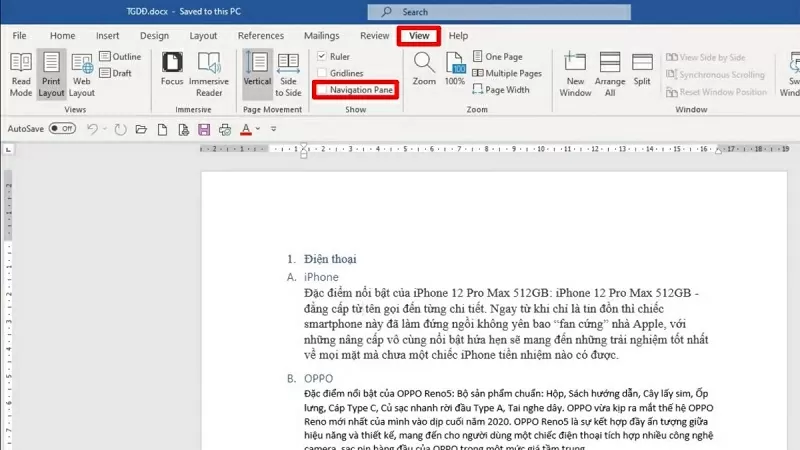 |
| Κάντε κλικ στην καρτέλα Προβολή και επιλέξτε Παράθυρο πλοήγησης. |
Βήμα 2: Στη συνέχεια, επιλέξτε Επικεφαλίδες στο παράθυρο πλοήγησης που εμφανίζεται.
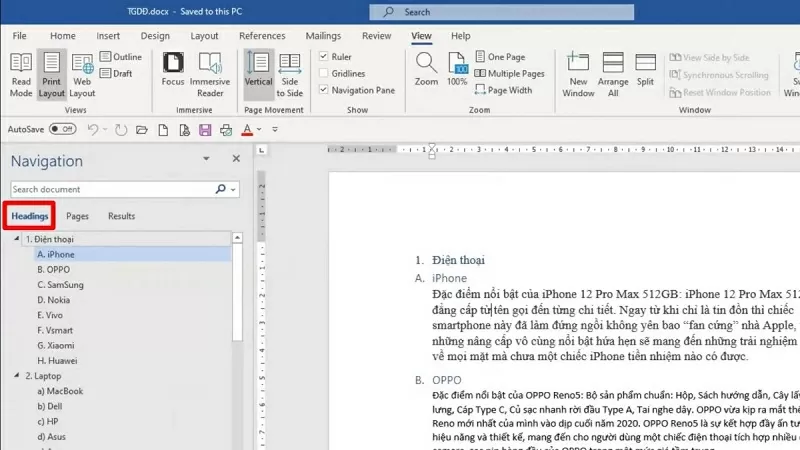 |
| Επιλέξτε την επιλογή Επικεφαλίδες. |
Βήμα 3: Πατήστε παρατεταμένα την επικεφαλίδα που θέλετε να μετακινήσετε και, στη συνέχεια, σύρετέ την στην επιθυμητή θέση και αφήστε το ποντίκι. Στη συνέχεια, το αρχείο θα αναδιατάξει αυτόματα τα στοιχεία και θα μετακινήσει τη σελίδα με τη σειρά που μόλις σύρατε και αποθέστε.
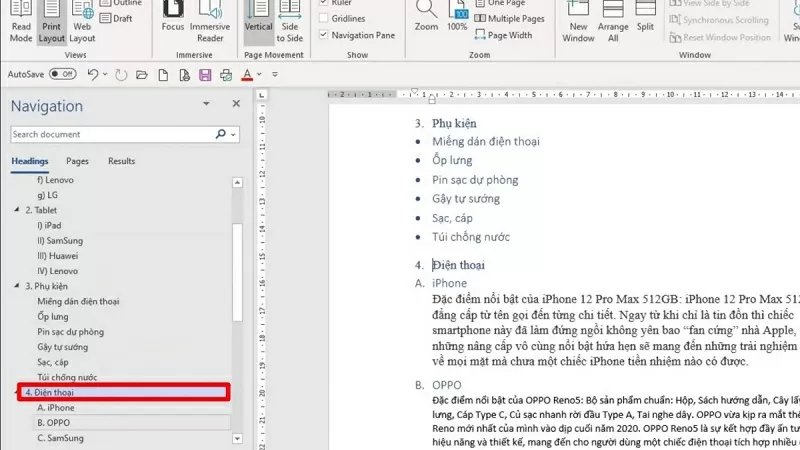 |
| Σύρετε και αποθέστε την επικεφαλίδα στη νέα θέση. |
Χρησιμοποιήστε τη λειτουργία Αποκοπή & Επικόλληση.
Αυτή είναι η ευκολότερη μέθοδος που μπορεί να κάνει ο καθένας. Η αρχή πίσω από αυτήν τη μέθοδο είναι η εντολή Αποκοπή & Επικόλληση, και συγκεκριμένα ως εξής:
Βήμα 1: Ανοίξτε το αρχείο Word.
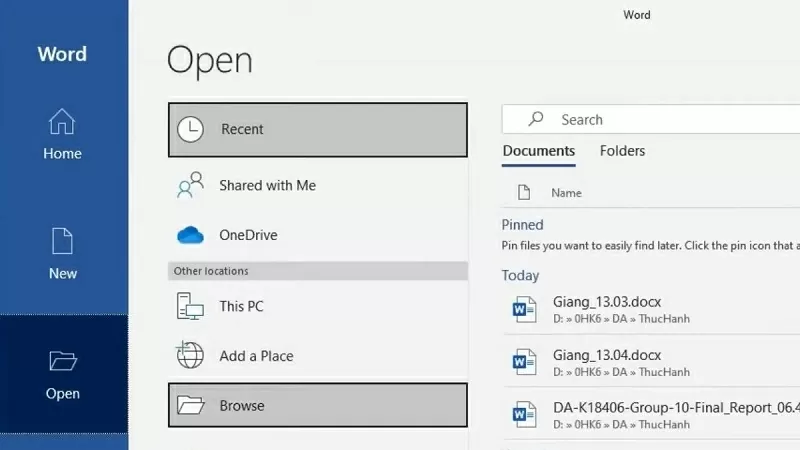 |
| Ανοίξτε το αρχείο Word. |
Βήμα 2: Επισημάνετε το περιεχόμενο που θέλετε να μετακινήσετε και, στη συνέχεια, πατήστε Ctrl + X.
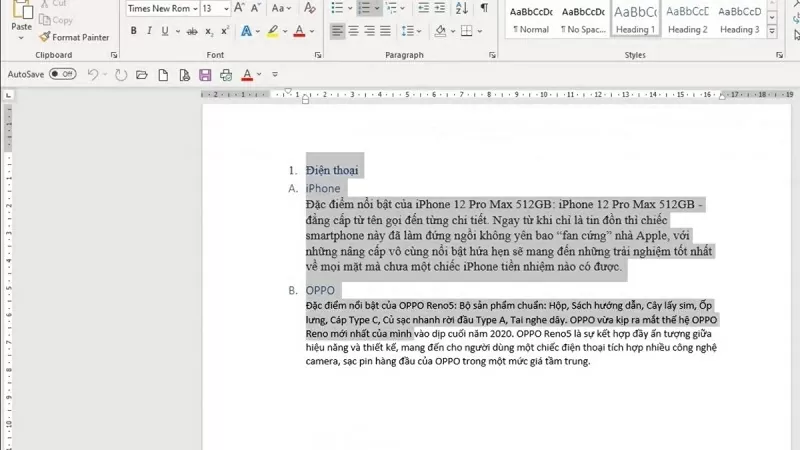 |
| Επισημάνετε το περιεχόμενο και, στη συνέχεια, πατήστε Ctrl + X |
Βήμα 3: Μετακινηθείτε στην επιθυμητή θέση και πατήστε Ctrl + V.
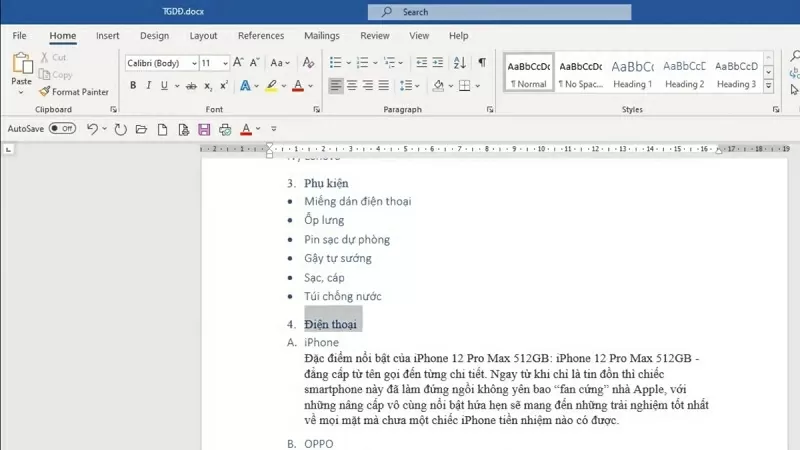 |
| Μετακινηθείτε στην επιθυμητή θέση και πατήστε Ctrl + V. |
Τα παραπάνω αποτελούν έναν οδηγό για το πώς να αλλάξετε σελίδες στο Word. Ας ελπίσουμε ότι αυτός ο οδηγός θα σας βοηθήσει να διαχειριστείτε και να αναδιατάξετε τη διάταξη των αρχείων του Word σας.
[διαφήμιση_2]
Πηγή
![[Εικόνα] Σχεδόν 125.000 μαθητές του Ανόι ολοκλήρωσαν τις εξετάσεις Λογοτεχνίας για τις εισαγωγικές εξετάσεις της 10ης τάξης.](https://vphoto.vietnam.vn/thumb/1200x675/vietnam/resource/IMAGE/2026/05/30/1780117233041_ndo_br_thiet-ke-chua-co-ten-2-png.webp)
























![[Φωτογραφία] Θαυμάστε το «αριστούργημα» των κοραλλιών ανάμεσα στην κληρονομιά εκατομμυρίων ετών της επαρχίας Ντακ Λακ.](https://vphoto.vietnam.vn/thumb/1200x675/vietnam/resource/IMAGE/2026/05/30/1780107638639_y25-jpg.webp)









































































Σχόλιο (0)