

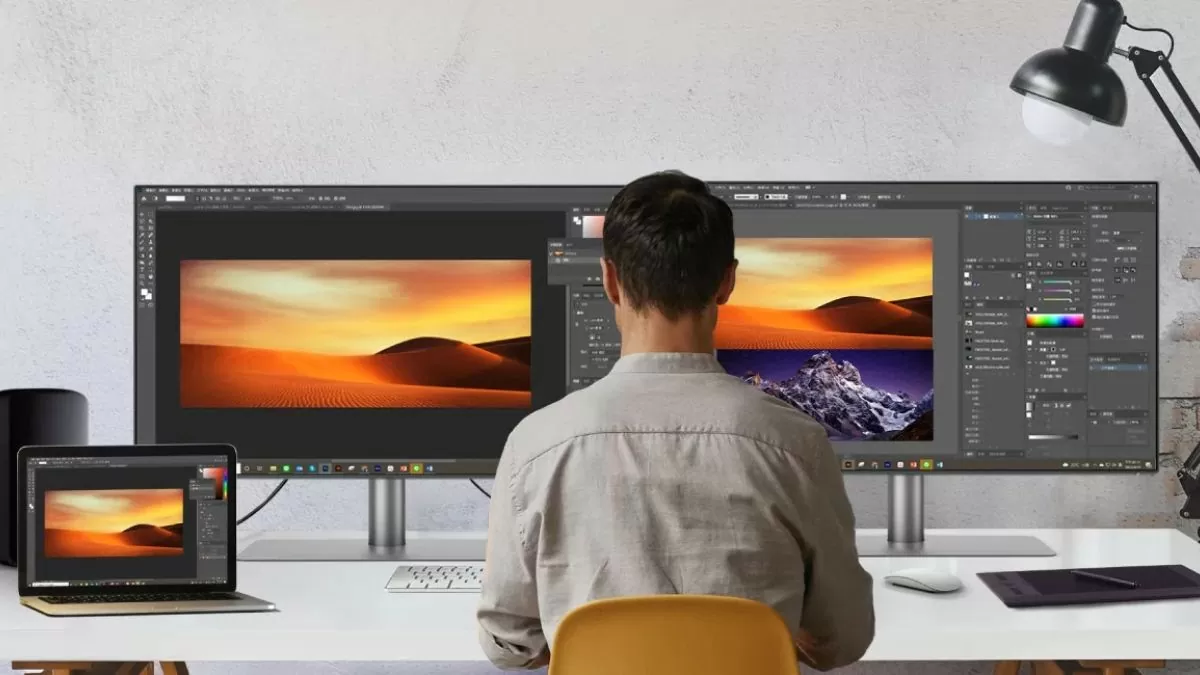
Η χρήση δύο ανεξάρτητων οθονών στα Windows 10 βελτιώνει την παραγωγικότητα. Αυτό το άρθρο θα σας καθοδηγήσει σχετικά με τον τρόπο χρήσης συντομεύσεων πληκτρολογίου για εναλλαγή μεταξύ των δύο οθονών του υπολογιστή σας!
 |
Οδηγίες για τον τρόπο χρήσης δύο ανεξάρτητων οθονών υπολογιστή στα Windows 10
Για να χρησιμοποιήσετε δύο ανεξάρτητες οθόνες στα Windows 10, πρέπει να συνδέσετε σωστά τις οθόνες στον υπολογιστή σας. Ακολουθούν τα συγκεκριμένα βήματα:
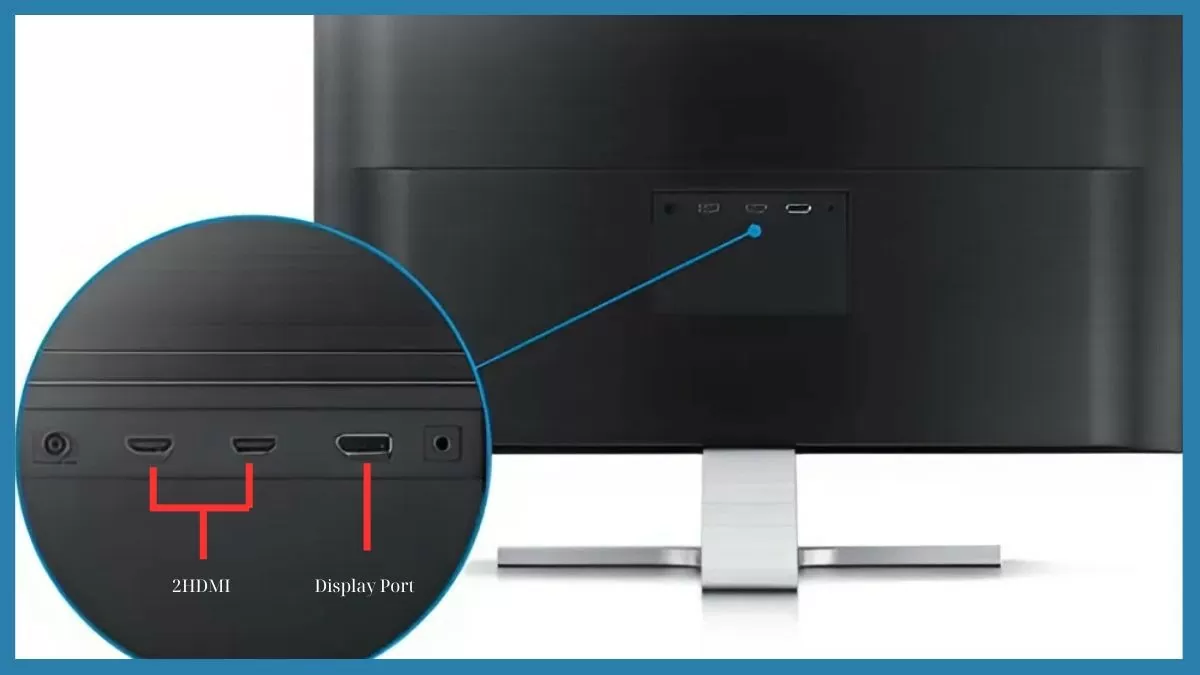
- Σύνδεση της κύριας οθόνης : Συνδέστε την στη θύρα HDMI ή DisplayPort του υπολογιστή σας. Αυτή θα είναι η κύρια οθόνη σας για την εργασία σας.
- Σύνδεση δευτερεύουσας οθόνης : Συνδέστε την στην υπόλοιπη θύρα HDMI, DisplayPort ή VGA για να επεκτείνετε τον χώρο εργασίας σας.
- Ενεργοποιήστε και τις δύο οθόνες και εκκινήστε τον υπολογιστή : Το σύστημα θα εντοπίσει αυτόματα τις συνδεδεμένες οθόνες.
Εάν ο υπολογιστής σας δεν αναγνωρίζει τη δευτερεύουσα οθόνη, θα πρέπει να ελέγξετε τα καλώδια ή τις συνδέσεις στην κάρτα γραφικών.
 |
Πώς να ρυθμίσετε δύο οθόνες στα Windows 10
Αφού συνδέσετε τις δύο οθόνες, πρέπει να προσαρμόσετε τις ρυθμίσεις οθόνης για να χρησιμοποιήσετε διπλές οθόνες στα Windows 10:
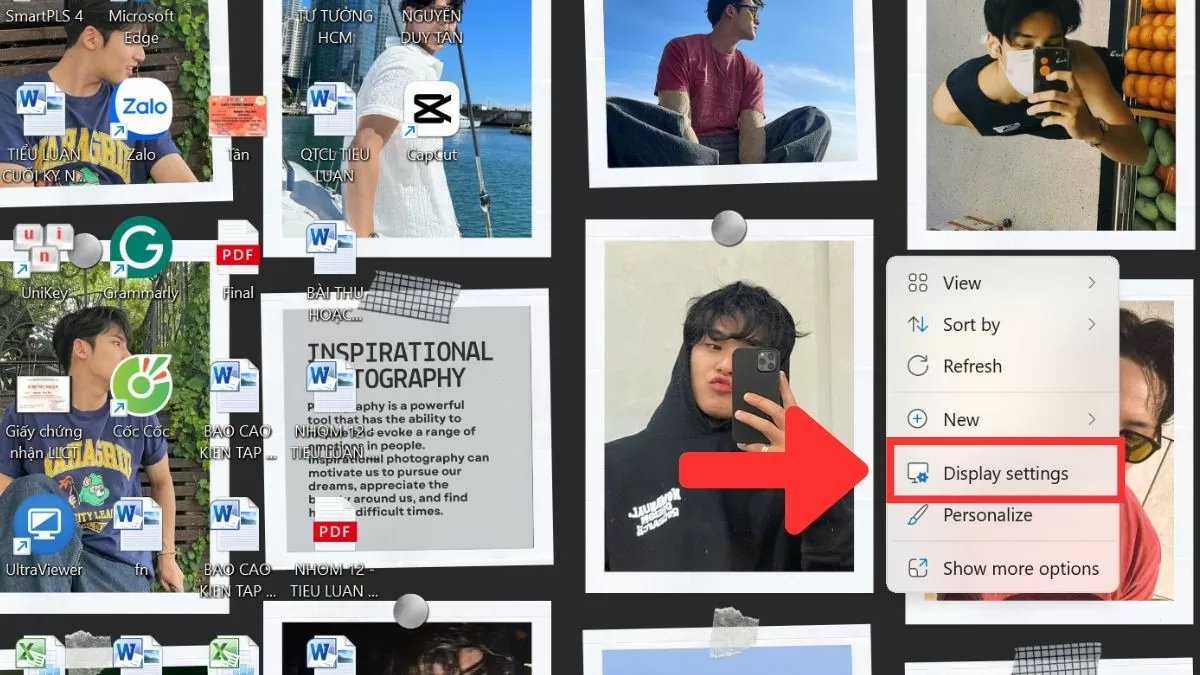
Βήμα 1 : Κάντε δεξί κλικ στην επιφάνεια εργασίας και επιλέξτε "Ρυθμίσεις οθόνης".
 |
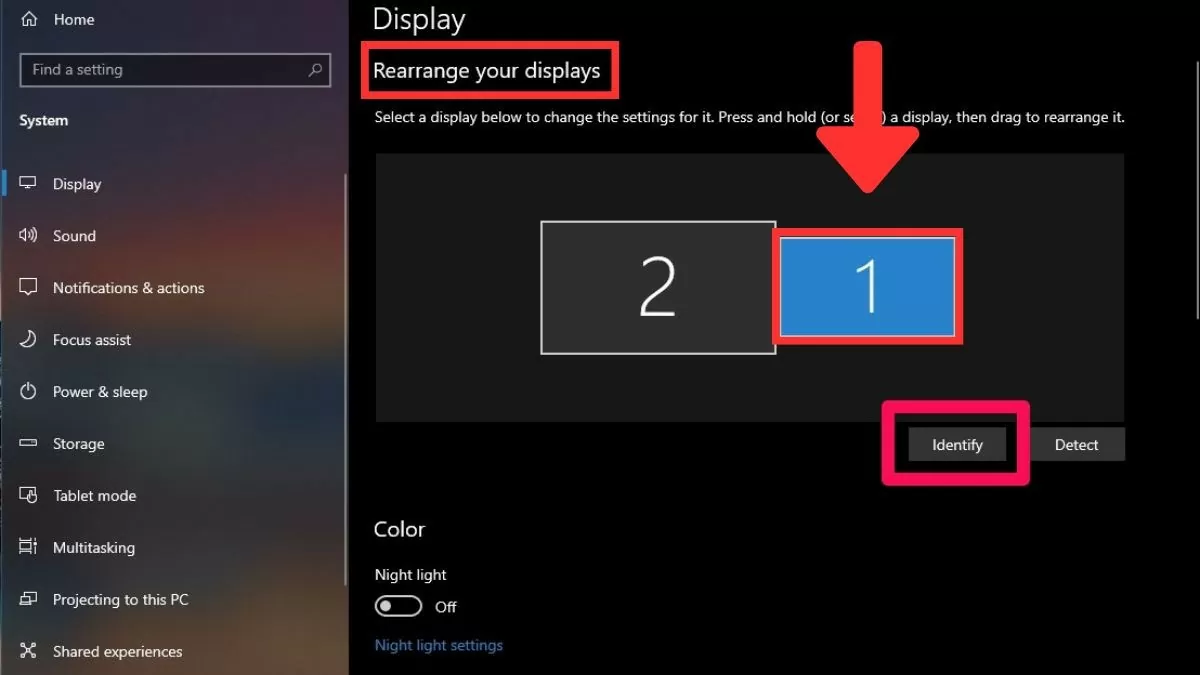
Βήμα 2: Στην ενότητα "Αναδιάταξη οθονών", θα εμφανιστούν και οι δύο οθόνες. Μπορείτε να σύρετε και να αποθέσετε τις οθόνες για να τις τακτοποιήσετε όπως επιθυμείτε, δημιουργώντας έναν βολικό χώρο εργασίας.
 |
Βήμα 3: Στην ενότητα "Πολλαπλές οθόνες", θα έχετε επιλογές για να διαμορφώσετε τον τρόπο εμφάνισης του περιεχομένου στις οθόνες.
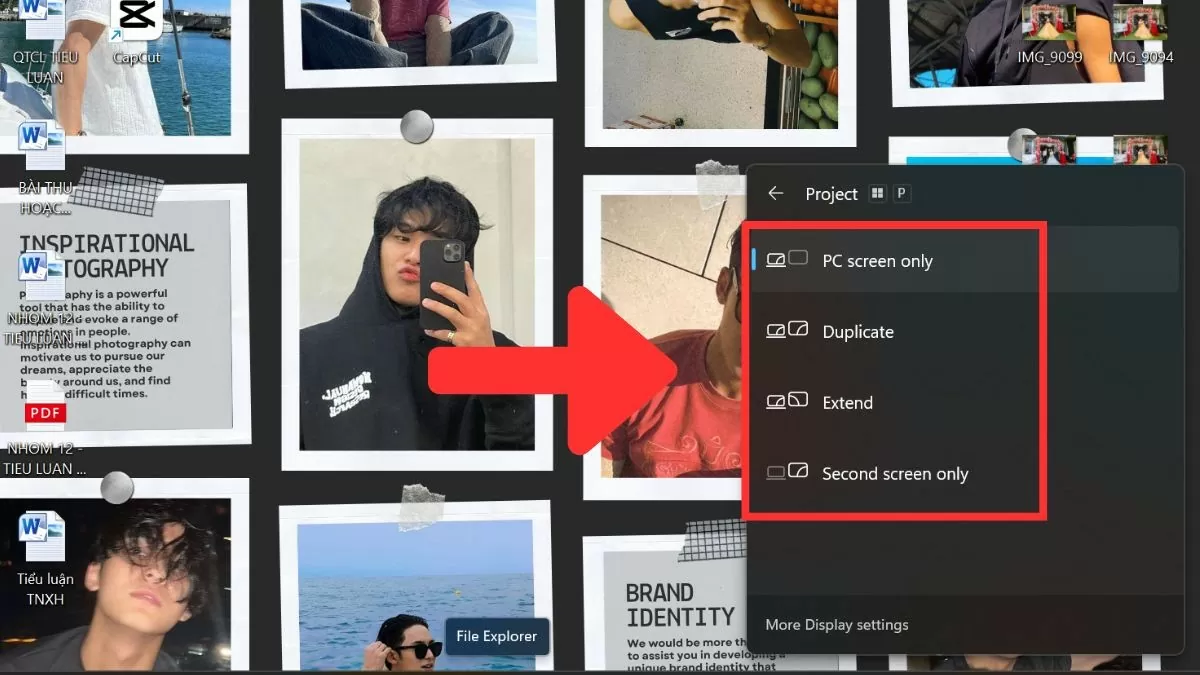 |
Συνοψίζοντας, η χρήση δύο ανεξάρτητων οθονών στα Windows 10 αποτελεί μια αποτελεσματική λύση για την αύξηση της παραγωγικότητας στην εργασία, ειδικά για όσους χρειάζεται να εργάζονται με πολλά παράθυρα ταυτόχρονα. Με απλά βήματα εγκατάστασης και ευέλικτες συντομεύσεις πληκτρολογίου για εναλλαγή μεταξύ οθονών, μπορείτε εύκολα να διαχειρίζεστε και να μετακινείστε μεταξύ παραθύρων γρήγορα και εύκολα.
[διαφήμιση_2]
Πηγή

![[Φωτογραφία] Ο Πρωθυπουργός Φαμ Μινχ Τσινχ δέχεται τον Υπουργό Παιδείας και Αθλητισμού του Λάος, Θονγκσαλίθ Μανγκνόρμεκ](/_next/image?url=https%3A%2F%2Fvphoto.vietnam.vn%2Fthumb%2F1200x675%2Fvietnam%2Fresource%2FIMAGE%2F2025%2F12%2F16%2F1765876834721_dsc-7519-jpg.webp&w=3840&q=75)
![[Εικόνα] Διαρροή εικόνων ενόψει της γκαλά απονομής των Βραβείων Δράσης Κοινότητας 2025.](/_next/image?url=https%3A%2F%2Fvphoto.vietnam.vn%2Fthumb%2F1200x675%2Fvietnam%2Fresource%2FIMAGE%2F2025%2F12%2F16%2F1765882828720_ndo_br_thiet-ke-chua-co-ten-45-png.webp&w=3840&q=75)

![[Ζωντανά] Γκαλά Βραβείων Κοινοτικής Δράσης 2025](/_next/image?url=https%3A%2F%2Fvphoto.vietnam.vn%2Fthumb%2F1200x675%2Fvietnam%2Fresource%2FIMAGE%2F2025%2F12%2F16%2F1765899631650_ndo_tr_z7334013144784-9f9fe10a6d63584c85aff40f2957c250-jpg.webp&w=3840&q=75)
![[Φωτογραφία] Ο Πρωθυπουργός Φαμ Μινχ Τσινχ δέχεται τον Κυβερνήτη της Επαρχίας Τοτσίγκι (Ιαπωνία)](/_next/image?url=https%3A%2F%2Fvphoto.vietnam.vn%2Fthumb%2F1200x675%2Fvietnam%2Fresource%2FIMAGE%2F2025%2F12%2F16%2F1765892133176_dsc-8082-6425-jpg.webp&w=3840&q=75)

































































![[Ζωντανά] Τελετή λήξης και απονομή βραβείων για τον διαγωνισμό δημιουργίας βίντεο/κλιπ "Εντυπωσιακός τουρισμός στο Βιετνάμ" 2025](https://vphoto.vietnam.vn/thumb/402x226/vietnam/resource/IMAGE/2025/12/17/1765974650260_z7273498850699-00d2fd6b0972cb39494cfa2559bf85ac-1765959338756946072104-627-0-1338-1138-crop-1765959347256801551121.jpeg)



















Σχόλιο (0)