Ποια είναι η ελάχιστη ποσότητα μνήμης RAM που πρέπει να έχει ένας υπολογιστής με Windows 11;
Η μνήμη RAM είναι ένα από τα πιο σημαντικά στοιχεία που επηρεάζει άμεσα την απόδοση ενός προσωπικού υπολογιστή. Είναι το σημείο όπου αποθηκεύονται προσωρινά δεδομένα συστήματος και λογισμικό που εκτελείται, καθορίζοντας τις δυνατότητες πολλαπλών εργασιών της συσκευής και τη συνολική ομαλότητα της λειτουργίας της.

Οι περισσότεροι φορητοί υπολογιστές σήμερα έχουν μνήμη RAM συγκολλημένη απευθείας στη μητρική πλακέτα και δεν υποστηρίζουν αναβαθμίσεις μνήμης RAM (Εικόνα: X).
Όσο μεγαλύτερη είναι η χωρητικότητα της μνήμης RAM, τόσο περισσότερες εργασίες μπορεί να χειριστεί ένας υπολογιστής ταυτόχρονα, μειώνοντας το τραύλισμα και την καθυστέρηση κατά το άνοιγμα πολλαπλών εφαρμογών ή την εργασία με μεγάλες ποσότητες δεδομένων.
Προς το παρόν, τα 8GB μνήμης RAM εξακολουθούν να θεωρούνται το πρότυπο σε φορητούς υπολογιστές με Windows χαμηλού κόστους. Ωστόσο, αυτό το ποσό περιορίζεται ολοένα και περισσότερο ενόψει των συνεχώς αυξανόμενων απαιτήσεων των χρηστών.
Πολλοί χρήστες πιστεύουν ότι τα 8GB μνήμης RAM είναι αρκετά για βασικές εργασίες. Ωστόσο, στην πραγματικότητα, το λογισμικό αναβαθμίζεται συνεχώς, με αποτέλεσμα μεγαλύτερες απαιτήσεις σε πόρους συστήματος.
Αξίζει να σημειωθεί ότι πολλές εφαρμογές διαθέτουν ενσωματωμένες λειτουργίες τεχνητής νοημοσύνης, οι οποίες απαιτούν σημαντική μνήμη RAM για την επεξεργασία δεδομένων απευθείας στη συσκευή. Σε τέτοιες περιπτώσεις, τα 8 GB μνήμης RAM δεν επαρκούν για multitasking ή απαιτητικές εργασίες.
Όσον αφορά τη δυνατότητα αναβάθμισης, οι χρήστες επιτραπέζιων υπολογιστών μπορούν εύκολα να προσθέσουν μνήμη RAM μέσω υποδοχών στη μητρική πλακέτα. Εν τω μεταξύ, οι περισσότεροι φορητοί υπολογιστές σήμερα χρησιμοποιούν συγκολλημένη μνήμη RAM, η οποία δεν επιτρέπει αναβαθμίσεις μετά την αγορά.

Προς το παρόν, οι χρήστες θα πρέπει να επιλέγουν μοντέλα φορητών υπολογιστών με τουλάχιστον 16 GB μνήμης RAM για να καλύψουν τις βασικές τους ανάγκες και να παρατείνουν τη διάρκεια ζωής τους (Ενδεικτική εικόνα: Τεχνητή Νοημοσύνη).
Αυτό καθιστά ιδιαίτερα σημαντική την επιλογή της διαμόρφωσης από την αρχή.
Σε αυτό το πλαίσιο, ένας φορητός υπολογιστής εξοπλισμένος με τουλάχιστον 16 GB μνήμης RAM αποτελεί μια λογική επιλογή για να διασφαλιστεί η μακροπρόθεσμη απόδοση. Αυτή η ποσότητα μνήμης RAM καλύπτει επαρκώς τις ανάγκες εργασιών που κυμαίνονται από την εργασία γραφείου και την περιήγηση στο διαδίκτυο έως πιο απαιτητικές εργασίες όπως ο προγραμματισμός, η επεξεργασία φωτογραφιών και βίντεο ή τα παιχνίδια.
Με 16 GB μνήμης RAM, ο υπολογιστής μπορεί να λειτουργεί ομαλά κατά το άνοιγμα πολλαπλών καρτελών του προγράμματος περιήγησης, την επεξεργασία μεγάλων αρχείων ή την ταυτόχρονη εκτέλεση πολλαπλών προγραμμάτων λογισμικού χωρίς να παγώνει.
Όχι μόνο με υπολογιστές Windows, αλλά και οι χρήστες MacBook θα πρέπει να δίνουν προτεραιότητα σε εκδόσεις με 16GB RAM ή περισσότερο για να μεγιστοποιήσουν την απόδοση και να παρατείνουν τη διάρκεια ζωής της συσκευής.
Τι πρέπει να κάνετε εάν χρησιμοποιείτε υπολογιστή με χαμηλή μνήμη RAM;
Εάν χρησιμοποιείτε υπολογιστή με Windows με περιορισμένη μνήμη RAM, μπορείτε να χρησιμοποιήσετε τη λειτουργία εικονικής μνήμης RAM για να αυξήσετε τη χωρητικότητα της μνήμης RAM, βοηθώντας τον υπολογιστή σας να λειτουργεί πιο ομαλά.
Η εικονική μνήμη RAM είναι μια λειτουργία των Windows που σας επιτρέπει να χρησιμοποιήσετε τον σκληρό σας δίσκο για να επεκτείνετε τη χωρητικότητα της φυσικής μνήμης RAM.
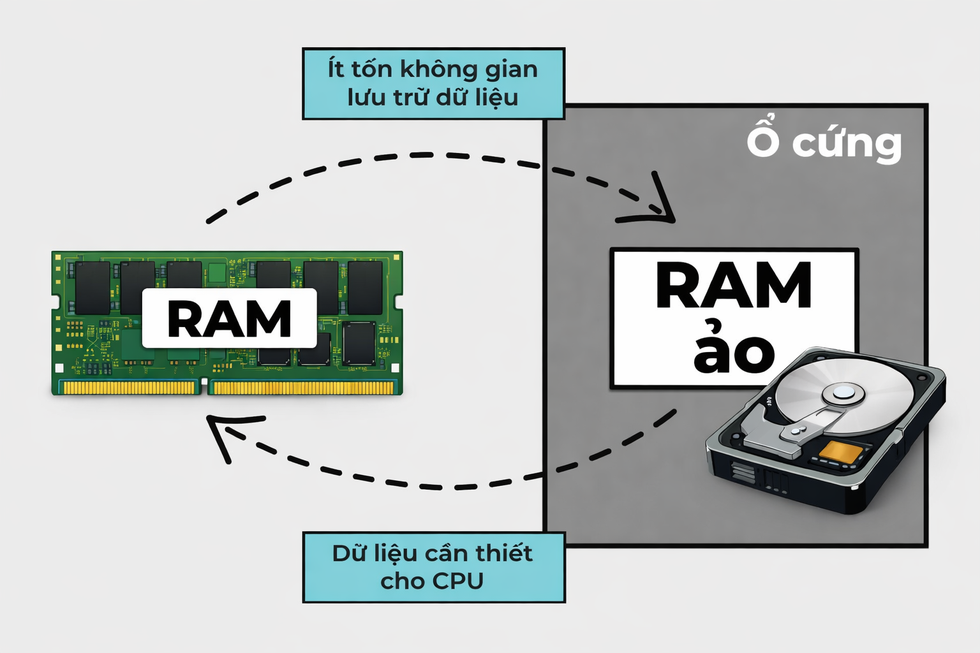
Αυτή η εικόνα δείχνει τον μηχανισμό της εικονικής μνήμης RAM, ο οποίος περιλαμβάνει τη μεταφορά ορισμένων δεδομένων από τη μνήμη RAM στον σκληρό δίσκο για την επέκταση της λειτουργικής χωρητικότητας (Εικόνα: LC).
Συγκεκριμένα, όταν το σύστημα χρειάζεται πολλή μνήμη RAM για βαριές εργασίες, τα Windows θα μετακινήσουν ορισμένα από τα δεδομένα από τη μνήμη RAM σε ένα αρχείο στον σκληρό δίσκο που ονομάζεται αρχείο σελίδας ή αρχείο ανταλλαγής. Αυτό επιτρέπει στο σύστημα να εκτελεί πολλά προγράμματα ταυτόχρονα χωρίς να εξαντλείται η μνήμη.
Η εικονική μνήμη RAM επιτρέπει στα Windows να εκτελούν πολλά προγράμματα πιο ομαλά, αποτρέποντας το πάγωμα του συστήματος ή τα σφάλματα προγραμμάτων λόγω ανεπαρκούς μνήμης RAM. Αυτή η λειτουργία είναι χρήσιμη σε υπολογιστές με χαμηλή μνήμη RAM που οι χρήστες δεν έχουν την οικονομική δυνατότητα να αναβαθμίσουν ή σε υπολογιστές που δεν υποστηρίζουν την προσθήκη περισσότερης μνήμης RAM.
Σημείωση: Η εικονική μνήμη RAM είναι πιο αποτελεσματική εάν ο υπολογιστής σας είναι εξοπλισμένος με μια γρήγορη μονάδα αποθήκευσης SSD. Εάν ο υπολογιστής σας εξακολουθεί να χρησιμοποιεί αργό σκληρό δίσκο (HDD) με χαμηλές ταχύτητες ανάγνωσης/εγγραφής, η χρήση εικονικής μνήμης RAM ενδέχεται να επιβραδύνει την απόδοση του υπολογιστή σας.
Οδηγίες για τη ρύθμιση εικονικής μνήμης RAM σε υπολογιστή με Windows 11.
Για να ρυθμίσετε ή να αλλάξετε την ποσότητα εικονικής μνήμης RAM σε έναν υπολογιστή με Windows 11, ακολουθήστε τα εξής βήματα:
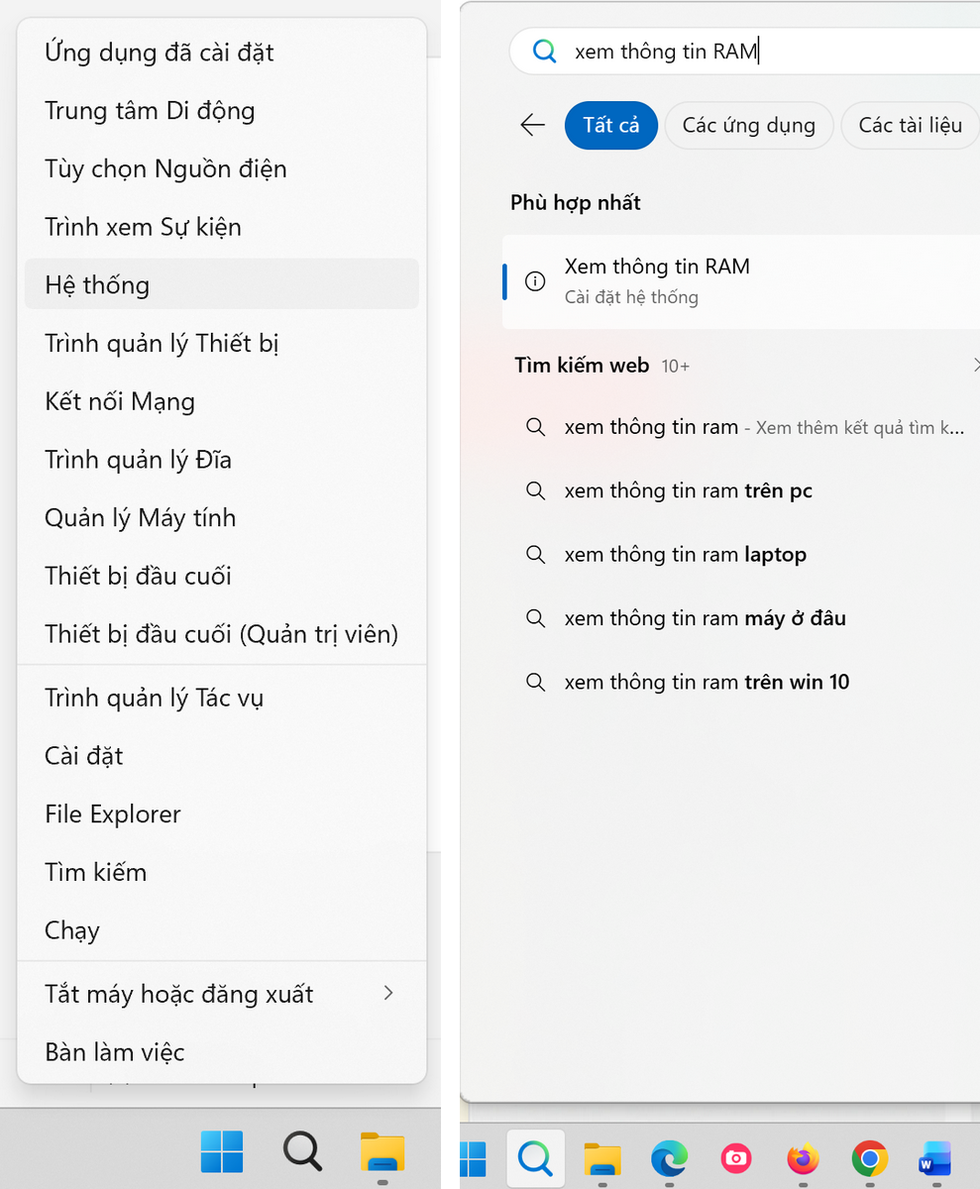
- Αρχικά, κάντε δεξί κλικ στο κουμπί "Έναρξη" στα Windows 11 και επιλέξτε "Σύστημα" από το μενού που εμφανίζεται. Εναλλακτικά, μπορείτε να κάνετε κλικ στο κουμπί αναζήτησης στα Windows 11, να πληκτρολογήσετε "προβολή πληροφοριών RAM" και, στη συνέχεια, να επιλέξετε "Προβολή πληροφοριών RAM" από τα παρακάτω αποτελέσματα.
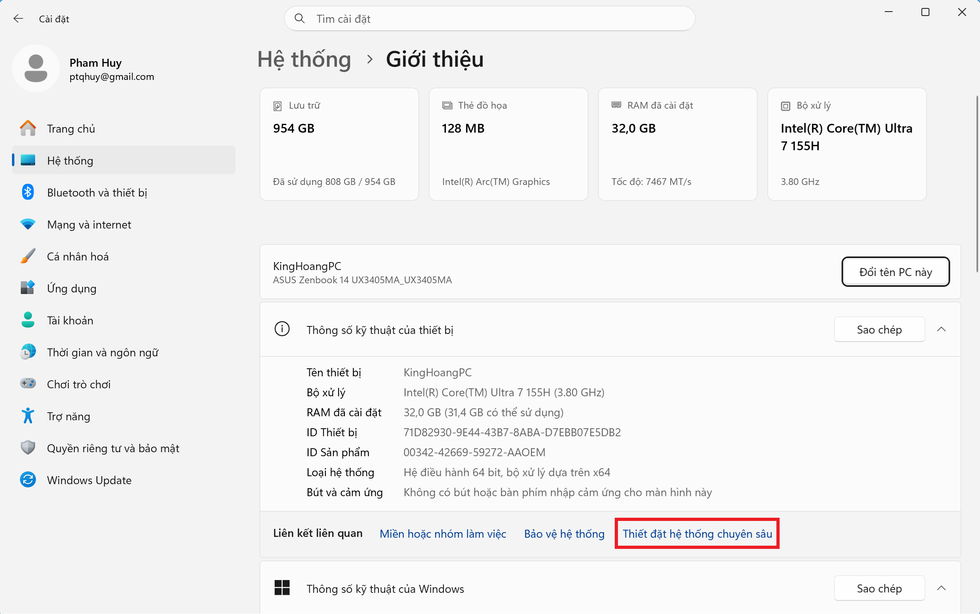
- Στο παράθυρο "Σύστημα" που εμφανίζεται, θα δείτε πόση μνήμη RAM διαθέτει ο υπολογιστής σας και αν χρειάζεται να χρησιμοποιήσετε τη λειτουργία εικονικής μνήμης RAM.
Εδώ, κάνετε κλικ στην επιλογή "Ρυθμίσεις συστήματος για προχωρημένους".
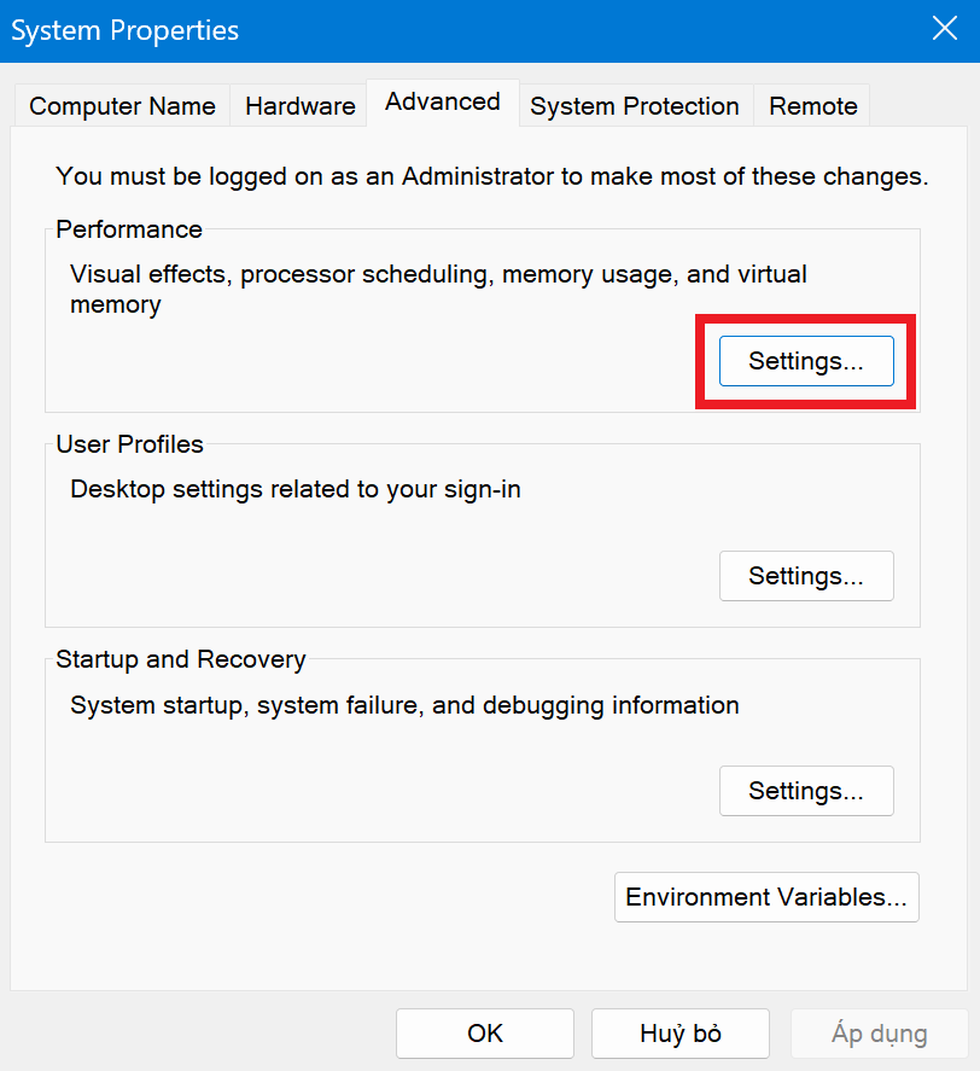
- Επιλέξτε την καρτέλα "Για προχωρημένους" στο παράθυρο που εμφανίζεται και, στη συνέχεια, κάντε κλικ στο κουμπί "Ρυθμίσεις" στην ενότητα "Απόδοση".
- Συνεχίστε επιλέγοντας την καρτέλα "Για προχωρημένους" στο παράθυρο "Επιλογές απόδοσης" που εμφανίζεται. Εδώ, θα δείτε την ενότητα "Εικονική μνήμη", η οποία είναι η ποσότητα εικονικής μνήμης RAM που έχουν ρυθμίσει αυτόματα τα Windows στον υπολογιστή σας.
Μπορείτε να κάνετε κλικ στο κουμπί "Αλλαγή" για να ορίσετε και να αλλάξετε την χωρητικότητα της εικονικής μνήμης RAM σύμφωνα με τις προτιμήσεις σας.
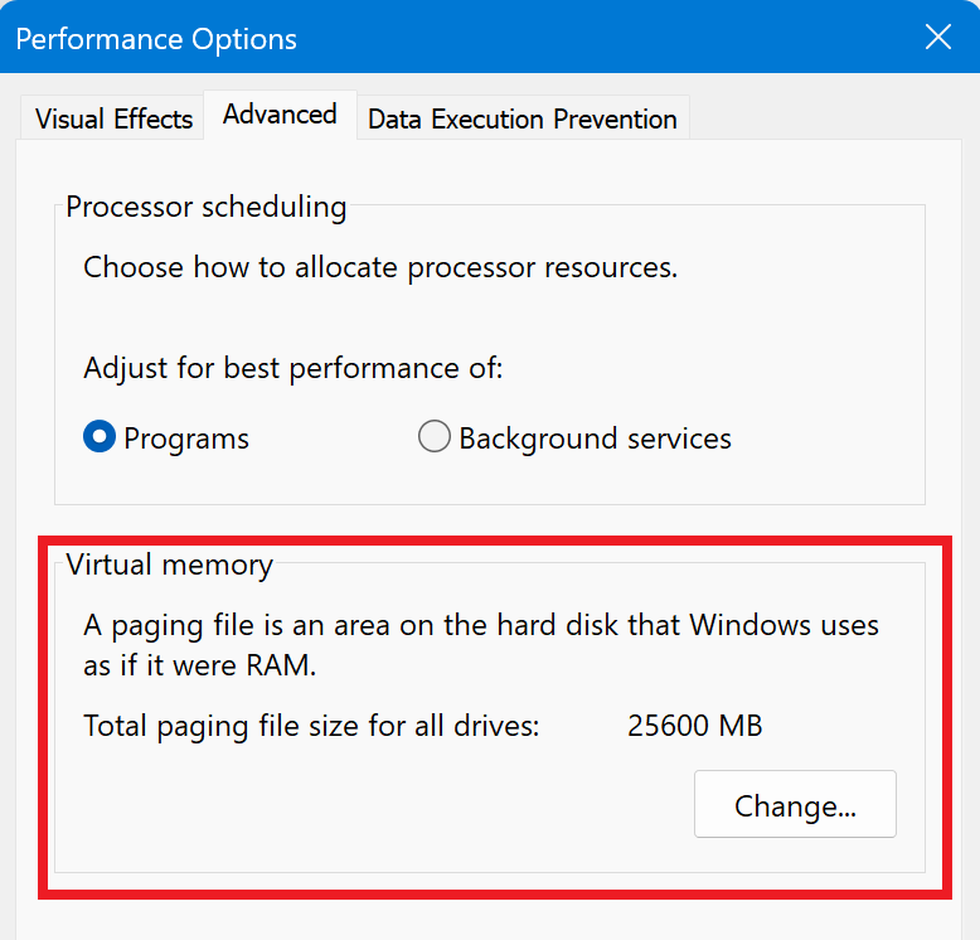
Από προεπιλογή, τα Windows ορίζουν αυτόματα την ποσότητα της εικονικής μνήμης RAM ώστε να ταιριάζει με τον διαθέσιμο χώρο στον σκληρό δίσκο του υπολογιστή.
Αφού κάνετε κλικ στο κουμπί "Αλλαγή", καταργήστε την επιλογή της επιλογής "Αυτόματη διαχείριση μεγέθους αρχείου σελιδοποίησης για όλες τις μονάδες δίσκου" και, στη συνέχεια, επιλέξτε το διαμέρισμα του σκληρού δίσκου που θέλετε να χρησιμοποιήσετε ως εικονική μνήμη RAM για το σύστημα.
Συνήθως, θα χρησιμοποιούσαμε το διαμέρισμα συστήματος (διαμέρισμα μονάδας δίσκου C) και, στη συνέχεια, θα κάναμε κλικ στην επιλογή "Προσαρμοσμένο μέγεθος" για να ορίσουμε την χωρητικότητα της εικονικής μνήμης RAM. Σε αυτήν τη ρύθμιση, οι χρήστες θα συμπληρώσουν δύο παραμέτρους στα πεδία "Αρχικό μέγεθος" και "Μέγιστο μέγεθος".
Θα πρέπει να ορίσετε το αρχικό μέγεθος ώστε να ταιριάζει με την ποσότητα φυσικής μνήμης RAM που είναι διαθέσιμη στον υπολογιστή σας και το μέγιστο μέγεθος RAM θα πρέπει να είναι διπλάσιο από τη φυσική μνήμη RAM. Για παράδειγμα, εάν ο υπολογιστής σας διαθέτει 8GB RAM, ορίστε το "Αρχικό μέγεθος" σε 8GB (8.000MB) και το "Μέγιστο μέγεθος" σε 16GB (16.000MB).
Τέλος, πατήστε το κουμπί "OK" για να αποθηκεύσετε τις ρυθμίσεις.
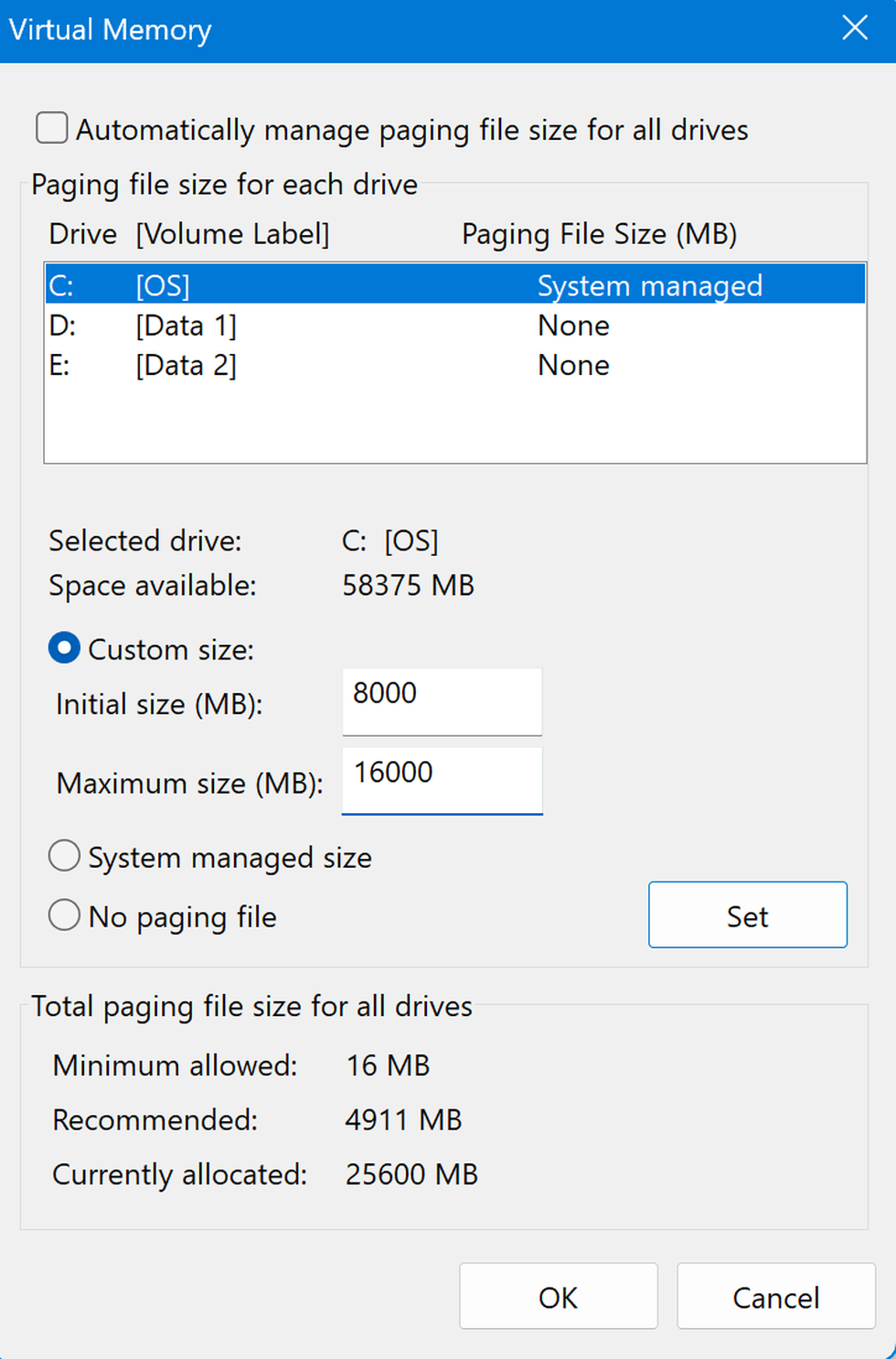
Επανεκκινήστε τον υπολογιστή σας για να τεθούν σε ισχύ οι ρυθμίσεις. Στη συνέχεια, μπορείτε να συνεχίσετε να χρησιμοποιείτε τον υπολογιστή σας για να δείτε εάν οι αλλαγές στις ρυθμίσεις της εικονικής μνήμης RAM έχουν επηρεάσει.
Σημείωση: Δεδομένου ότι η εικονική μνήμη RAM χρησιμοποιεί ελεύθερο χώρο στον σκληρό δίσκο για να εκτελέσει τη λειτουργία της ως προς τη μνήμη RAM, δεν μπορείτε να ορίσετε τη χωρητικότητα της εικονικής μνήμης RAM ώστε να είναι μεγαλύτερη από τον υπόλοιπο ελεύθερο χώρο στο επιλεγμένο διαμέρισμα του σκληρού δίσκου. Οι πληροφορίες στην ενότητα "Διαθέσιμος χώρος" θα σας δείξουν πόσος ελεύθερος χώρος είναι διαθέσιμος στο επιλεγμένο διαμέρισμα του σκληρού δίσκου, τον οποίο μπορείτε να χρησιμοποιήσετε για να ρυθμίσετε ανάλογα την εικονική μνήμη RAM.
Πηγή: https://dantri.com.vn/cong-nghe/cach-thiet-lap-bo-nho-ram-ao-giup-may-tinh-chay-windows-muot-ma-hon-20260319195701134.htm


![[Φωτογραφία] Πρώτη συνεδρίαση του 14ου Συνεδρίου του Συνδικάτου του Βιετνάμ](https://vphoto.vietnam.vn/thumb/1200x675/vietnam/resource/IMAGE/2026/06/03/1780465947883_ndo_br_img-3852-jpg.webp)
![[Φωτογραφία] Ο Γραμματέας της Κομματικής Επιτροπής της Εθνοσυνέλευσης, Πρόεδρος της Εθνοσυνέλευσης, προεδρεύει της συνεδρίασης της Μόνιμης Επιτροπής και της Εκτελεστικής Επιτροπής της Κομματικής Επιτροπής της Εθνοσυνέλευσης.](https://vphoto.vietnam.vn/thumb/1200x675/vietnam/resource/IMAGE/2026/06/03/1780480353201_ndo_br_bnd-2585-jpg.webp)


![[Φωτογραφία] Ο Γενικός Γραμματέας και Πρόεδρος Το Λαμ προεδρεύει σε συνάντηση με την Κεντρική Οργανωτική Επιτροπή.](https://vphoto.vietnam.vn/thumb/1200x675/vietnam/resource/IMAGE/2026/06/03/1780482764658_a1-bnd-4741-3342-jpg.webp)



















































![[Βίντεο] Ηλιοβασίλεμα στη λιμνοθάλασσα Lap An – Όπου ο ήλιος δύει πάνω από τα δίχτυα ψαρέματος](https://vphoto.vietnam.vn/thumb/1200x675/vietnam/resource/IMAGE/2026/05/31/1780192137701_beach-landscape-sea-water-nature-grass-745871-pxhere-com.jpeg)


































Σχόλιο (0)