

Η Apple κυκλοφόρησε επίσημα το iOS 18 με πολλές σημαντικές βελτιώσεις στη διεπαφή και τις λειτουργίες. Ωστόσο, πολλοί χρήστες iPhone αντιμετώπισαν ορισμένα προβλήματα με την απόδοση, τη διάρκεια ζωής της μπαταρίας και σφάλματα κατά τη χρήση. Εάν δεν είστε ικανοποιημένοι με αυτήν τη νέα έκδοση και θέλετε να επιστρέψετε στο iOS 17, το παρακάτω άρθρο θα σας καθοδηγήσει σχετικά με τον τρόπο υποβάθμισης χωρίς απώλεια δεδομένων.
Υποβάθμιση από iOS 18 σε iOS 17.
Πράγματα που πρέπει να λάβετε υπόψη πριν από την υποβάθμιση
1. Μόνο οι υποβαθμίσεις σε εκδόσεις που είναι ακόμη ανοιχτές για υπογραφή είναι δυνατές: Η Apple επιτρέπει στους χρήστες να υποβαθμίσουν μόνο σε εκδόσεις iOS 17 που είναι ακόμη ανοιχτές για υπογραφή. Μόλις η Apple σταματήσει την υπογραφή, η υποβάθμιση δεν θα είναι πλέον δυνατή.
2. Να είστε προετοιμασμένοι: Χρειάζεστε ένα καλώδιο φόρτισης που υποστηρίζει μεταφορά δεδομένων (συνιστάται καλώδιο USB-C σε Lightning ή USB-C σε USB-C).
3. Κατάλληλο λογισμικό: Αυτό το άρθρο σας καθοδηγεί στην υποβάθμιση σε Mac μέσω του Finder. Οι χρήστες των Windows μπορούν να χρησιμοποιήσουν το iTunes για να εκτελέσουν την ίδια διαδικασία.
Βήματα για υποβάθμιση από iOS 18 σε iOS 17
Βήμα 1: Δημιουργήστε αντίγραφα ασφαλείας των δεδομένων σας
Συνδέστε το iPhone σας στον υπολογιστή σας χρησιμοποιώντας ένα καλώδιο φόρτισης και, στη συνέχεια, ανοίξτε το Finder σε macOS (ή το iTunes σε Windows). Επιλέξτε το συνδεδεμένο iPhone και, στη συνέχεια, κάντε κλικ στην επιλογή "Δημιουργία αντιγράφων ασφαλείας τώρα" για να δημιουργήσετε αντίγραφα ασφαλείας των δεδομένων σας.
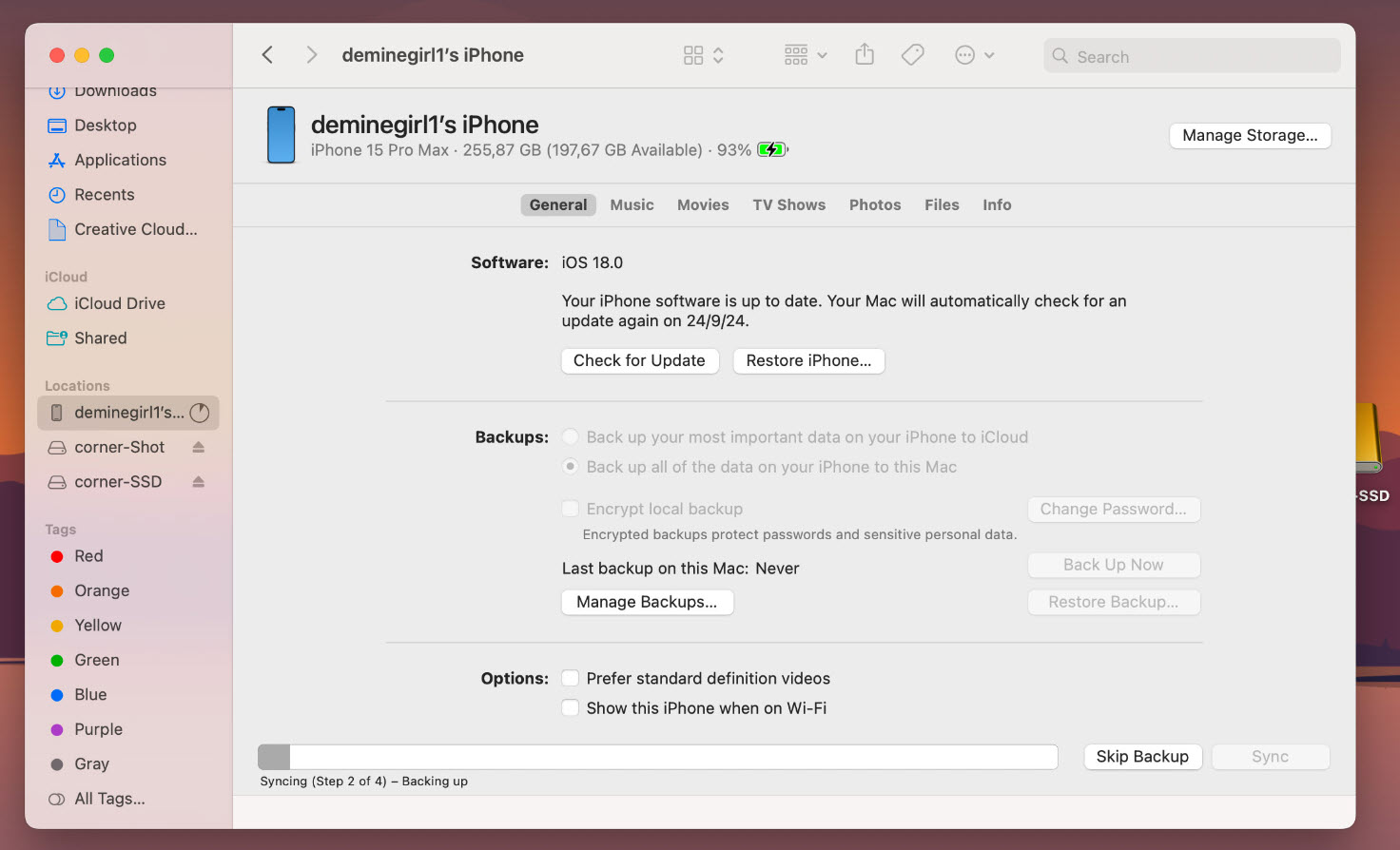
Σημείωση: Θα πρέπει να δημιουργήσετε ένα επιπλέον αντίγραφο ασφαλείας iCloud του iOS 18 σας σε περίπτωση που η παραπάνω μέθοδος δεν λειτουργήσει.
Βήμα 2: Πρόσβαση στο αρχείο αντιγράφου ασφαλείας
Για να επεξεργαστείτε ένα αντίγραφο ασφαλείας, πρέπει να αποκτήσετε πρόσβαση στον φάκελο που περιέχει το αρχείο αντιγράφου ασφαλείας:
Στα Windows: Αποκτήστε πρόσβαση στην ακόλουθη διαδρομή: C:\Users\
Σε macOS: Η διαδρομή πρόσβασης είναι: ~/Library/Application Support/MobileSync/Backup/0xxxxxxxxxxxxxxxxxxxxxxxxxxx
Βήμα 3: Επεξεργασία του αρχείου αντιγράφου ασφαλείας
Εντοπίστε το αρχείο Info.plist στον φάκελο αντιγράφων ασφαλείας και ανοίξτε το με ένα πρόγραμμα επεξεργασίας κειμένου όπως το Σημειωματάριο ή το Visual Studio Code.
Βήμα 4: Επεξεργασία έκδοσης iOS
Χρησιμοποιήστε το εργαλείο αναζήτησης (Ctrl+F ή Cmd+F) και αναζητήστε τη λέξη-κλειδί "Έκδοση προϊόντος". Κάτω από αυτήν τη γραμμή, θα δείτε την τρέχουσα έκδοση iOS (π.χ., 18.0). Επεξεργαστείτε την στην έκδοση iOS 17 στην οποία θέλετε να υποβαθμίσετε (π.χ., iOS 17.7) και, στη συνέχεια, αποθηκεύστε τις αλλαγές.
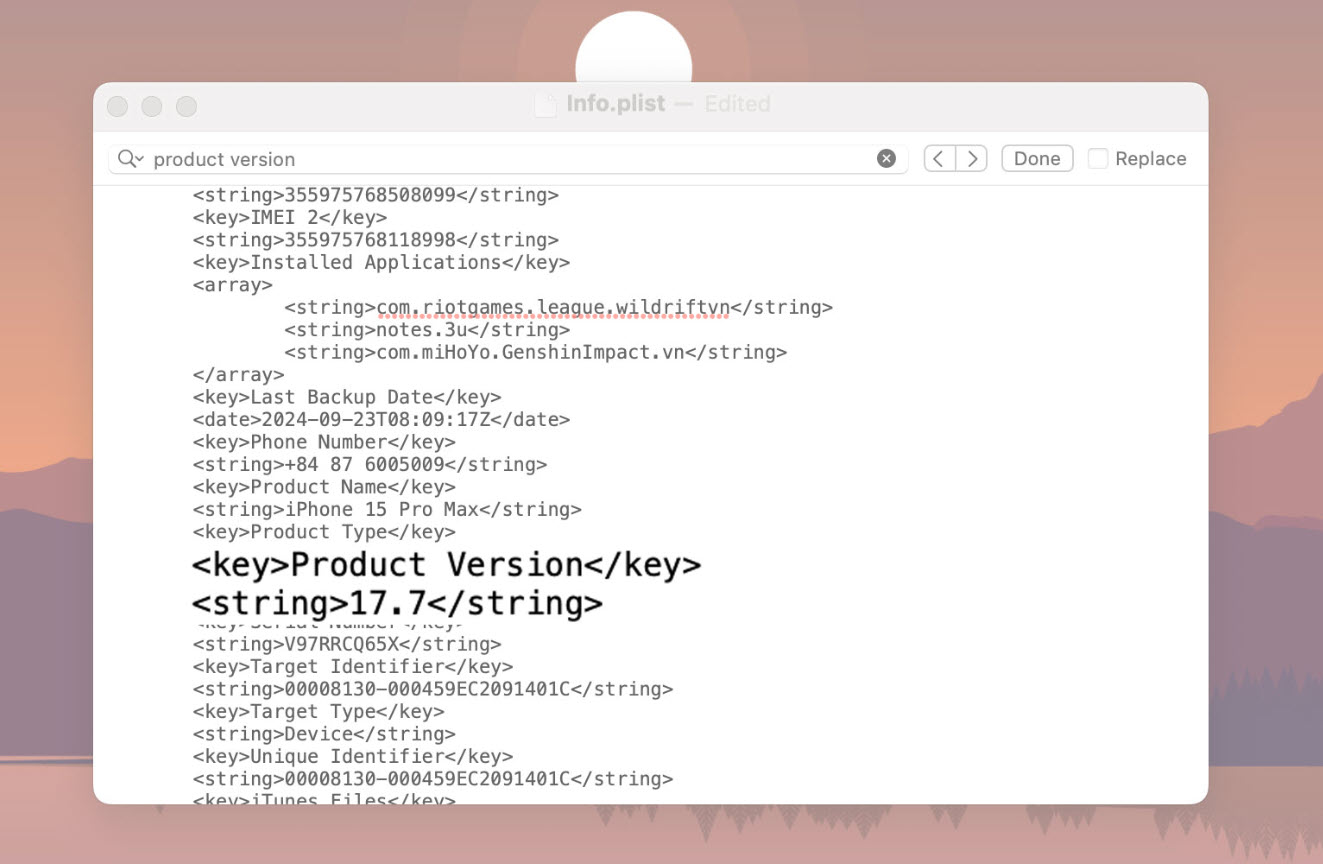
Τροποποιήστε την έκδοση iOS.
Βήμα 5: Λήψη υλικολογισμικού iOS 17
Επισκεφθείτε τον ιστότοπο ipsw.me, επιλέξτε τον τύπο της συσκευής σας και κατεβάστε την έκδοση iOS 17 που είναι ακόμα ανοιχτή για υπογραφή (η έκδοση που επισημαίνεται με μπλε χρώμα). Βεβαιωθείτε ότι δεν θα κατεβάσετε εκδόσεις iOS που δεν είναι πλέον υπογεγραμμένες (επισημαίνονται με κόκκινο χρώμα).
Βήμα 6: Απενεργοποιήστε τη λειτουργία Εύρεση iPhone.
Πριν από την υποβάθμιση, πρέπει να απενεργοποιήσετε τη λειτουργία "Εύρεση iPhone". Μεταβείτε στις Ρυθμίσεις > [όνομα λογαριασμού iCloud] > Εύρεση iPhone και απενεργοποιήστε αυτήν τη λειτουργία.
Βήμα 7: Συνδέστε το iPhone σας στον υπολογιστή σας.
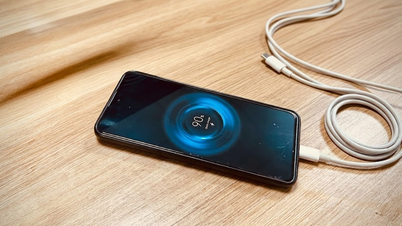
Συνδέστε το iPhone σας στον υπολογιστή σας μέσω καλωδίου δεδομένων. Ανοίξτε το Finder (macOS) ή το iTunes (Windows) και, στη συνέχεια, επιλέξτε το iPhone σας από την κύρια διεπαφή.
Συνδέστε το iPhone σας στον υπολογιστή σας.
Βήμα 8: Επαναφορά της παλιάς έκδοσης iOS
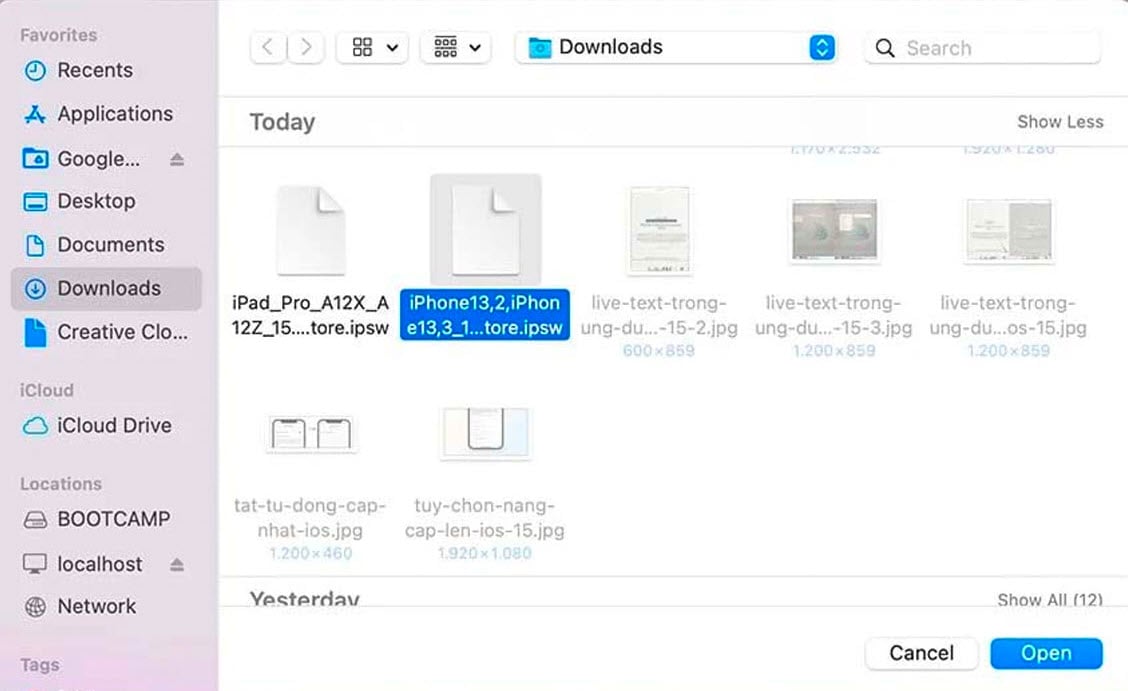
Πατήστε παρατεταμένα το πλήκτρο Option σε Mac (ή το πλήκτρο Shift σε Windows) και επιλέξτε Επαναφορά iPhone. Θα εμφανιστεί ένα νέο παράθυρο. Επιλέξτε το αρχείο υλικολογισμικού iOS 17 που κατεβάσατε στο προηγούμενο βήμα και κάντε κλικ στο Άνοιγμα.
Βήμα 9: Ολοκληρώστε την αποκατάσταση
Το iTunes ή το Finder θα επαναφέρουν αυτόματα το iPhone σας σε iOS 17. Μόλις ολοκληρωθεί η διαδικασία, το iPhone σας θα επανεκκινηθεί και θα σας ζητηθεί να ρυθμίσετε ξανά τη συσκευή.
Βήμα 10: Επαναφορά δεδομένων από αντίγραφο ασφαλείας.
Κατά τη διαδικασία εγκατάστασης του iPhone, όταν φτάσετε στο βήμα "Μεταφορά εφαρμογών και δεδομένων", επιλέξτε "Από Mac ή PC". Στο Finder ή το iTunes, επιλέξτε "Επαναφορά αντιγράφων ασφαλείας" και επιλέξτε το τροποποιημένο αντίγραφο ασφαλείας από το βήμα 6 για να επαναφέρετε τα δεδομένα σας.
[διαφήμιση_2]
Πηγή: https://www.congluan.vn/huong-dan-ha-cap-tu-ios-18-ve-ios-17-ma-khong-mat-du-lieu-post313657.html
![[Φωτογραφία] Ο Γενικός Γραμματέας και Πρόεδρος Το Λαμ προεδρεύει σε συνάντηση με την Κεντρική Οργανωτική Επιτροπή.](https://vphoto.vietnam.vn/thumb/1200x675/vietnam/resource/IMAGE/2026/06/03/1780482764658_a1-bnd-4741-3342-jpg.webp)
![[Φωτογραφία] Πρώτη συνεδρίαση του 14ου Συνεδρίου του Συνδικάτου του Βιετνάμ](https://vphoto.vietnam.vn/thumb/1200x675/vietnam/resource/IMAGE/2026/06/03/1780465947883_ndo_br_img-3852-jpg.webp)

![[Φωτογραφία] Ο Γραμματέας της Κομματικής Επιτροπής της Εθνοσυνέλευσης, Πρόεδρος της Εθνοσυνέλευσης, προεδρεύει της συνεδρίασης της Μόνιμης Επιτροπής και της Εκτελεστικής Επιτροπής της Κομματικής Επιτροπής της Εθνοσυνέλευσης.](https://vphoto.vietnam.vn/thumb/1200x675/vietnam/resource/IMAGE/2026/06/03/1780480353201_ndo_br_bnd-2585-jpg.webp)















































![[Βίντεο] Ηλιοβασίλεμα στη λιμνοθάλασσα Lap An – Όπου ο ήλιος δύει πάνω από τα δίχτυα ψαρέματος](https://vphoto.vietnam.vn/thumb/1200x675/vietnam/resource/IMAGE/2026/05/31/1780192137701_beach-landscape-sea-water-nature-grass-745871-pxhere-com.jpeg)











































Σχόλιο (0)