

Apple ha lanzado oficialmente iOS 18 con importantes mejoras en la interfaz y las funciones. Sin embargo, muchos usuarios de iPhone han experimentado problemas de rendimiento, duración de la batería y errores durante su uso. Si no estás satisfecho con esta nueva versión y deseas volver a iOS 17, el siguiente artículo te guiará para realizar el proceso sin perder datos.
Regresar de iOS 18 a iOS 17.
Aspectos a tener en cuenta antes de degradar la calidad.
1. Solo es posible regresar a versiones que aún estén disponibles para firmar: Apple solo permite a los usuarios regresar a versiones de iOS 17 que aún estén disponibles para firmar. Una vez que Apple deje de firmar, ya no será posible regresar a versiones anteriores.
2. Prepárate: Necesitas un cable de carga que admita la transferencia de datos (se recomienda un cable USB-C a Lightning o USB-C a USB-C).
3. Software adecuado: Este artículo le guiará en el proceso de degradación de software en una Mac mediante Finder. Los usuarios de Windows pueden usar iTunes para realizar el mismo proceso.
Pasos para regresar de iOS 18 a iOS 17.
Paso 1: Haga una copia de seguridad de sus datos.
Conecta tu iPhone al ordenador mediante un cable de carga y, a continuación, abre Finder en macOS (o iTunes en Windows). Selecciona el iPhone conectado y haz clic en "Realizar copia de seguridad ahora" para guardar tus datos.
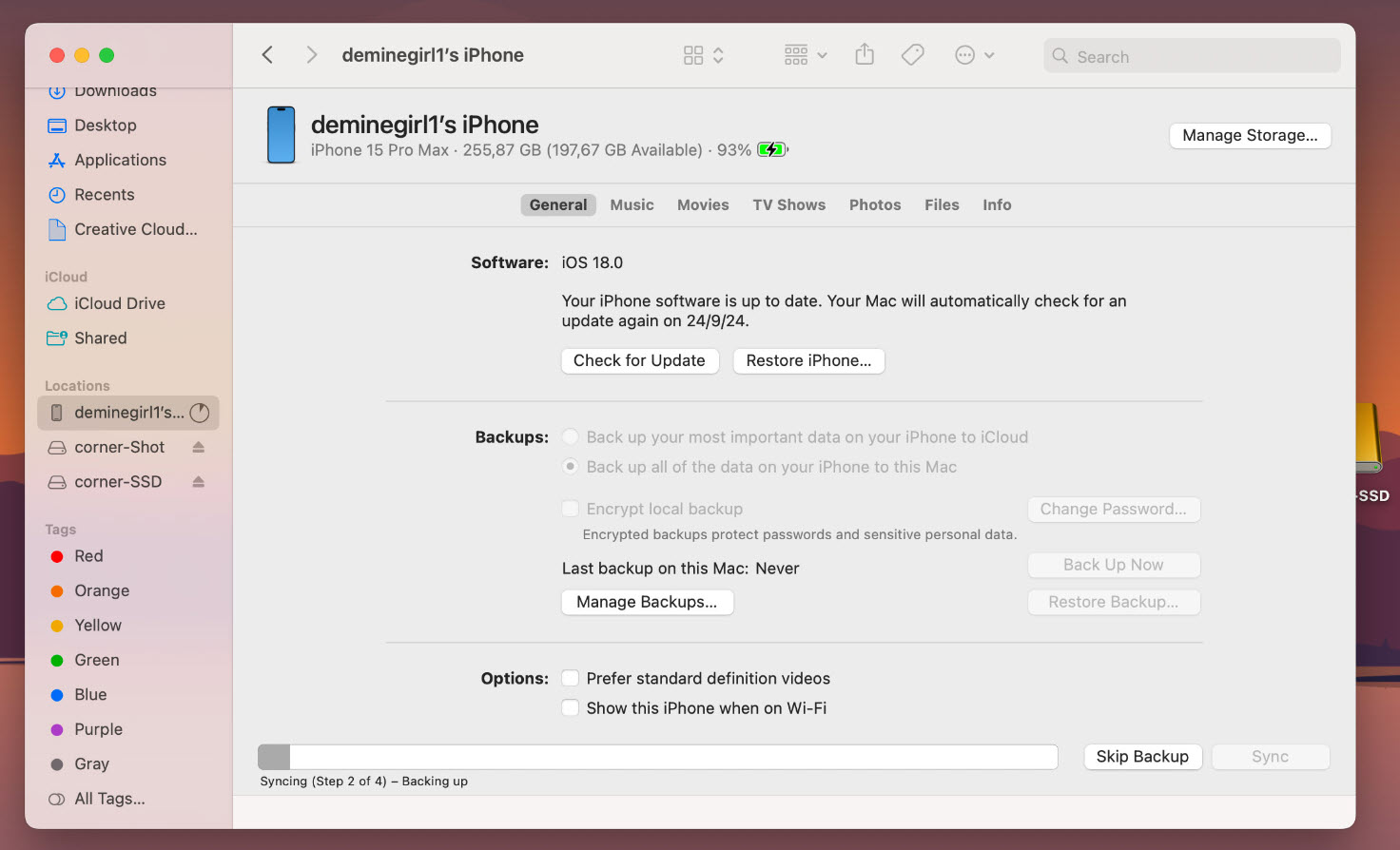
Nota: Deberías crear una copia de seguridad adicional de iCloud de tu iOS 18 por si el método anterior no funciona.
Paso 2: Acceda al archivo de copia de seguridad
Para editar una copia de seguridad, debe acceder a la carpeta que contiene el archivo de copia de seguridad:
En Windows: Acceda a la siguiente ruta: C:\Usuarios\
En macOS: La ruta de acceso es: ~/Library/Application Support/MobileSync/Backup/0xxxxxxxxxxxxxxxxxxxxxxx
Paso 3: Editar el archivo de copia de seguridad
Localiza el archivo Info.plist en la carpeta de copia de seguridad y ábrelo con un editor de texto como el Bloc de notas o Visual Studio Code.
Paso 4: Editar la versión de iOS
Utiliza la herramienta de búsqueda (Ctrl+F o Cmd+F) y busca la palabra clave "Versión del producto". Debajo de esta línea, verás la versión actual de iOS (p. ej., 18.0). Cámbiala a la versión de iOS 17 a la que deseas regresar (p. ej., iOS 17.7) y guarda los cambios.
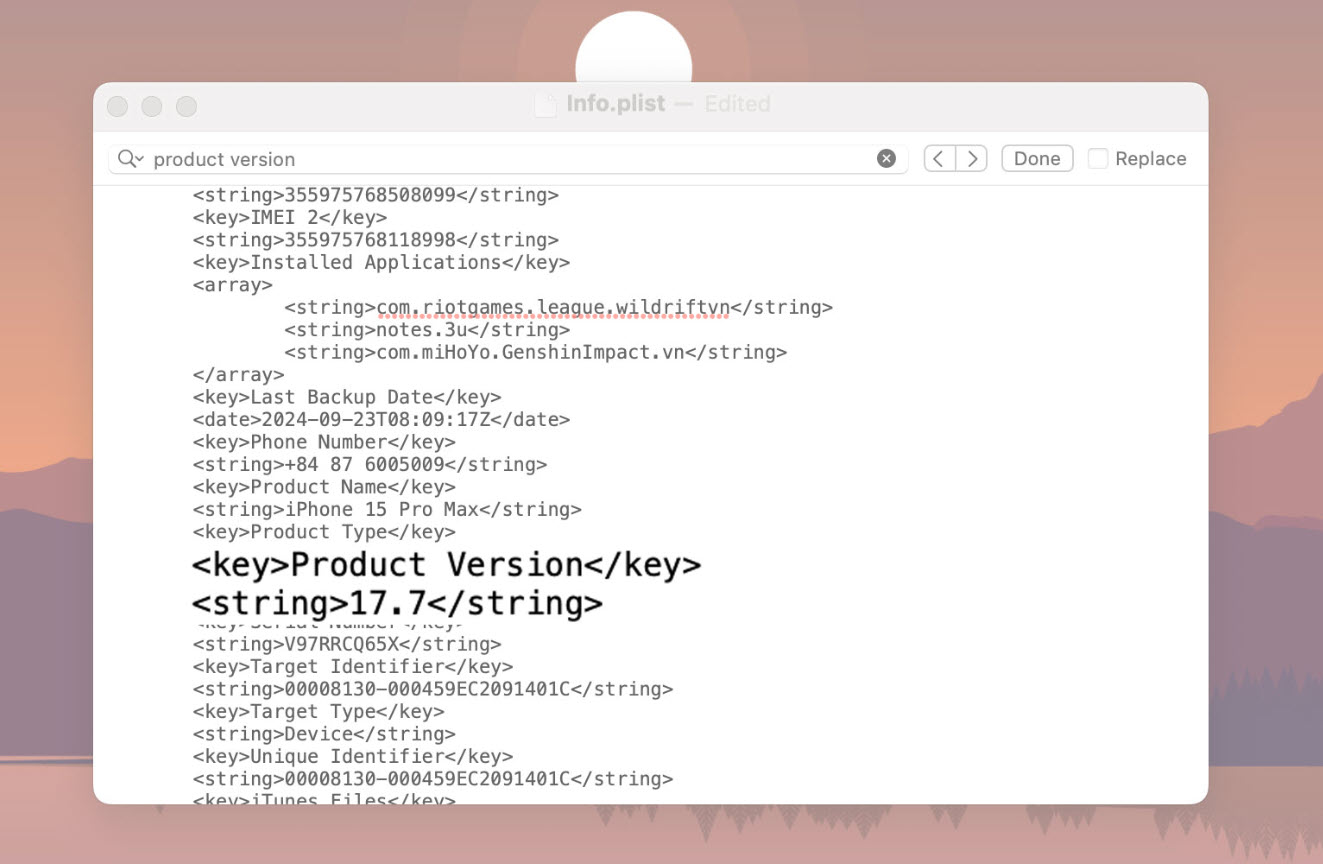
Modificar la versión de iOS.
Paso 5: Descarga el firmware de iOS 17
Visita el sitio web ipsw.me, selecciona tu dispositivo y descarga la versión de iOS 17 que aún esté disponible para firmar (la versión resaltada en azul). Asegúrate de no descargar versiones de iOS que ya no estén firmadas (resaltadas en rojo).
Paso 6: Desactiva la función Buscar mi iPhone.
Antes de realizar la actualización a una versión anterior, debes desactivar la función "Buscar mi iPhone". Ve a Ajustes > [Nombre de la cuenta de iCloud] > Buscar mi iPhone y desactiva esta función.
Paso 7: Conecta tu iPhone a tu ordenador.
Conecta tu iPhone a tu ordenador mediante un cable de datos. Abre Finder (macOS) o iTunes (Windows) y, a continuación, selecciona tu iPhone en la interfaz principal.
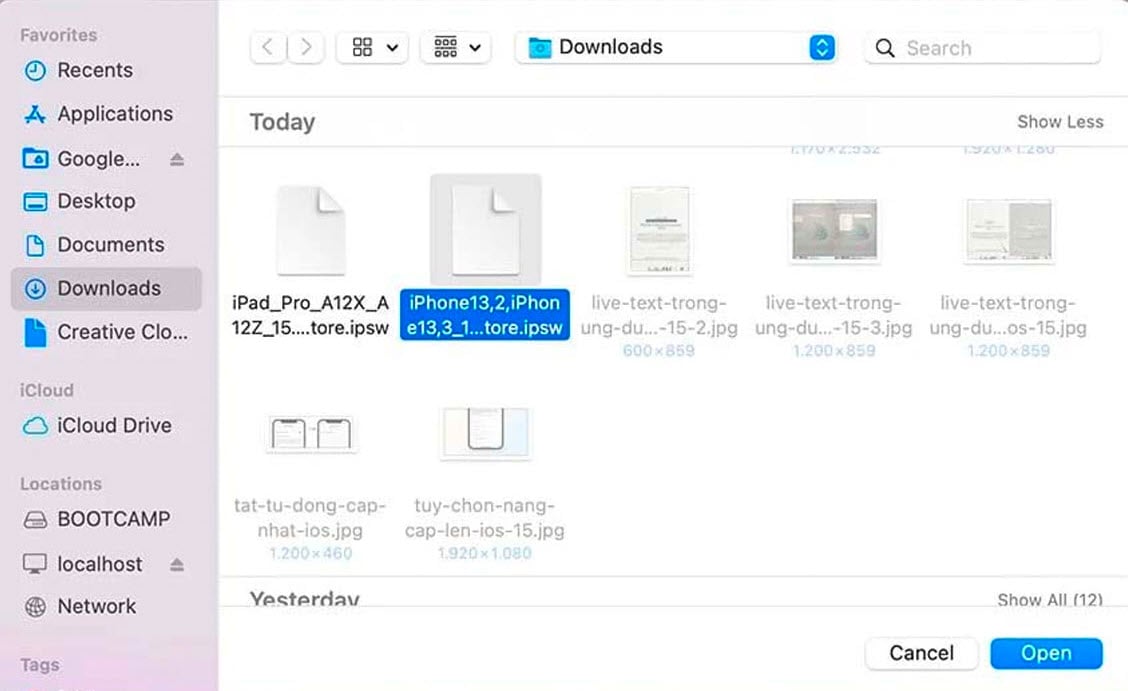
Conecta tu iPhone a tu ordenador.
Paso 8: Restaurar la versión anterior de iOS.
Mantén pulsada la tecla Opción en un Mac (o la tecla Mayús en Windows) y selecciona Restaurar iPhone. Aparecerá una nueva ventana; selecciona el archivo de firmware iOS 17 que descargaste en el paso anterior y haz clic en Abrir.
Paso 9: Completar la restauración
iTunes o Finder restaurarán automáticamente tu iPhone a iOS 17. Una vez finalizado el proceso, tu iPhone se reiniciará y se te pedirá que configures el dispositivo de nuevo.
Paso 10: Restaurar los datos desde una copia de seguridad.
Durante el proceso de configuración del iPhone, al llegar al paso "Transferir tus apps y datos", selecciona "Desde Mac o PC". En Finder o iTunes, selecciona "Restaurar copia de seguridad" y elige la copia de seguridad modificada del paso 6 para restaurar tus datos.
Fuente: https://www.congluan.vn/huong-dan-ha-cap-tu-ios-18-ve-ios-17-ma-khong-mat-du-lieu-post313657.html




![[Imagen] Constructores navales expuestos al acero y a temperaturas récord.](https://vphoto.vietnam.vn/thumb/1200x675/vietnam/resource/IMAGE/2026/06/04/1780545781745_ndo_br_img-5402-4683-jpg.webp)












































![[Vídeo] Atardecer en la laguna de Lap An: donde el sol se pone sobre las redes de pesca.](https://vphoto.vietnam.vn/thumb/1200x675/vietnam/resource/IMAGE/2026/05/31/1780192137701_beach-landscape-sea-water-nature-grass-745871-pxhere-com.jpeg)








































Kommentar (0)