

Tu computadora se bloquea, pero el mouse sigue funcionando en Windows 10 y 11, lo que causa interrupciones en el trabajo. ¡Averigüemos cómo solucionarlo para que tu computadora vuelva a funcionar sin problemas!
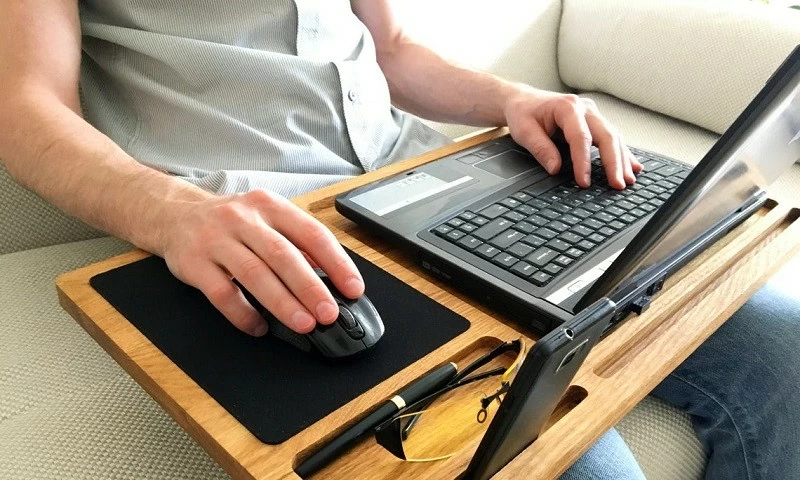 |
El problema de que una computadora se bloquee mientras el cursor del mouse permanece activo en Windows 10 y 11 es común. Sin embargo, esto puede ser frustrante e interrumpir el trabajo. Veamos cómo solucionar este error por completo para que su computadora vuelva a funcionar sin problemas.
Cómo arreglar una computadora que se congela pero el mouse aún funciona rápidamente.
Dependiendo de la causa del error, puede elegir uno o varios de los métodos a continuación para que su computadora vuelva a funcionar correctamente. Exploremos cómo resolver este problema eficazmente.
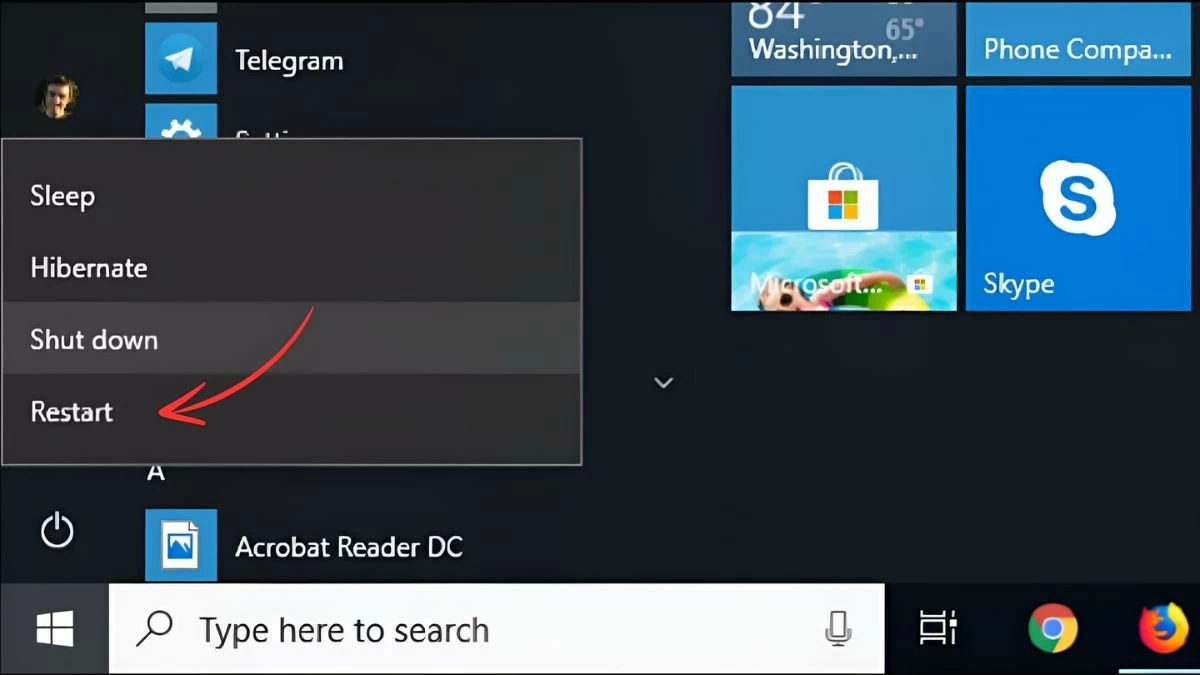
Reinicie su computadora.
Si tu computadora se bloquea pero el ratón sigue funcionando, el primer paso, y el más sencillo, es reiniciarla. Esto ayuda a que el sistema se reinicie desde cero y solucione errores temporales. Sin embargo, si esto ocurre con frecuencia en Windows 11, deberías investigar la causa subyacente.
 |
Cierre las aplicaciones usando el Administrador de tareas.
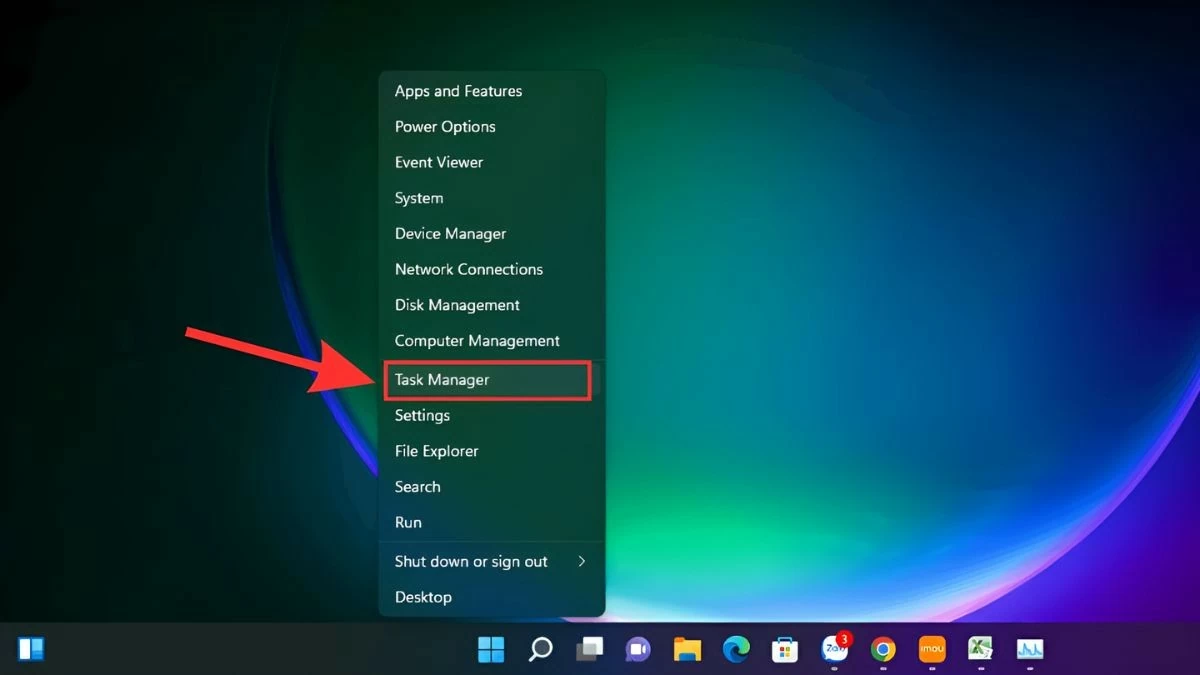
Si no desea reiniciar el ordenador, pruebe el Administrador de tareas. Este método es muy eficaz cuando el ordenador se bloquea porque el software consume demasiada RAM o CPU. Para ello, siga estos pasos:
Paso 1: Abra el Administrador de tareas usando la barra de búsqueda rápida o presionando Ctrl + Shift + Esc.
 |
Paso 2: A continuación, verifique e identifique las aplicaciones que consumen más recursos del sistema.
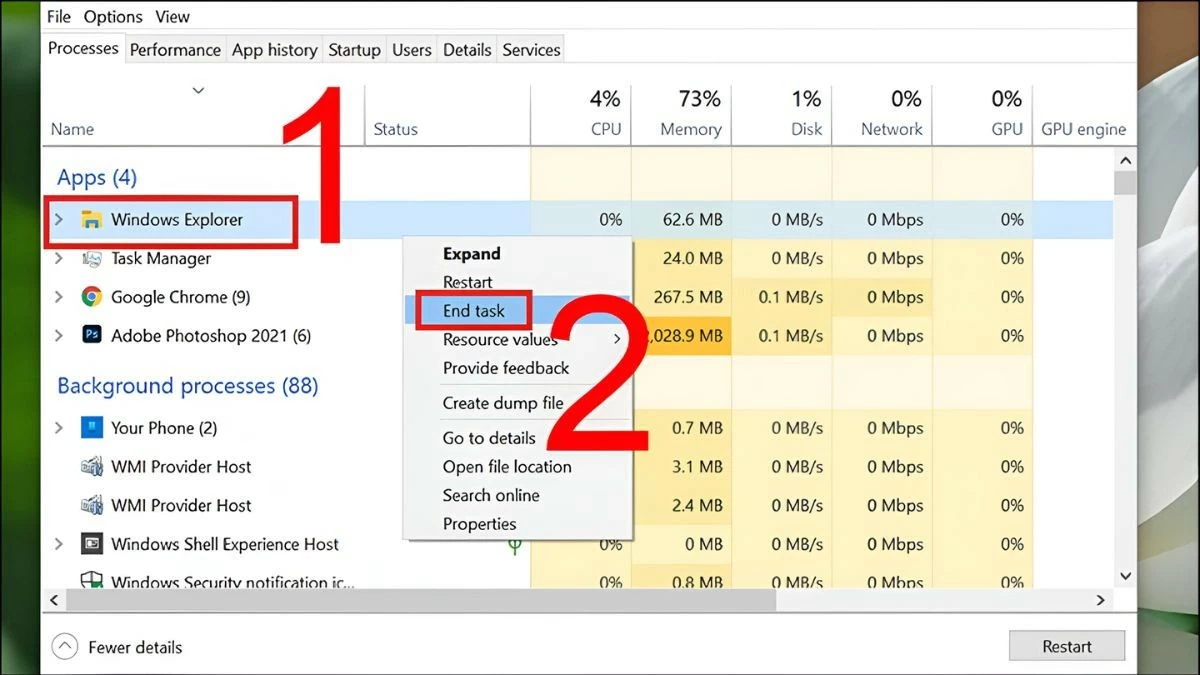 |
Paso 3: A continuación, seleccione la aplicación y haga clic en "Finalizar tarea" para liberar memoria.
Liberar RAM
La RAM llena es una causa común de bloqueos en las computadoras mientras el mouse sigue funcionando en Windows 11. Para liberar RAM y mejorar el rendimiento, cierre las aplicaciones innecesarias y borre la caché. Además, actualizar la RAM o usar un software de administración de RAM como CleanMem también son maneras efectivas de optimizar el rendimiento de su computadora portátil.
Actualizar el sistema operativo.
Algunos problemas en los que el ordenador se bloquea pero el ratón sigue funcionando en Windows 10 se pueden solucionar actualizando el sistema operativo a la última versión. Asegúrate de buscar e instalar regularmente las actualizaciones de Microsoft o del fabricante del ordenador.
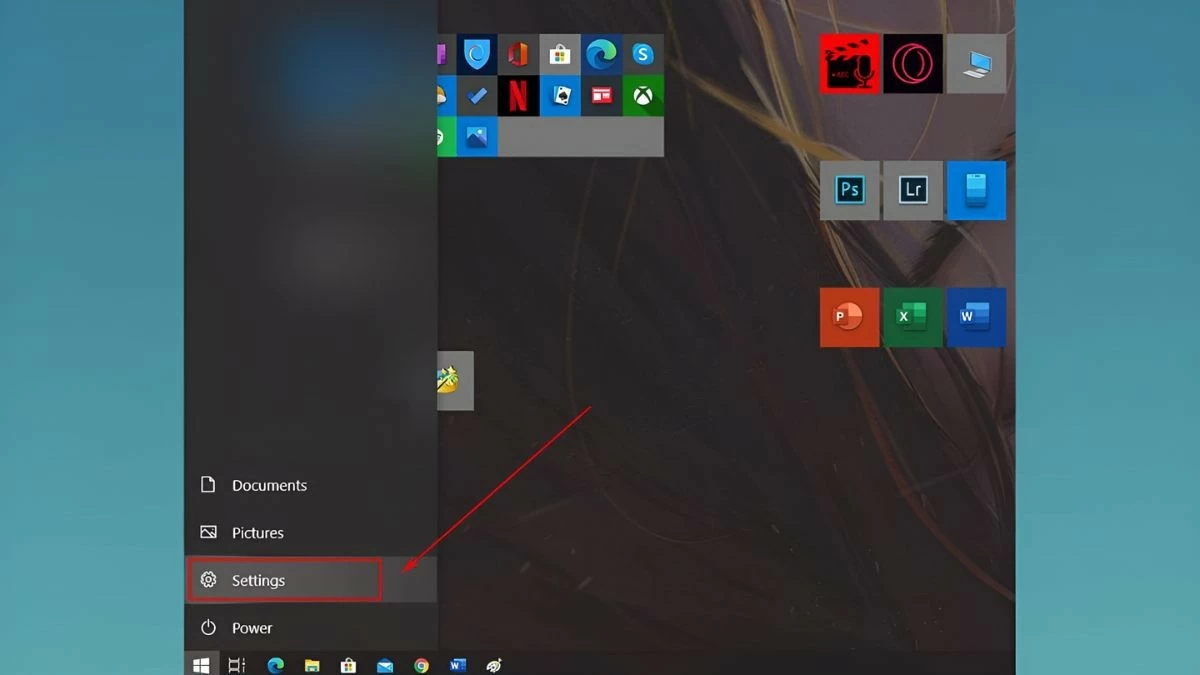
Paso 1: Haga clic en el icono de Windows en la barra de tareas y seleccione "Configuración".
 |
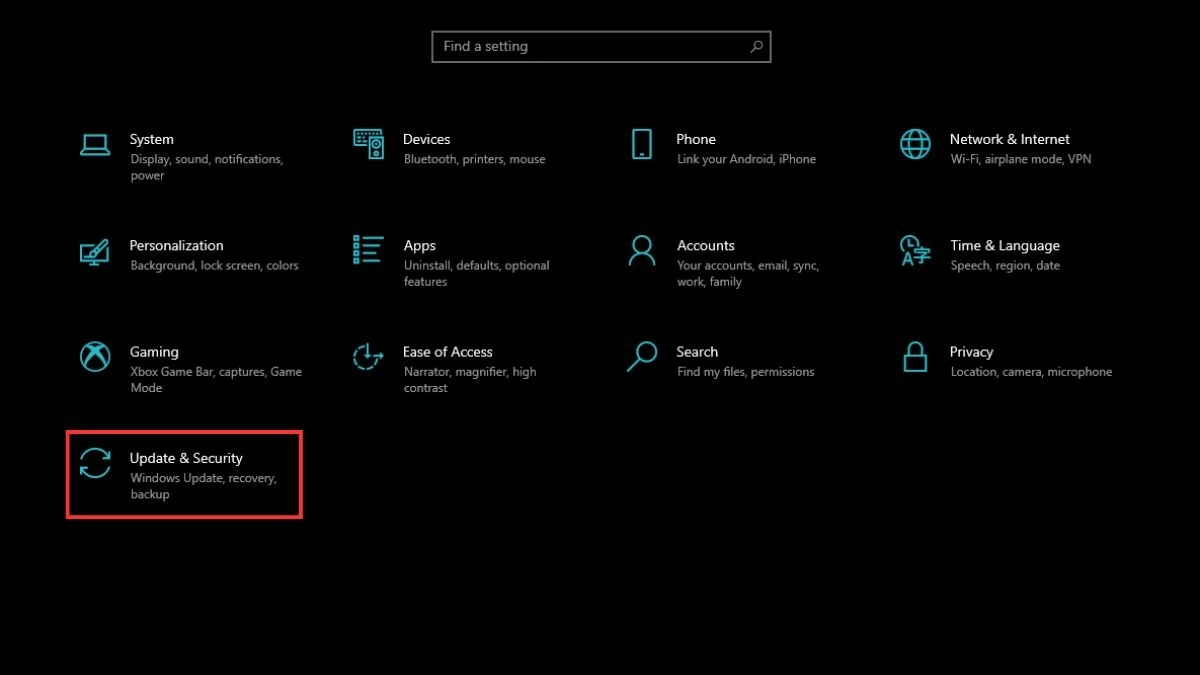
Paso 2: A continuación, busque y seleccione "Actualización y seguridad".
 |
Paso 3: Acceda a “Windows Update” y haga clic en “Buscar actualizaciones” para permitir que el sistema verifique la versión actual del sistema operativo.
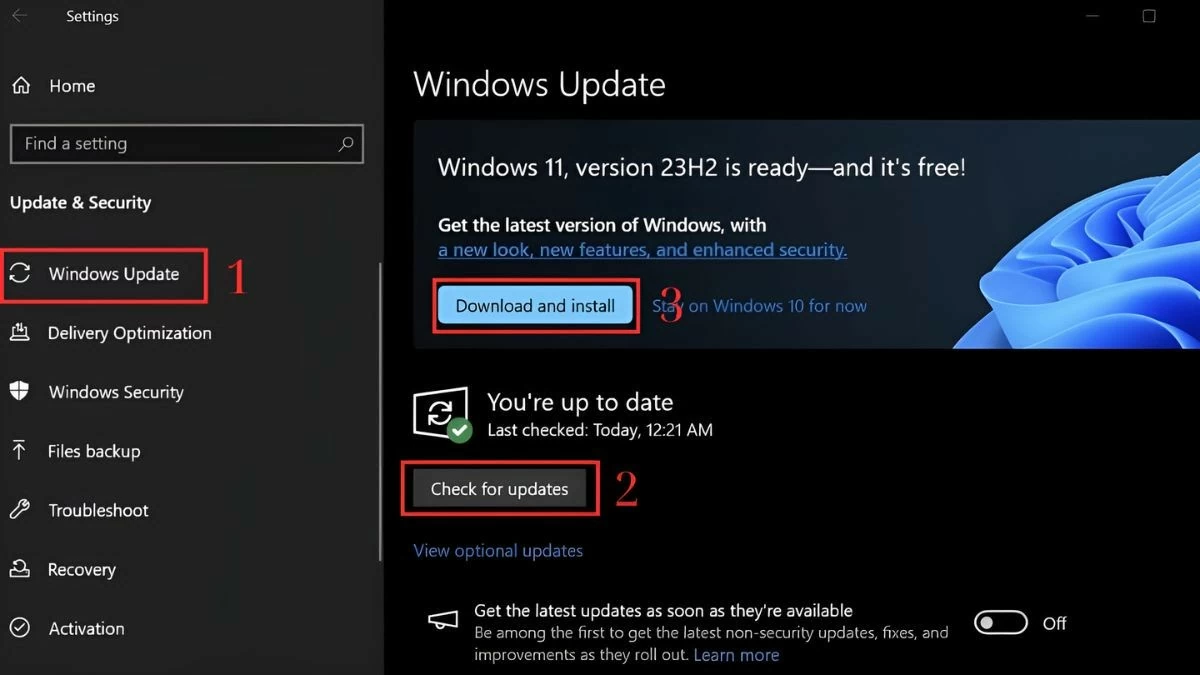 |
Paso 4: Cuando haya una nueva actualización disponible, haga clic en "Descargar e instalar" para descargar la nueva versión y actualizarla automáticamente. Una vez finalizado el proceso de actualización, reinicie el equipo para que el sistema se estabilice y funcione con mayor fluidez.
Tenga en cuenta que algunas actualizaciones podrían no aparecer si son incompatibles con el hardware o el software de su dispositivo. Por lo tanto, si su computadora se bloquea pero no ve la nueva actualización, ¡no se preocupe!
Reinicie el controlador de la tarjeta gráfica.
Los problemas con el controlador de la tarjeta gráfica pueden provocar que el cursor del ratón se bloquee. Puede reiniciar el controlador de la tarjeta gráfica siguiendo estos pasos:
Paso 1: Presione la combinación de teclas Windows + X y seleccione "Administrador de dispositivos".
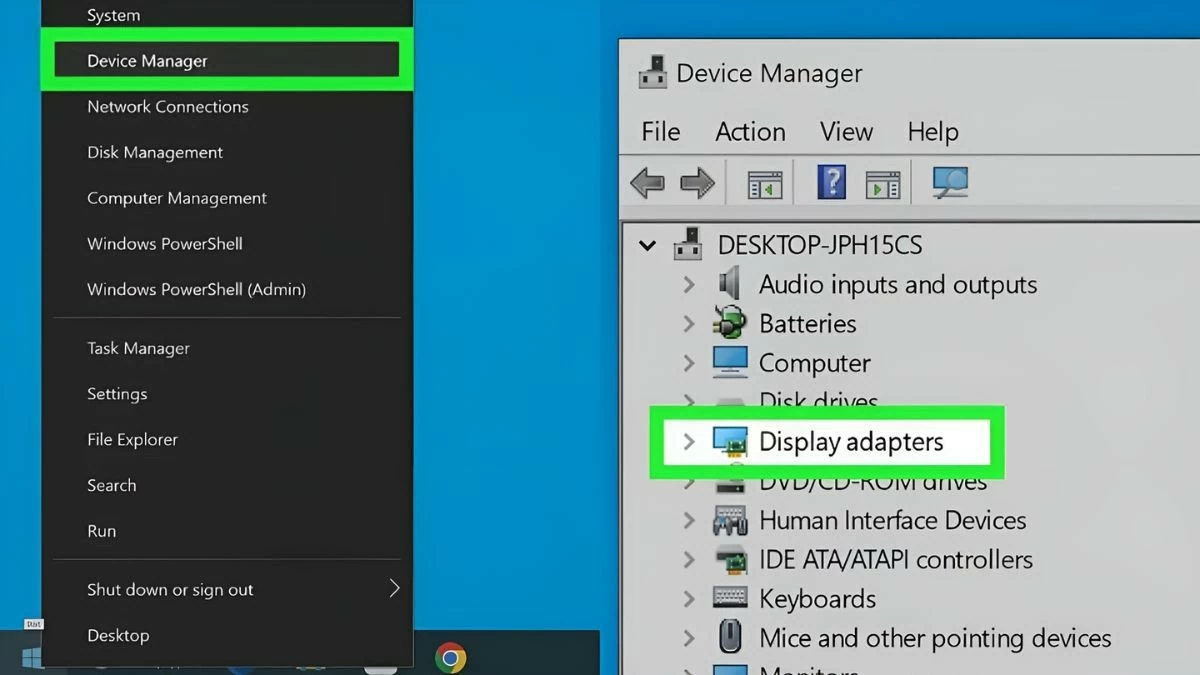 |
Paso 2: Haga clic en la flecha a la izquierda de "Adaptadores de pantalla" para expandir la lista, luego haga clic derecho en el controlador y seleccione "Deshabilitar dispositivo".
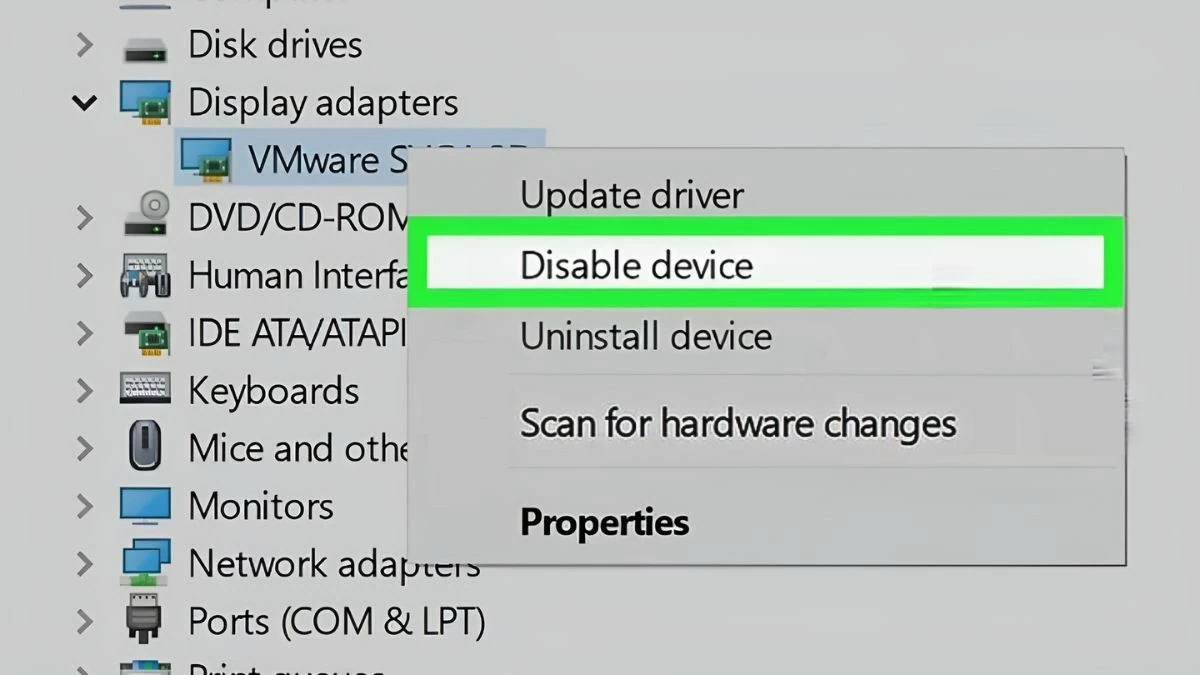 |
Nota: Al realizar esta operación para reparar un ordenador bloqueado, la pantalla podría parpadear o el ordenador podría reiniciarse automáticamente. Si tiene dos o más controladores de tarjeta gráfica, el controlador restante reemplazará al desactivado.
Paso 3: Reinicie su computadora y vuelva a acceder al "Administrador de dispositivos" como se indicó anteriormente. Expanda la sección "Adaptadores de pantalla" y seleccione "Habilitar dispositivo". Si tiene más de un controlador de tarjeta gráfica, deberá repetir estos pasos para cada uno.
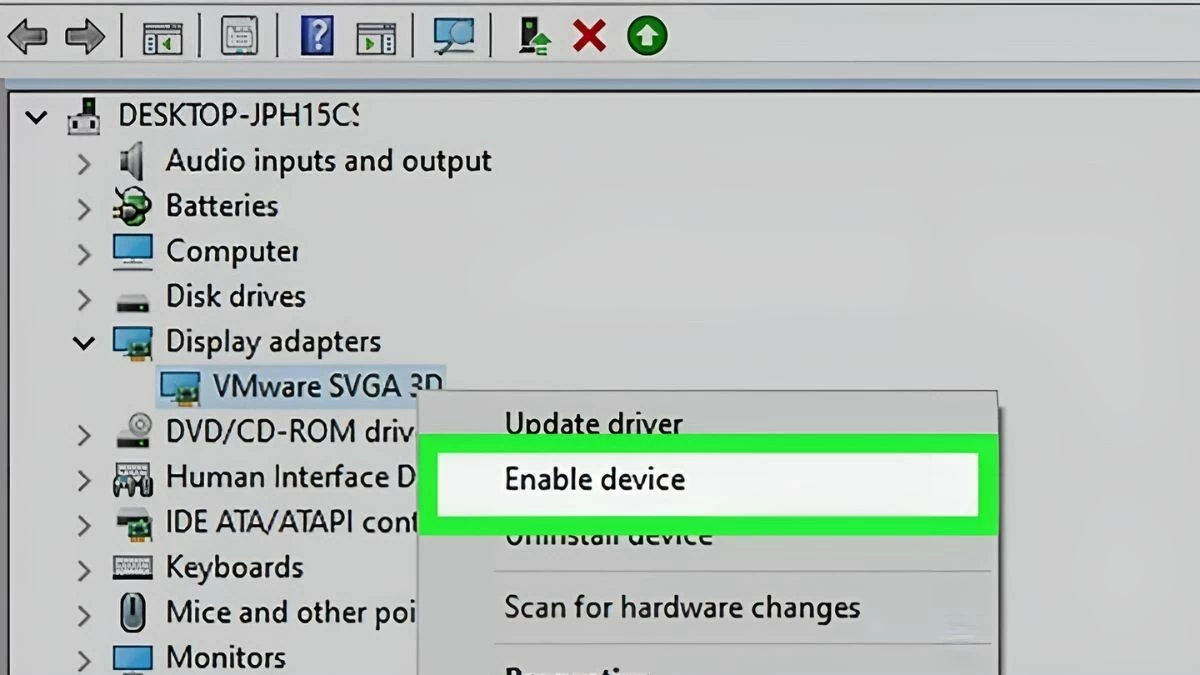 |
Utilice software antivirus.
Para solucionar este problema, es fundamental utilizar un software antivirus potente y de confianza. Programas como Kaspersky, Bitdefender y Norton no solo protegen tus datos, sino que también ayudan a que tu portátil funcione de forma más estable, especialmente cuando el ordenador se bloquea, pero el ratón sigue funcionando en Windows 11.
Esperamos que las instrucciones anteriores le hayan ayudado a comprender cómo solucionar el problema de bloqueo de su computadora mientras el mouse sigue funcionando en Windows 10 y 11. Aplicar métodos como reiniciar el sistema, liberar recursos, actualizar controladores y realizar análisis de virus regularmente ayudará a resolver este problema. No olvide realizar el mantenimiento y la revisión de su computadora regularmente para garantizar un rendimiento estable. Si el problema persiste, considere llevar su computadora a un centro de servicio técnico de confianza para obtener asistencia.
[anuncio_2]
Fuente: https://baoquocte.vn/khac-phuc-may-tinh-bi-treo-nhung-chuot-van-chay-sieu-de-289282.html





































































































Kommentar (0)