

A partir de iOS 16, puedes añadir un widget a la parte superior del reloj de la pantalla de bloqueo de tu iPhone, junto con cuatro widgets más pequeños debajo. Al pulsar un widget en la pantalla de bloqueo, iOS 16 abrirá la app correspondiente.
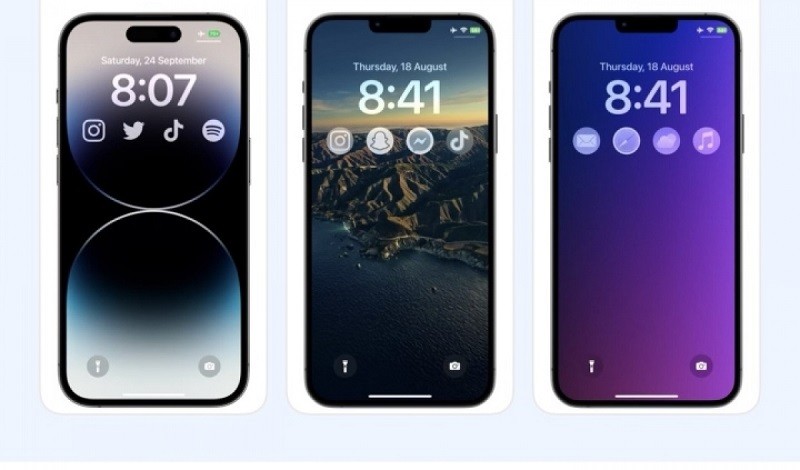 |
| Guarda este método súper simple para abrir aplicaciones desde la pantalla de bloqueo del iPhone. |
Sin embargo, es posible que algunas aplicaciones no tengan funciones de widget. No te preocupes, sigue estos pasos para crear un widget para cualquier aplicación de tu iPhone, independientemente de si tiene o no funcionalidad de widget, y ábrelo directamente desde la pantalla de bloqueo.
Cómo abrir fácilmente aplicaciones desde la pantalla de bloqueo del iPhone.
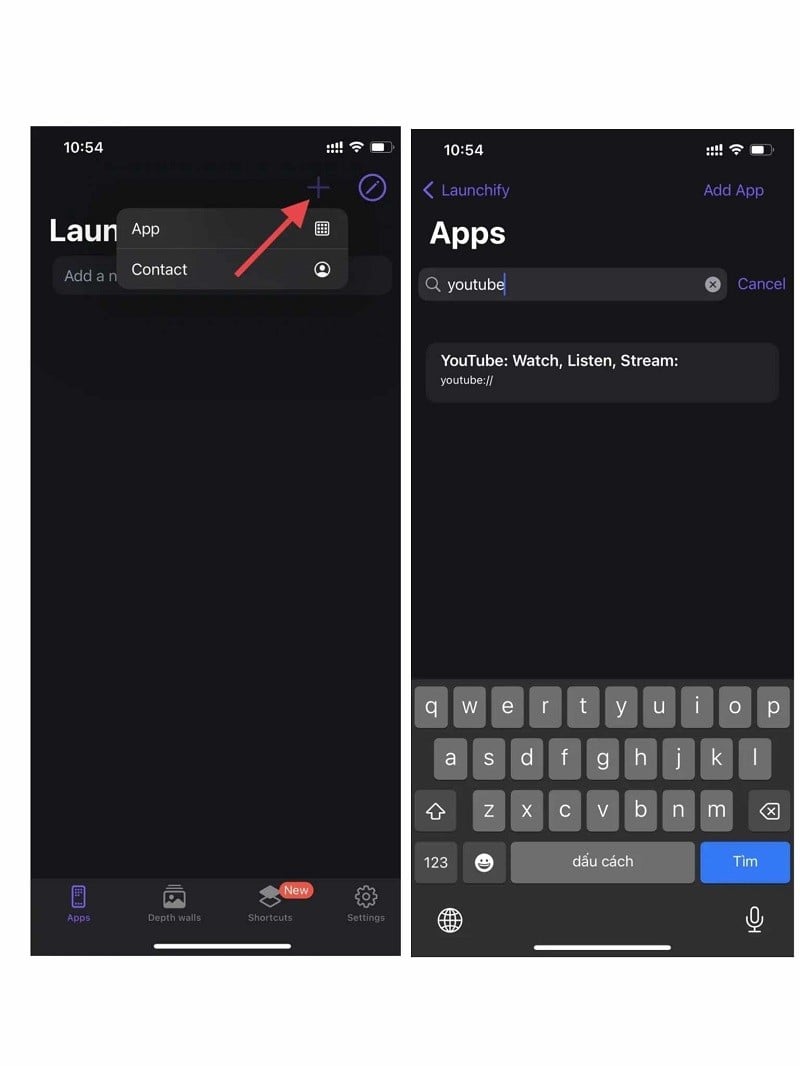
Paso 1: Instale la aplicación Launchify > Luego, toque el ícono más > Seleccione " Aplicación" .
Paso 2: A continuación, busque el nombre de la aplicación que desea abrir rápidamente desde la pantalla de bloqueo (aquí elegí la aplicación de YouTube ) > Seleccione Agregar aplicación .
 |
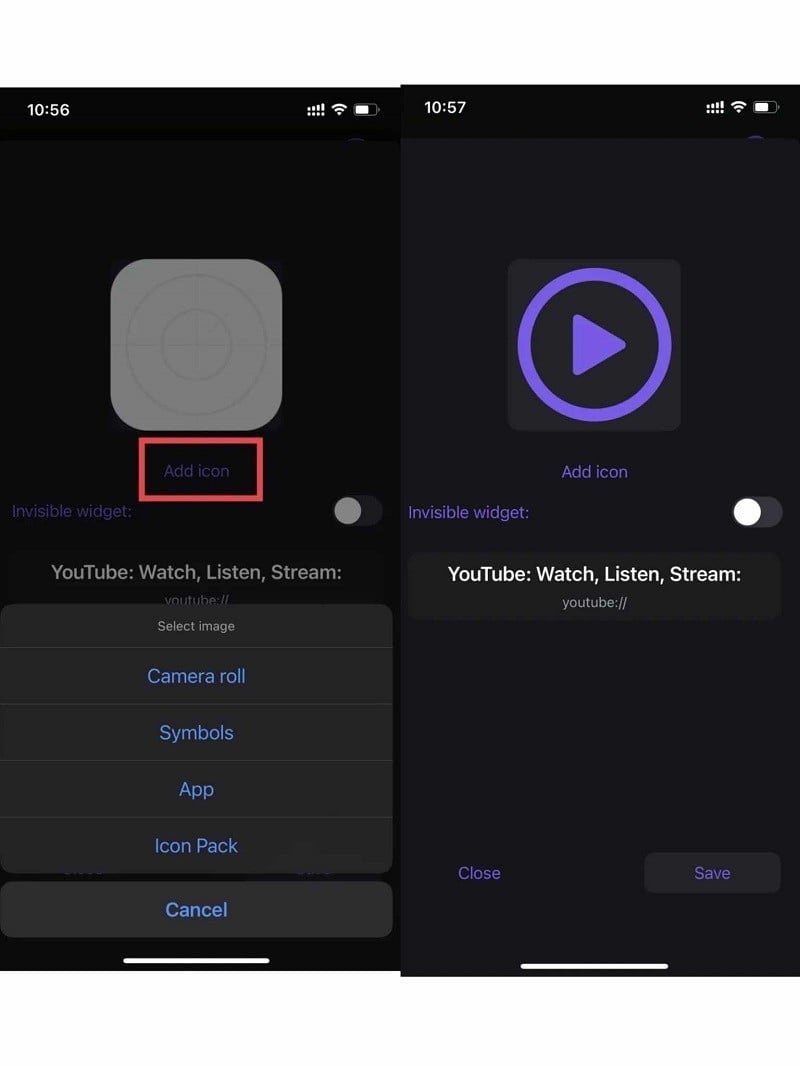
Paso 3: Tras seleccionar la aplicación, haga clic en el botón "Añadir icono" para añadir el icono correspondiente. Una vez completado, haga clic en el botón "Guardar ". Continúe creando widgets para otras aplicaciones de forma similar.
 |
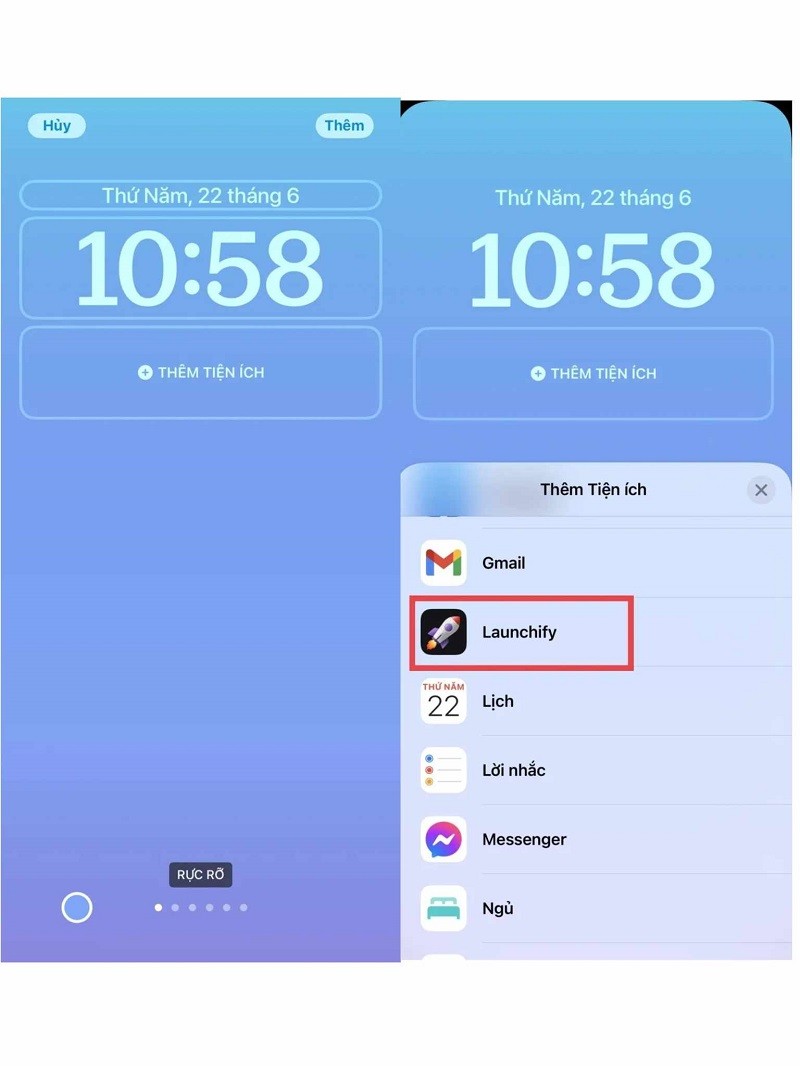
Paso 4: Regrese a la pantalla de bloqueo y mantenga presionada la pantalla > Seleccione Personalizar > Luego seleccione Pantalla de bloqueo .
Paso 5: Selecciona Agregar widget > Luego selecciona Launchify Widgets > Haz clic en Launchify Widgets y selecciona YouTube . ¡Listo!
 |
Nota: En la versión gratuita, Launchify solo permite crear dos widgets para dos aplicaciones. Si necesitas crear más widgets para más aplicaciones, simplemente actualiza a la versión de pago.
[anuncio_2]
Fuente


































































































Kommentar (0)