

اپل هر ساله آیفونهای جدیدی را با پیشرفتهای فراوان عرضه میکند، بنابراین انتقال دادهها از یک آیفون به آیفون جدید ضروری است. نحوه انتقال کارآمد دادهها را بررسی کنید!
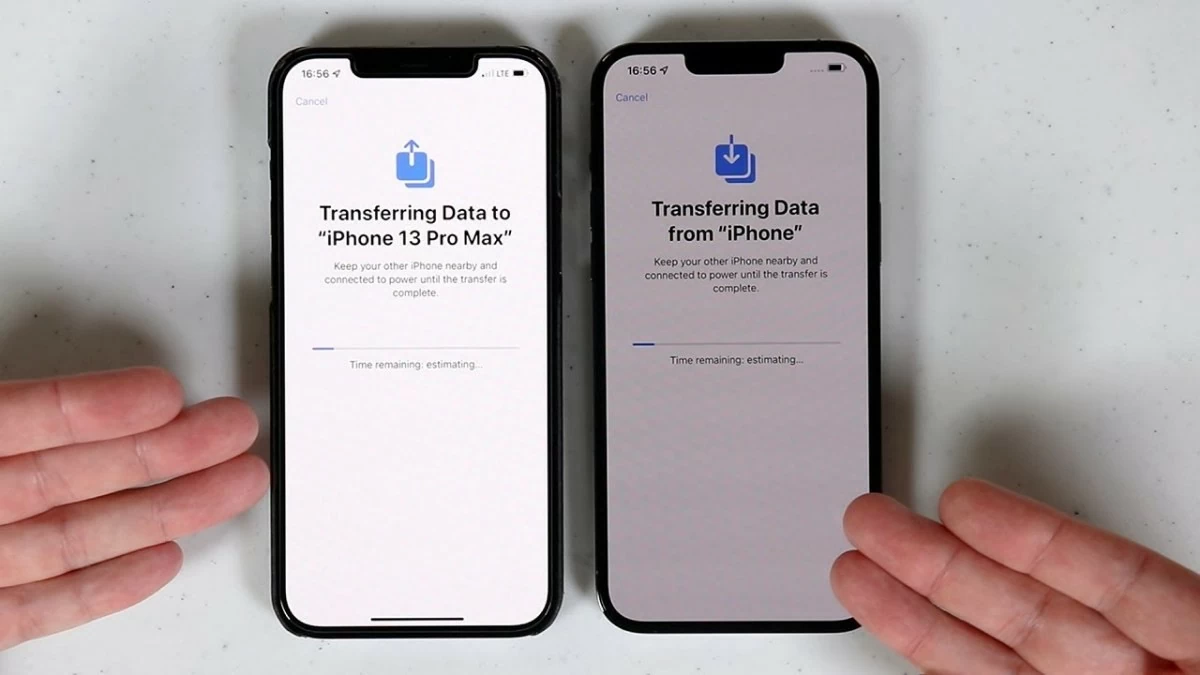 |
هر ساله، اپل مدلهای جدید آیفون را با طراحی و عملکرد مدرن معرفی میکند و انتقال اطلاعات از یک آیفون قدیمی به یک آیفون جدید را بسیار مهم میکند. برای طرفداران آیفون، ارتقا به یک آیفون جدید همیشه یک اولویت است، اما بسیاری از افراد در انتقال اطلاعات با مشکلاتی مواجه میشوند. در زیر 9 روش برای انتقال سریع و ایمن اطلاعات از یک آیفون قدیمی به یک آیفون جدید آورده شده است.
دستورالعملهای انتقال آسان اطلاعات از آیفون به آیفون دیگر با استفاده از کد QR.
یک راه ساده برای انتقال اطلاعات از یک آیفون قدیمی به آیفون جدید، استفاده از کد QR است. مراحل آن به شرح زیر است:
مرحله ۱: ابتدا، باید آیفون جدید خود را به تنظیمات کارخانه برگردانید.
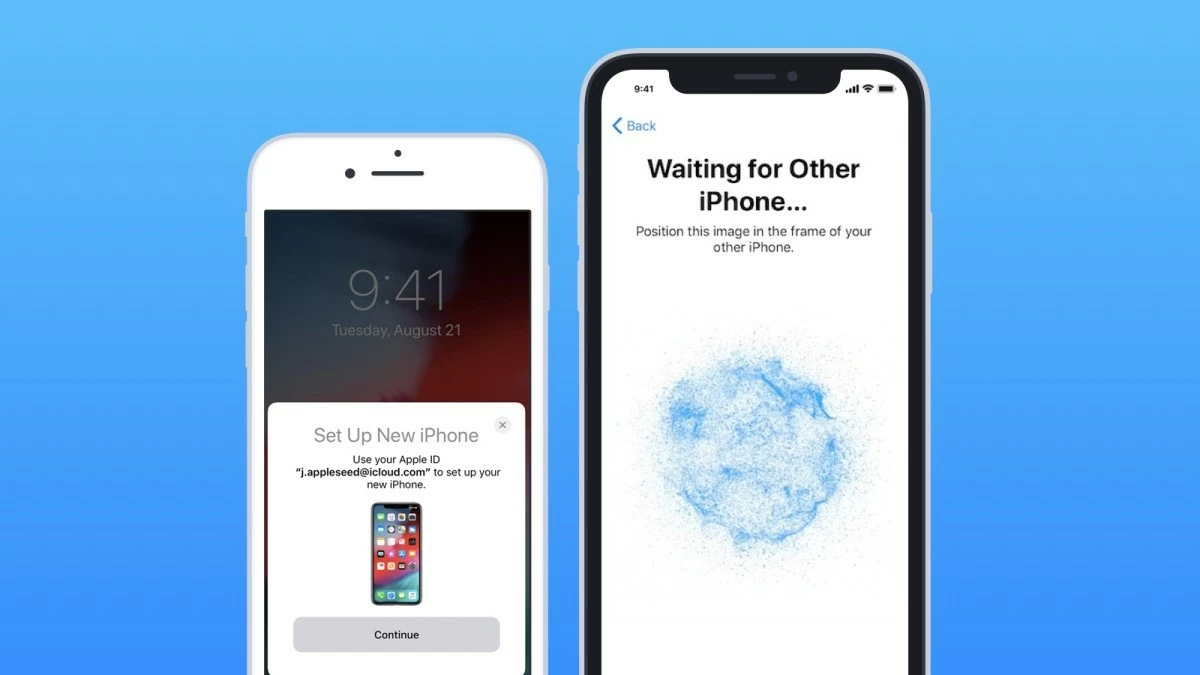
مرحله ۲: آیفونهای قدیمی و جدید را نزدیک به هم قرار دهید. روی صفحه آیفون قدیمی، کادر محاورهای «تنظیم آیفون جدید» ظاهر میشود. روی دکمه «ادامه» ضربه بزنید.
 |
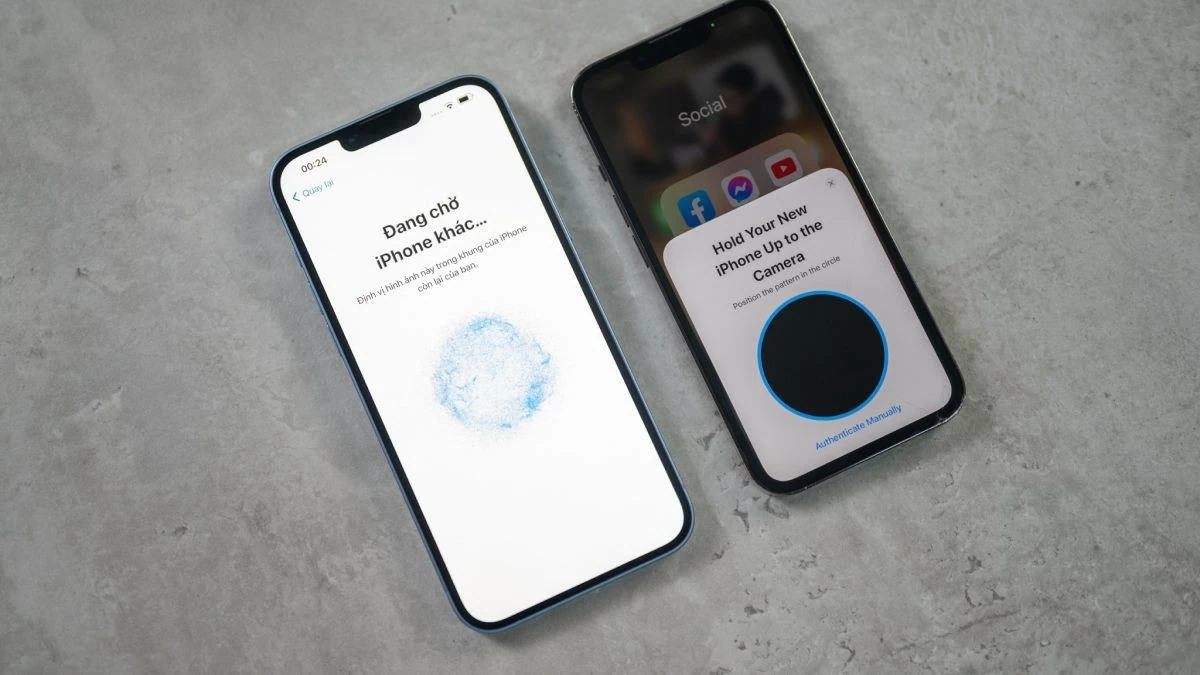
مرحله ۳: از دوربین آیفون قدیمی خود برای اسکن کد QR در آیفون جدیدتان استفاده کنید.
 |
مرحله ۴: در این مرحله، آیفون جدید شما از شما میخواهد که رمز عبور آیفون قدیمی خود را وارد کنید.
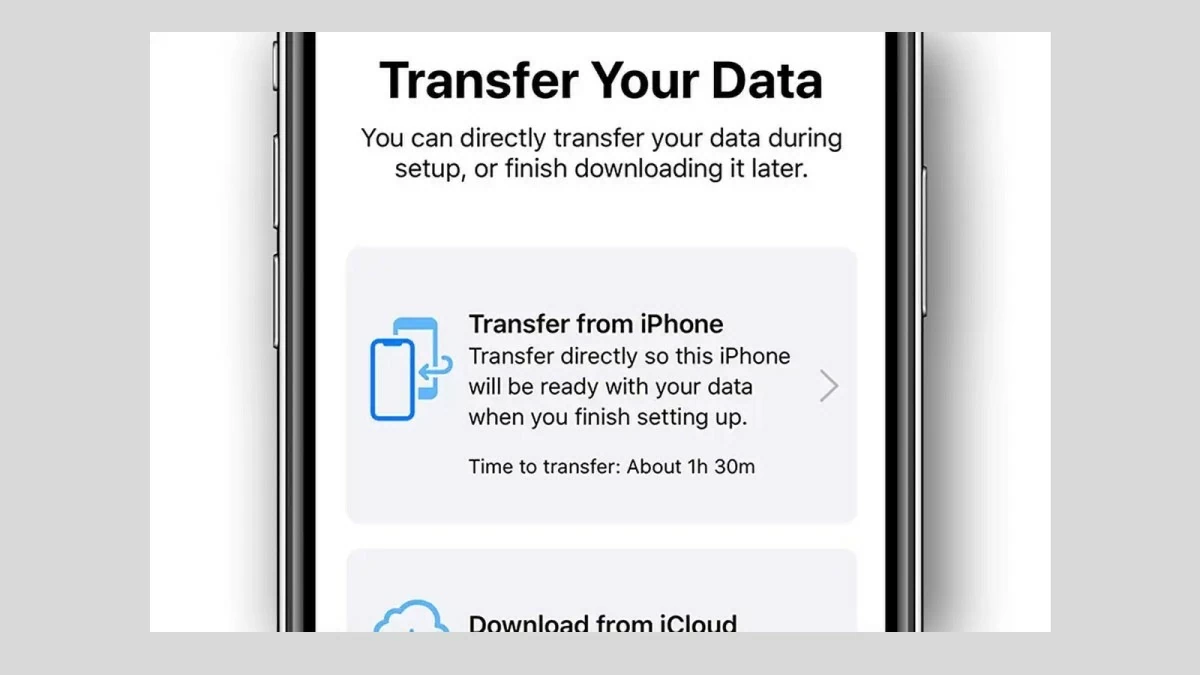
مرحله ۵: گزینه «Transfer from iPhone» را انتخاب کنید و لحظاتی منتظر بمانید تا فرآیند انتقال اطلاعات به آیفون جدید تکمیل شود.
 |
توجه: اگر یک دستگاه اصلی، پلمپ شده و غیرفعال خریداری کردهاید، نیازی به انجام تنظیم مجدد کارخانه ندارید. کافی است دستگاه قدیمی خود را در طول فرآیند راهاندازی در نزدیکی آیفون جدید قرار دهید.
راهنمای انتقال سریع اطلاعات از آیفون به آیفون دیگر با استفاده از بلوتوث.
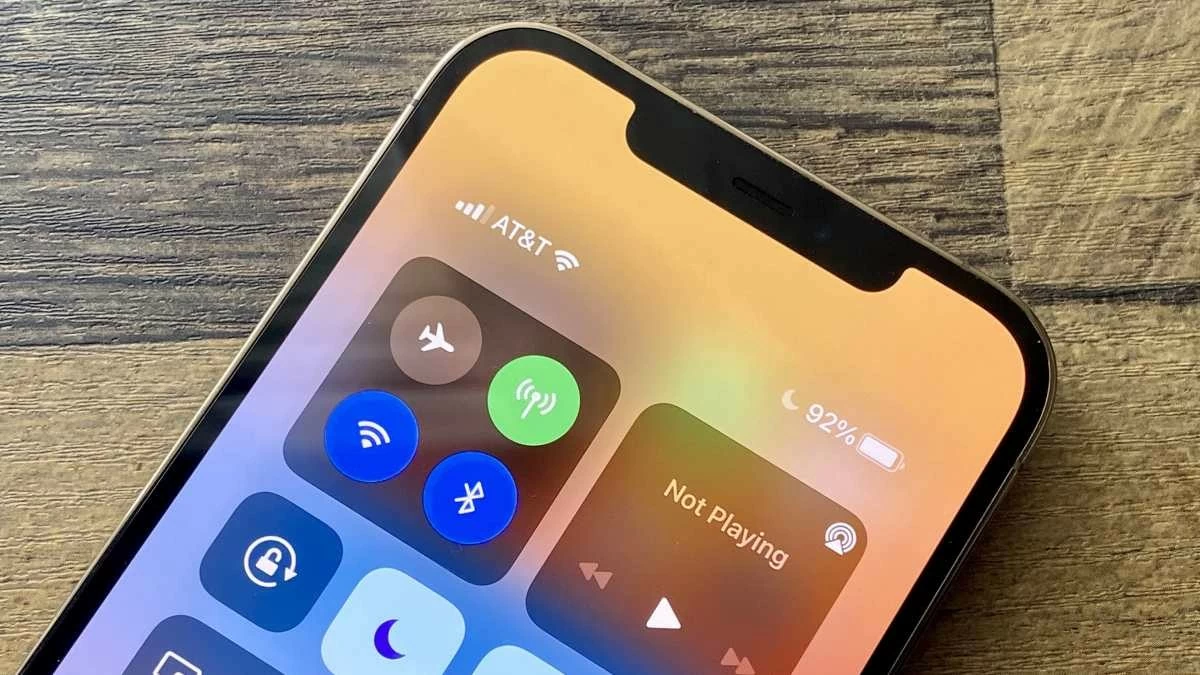
بسیاری از افراد ممکن است این سوال را داشته باشند که آیا انتقال داده در آیفون با استفاده از بلوتوث امکانپذیر است یا خیر. با این حال، برخلاف دستگاههای اندرویدی، آیفونها، از مدلهای قدیمیتر گرفته تا جدیدترین سری آیفون ۱۴، از انتقال داده از طریق بلوتوث پشتیبانی نمیکنند. بلوتوث در آیفونها در درجه اول برای اتصال به دستگاههایی مانند بلندگوها، ایرپادها، اپل واچ و سایر محصولات استفاده میشود.
نگران نباشید، شما هنوز هم میتوانید با استفاده از AirDrop، یک ویژگی بسیار کاربردی از اپل، دادهها را از یک آیفون به آیفون دیگر منتقل کنید. دستورالعملهای دقیق در زیر ارائه خواهد شد!
 |
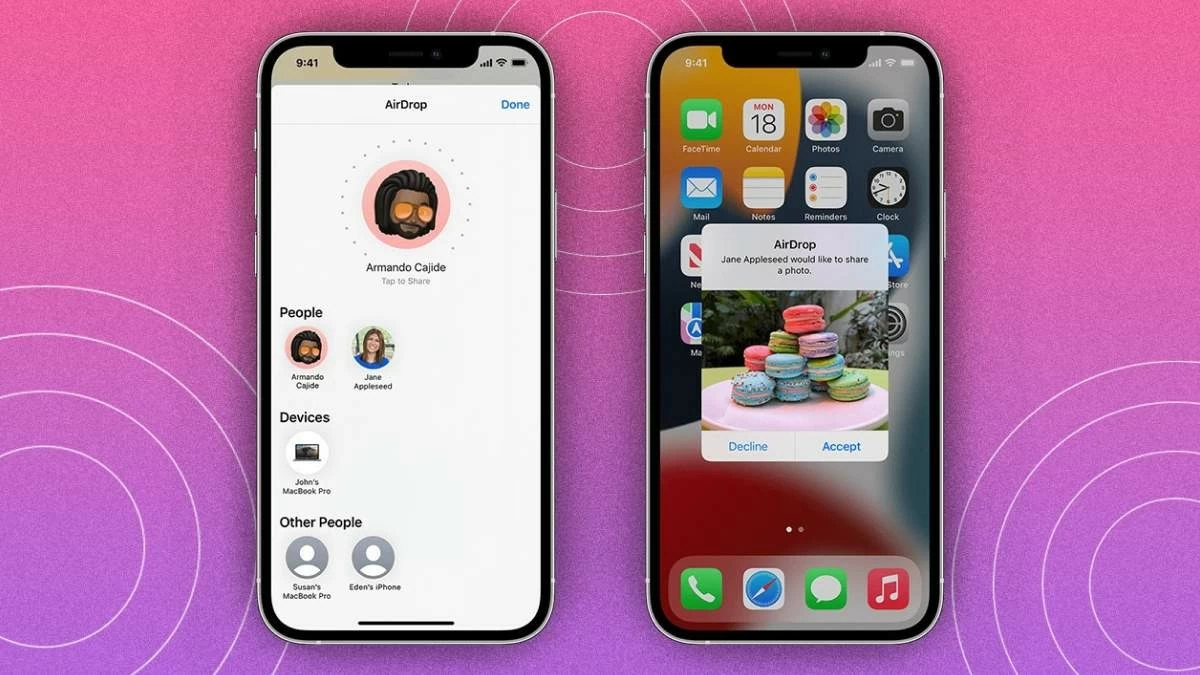
دستورالعمل انتقال برخی از دادههای آیفون با استفاده از AirDrop، Messages و Mail.
روشهای بالا معمولاً برای انتقال حجم زیادی از دادهها از یک آیفون قدیمی به آیفون جدید استفاده میشوند. اگر فقط نیاز به اشتراکگذاری چند مخاطب، یک عکس اخیراً گرفته شده یا چند پیام دارید، میتوانید از AirDrop، Messages یا Mail برای انتقال سریع دادهها استفاده کنید.
مرحله ۱: به سادگی برنامه تلفن یا مخاطبین را در آیفون خود باز کنید و مخاطبی را که میخواهید به اشتراک بگذارید انتخاب کنید.
مرحله ۲: در رابط اطلاعات مخاطب، به پایین بروید و «اشتراکگذاری مخاطب» را انتخاب کنید. سپس، روش اشتراکگذاری دلخواه خود مانند AirDrop، پیام یا ایمیل را انتخاب کنید.
مرحله ۳: اطلاعات مخاطب را به آیفون جدید ارسال کنید، سپس روی «پذیرش» ضربه بزنید و مخاطب را در دستگاه ذخیره کنید.
 |
آموزش انتقال اطلاعات از آیفون به آیفون دیگر با استفاده از نرمافزار 3utools
در مرحله بعد، بیایید نحوه انتقال دادهها از یک آیفون به آیفون دیگر را با استفاده از برنامه 3uTools بررسی کنیم . اگرچه این روش ممکن است برای بسیاری جدید باشد، اما مراحل آن بسیار ساده است:
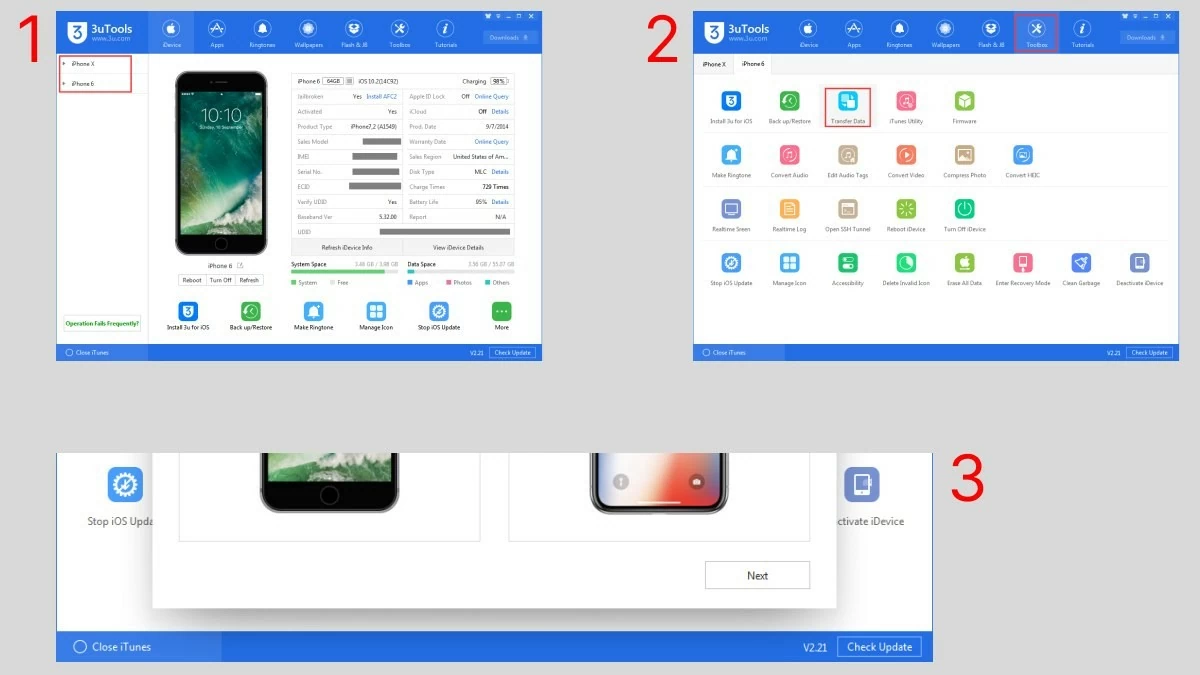
مرحله ۱: نرمافزار 3uTools را از http://www.3u.com/ دانلود کرده و روی کامپیوتر خود نصب کنید. سپس، هر دو آیفون قدیمی و جدید خود را با استفاده از کابل USB-A-Lightning یا Type-C-Lightning به کامپیوتر خود متصل کنید.
مرحله ۲: برنامه را باز کنید و از نوار ابزار، گزینه «Toolbox» را انتخاب کنید، سپس «Transer Data» را انتخاب کنید.
مرحله ۳: پس از اتصال موفقیتآمیز آیفونهای قدیمی و جدید، روی «بعدی» (Next) ضربه بزنید و دادههایی را که میخواهید منتقل کنید انتخاب کنید. در نهایت، برای تکمیل فرآیند انتقال دادهها، «اکنون مهاجرت کنید» (Migrate Now) را انتخاب کنید.
 |
راهنمای انتقال موثر اطلاعات از آیفون به آیفون دیگر با استفاده از iTunes
انتقال اطلاعات از یک آیفون به آیفون دیگر با استفاده از iTunes یک روش محبوب است که هم در macOS و هم در ویندوز پشتیبانی میشود. این فرآیند بسیار ساده است:
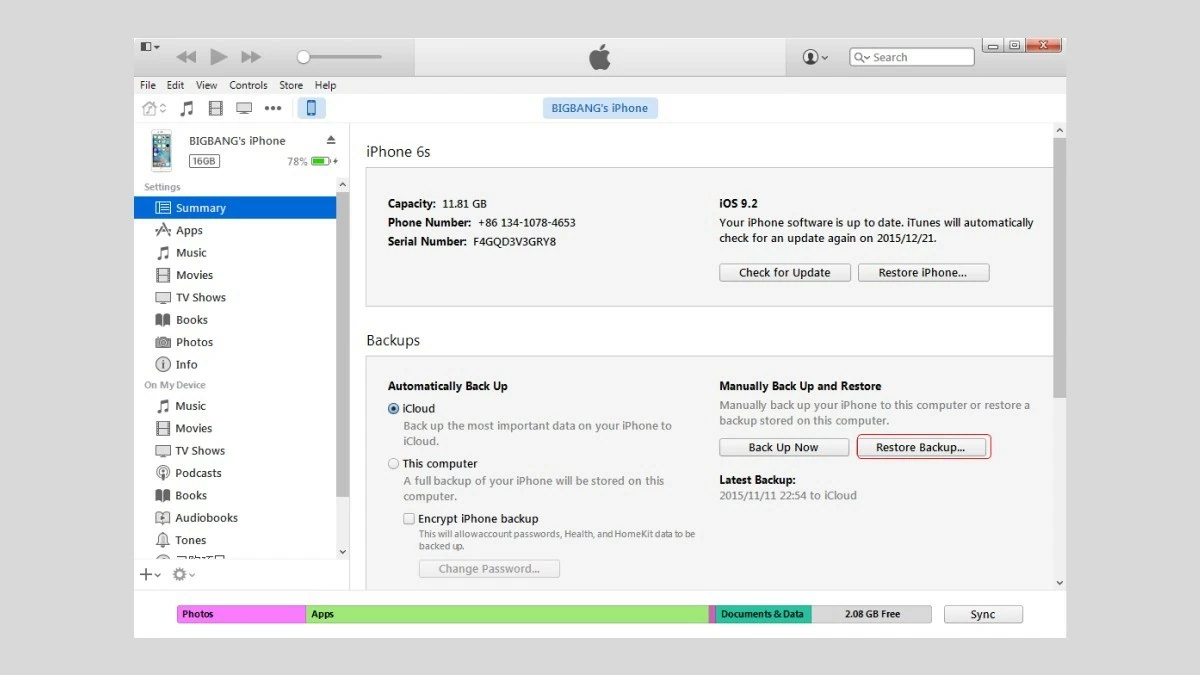
مرحله ۱: آیفون قدیمی خود را با استفاده از کابل لایتنینگ به رایانه متصل کنید، سپس گزینه «بعدی» را انتخاب کنید و چند دقیقه صبر کنید تا مراحل نصب تکمیل شود.
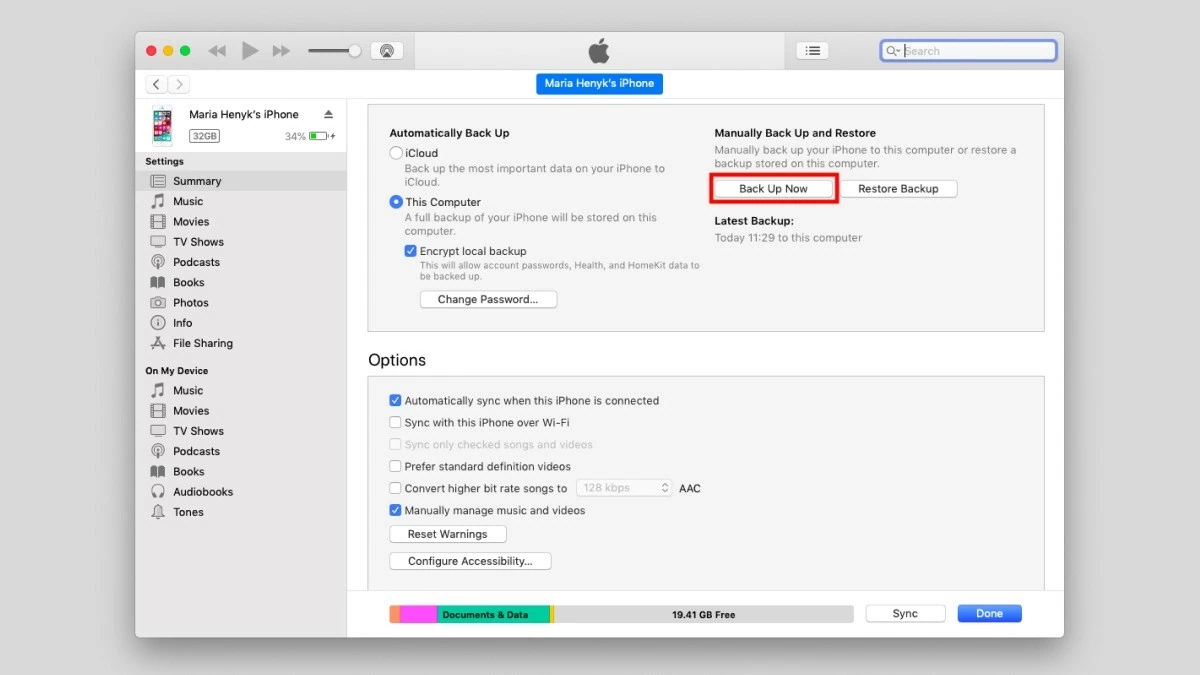
مرحله ۲: برای ذخیره نسخه پشتیبان، گزینه «This Computer» را انتخاب کنید، سپس روی «Back Up Now» کلیک کنید و چند دقیقه صبر کنید تا فرآیند پشتیبانگیری تکمیل شود.
 |
مرحله ۳: آیفون قدیمی خود را جدا کرده و آیفون جدید خود را از طریق کابل لایتنینگ متصل کنید. گزینه «بازیابی نسخه پشتیبان» را انتخاب کنید، سپس نسخه پشتیبان را از آیفون قدیمی خود انتخاب کرده و منتظر بمانید تا انتقال دادهها تکمیل شود.
 |
آموزش انتقال اطلاعات از آیفون قدیمی به آیفون جدید با استفاده از iCloud
اگر نمیخواهید برنامههای اضافی دانلود کنید، میتوانید از iCloud برای انتقال دادهها بین آیفونها استفاده کنید. مراحل زیر را دنبال کنید:
مرحله ۱: ابتدا، آیفون جدید خود را به تنظیمات کارخانه برگردانید (یا ریست فکتوری کنید).
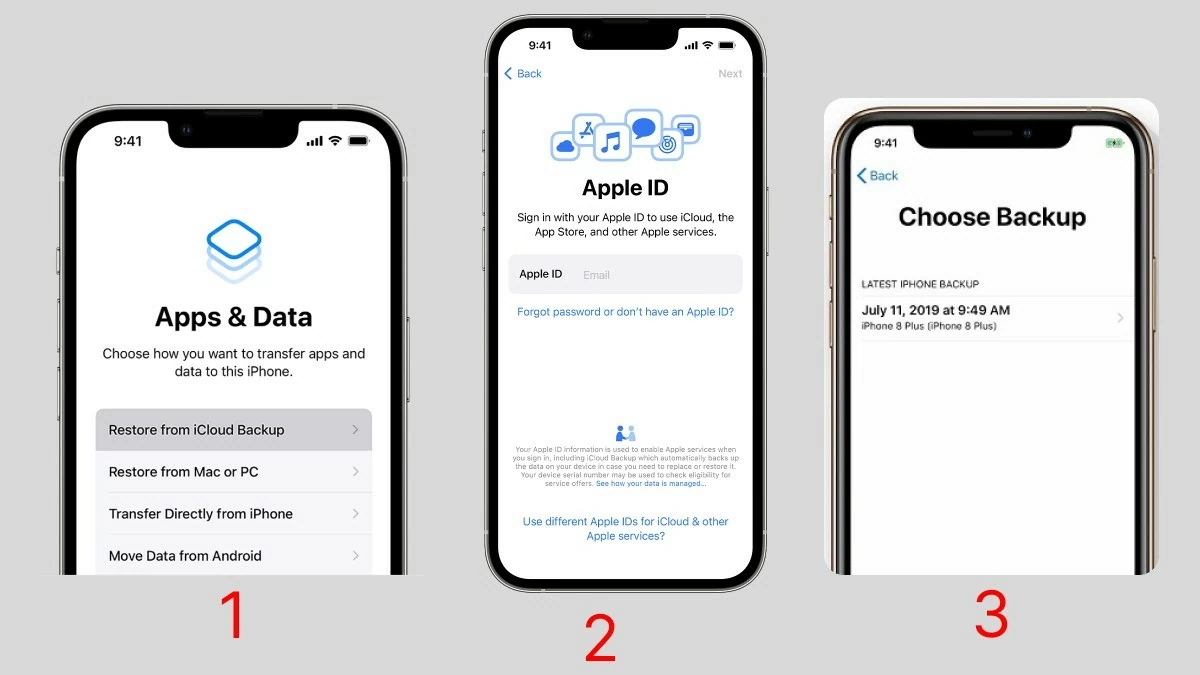
مرحله ۲: سپس، گزینه «بازیابی از نسخه پشتیبان iCloud» را انتخاب کنید (اگر یک آیفون کاملاً نو و پلمپ شده خریداری کردهاید، این مرحله در طول فرآیند راهاندازی ظاهر میشود؛ میتوانید از مرحله تنظیم مجدد کارخانه صرف نظر کنید).
مرحله ۳: در مرحله بعد، Apple ID خود را وارد کرده و Next را انتخاب کنید.
مرحله ۴: در این مرحله، جدیدترین نسخه پشتیبان را برای بازیابی اطلاعات خود انتخاب کنید. لحظهای صبر کنید تا فرآیند انتقال اطلاعات تکمیل شود و آیفون جدید شما آماده استفاده باشد.
 |
دستورالعمل انتقال آسان دادهها از آیفون به آیفون دیگر با استفاده از Easeus MobiMover
یک راه سریع برای انتقال اطلاعات از یک آیفون قدیمی به آیفون جدید، استفاده از برنامه Easeus MobiMover است. این برنامه با macOS و Windows سازگار است و آن را به انتخابی محبوب برای کاربران آیفون که از رایانههای ویندوزی نیز استفاده میکنند، تبدیل کرده است. Easeus MobiMover سبک است، به راحتی اجرا میشود و حافظه زیادی از کامپیوتر را اشغال نمیکند.
مرحله ۱: ابتدا، هر دو آیفون قدیمی و جدید خود را از طریق کابل لایتنینگ به رایانه خود متصل کنید. در صورت درخواست، گزینه «اعتماد به رایانه» را انتخاب کرده و سپس «مجاز» را فشار دهید تا به برنامه اجازه دسترسی به دستگاههای شما داده شود.
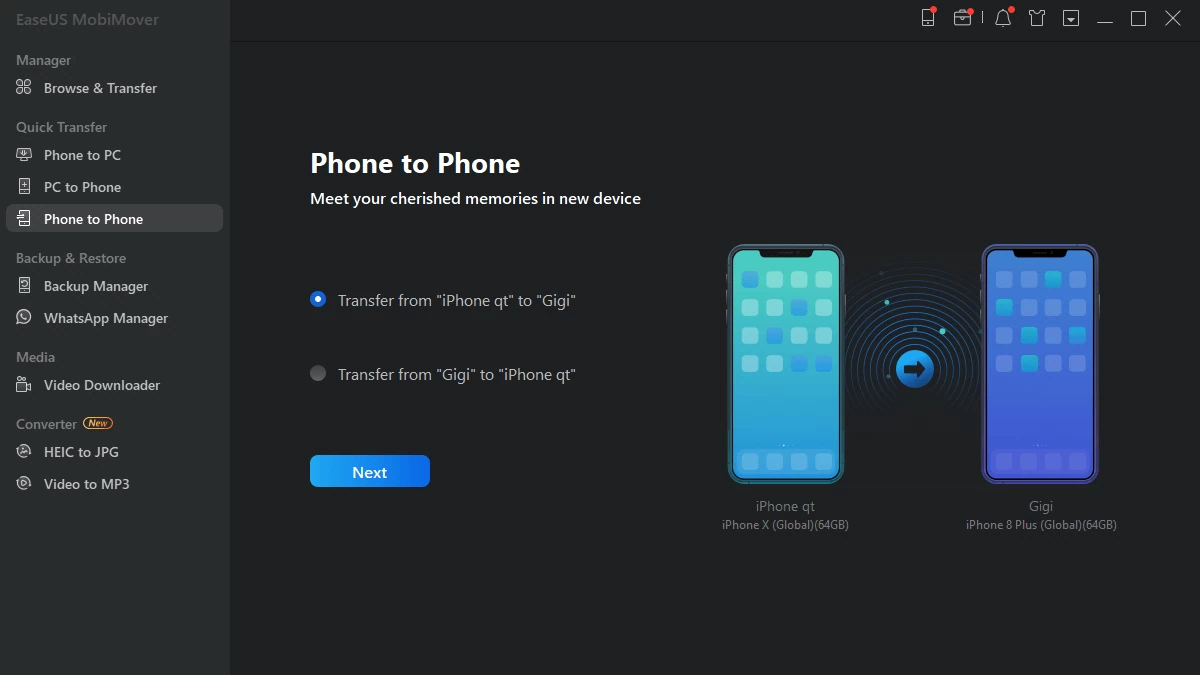
مرحله ۲: سپس، در رایانه خود، برنامه EaseUS MobiMover را باز کنید. از نوار ابزار گوشه سمت چپ بالای صفحه، گزینه «تلفن به تلفن» را انتخاب کنید. نوع دادهای را که میخواهید منتقل کنید، مانند انتقال از آیفون ۱۱ به آیفون ۱۴ یا برعکس، بسته به نیاز خود، انتخاب کنید. سپس، روی نماد «بعدی» کلیک کنید.
 |
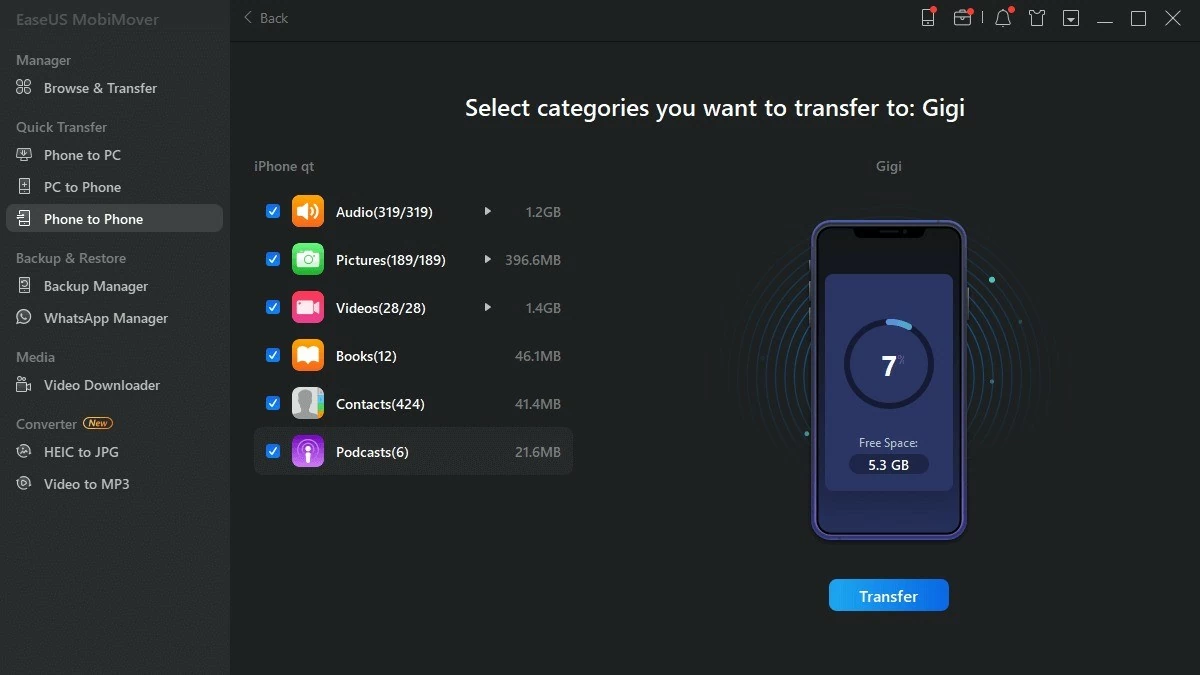
مرحله ۳: در این مرحله، نوع دادهای را که میخواهید منتقل کنید انتخاب کنید. سیستم از انواع مختلف داده مانند: صدا، تصاویر، فیلمها ، کتابها، مخاطبین و پادکستها پشتیبانی میکند.
شما میتوانید با علامت زدن کادر مربوطه، همه یا فقط یک نوع داده را در صورت نیاز انتخاب کنید. سپس، برای شروع فرآیند انتقال، روی «انتقال» کلیک کنید. فقط چند دقیقه صبر کنید تا انتقال دادهها کامل شود.
 |
توجه: بسته به کانکتور کامپیوترتان، میتوانید کابل USB-Lightning (که برای مدلهای قدیمیتر آیفون در جعبه موجود است) یا کابل Type-C-Lightning (که در مدلهای جدیدتر آیفون موجود است) را انتخاب کنید.
برنامه EaseUS MobiMover را از اینجا دانلود کنید:
آموزش انتقال اطلاعات از آیفون قدیمی به آیفون جدید با استفاده از iTools
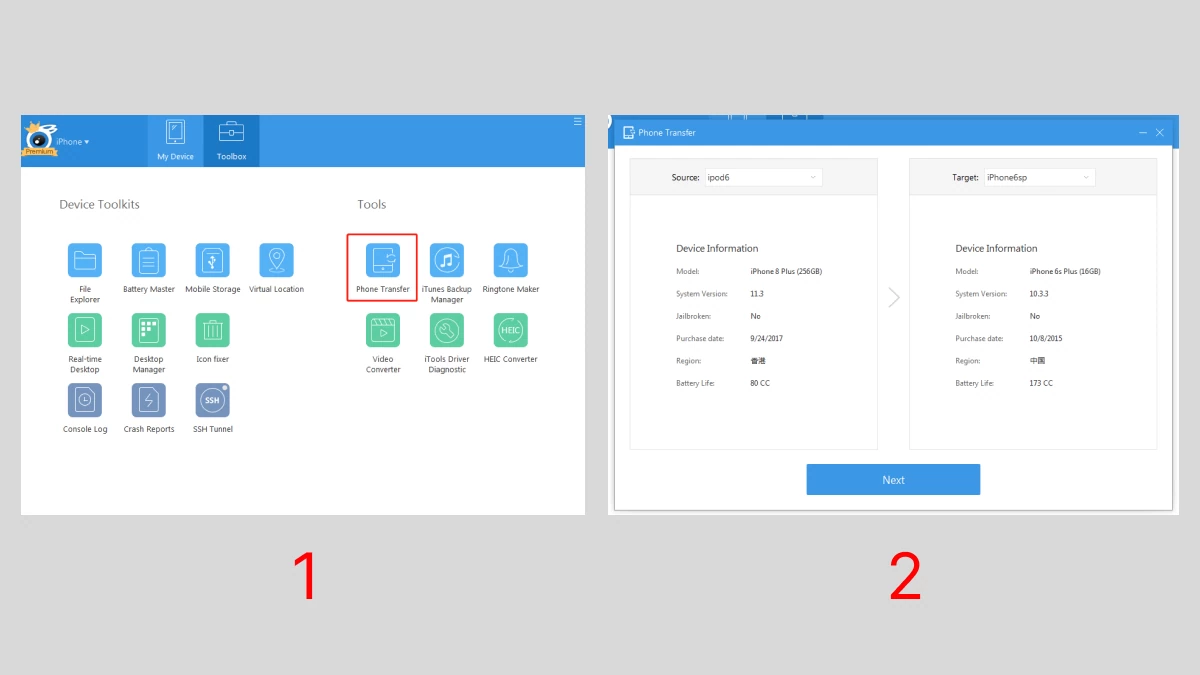
علاوه بر برنامههای ذکر شده، iTools نیز یک انتخاب محبوب برای انتقال دادهها از یک آیفون قدیمی به یک آیفون جدید است. iTools از هر دو سیستم عامل macOS و Windows پشتیبانی میکند، بنابراین حتی اگر مکبوک یا آیمک ندارید، همچنان میتوانید از این برنامه استفاده کنید. یکی از نقاط قوت iTools این است که سبک است و حتی روی رایانههای با پیکربندی پایین نیز به راحتی اجرا میشود. در زیر مراحل انتقال دادهها از یک آیفون قدیمی به یک آیفون جدید با استفاده از iTools آمده است:
مرحله ۱: برنامه iTools را برای رایانه خود از لینکهای زیر دانلود کنید:
مرحله ۲: هر دو آیفون قدیمی و جدید را با استفاده از کابل لایتنینگ به رایانه خود وصل کنید. سپس، برنامه iTools را باز کنید و از نوار ابزار، گزینه "Toolbox" را انتخاب کنید. رابط کاربری iTools بسیار کاربرپسند و آسان برای استفاده است.
مرحله ۳: در صفحه نمایش داده شده، از بخش ابزارها، گزینه انتقال تلفن (Phone Transfer) را انتخاب کنید. آیفون قدیمی خود را به عنوان منبع (Source) و آیفون جدید خود را به عنوان مقصد (Target) تنظیم کنید. روی دکمه بعدی (Next) کلیک کنید، چند دقیقه صبر کنید تا انتقال دادهها با موفقیت انجام شود.
توجه: مشابه انتقال داده با Easeus MobiMover و iTools، بسته به پورت اتصالی که رایانه شما پشتیبانی میکند، باید کابل USB-Lightning یا Type C-Lightning را انتخاب کنید.
 |
راهنمای ساده برای انتقال اطلاعات از یک آیفون به آیفون دیگر از طریق OTA.
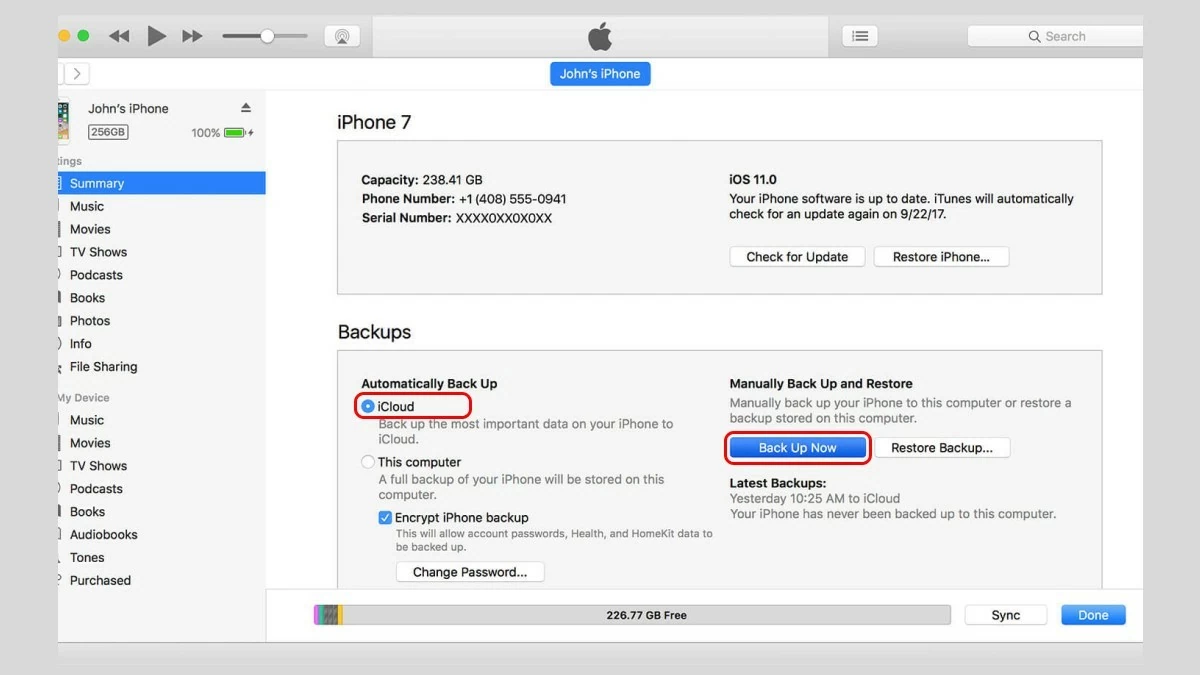
روش دیگر برای انتقال اطلاعات از یک آیفون به آیفون دیگر استفاده از OTA است. مراحل زیر را دنبال کنید:
مرحله ۱: با استفاده از کامپیوتری که iTunes روی آن نصب شده است (چه ویندوز و چه macOS)، آیفون قدیمی خود را متصل کنید. سپس، iOS و iTunes را بهروزرسانی کنید تا از سازگاری آنها اطمینان حاصل شود.
مرحله ۲: برای پشتیبانگیری از اطلاعات خود، iCloud را انتخاب کنید، سپس روی «Back Up Now» ضربه بزنید. در مرحله بعد، چند دقیقه صبر کنید تا فرآیند پشتیبانگیری کامل شود.
مرحله ۳: سپس، برای تکمیل فرآیند، روی Done کلیک کنید.
 |
در بالا ۹ روش ساده برای انتقال اطلاعات از یک آیفون به آیفون دیگر ارائه شده است. در میان آنها، انتقال اطلاعات با استفاده از کد QR اغلب محبوبترین است زیرا در زمان صرفهجویی میکند. اگر عزیزان شما نیاز به انتقال اطلاعات در آیفونهای خود دارند، این روشها را با آنها به اشتراک بگذارید. موفق باشید!
منبع: https://baoquocte.vn/cach-chuyen-du-lieu-giua-hai-iphone-nhanh-chong-284833.html

![[عکس] نخست وزیر فام مین چین از استاندار استان توچیگی (ژاپن) استقبال کرد](/_next/image?url=https%3A%2F%2Fvphoto.vietnam.vn%2Fthumb%2F1200x675%2Fvietnam%2Fresource%2FIMAGE%2F2025%2F12%2F16%2F1765892133176_dsc-8082-6425-jpg.webp&w=3840&q=75)
![[زنده] مراسم اهدای جوایز اقدامات اجتماعی ۲۰۲۵](/_next/image?url=https%3A%2F%2Fvphoto.vietnam.vn%2Fthumb%2F1200x675%2Fvietnam%2Fresource%2FIMAGE%2F2025%2F12%2F16%2F1765899631650_ndo_tr_z7334013144784-9f9fe10a6d63584c85aff40f2957c250-jpg.webp&w=3840&q=75)
![[تصویر] تصاویر لو رفته پیش از مراسم اهدای جوایز اقدامات اجتماعی ۲۰۲۵.](/_next/image?url=https%3A%2F%2Fvphoto.vietnam.vn%2Fthumb%2F1200x675%2Fvietnam%2Fresource%2FIMAGE%2F2025%2F12%2F16%2F1765882828720_ndo_br_thiet-ke-chua-co-ten-45-png.webp&w=3840&q=75)
![[عکس] نخست وزیر فام مین چین از وزیر آموزش و ورزش لائوس، تونگسالیت مانگنورمک، استقبال کرد.](/_next/image?url=https%3A%2F%2Fvphoto.vietnam.vn%2Fthumb%2F1200x675%2Fvietnam%2Fresource%2FIMAGE%2F2025%2F12%2F16%2F1765876834721_dsc-7519-jpg.webp&w=3840&q=75)









































































![[زنده] مراسم اختتامیه و اهدای جوایز مسابقه ساخت ویدیو/کلیپ «گردشگری چشمگیر ویتنام» ۲۰۲۵](https://vphoto.vietnam.vn/thumb/402x226/vietnam/resource/IMAGE/2025/12/17/1765974650260_z7273498850699-00d2fd6b0972cb39494cfa2559bf85ac-1765959338756946072104-627-0-1338-1138-crop-1765959347256801551121.jpeg)


























نظر (0)