

جابجایی ستونها در اکسل به سازماندهی کارآمد دادهها کمک میکند و ردیابی آنها را آسانتر میکند، دقیقاً مانند سازماندهی مجدد یک کشو. این مقاله شما را در این فرآیند راهنمایی خواهد کرد!
 |
چگونه یک ستون را در اکسل به طور موثر جابجا کنیم.
برای جابجایی یک ستون در اکسل، میتوانید از روش راحت کشیدن و رها کردن استفاده کنید. این روش بهینه برای تنظیم مجدد صفحه گسترده در عین حفظ دادهها است. با این حال، مراقب باشید که به طور تصادفی ستون اشتباه را جابجا نکنید. این روش به دادههای شما کمک میکند تا مرتبتر و راحتتر به نظر برسند.
برای جابجایی یک ستون در اکسل، میتوانید از عملیات سریع کشیدن و رها کردن استفاده کنید:
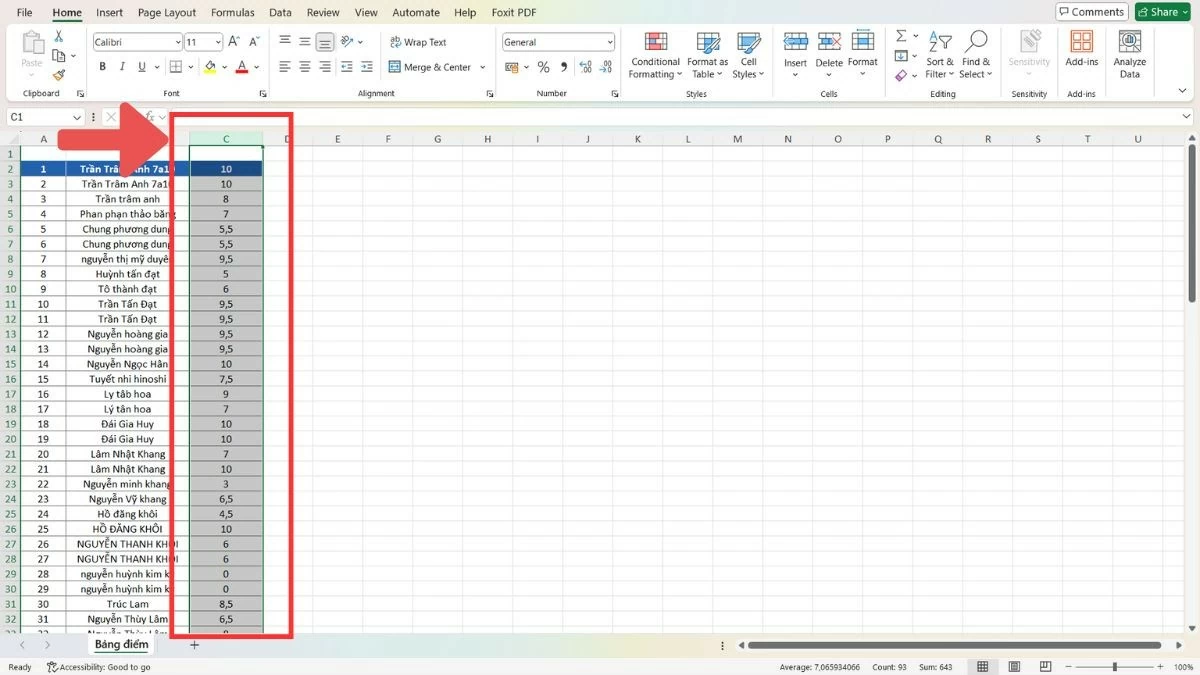
مرحله ۱: با کلیک روی حرف اول ستون (A، B، C...) یک ستون را انتخاب کنید.
 |
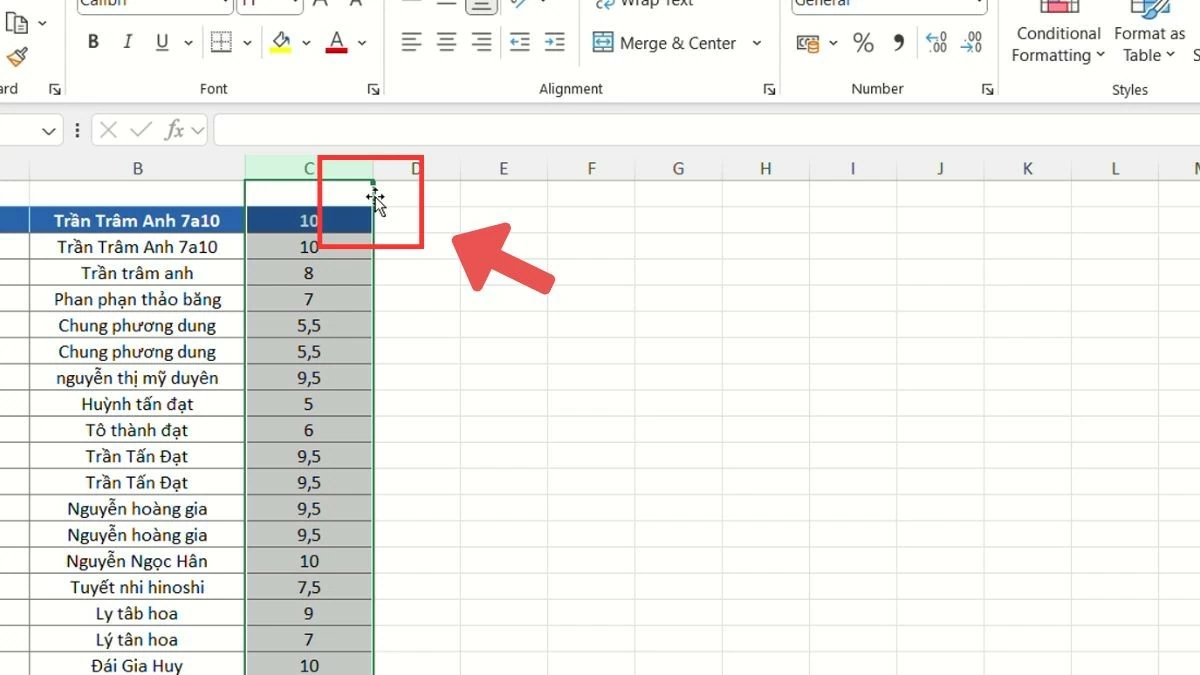
مرحله ۲ : نشانگر ماوس را به لبه ستون ببرید و صبر کنید تا نشانگر به یک فلش چهار جهته تبدیل شود.
 |
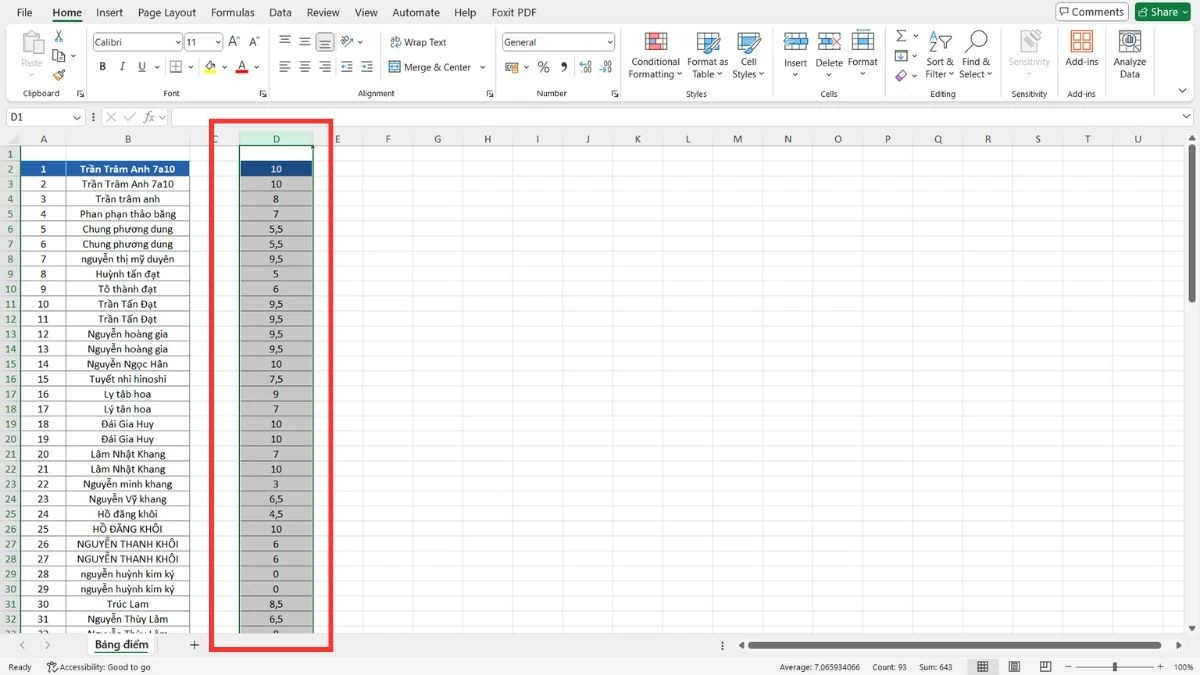
مرحله ۳ : ستون را به موقعیت جدید بکشید و سپس ماوس را رها کنید.
 |
همچنین میتوانید از دستور "Cut" برای جابجایی ستونها استفاده کنید:
مرحله ۱ : ستونی را که میخواهید جابجا کنید، با کلیک روی حرف اول ستون (A، B، C...) انتخاب کنید.
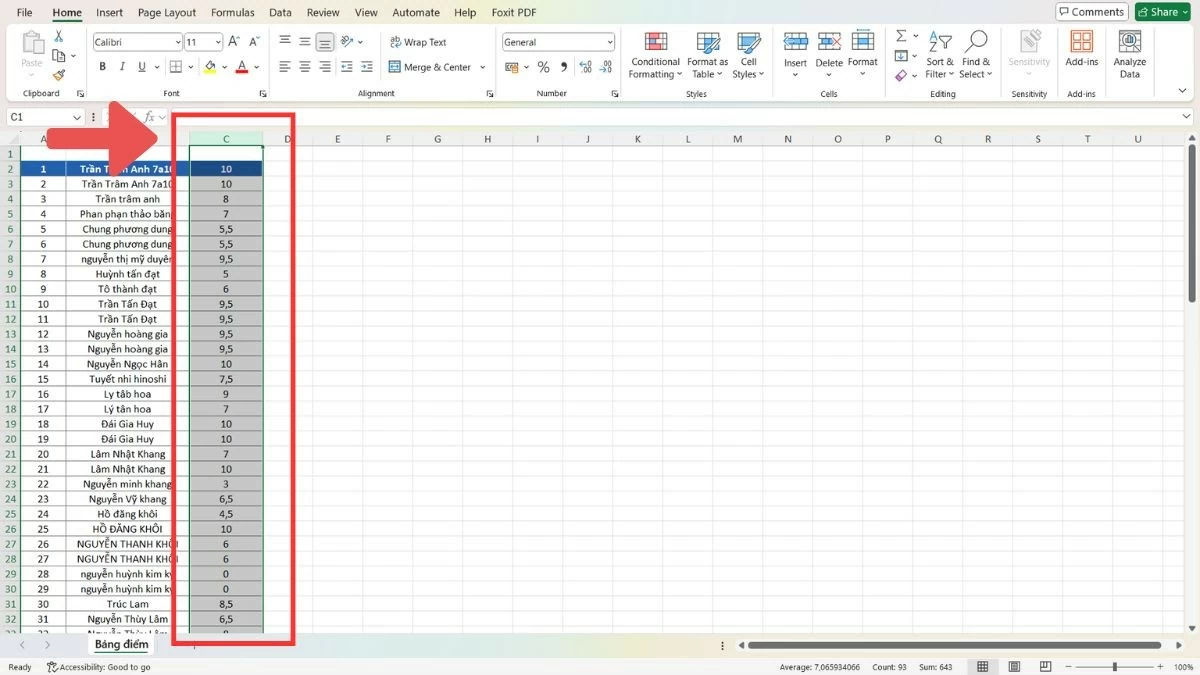 |
مرحله ۲ : کلیدهای Ctrl+X را فشار دهید یا کلیک راست کرده و گزینه «Cut» را انتخاب کنید.
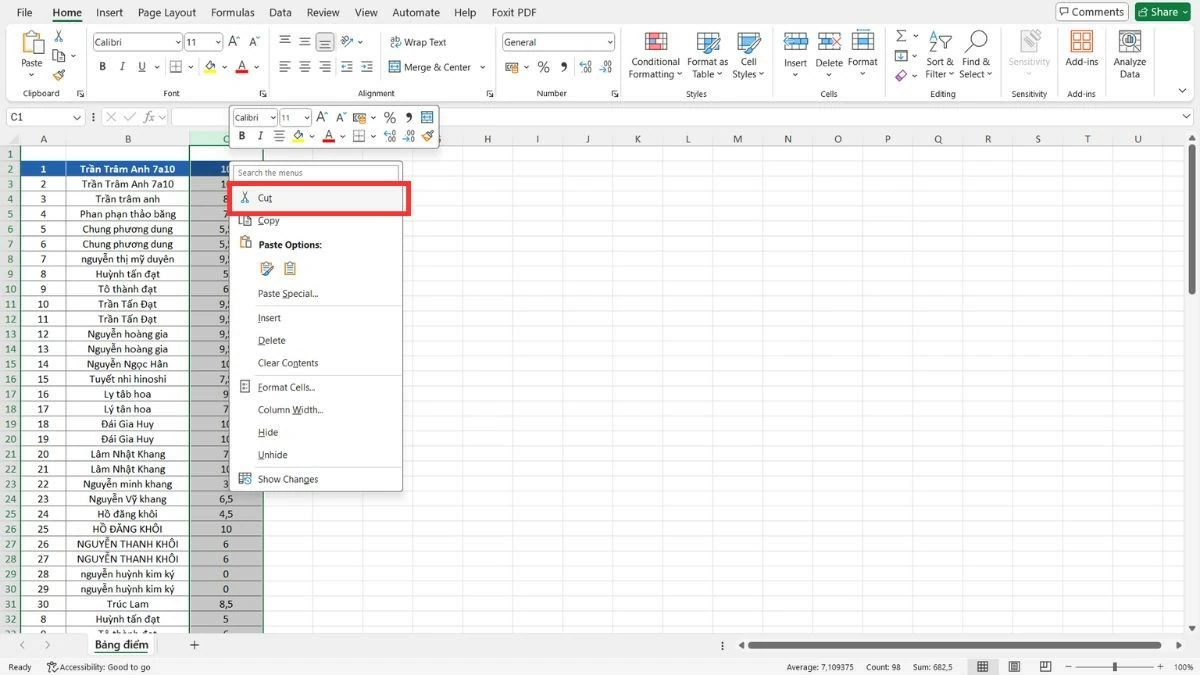 |
مرحله ۳ : مکان جدید را انتخاب کنید، کلیک راست کنید و گزینه «Insert Cut Cells» را انتخاب کنید.
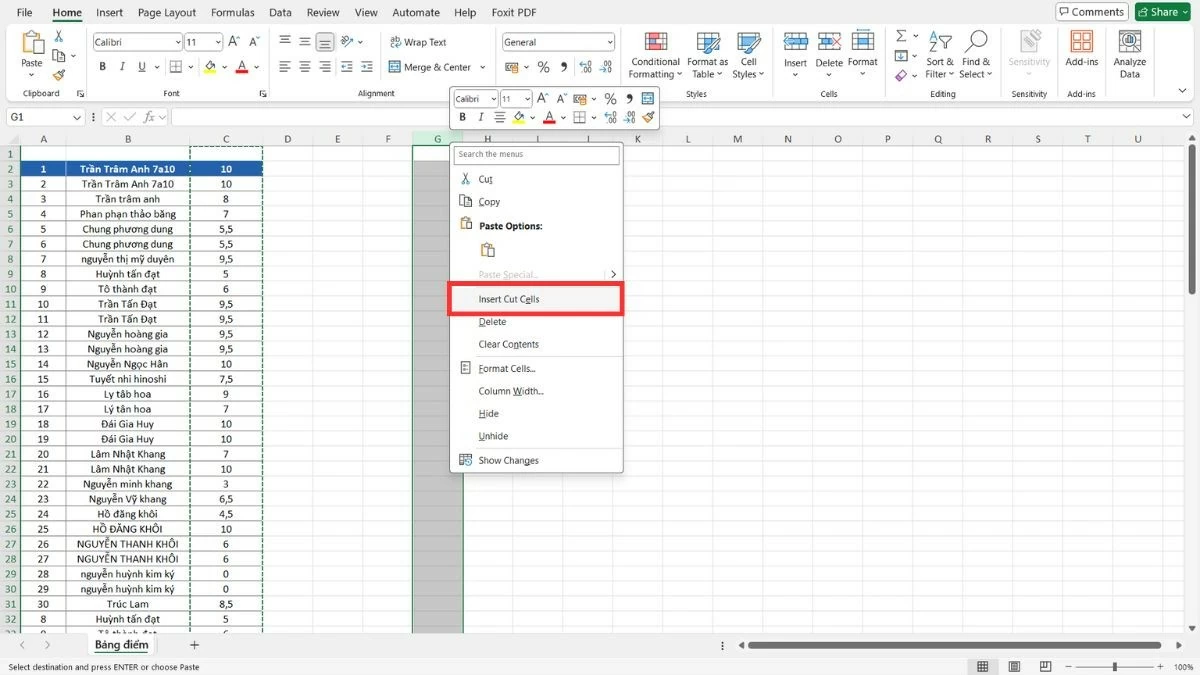 |
نحوه جابجایی سریع چندین ستون در اکسل
به لطف گزینههای انعطافپذیر جابجایی ستونها در اکسل، میتوانید دادهها را به دلخواه خود مرتب کنید و صفحات گسترده خود را شهودیتر و قابل فهمتر کنید. میتوانید برای جابجایی مؤثر ستونها، از روشهای کشیدن و رها کردن یا برش و چسباندن استفاده کنید.
کشیدن و رها کردن چندین ستون در اکسل
روش کشیدن و رها کردن، مرتب کردن مجدد مجموعه دادههای بزرگ را آسان میکند. اگر کشیدن و رها کردن به دلیل تعداد زیاد ستونها دشوار است، میتوانید روش دیگری را انتخاب کنید.
مرحله ۱ : مکاننما را روی نام اولین ستون قرار دهید، دکمه ماوس را نگه دارید و به سمت راست بکشید تا تمام ستونهایی که میخواهید جابجا کنید، انتخاب شوند.
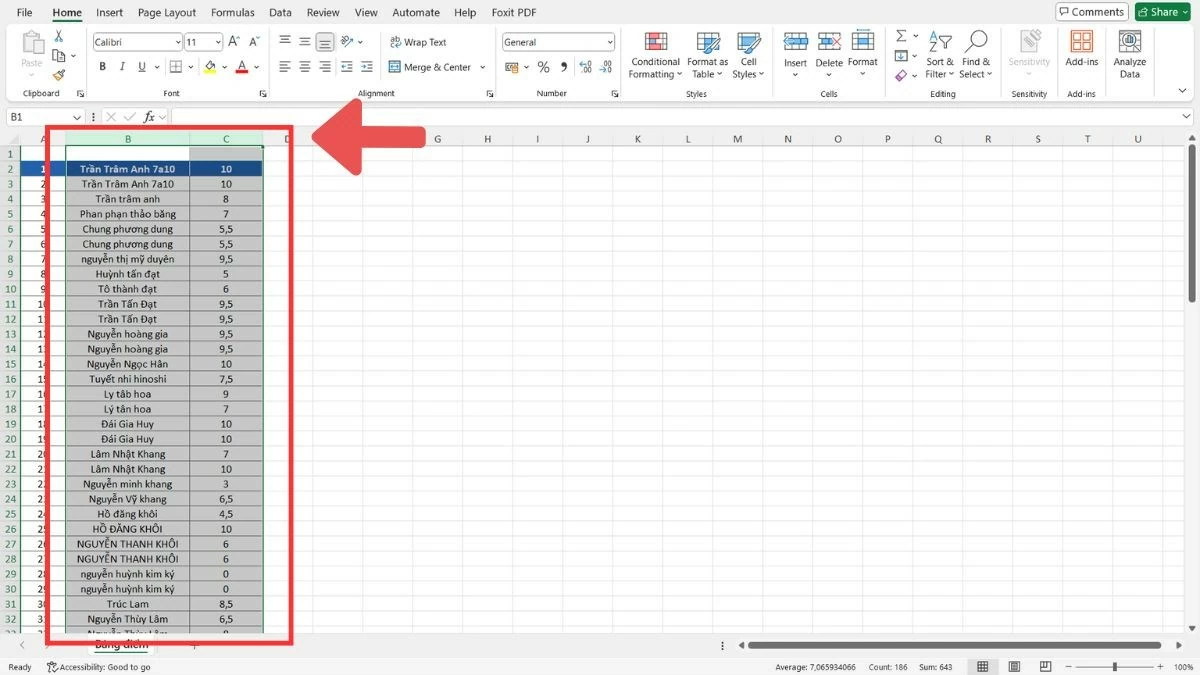 |
مرحله ۲ : پس از انتخاب ستونها، نشانگر ماوس را به لبه هر ستون ببرید تا یک نماد فلش چهار طرفه ظاهر شود.
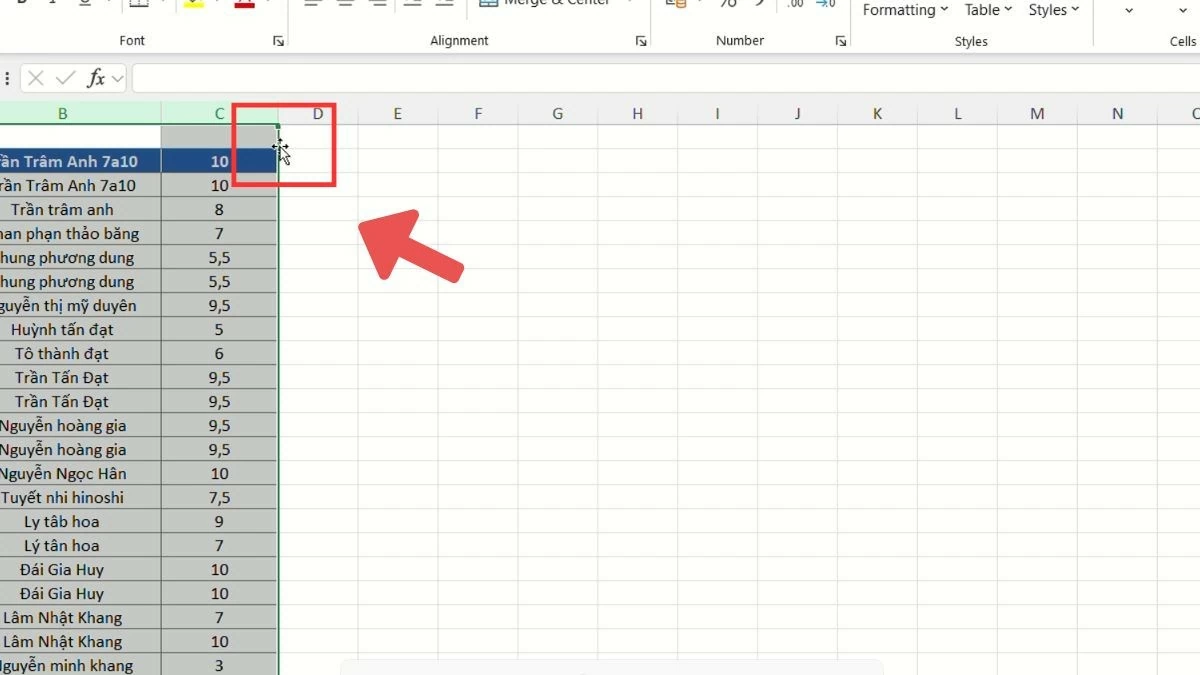 |
مرحله ۳ : ستونها را به موقعیت دلخواه بکشید و سپس ماوس را رها کنید.
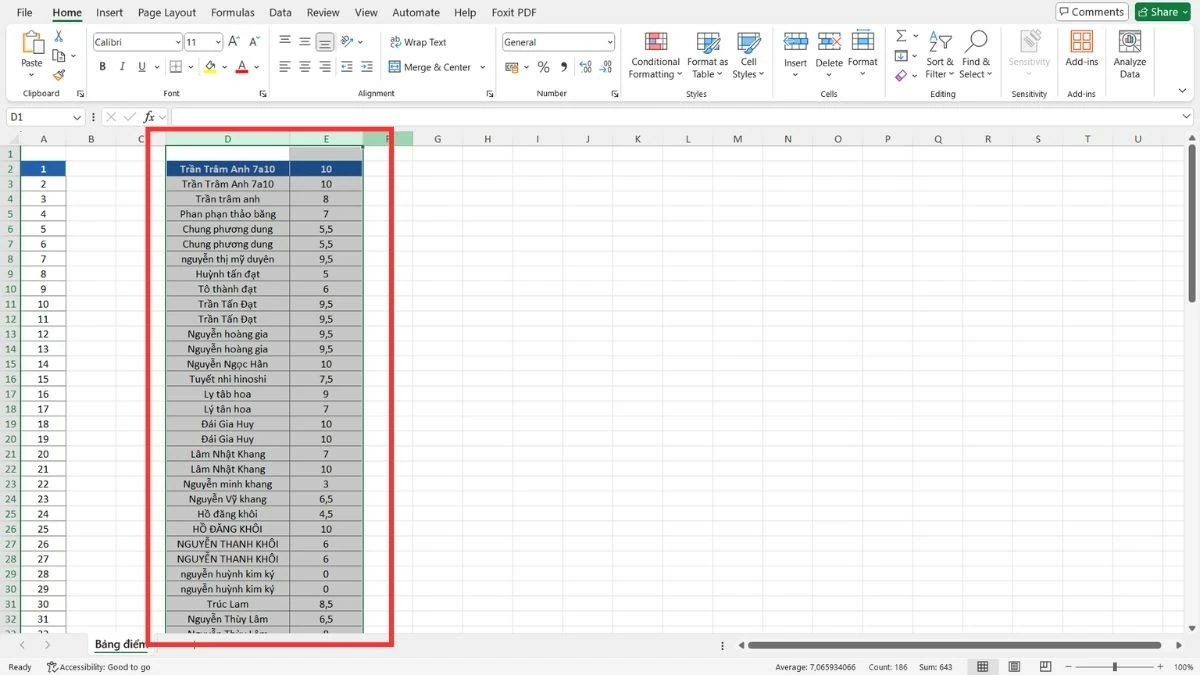 |
دستورالعمل نحوه کپی و چسباندن ستونها در اکسل
این یک روش جایگزین است وقتی که کشیدن و رها کردن (drag-and-drop) ناخوشایند است، به خصوص وقتی که نیاز دارید یک ستون را بدون استفاده از کشیدن و رها کردن به مکانی دور در اکسل منتقل کنید. این روش به حفظ دادهها بدون ایجاد تغییرات ناخواسته کمک میکند.
مرحله ۱ : ماوس خود را روی نام ستونها بکشید تا ستونهایی را که میخواهید جابجا کنید، انتخاب کنید.
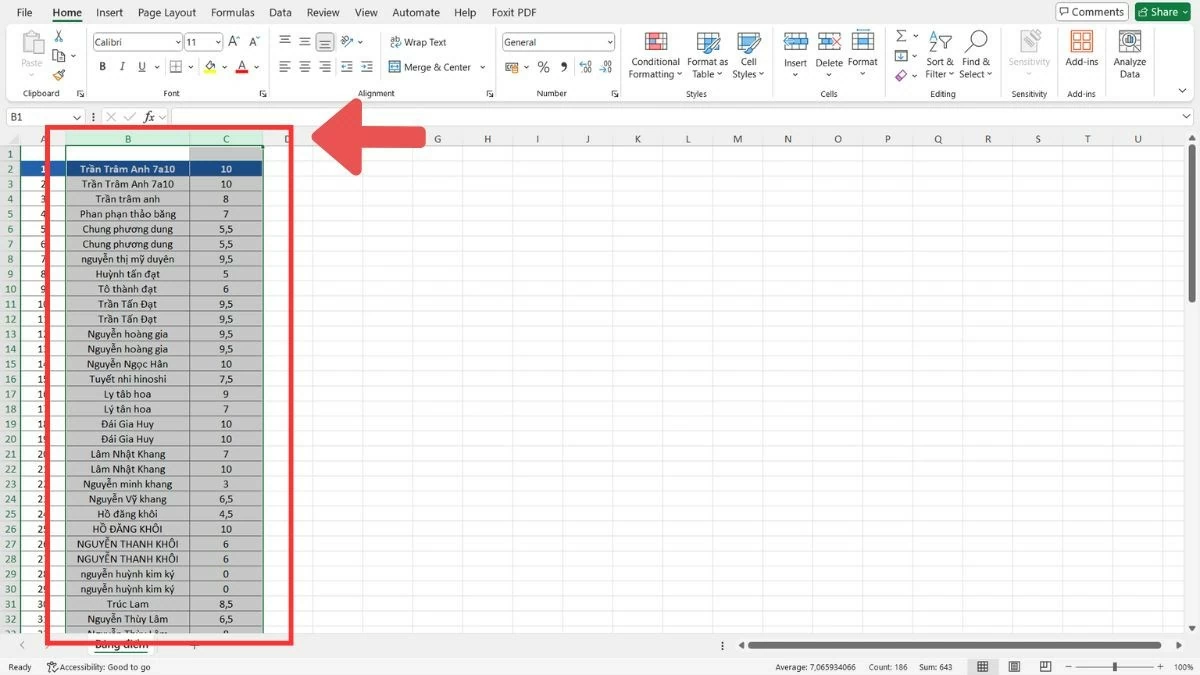 |
مرحله ۲ : برای کپی کردن ستونهای انتخاب شده، کلیدهای Ctrl+C را فشار دهید یا کلیک راست کرده و گزینه «کپی» را انتخاب کنید.
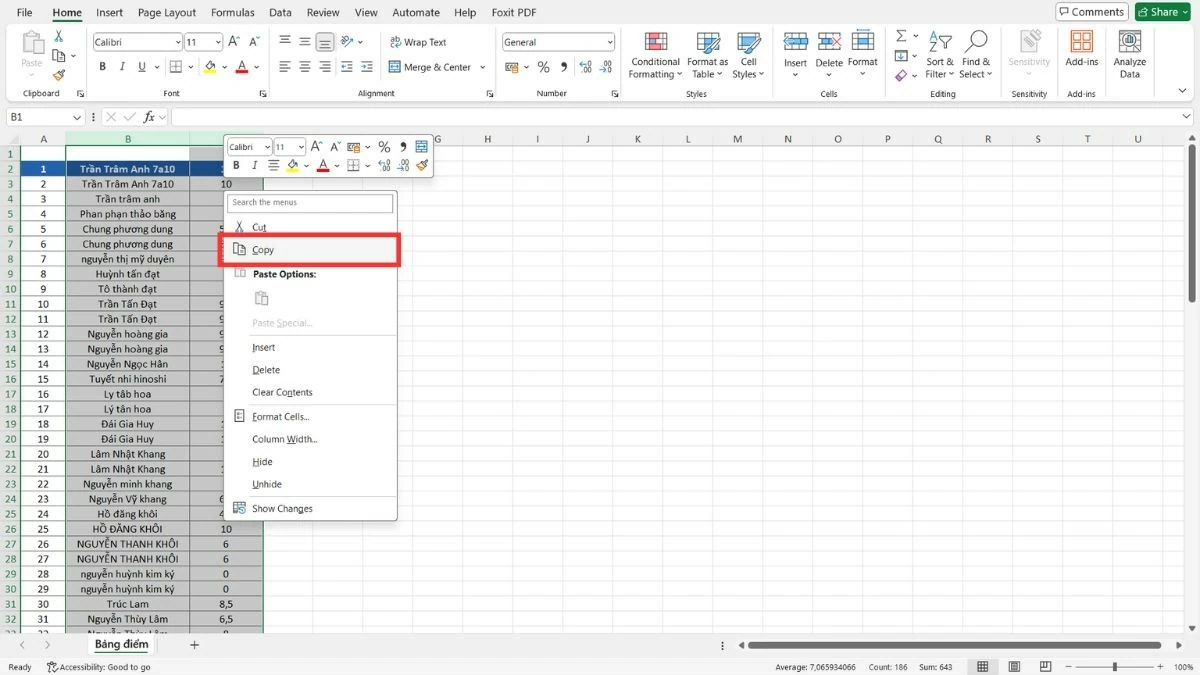 |
مرحله ۳ : به مکان جدید بروید، کلیک راست کنید و گزینه «Insert Copied Cells» را انتخاب کنید.
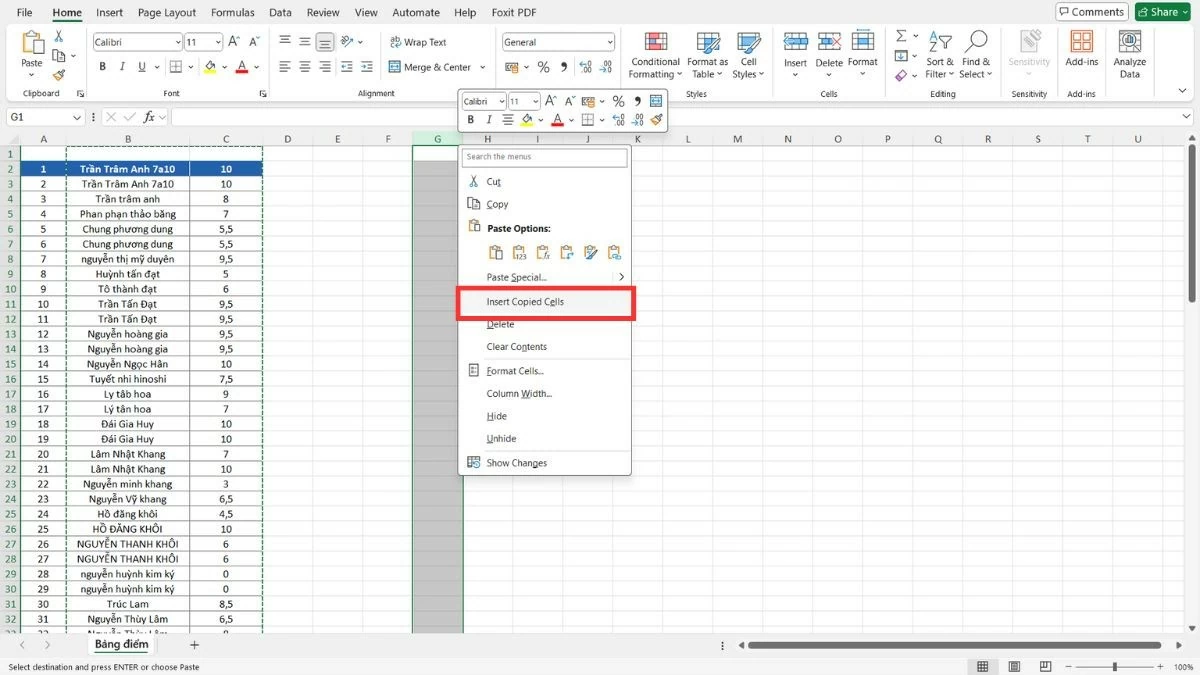 |
مرحله ۴ : پس از انتقال دادهها، میتوانید «حذف» را برای حذف ستونهای قدیمی انتخاب کنید.
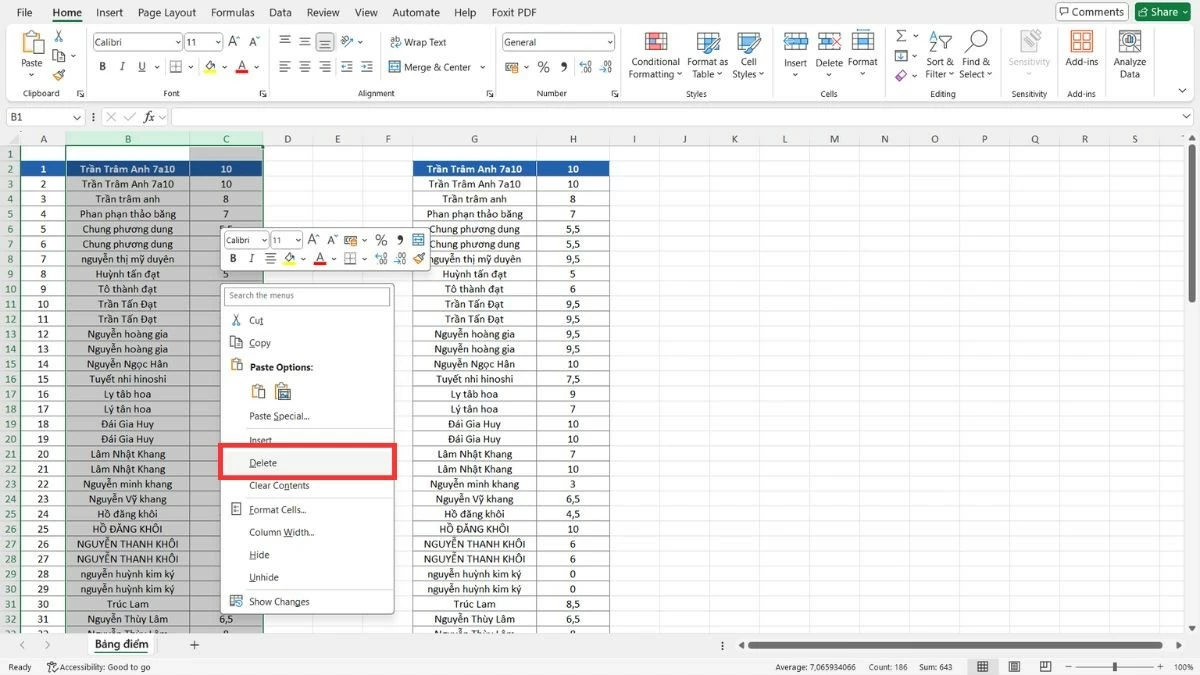 |
دستورالعمل نحوه جابجایی یک ردیف در اکسل
مشابه جابجایی ستونها در اکسل، میتوانید به راحتی ردیفها را نیز جابجا کنید تا دادهها را به ترتیب دلخواه خود تنظیم مجدد کنید. این روش زمانی بسیار مفید است که فقط نیاز به تغییر موقعیت چند ردیف بدون تأثیر بر کل جدول دارید.
مرحله ۱ : با کلیک روی شماره ردیف سمت چپ جدول دادهها، ردیفی را که میخواهید جابجا کنید، انتخاب کنید.
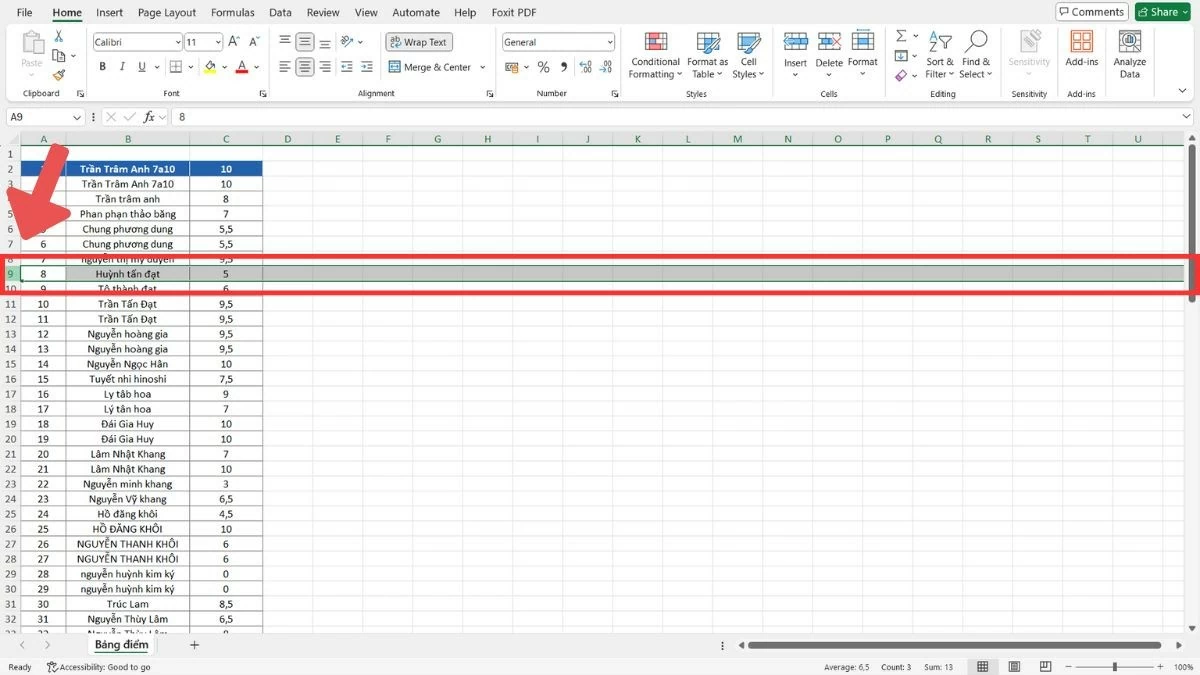 |
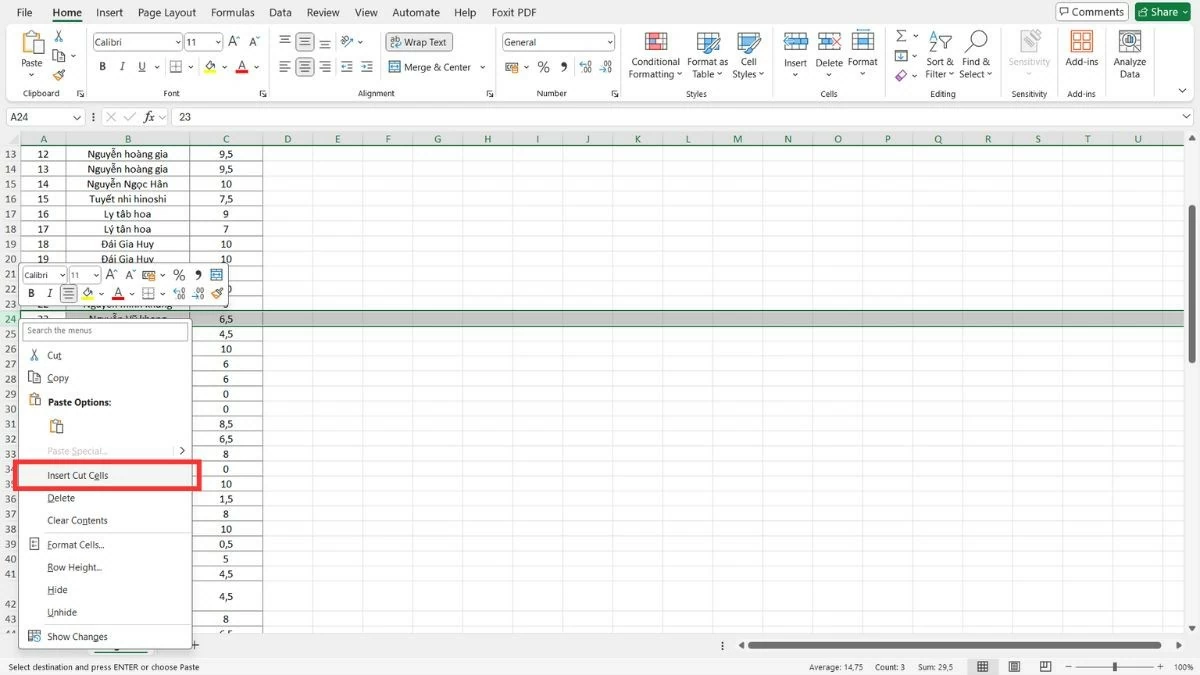
مرحله ۲ : برای برش سطر انتخاب شده، کلیدهای Ctrl+X را فشار دهید یا کلیک راست کرده و گزینه «Cut» را انتخاب کنید.
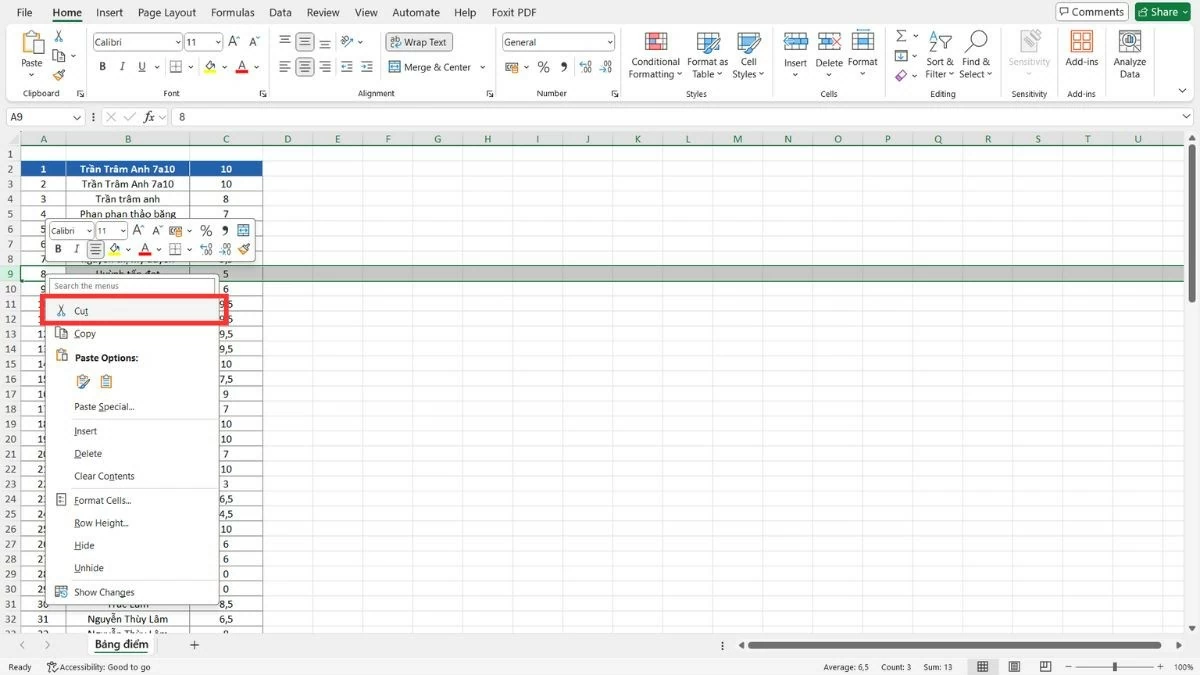 |
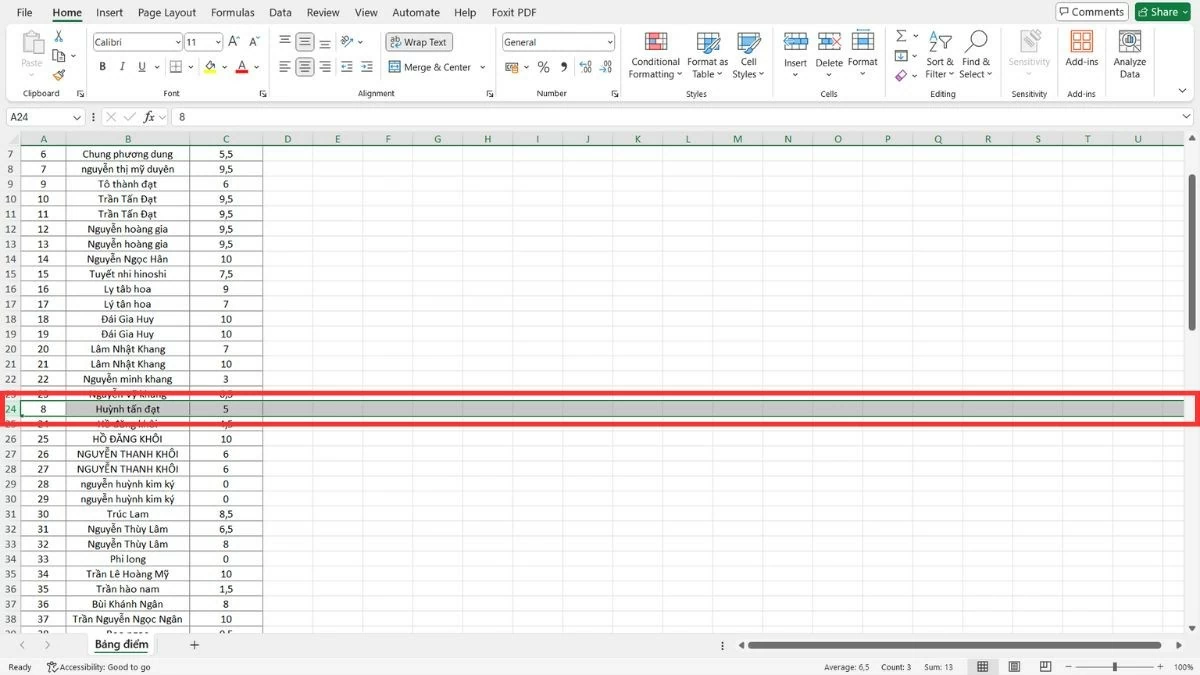
مرحله ۳ : به مکان جدید بروید، کلیک راست کنید و گزینه «Insert Cut Cells» را انتخاب کنید تا ردیف در آن مکان قرار گیرد.
 |
 |
دستورالعمل نحوه جابجایی چندین ردیف در اکسل
مشابه جابجایی ستونها در اکسل، دو روش رایج برای جابجایی سریع و کارآمد چندین ردیف وجود دارد. میتوانید مستقیماً با ماوس خود بکشید و رها کنید، یا برای انعطافپذیری بیشتر هنگام جابجایی ردیفها از عملیات کپی، چسباندن و حذف استفاده کنید.
با استفاده از ماوس، چندین ردیف را بکشید و رها کنید.
برای جابجایی سریع گروههای داده مرتبط در اکسل، چندین ردیف را بکشید و رها کنید.
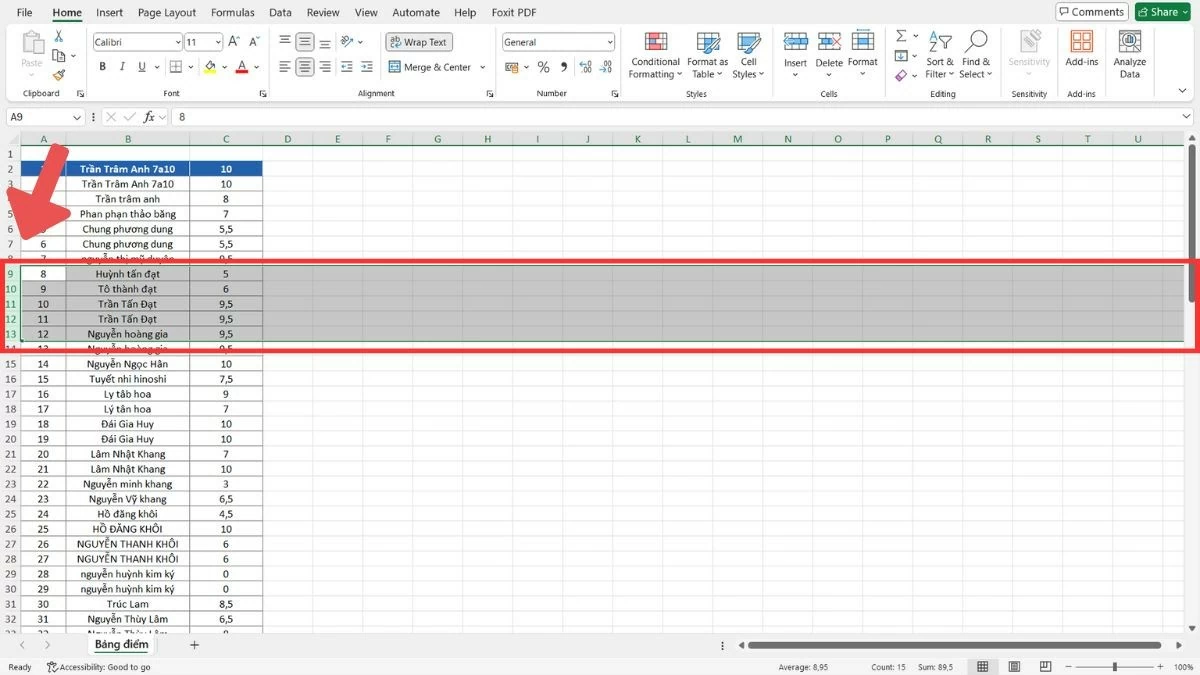
مرحله ۱ : ردیفهایی را که میخواهید جابهجا کنید، با کشیدن ماوس از شماره ردیف اول تا شماره ردیف آخر، انتخاب کنید.
 |
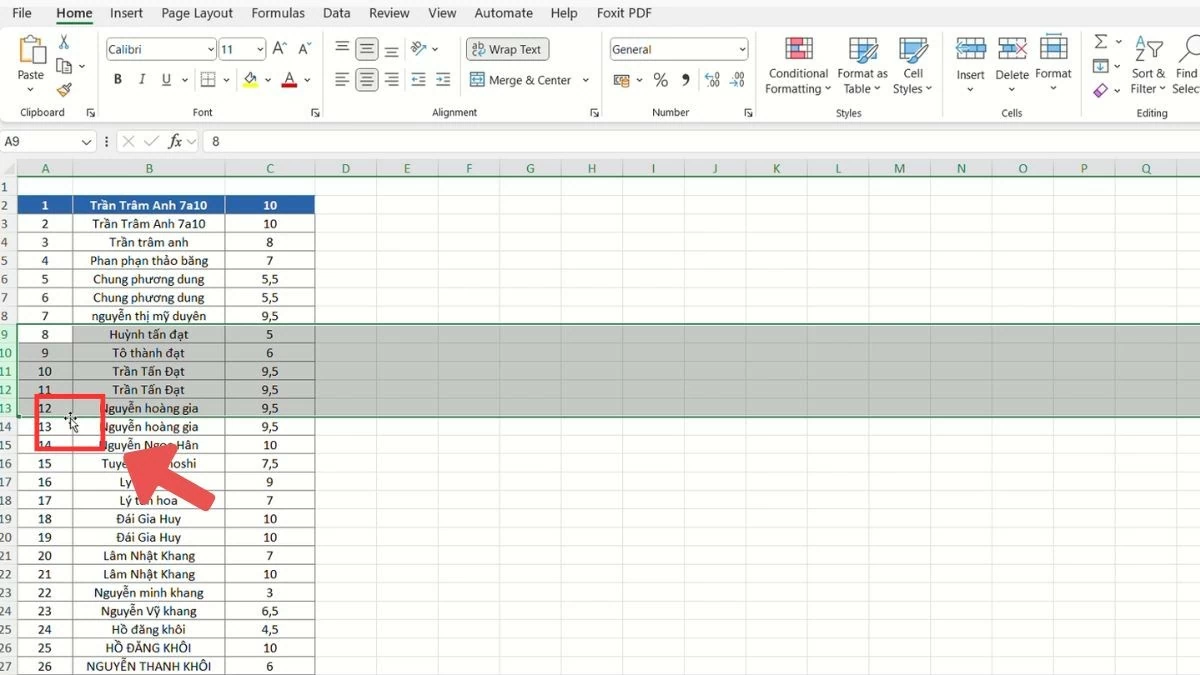
مرحله ۲ : پس از انتخاب خود، مکاننمای ماوس را به لبه یکی از ردیفهای انتخاب شده منتقل کنید و منتظر بمانید تا نماد فلش چهار جهته ظاهر شود.
 |
مرحله ۳ : کلید Shift را فشار داده و نگه دارید، ردیفها را به موقعیت جدید بکشید و ماوس را رها کنید.
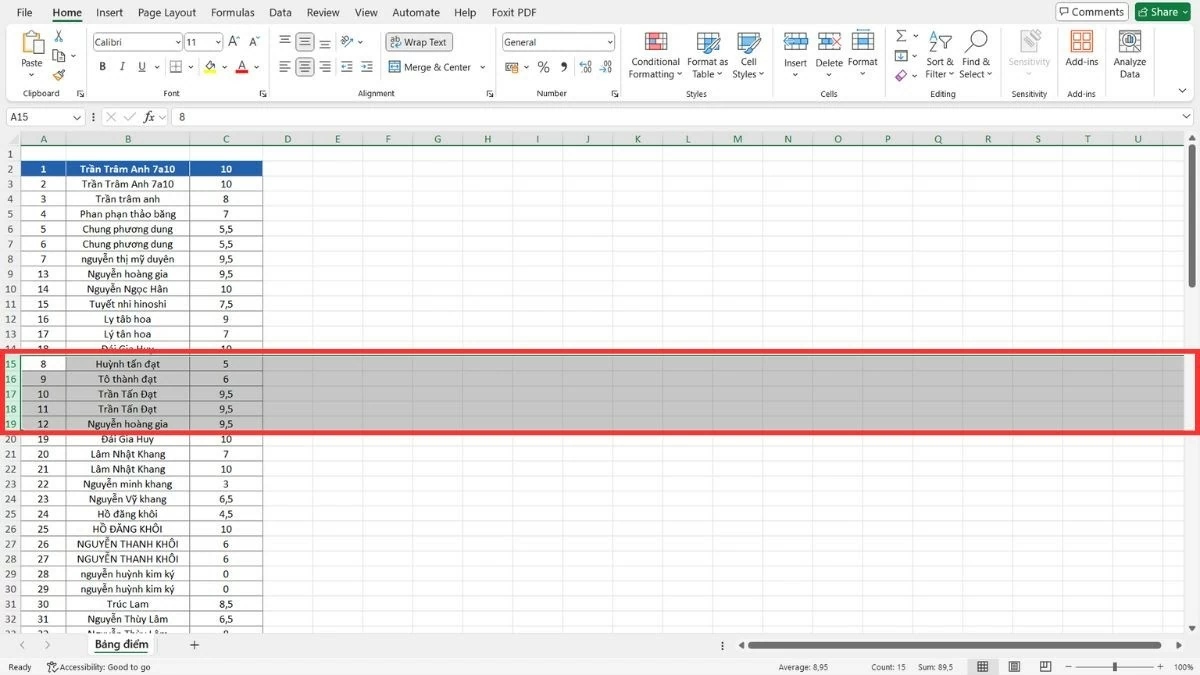 |
نحوه استفاده از عملیات کپی، چسباندن و حذف برای جابجایی سطرها.
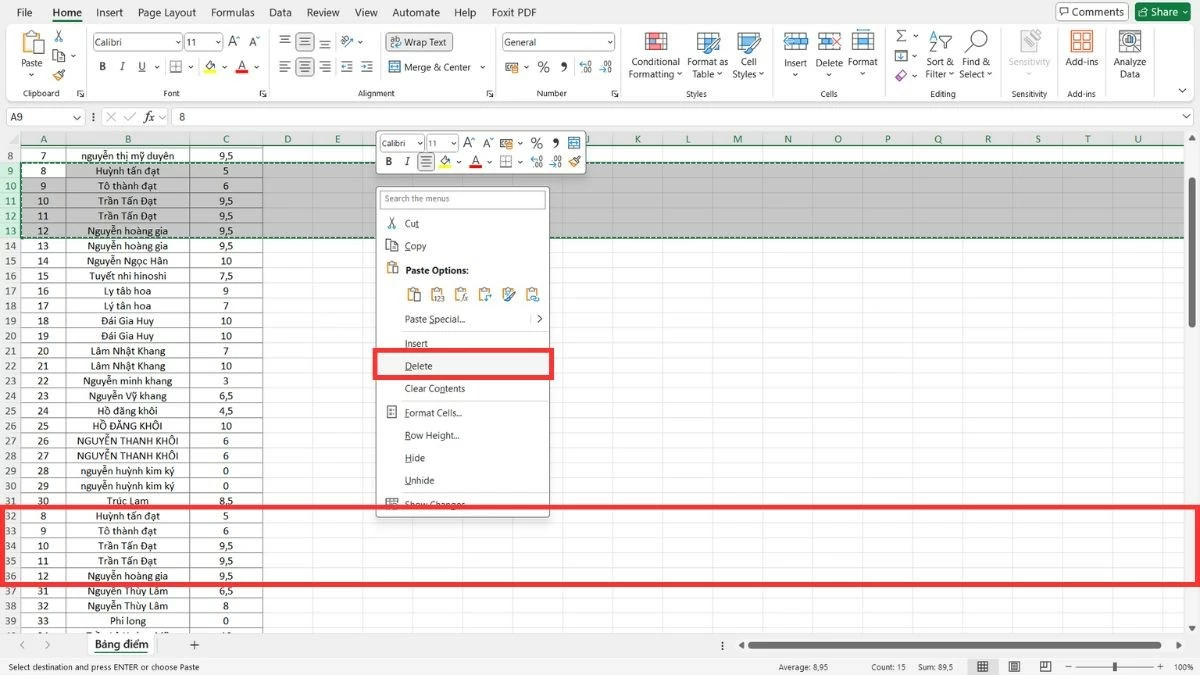
علاوه بر جابجایی ستونها در اکسل، میتوانید از روش کپی، چسباندن و حذف نیز برای جابجایی چندین ردیف بدون نگرانی از تغییر اندازه یا ساختار جدول استفاده کنید. این روش به شما امکان میدهد دادهها را دقیقاً بدون کشیدن و رها کردن جابجا کنید.
مرحله ۱ : ماوس را بکشید تا ردیفهایی را که میخواهید جابجا کنید، انتخاب کنید.
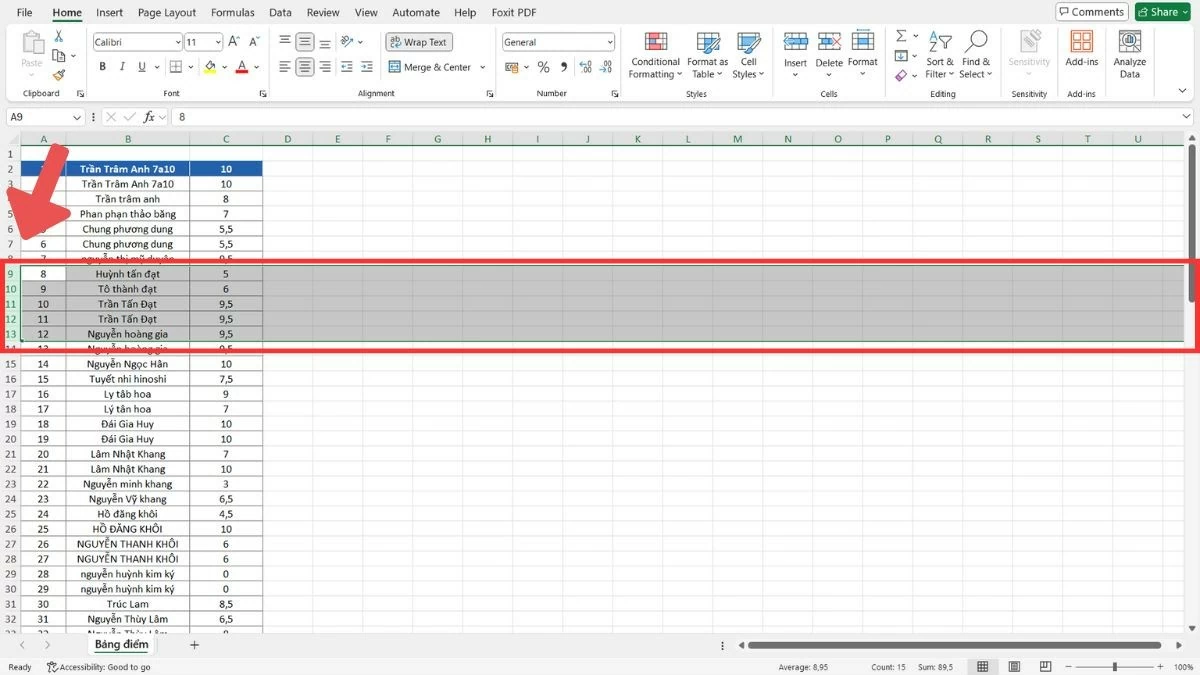 |
مرحله ۲ : برای کپی کردن، کلیدهای Ctrl + C را فشار دهید (یا از منوی کلیک راست، گزینه «کپی» را انتخاب کنید).
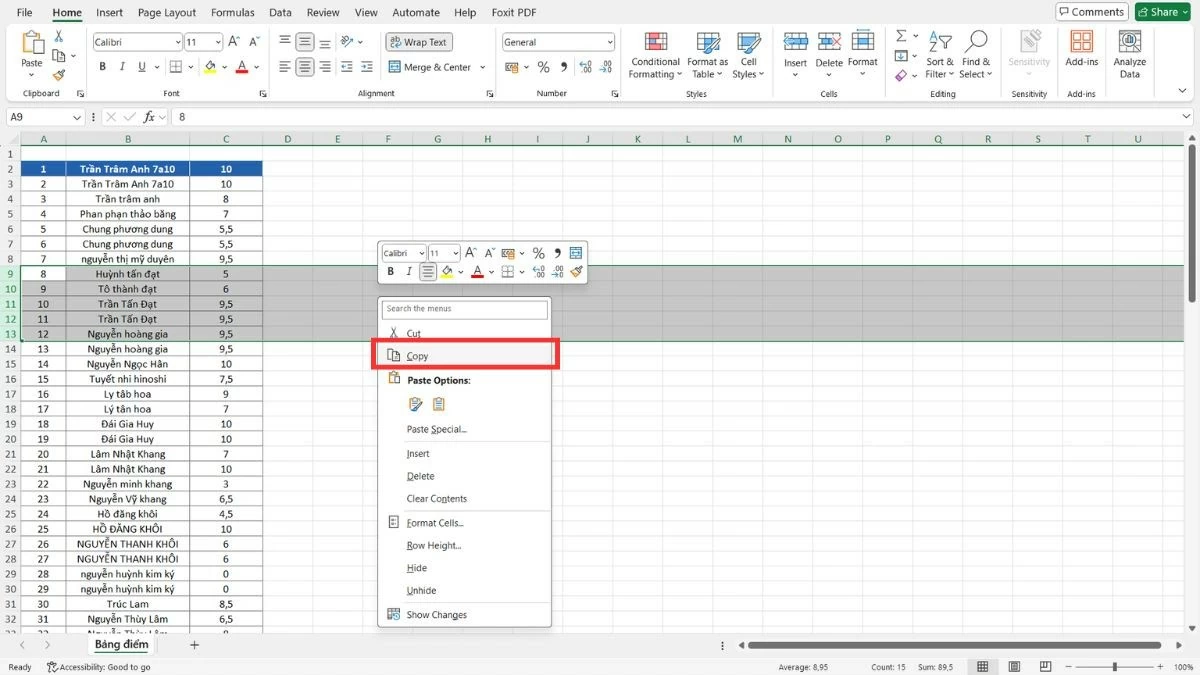 |
مرحله ۳ : به مکان جدید بروید، کلیک راست کنید و گزینه «درج سلولهای کپیشده» را انتخاب کنید.
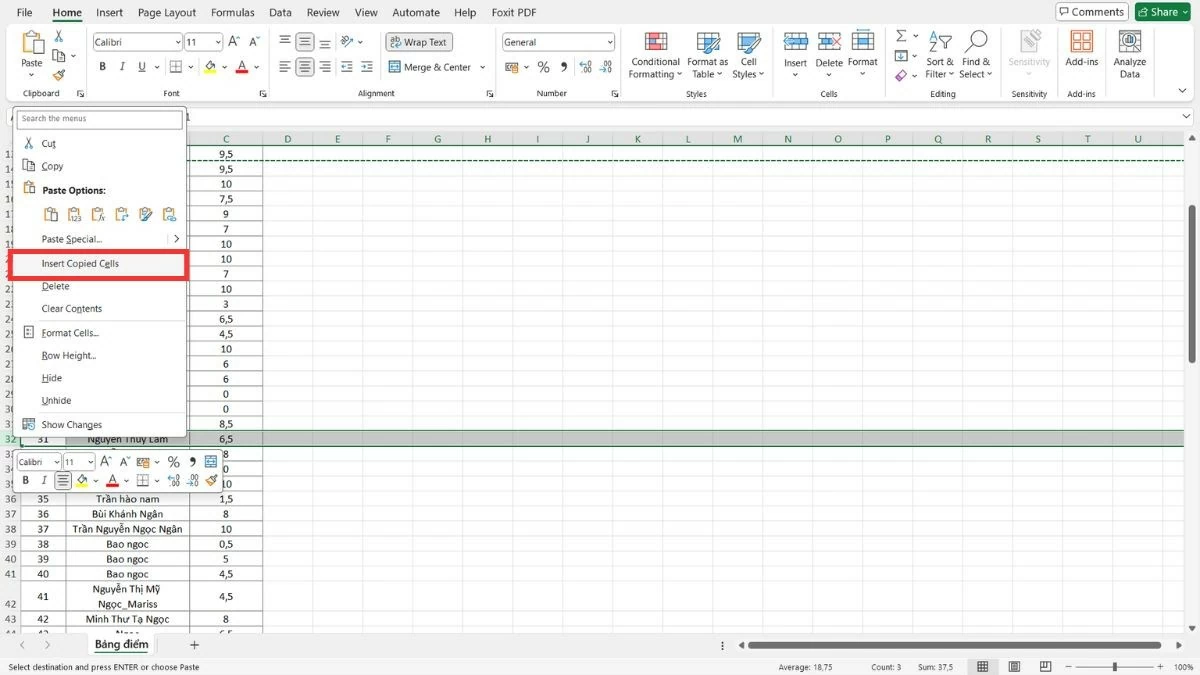 |
مرحله ۴ : پس از انتقال دادهها، میتوانید «حذف» را برای حذف ردیفهای قدیمی انتخاب کنید.
 |
با این دستورالعملهای دقیق در مورد نحوه جابجایی ستونها در اکسل، به راحتی دادهها را به طور موثر سازماندهی و مرتب خواهید کرد. تسلط بر عملیات جابجایی ستونها، هنگام کار با صفحات گسترده پیچیده، اعتماد به نفس بیشتری به شما میدهد. این مهارت نه تنها در زمان صرفهجویی میکند، بلکه کارایی کار شما را نیز بهبود میبخشد.
منبع
![[تصویر] تصاویر لو رفته پیش از مراسم اهدای جوایز اقدامات اجتماعی ۲۰۲۵.](/_next/image?url=https%3A%2F%2Fvphoto.vietnam.vn%2Fthumb%2F1200x675%2Fvietnam%2Fresource%2FIMAGE%2F2025%2F12%2F16%2F1765882828720_ndo_br_thiet-ke-chua-co-ten-45-png.webp&w=3840&q=75)
![[عکس] نخست وزیر فام مین چین از وزیر آموزش و ورزش لائوس، تونگسالیت مانگنورمک، استقبال کرد.](/_next/image?url=https%3A%2F%2Fvphoto.vietnam.vn%2Fthumb%2F1200x675%2Fvietnam%2Fresource%2FIMAGE%2F2025%2F12%2F16%2F1765876834721_dsc-7519-jpg.webp&w=3840&q=75)
![[عکس] نخست وزیر فام مین چین از استاندار استان توچیگی (ژاپن) استقبال کرد](/_next/image?url=https%3A%2F%2Fvphoto.vietnam.vn%2Fthumb%2F1200x675%2Fvietnam%2Fresource%2FIMAGE%2F2025%2F12%2F16%2F1765892133176_dsc-8082-6425-jpg.webp&w=3840&q=75)

![[زنده] مراسم اهدای جوایز اقدامات اجتماعی ۲۰۲۵](/_next/image?url=https%3A%2F%2Fvphoto.vietnam.vn%2Fthumb%2F1200x675%2Fvietnam%2Fresource%2FIMAGE%2F2025%2F12%2F16%2F1765899631650_ndo_tr_z7334013144784-9f9fe10a6d63584c85aff40f2957c250-jpg.webp&w=3840&q=75)





































































































نظر (0)