

 |
| چگونه در چند مرحله ساده، iOS 26.5 را به iOS 26.4 دانگرید کنیم؟ |
بسیاری از آیفونها ممکن است پس از بهروزرسانی به iOS 26.5 با مشکلات تخلیه باتری، تأخیر یا سازگاری برنامهها مواجه شوند. بنابراین، بسیاری از کاربران میخواهند برای عملکرد پایدارتر به iOS 26.4 برگردند. در زیر یک راهنمای دقیق برای کمک به شما در کاهش ایمن و آسان iOS شما ارائه شده است.
سادهترین راه برای دانگرید از iOS 26.5 به iOS 26.4
اگر آیفون شما پس از بهروزرسانی به iOS 26.5 بیش از حد گرم میشود، باتری آن به سرعت خالی میشود یا ناپایدار میشود، بازگشت به iOS 26.4 ممکن است گزینه بهتری باشد. در زیر یک راهنمای دقیق برای کمک به شما در کاهش ایمن و آسان نسخه آیفون شما ارائه شده است.
مرحله ۱: به صفحه IPSW بروید و مدل آیفون صحیح را انتخاب کنید.
ابتدا، به وبسایت ipsw.me مراجعه کنید تا بررسی کنید که کدام نسخههای iOS هنوز توسط اپل پشتیبانی میشوند. در رابط اصلی، بخش آیفون را انتخاب کنید و سپس مدل دستگاه صحیح مورد استفاده خود را پیدا کنید، مانند آیفون ۱۶، آیفون ۱۶ پرو مکس یا آیفون ۱۷.
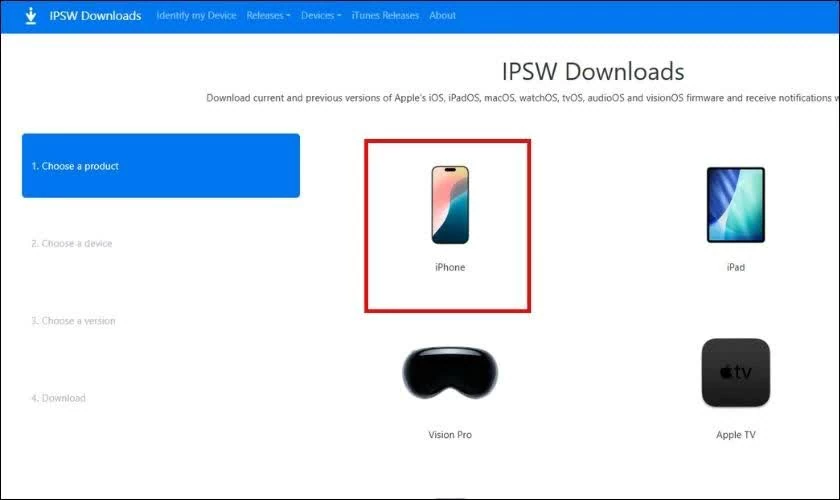 |
| به صفحه IPSW بروید و مدل آیفون صحیح را انتخاب کنید. |
انتخاب مدل صحیح دستگاه، تضمین میکند که سیستم، میانافزار سازگار و صحیح را نمایش دهد.
مرحله ۲: وضعیت امضا را بررسی کنید و iOS 26.4 را دانلود کنید
پس از انتخاب دستگاه، لیستی از گزینههای میانافزار نمایش داده میشود.
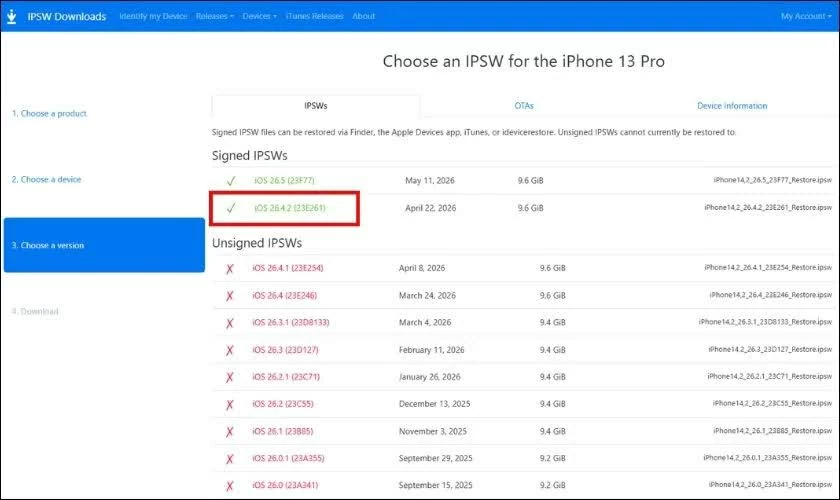 |
| وضعیت امضا را بررسی کنید و iOS 26.4 را دانلود کنید. |
لطفا نسخه iOS 26.4 را جستجو کنید:
- اگر فرمور عبارت سبز «امضا شده: اپل هنوز اجازه نصب میدهد» را نشان میدهد، میتوانید فایل .ipsw را روی رایانه خود دانلود کنید.
- اگر عبارت «Unsigned» به رنگ قرمز نمایش داده شود: اپل فرآیند امضا را قفل کرده است و شما نمیتوانید از طریق روشهای معمول به نسخه قبلی برگردید.
سپس روی دانلود کلیک کنید تا میانافزار دانلود شود و آن را در مکانی که به راحتی در دسترس باشد در رایانه خود ذخیره کنید.
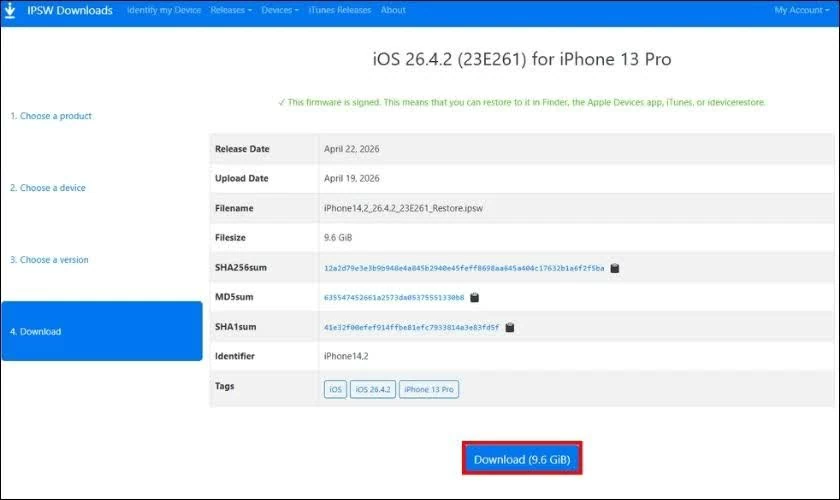 |
| به دنبال نسخه iOS 26.4 باشید. |
مرحله ۳: از اطلاعات خود نسخه پشتیبان تهیه کنید و قابلیت Find My iPhone را غیرفعال کنید.
قبل از دانگرید، باید از اطلاعات خود در iCloud یا رایانهتان نسخه پشتیبان تهیه کنید زیرا تمام اطلاعات موجود در دستگاه پاک خواهد شد. سپس، به تنظیمات > حساب اپل > یافتن من > بروید و گزینه یافتن آیفون را خاموش کنید تا از بروز خطا در طول فرآیند بازیابی جلوگیری شود.
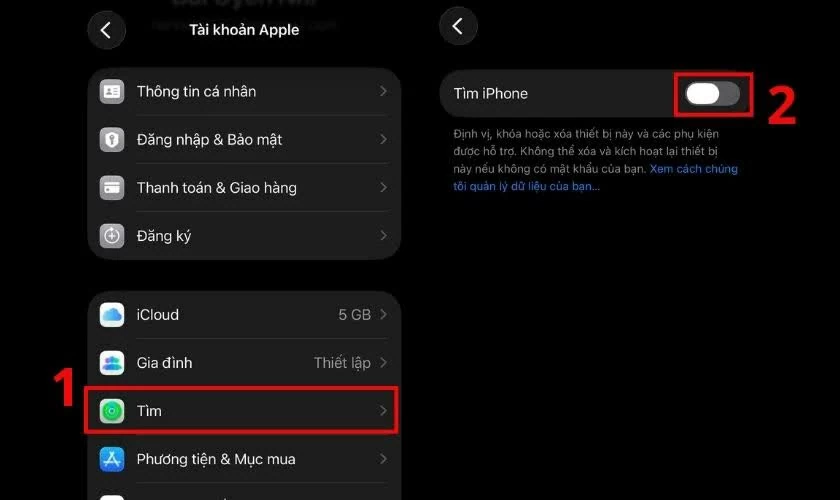 |
| از اطلاعات خود نسخه پشتیبان تهیه کنید و قابلیت Find My iPhone را غیرفعال کنید. |
مرحله ۴: آیفون خود را خاموش کنید.
دکمه پاور و دکمه تنظیم صدا را فشار داده و نگه دارید تا اسلایدر خاموش کردن ظاهر شود. برای خاموش کردن کامل دستگاه، قبل از ورود به حالت ریکاوری، آن را به سمت راست بکشید.
مرحله ۵: آیفون خود را در حالت ریکاوری قرار دهید
آیفون خود را با استفاده از کابل USB به کامپیوتر وصل کنید. سپس دکمه پاور را فشار داده و نگه دارید تا نماد کابل و کامپیوتر روی صفحه نمایش داده شود. این نشان میدهد که دستگاه با موفقیت وارد حالت ریکاوری شده است.
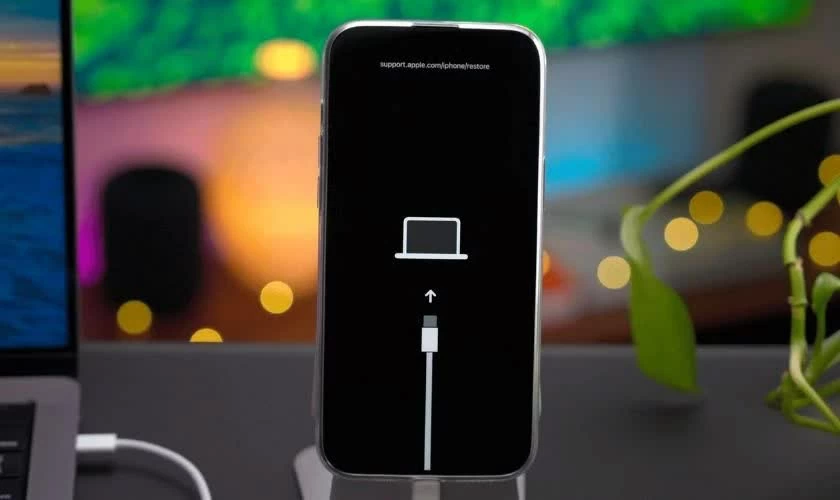 |
| آیفون خود را در حالت ریکاوری (Recovery Mode) قرار دهید. |
مرحله ۶: بازیابی iOS 26.4 با استفاده از iTunes یا Finder
در ویندوز، iTunes را باز کنید؛ در مکبوک، Finder را باز کنید. وقتی پیامی مبنی بر شناسایی دستگاه در حالت ریکاوری مشاهده کردید:
- ویندوز: کلید Shift را نگه دارید و گزینه Restore iPhone را انتخاب کنید.
- مک: کلید Option را نگه دارید و گزینه Restore iPhone را انتخاب کنید.
در مرحله بعد، فایل .ipsw که قبلاً دانلود شده است را انتخاب کنید، Next و Agree را فشار دهید تا نصب iOS 26.4 شروع شود. این فرآیند معمولاً حدود ۱۵ تا ۳۰ دقیقه طول میکشد.
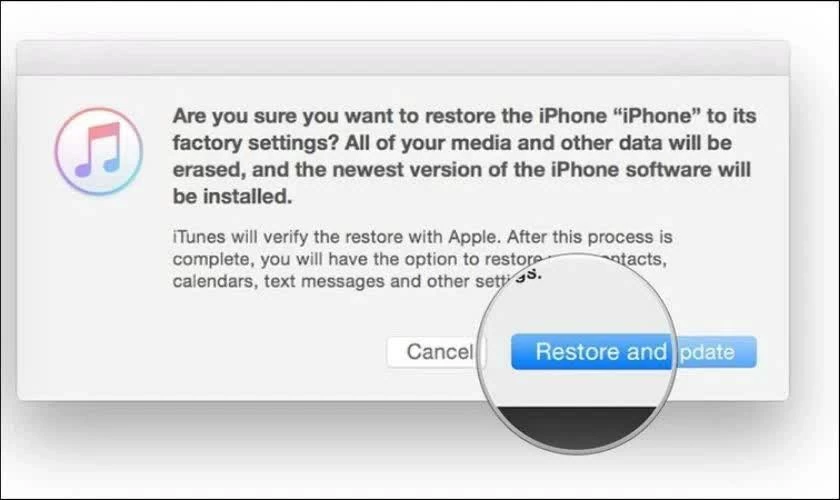 |
| iOS 26.4 را با استفاده از iTunes یا Finder بازیابی کنید. |
پس از اتمام، آیفون شما صفحه فعالسازی اولیه را نمایش میدهد. کافیست دوباره وارد Apple ID خود شوید و دادههای پشتیبان خود را بازیابی کنید تا به استفاده از آن ادامه دهید.
توجه: دانگرید کردن iOS تمام اطلاعات دستگاه شما را پاک میکند. بنابراین، قبل از اقدام، از اطلاعات مهم خود نسخه پشتیبان تهیه کنید تا از دست دادن اطلاعات ضروری جلوگیری شود.
در بالا، راهنمایی در مورد نحوهی دانگرید از iOS 26.5 به iOS 26.4 به سادگی و با خیال راحت در خانه ارائه شده است. امیدواریم این مراحل به شما کمک کند تا آیفون خود را به نسخهای پایدارتر برگردانید و پس از بهروزرسانی، تأخیر و تخلیه باتری را کاهش دهید. فراموش نکنید که قبل از اقدام، از دادههای خود نسخه پشتیبان تهیه کنید تا از دست دادن اطلاعات مهم در طول فرآیند دانگرید iOS جلوگیری شود.
منبع: https://baoquocte.vn/ha-ios-265-xuong-ios-264-chi-trong-vai-buoc-don-gian-393945.html


![[عکس] فانوس دریایی با لانگ آن - «چشم دریا» در میان «موزه سنگ» استان کوانگ نگای.](https://vphoto.vietnam.vn/thumb/1200x675/vietnam/resource/IMAGE/2026/05/29/1780038698840_anh-man-hinh-2026-05-29-luc-14-10-42.png)
![[تصویر] آب و هوای دلپذیر به دانشآموزان کمک میکند تا با اعتماد به نفس در آزمون ورودی پایه دهم شرکت کنند.](https://vphoto.vietnam.vn/thumb/1200x675/vietnam/resource/IMAGE/2026/05/29/1780034401612_ngay-1-thi-lop-10-minh-duy-8-5009-jpg.webp)





































































































نظر (0)