

انتقال اطلاعات از آیفون به دستگاه اندروید دغدغه رایج بسیاری از کاربران هنگام تعویض گوشی است. اگر هنوز مطمئن نیستید که چگونه اطلاعات را بین این دو سیستم عامل منتقل کنید، راهنمای نحوه انتقال اطلاعات از آیفون به اندروید را در مقاله زیر بررسی کنید.
 |
انتقال اطلاعات از آیفون به گوشی اندروید بسیار آسانتر شده است. اگر به دنبال یادگیری نحوه انتقال اطلاعات آیفون به اندروید بدون از دست دادن اطلاعات هستید، راهنمای دقیق زیر را بررسی کنید.
انتقال اطلاعات آیفون به اندروید از طریق گوگل درایو
گوگل درایو به شما امکان میدهد از اطلاعات مهم آیفون خود در فضای ابری نسخه پشتیبان تهیه کنید. سپس، میتوانید به راحتی اطلاعات خود، از جمله عکسها و ویدیوها را در دستگاه اندروید جدید خود دانلود کنید.
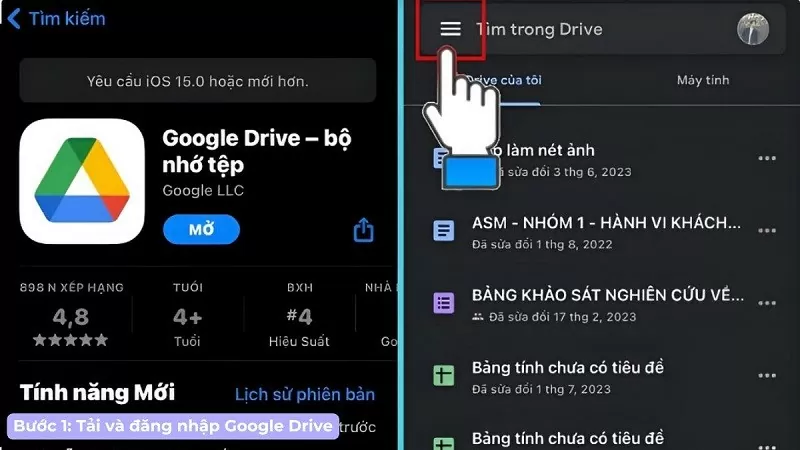
مرحله ۱: برنامه گوگل درایو را در آیفون خود باز کنید و روی سه خط در گوشه سمت چپ بالای صفحه ضربه بزنید.
 |
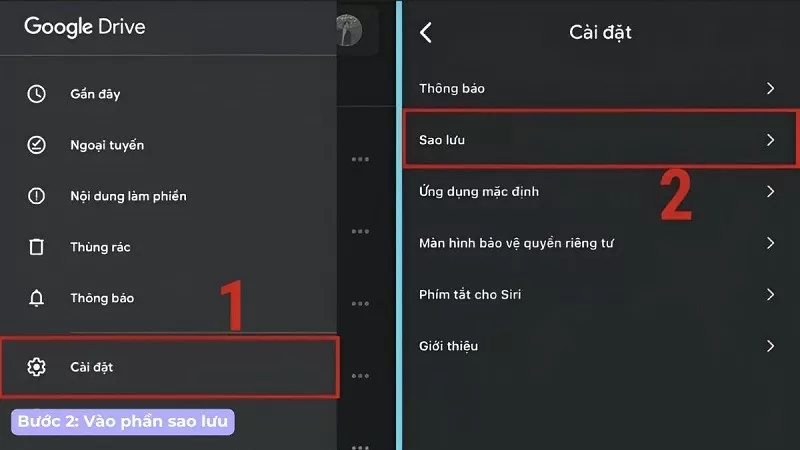
مرحله ۲: در مرحله بعد، برای سفارشیسازی دادههای خود، «تنظیمات» و سپس «پشتیبانگیری» را انتخاب کنید.
 |
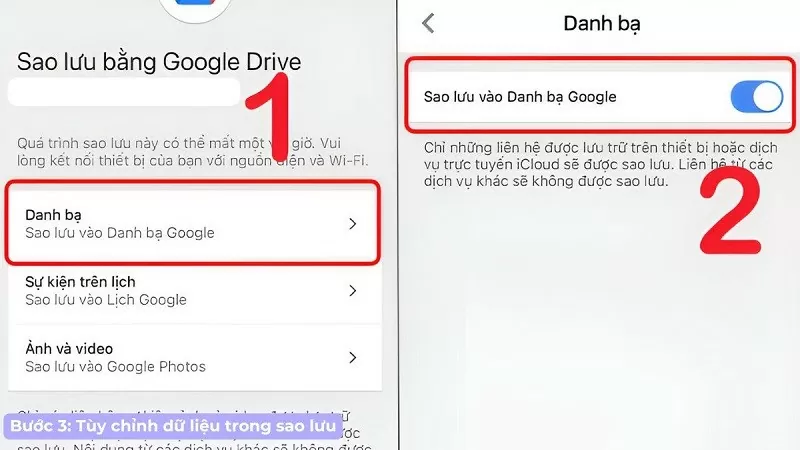
مرحله ۳: اکنون، دادههایی را که میخواهید منتقل کنید انتخاب کنید. فقط از اطلاعات ذخیره شده در تلفن یا iCloud شما میتوان نسخه پشتیبان تهیه کرد.
 |
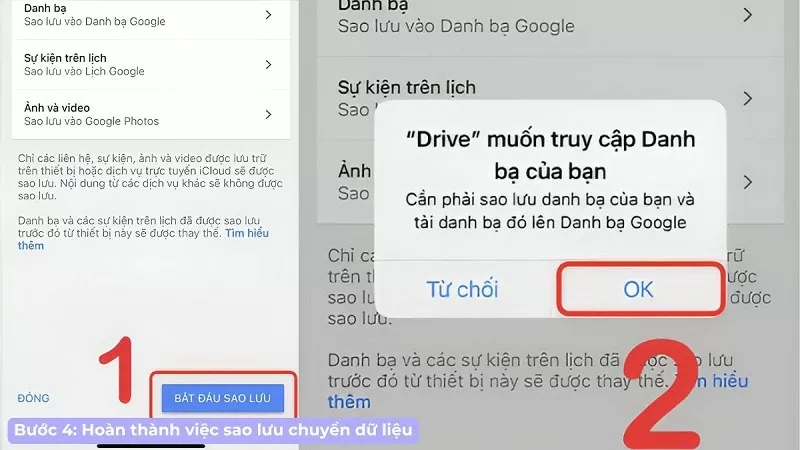
مرحله ۴: در نهایت، روی دکمه «شروع پشتیبانگیری» ضربه بزنید و برای اعطای دسترسی، «تأیید» را انتخاب کنید. در گوشی اندروید خود، برنامه گوگل درایو را باز کنید و دادهها را از درایو دانلود کنید.
 |
انتقال اطلاعات از آیفون به اندروید از طریق کابل.
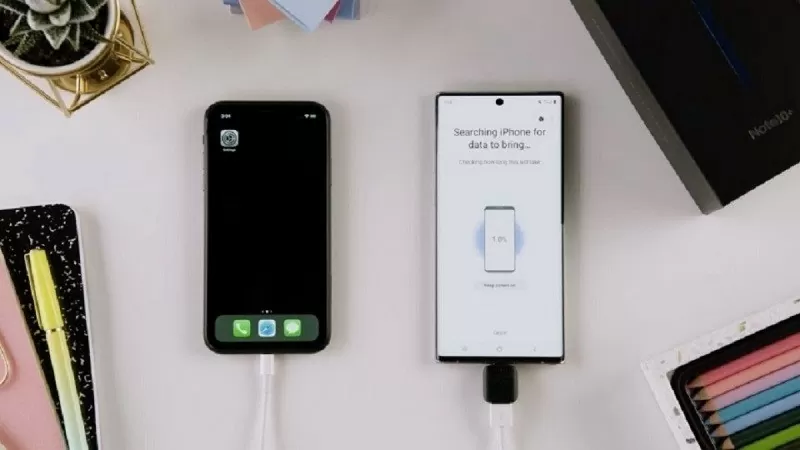
انتقال اطلاعات از آیفون به دستگاه اندروید با استفاده از کابل، روشی رایج و مؤثر است. برای انتقال اطلاعات از یک گوشی iOS به یک دستگاه اندروید، دو گوشی را با استفاده از کابل USB Type-C به لایتنینگ به هم متصل کنید. وقتی آیفون اعلان اتصال را نمایش داد، گزینه «Trust» را انتخاب کنید. همزمان، در دستگاه اندروید گزینه «Next» را انتخاب کنید و منتظر بمانید تا اطلاعات آپلود شوند و سپس دادههایی را که میخواهید منتقل کنید، انتخاب کنید.
 |
برای انتقال اطلاعات از آیفون به اندروید از یک برنامه استفاده کنید.
در حال حاضر، برنامههای زیادی وجود دارند که به کاربران در انتقال اطلاعات از آیفون به اندروید کمک میکنند. در زیر دستورالعملهایی در مورد نحوه استفاده از برخی از برنامههای محبوب ارائه شده است.
انتقال اطلاعات با استفاده از برنامه MobileTran
MobileTran یک برنامه محبوب برای انتقال اطلاعات از آیفون به اندروید است. MobileTran نه تنها استفاده از آن آسان است، بلکه ایمنی دادههای مهم را در طول فرآیند همگامسازی از iOS به اندروید تضمین میکند.
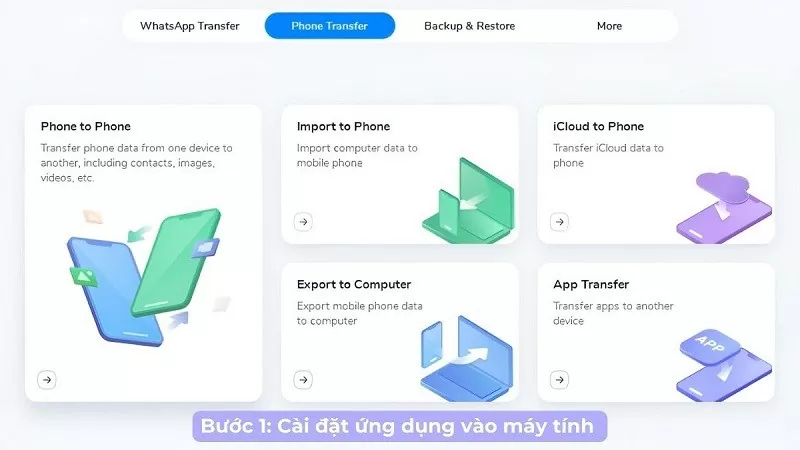
مرحله ۱: برنامه MobileTrans را روی رایانه خود باز کنید و از صفحه اصلی، گزینه «Switch Phone» را انتخاب کنید.
 |
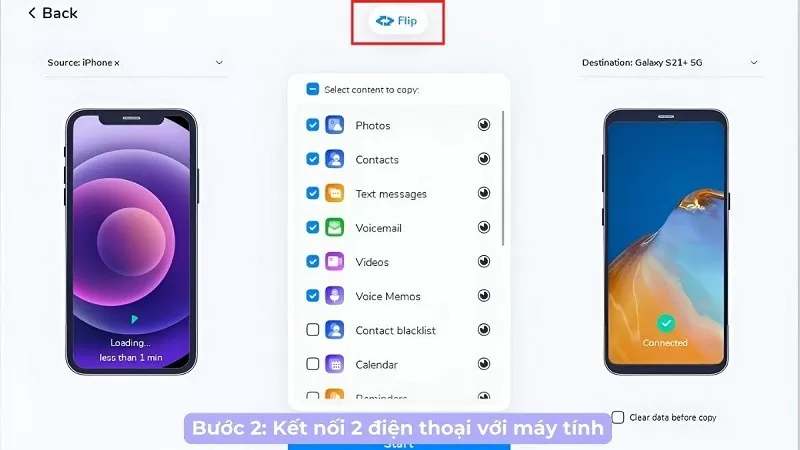
مرحله ۲: در مرحله بعد، آیفون و گوشی اندرویدی خود را به رایانه متصل کنید. اگر میخواهید مکان دستگاه ارسال و دریافت داده را تغییر دهید، کافیست دکمه «Flip» را فشار دهید.
 |
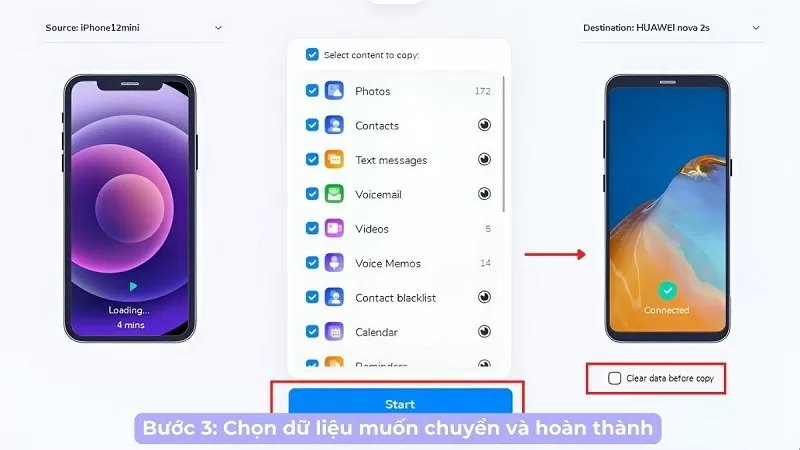
مرحله ۳: نوع دادهای را که میخواهید از آیفون به اندروید منتقل کنید انتخاب کنید و روی دکمه «شروع» ضربه بزنید. در طول فرآیند انتقال داده، تلفن را جدا یا جدا نکنید. اگر میخواهید دادههای موجود در تلفن گیرنده را حذف کنید، گزینه «حذف دادهها قبل از کپی کردن» را علامت بزنید.
 |
از برنامه کپی کردن اطلاعات من استفاده کنید.
در اینجا مراحل دقیق همگامسازی دادهها از آیفون به اندروید با استفاده از برنامه Copy My Data آورده شده است:
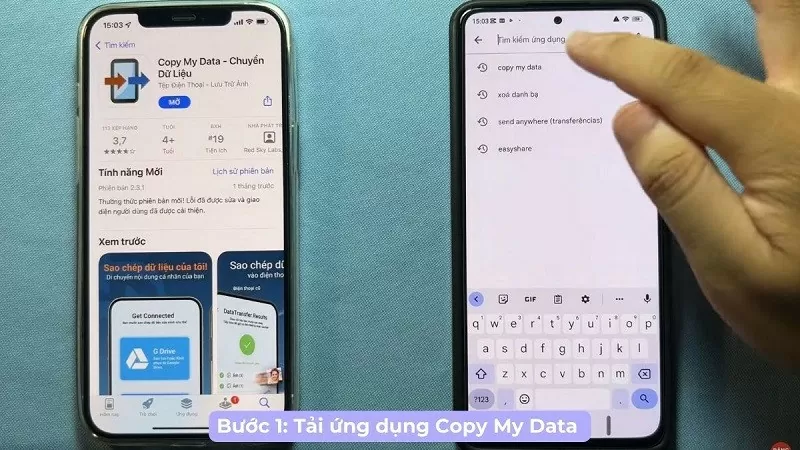
مرحله ۱: ابتدا برنامه Copy My Data را هم در آیفون و هم در اندروید خود دانلود کنید.
 |
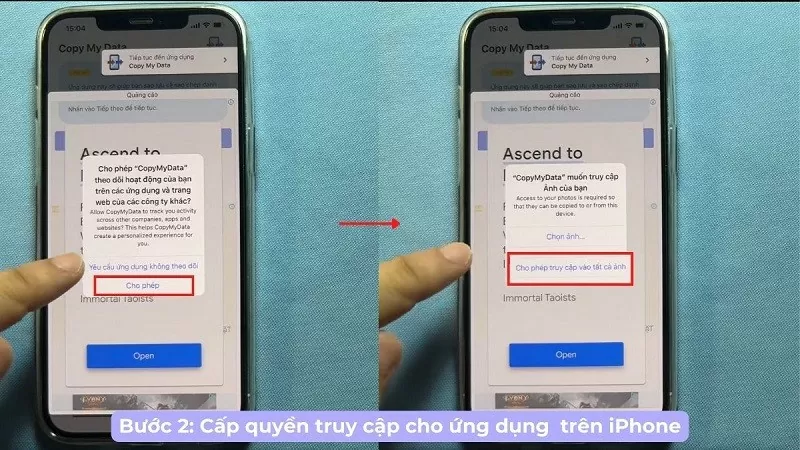
مرحله ۲: در آیفون خود، به برنامه اجازه دهید به تمام عملکردهای تلفن شما دسترسی داشته باشد.
 |
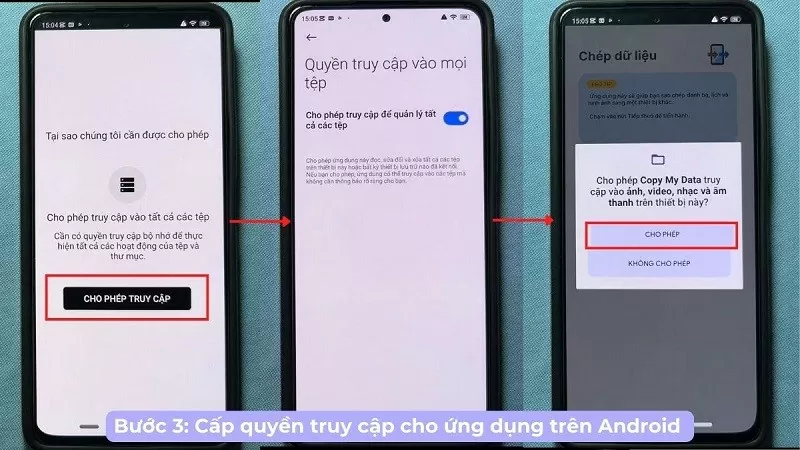
مرحله ۳: در گوشی اندروید خود، به برنامه اجازه دسترسی بدهید و قابلیتی را که به برنامه اجازه میدهد به تمام دادههای دستگاه شما دسترسی داشته باشد، فعال کنید.
 |
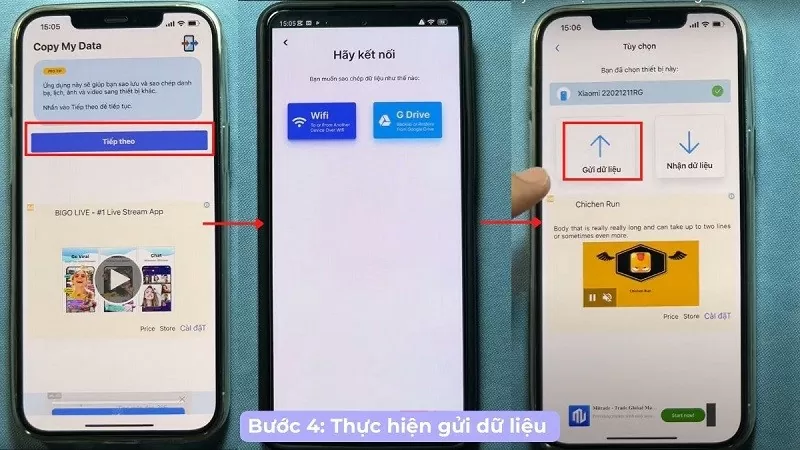
مرحله ۴: سپس، روی دکمه بعدی ضربه بزنید و آیکون وایفای را انتخاب کنید. در این مرحله، باید مطمئن شوید که هر دو گوشی که در حال انتقال داده هستند به یک شبکه وایفای متصل هستند. در آیفون خود، گزینه «ارسال داده» (Send Data) را انتخاب کنید.
 |
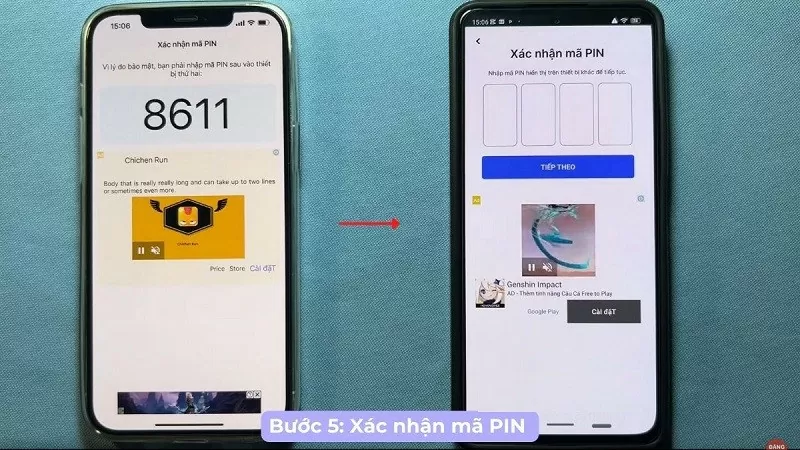
مرحله ۵: یک کد پین روی آیفون شما ظاهر میشود و شما باید این کد را در گوشی اندروید خود وارد کنید.
 |
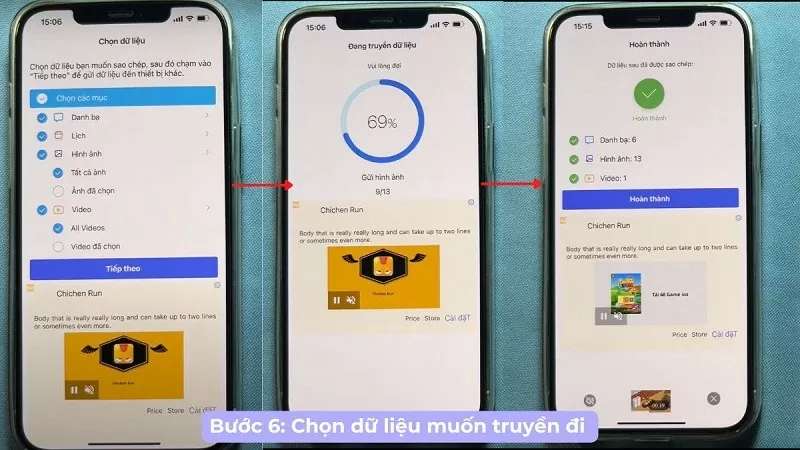
مرحله ۶: در نهایت، دادههایی را که میخواهید از آیفون خود به دستگاه اندرویدی جدیدتان منتقل کنید، انتخاب کرده و مراحل را تکمیل کنید.
 |
امیدوارم اطلاعات فوق در مورد نحوه انتقال اطلاعات از آیفون به اندروید، استفاده از تلفن شما را راحتتر کند.
منبع





















![[عکس] نخست وزیر فام مین چین ریاست کنفرانس اعلام تأسیس مرکز مالی بینالمللی در ویتنام را بر عهده دارد.](/_next/image?url=https%3A%2F%2Fvphoto.vietnam.vn%2Fthumb%2F1200x675%2Fvietnam%2Fresource%2FIMAGE%2F2025%2F12%2F21%2F1766309817714_ndo_br_dsc-3400-jpg.webp&w=3840&q=75)








































































نظر (0)