

De nombreuses personnes rencontrent des difficultés pour ouvrir ou afficher les fichiers cachés sur leurs clés USB. Pour résoudre ce problème, poursuivez votre lecture pour découvrir comment afficher les fichiers cachés sur votre clé USB !
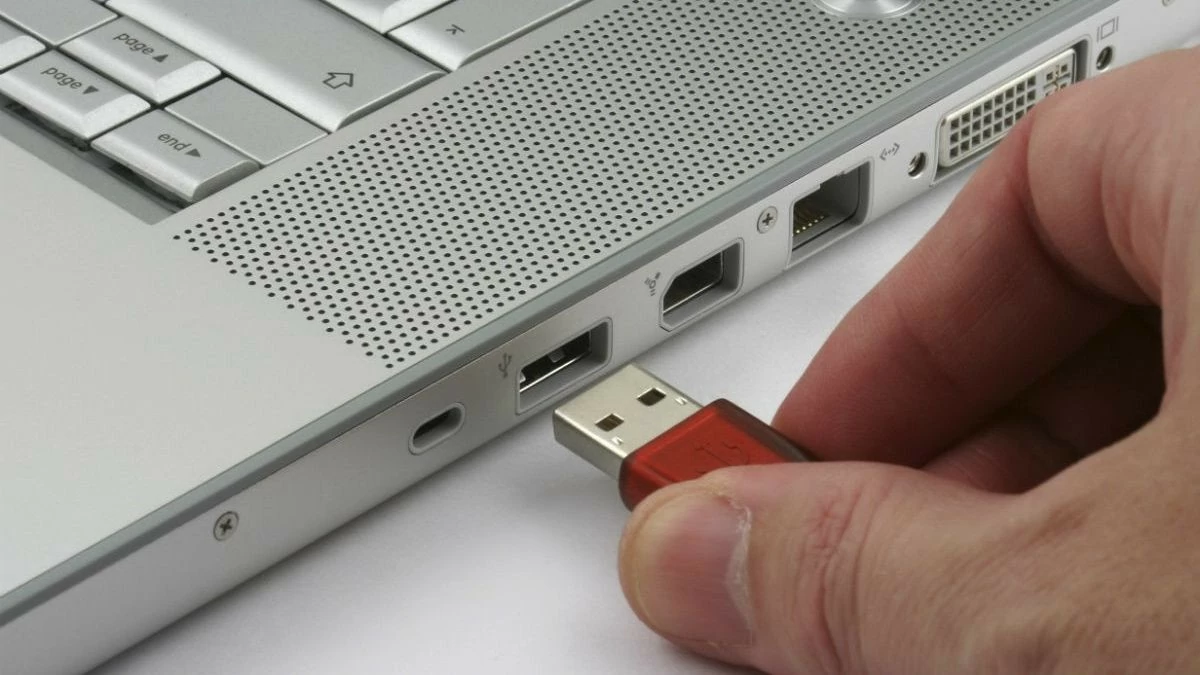 |
Il existe deux méthodes simples pour afficher les fichiers cachés sur une clé USB, ce qui vous permet de voir des fichiers que vous n'avez pas pu trouver depuis longtemps et que vous pensiez supprimés. Les voici :
Instructions pour afficher les fichiers cachés sur une clé USB sans logiciel.
Il existe plusieurs méthodes pour résoudre le problème de l'impossibilité d'afficher des fichiers. Cet article présente les moyens les plus simples d'afficher les fichiers cachés sur une clé USB, vous permettant ainsi de les consulter facilement sans avoir besoin de plateforme supplémentaire.
 |
Instructions pour afficher les fichiers cachés sur une clé USB à partir de la barre de menus de l'Explorateur de fichiers.
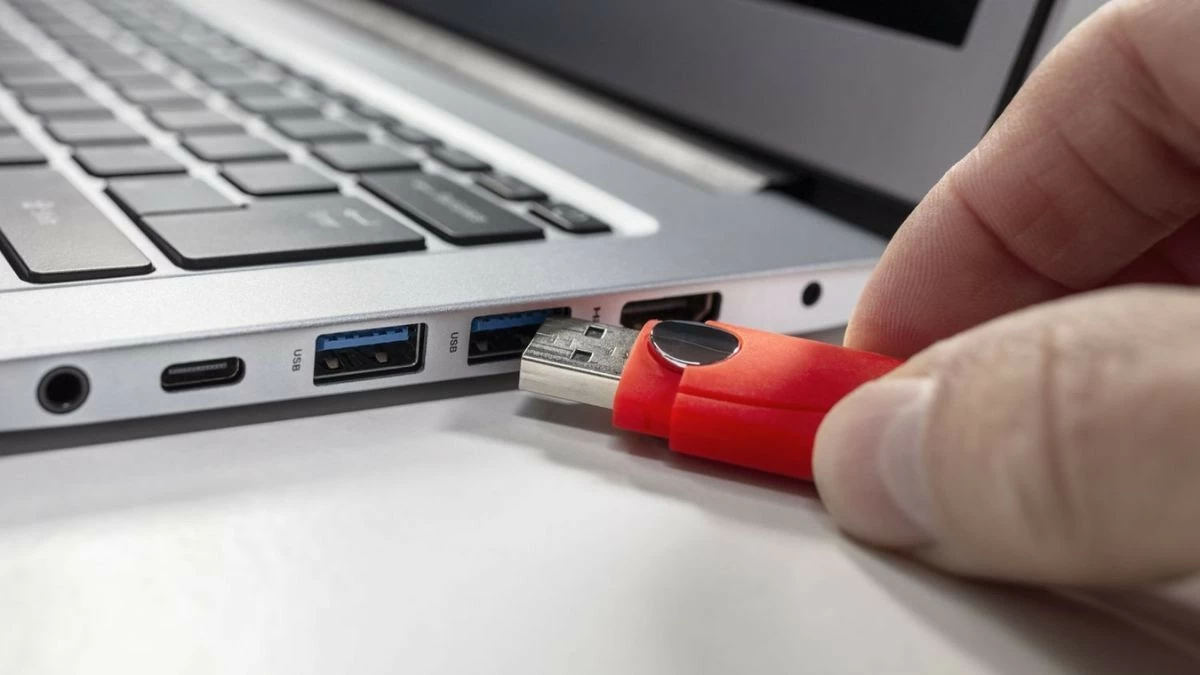
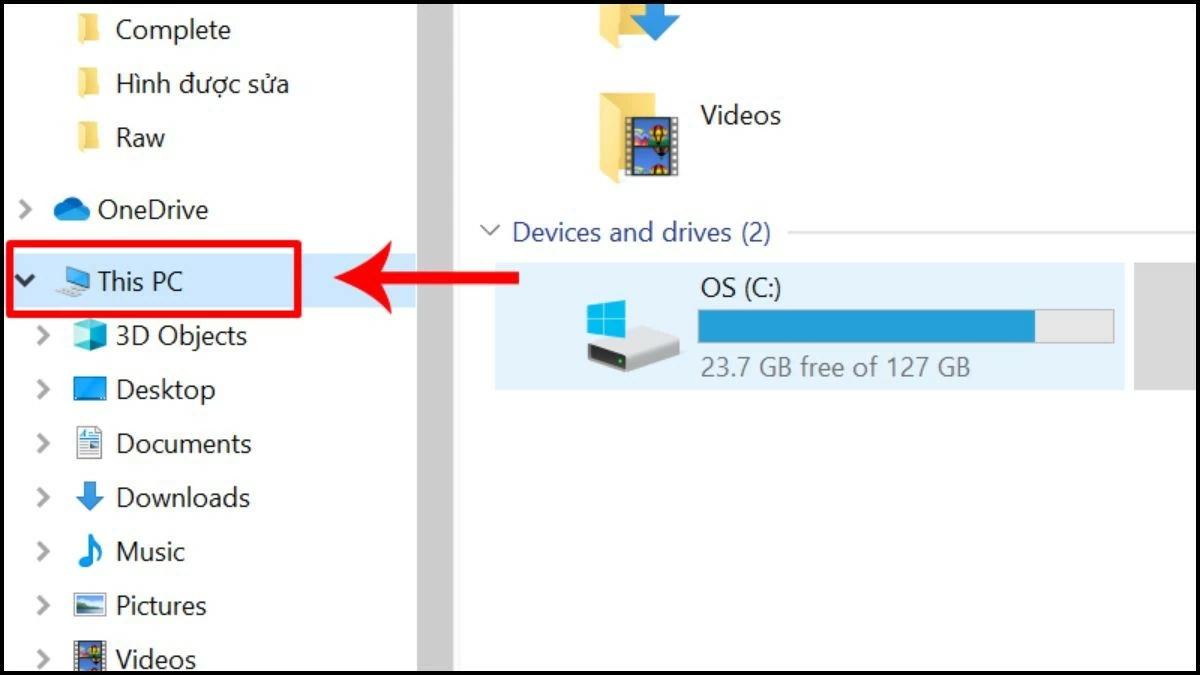
Étape 1 : Branchez le câble USB à votre ordinateur pour connecter l’appareil. Une fois la connexion établie, ouvrez « Ce PC ».
 |
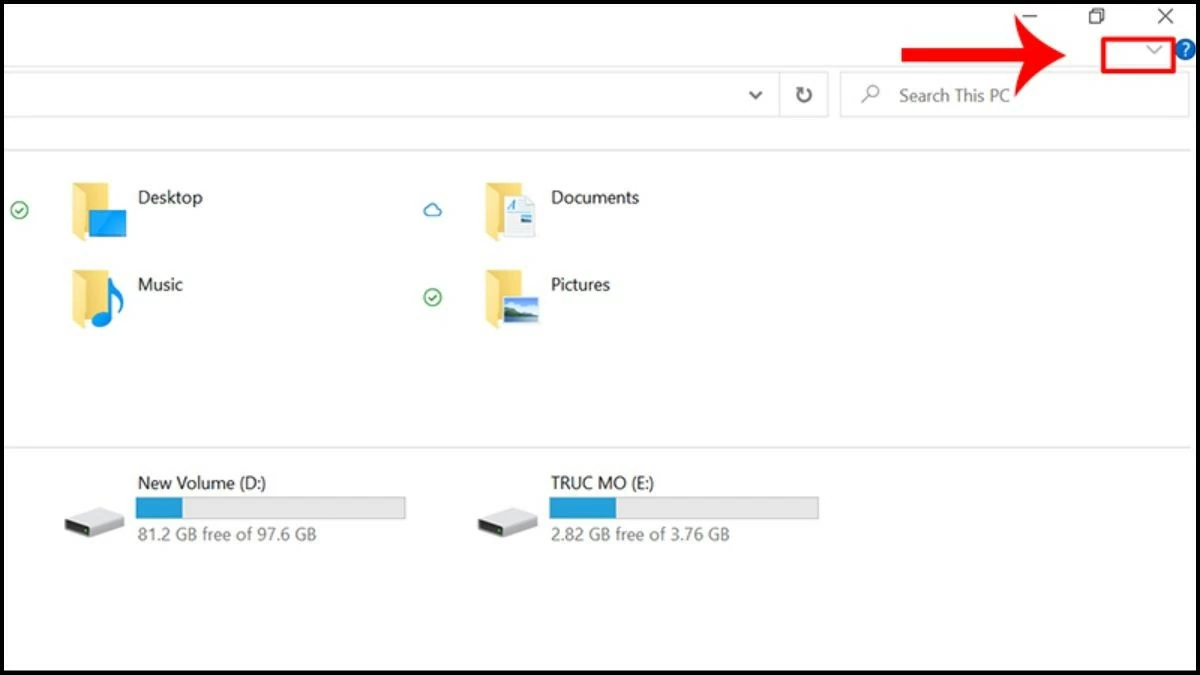
Étape 2 : Pour afficher l’intégralité de la barre d’outils « Ce PC », vous pouvez appuyer sur Ctrl + F1 ou cliquer sur l’icône flèche à droite.
 |
Étape 3 : Une fois la barre d’outils entièrement ouverte, sélectionnez « Affichage » et cochez la case « Éléments cachés ». Tous les fichiers cachés s’afficheront alors à l’écran. Pour les enregistrer, vous pouvez les copier sur un autre disque.
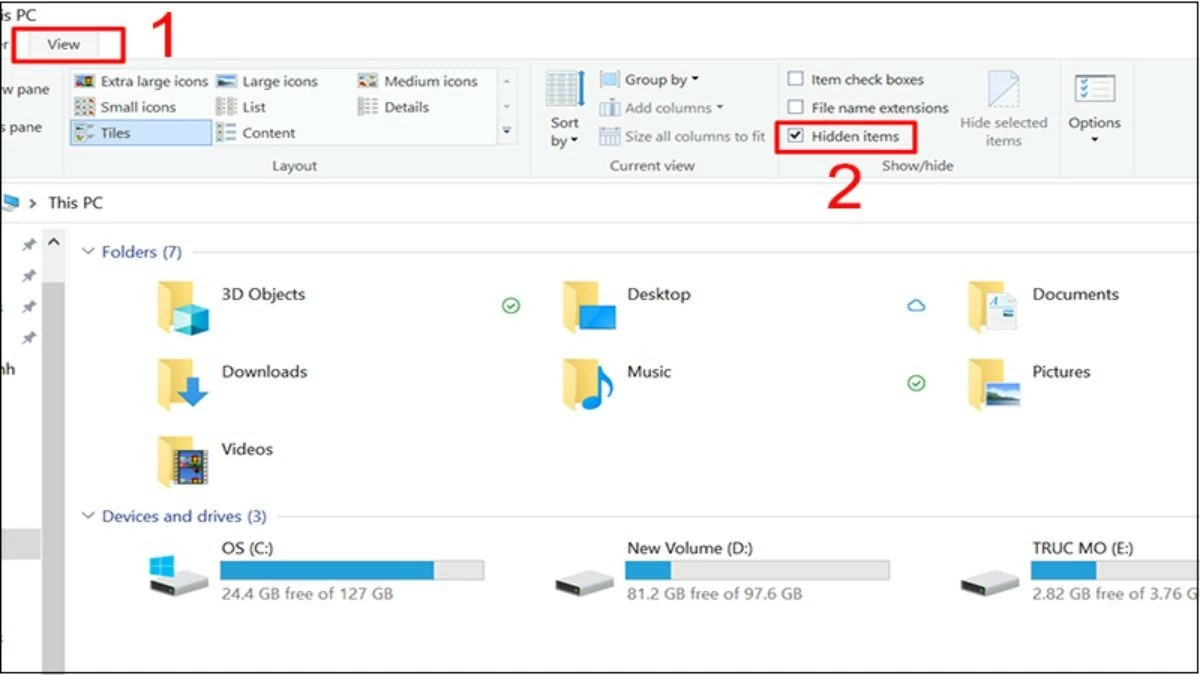 |
Instructions pour ouvrir les fichiers cachés sur une clé USB à l'aide de l'Explorateur de fichiers
Étape 1 : Accédez à « Ce PC » et sélectionnez « Affichage » pour ouvrir les options ci-dessous.
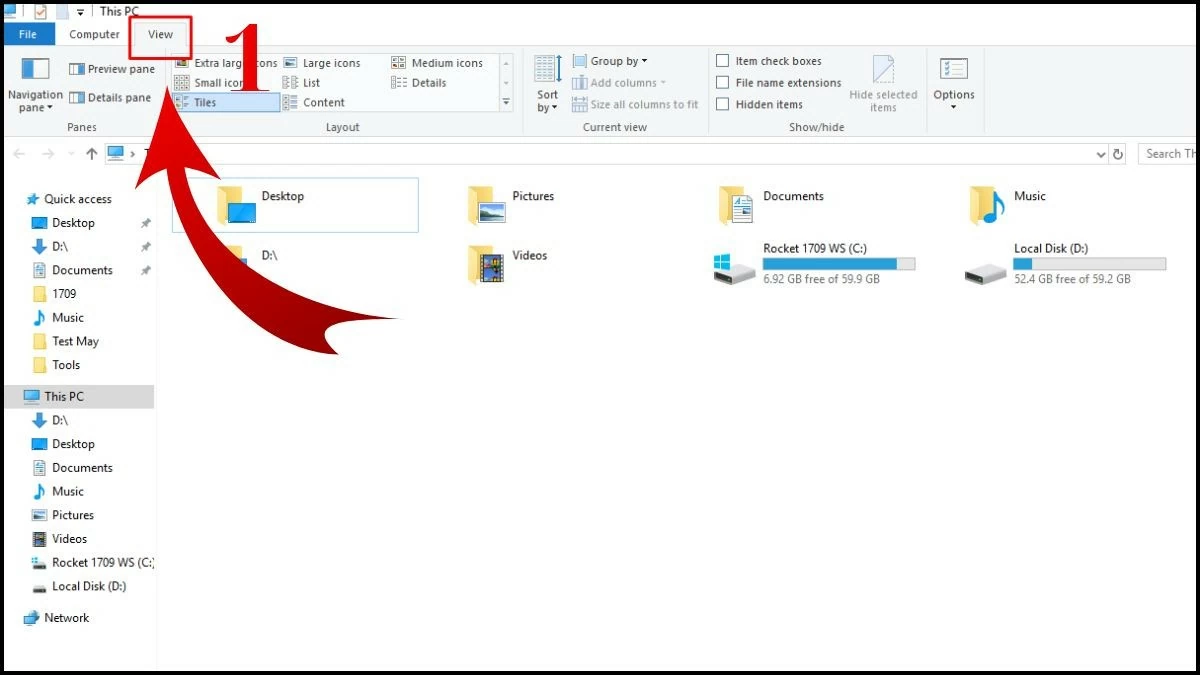 |
Étape 2 : Dans le coin supérieur droit, sélectionnez « Options », puis cliquez sur « Modifier les options des dossiers et de recherche ».
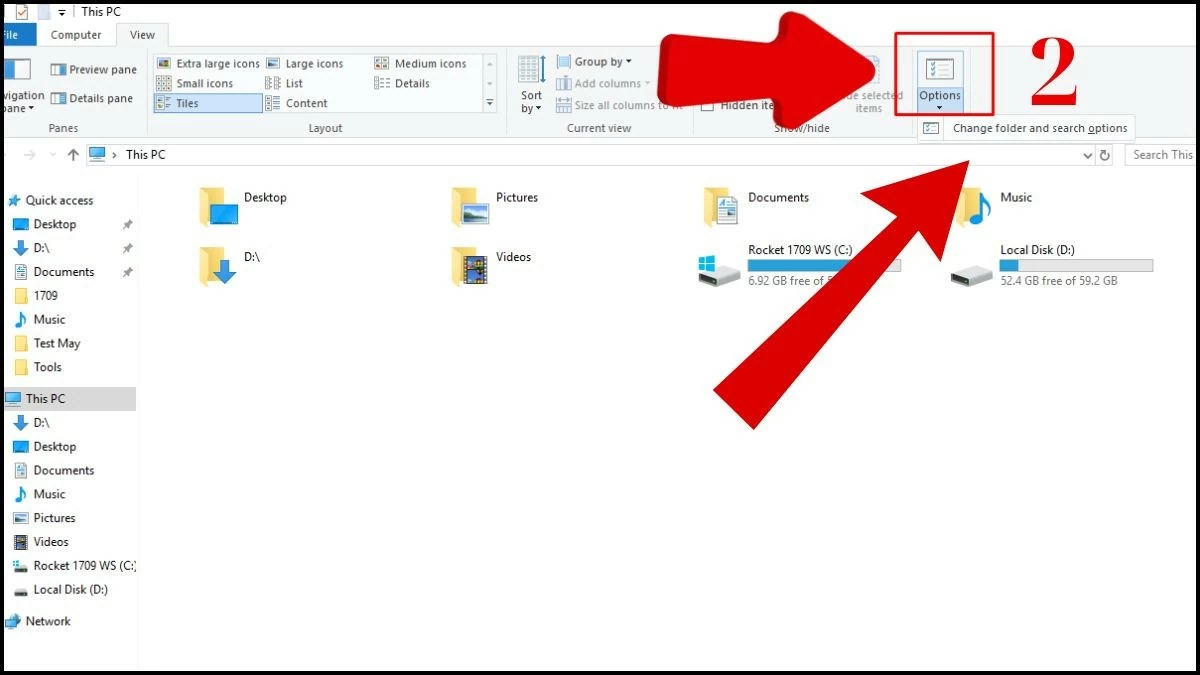 |
Étape 3 : Dans la liste qui s’affiche, sélectionnez l’option « Afficher les fichiers, dossiers et lecteurs cachés ». Vous avez ainsi affiché avec succès les fichiers cachés sur votre clé USB en quelques étapes seulement.
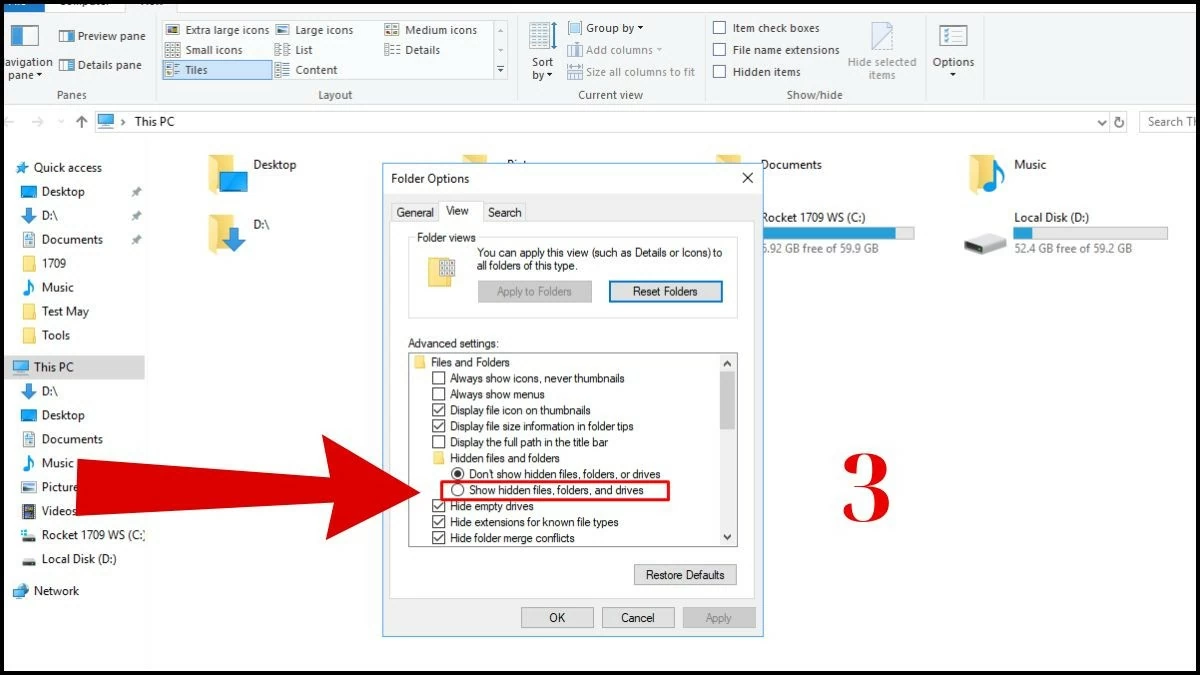 |
Guide pour afficher rapidement les fichiers cachés sur une clé USB à l'aide de l'invite de commandes.
Étape 1 : Allumez votre ordinateur et appuyez simultanément sur les touches Windows + R de votre clavier.
 |
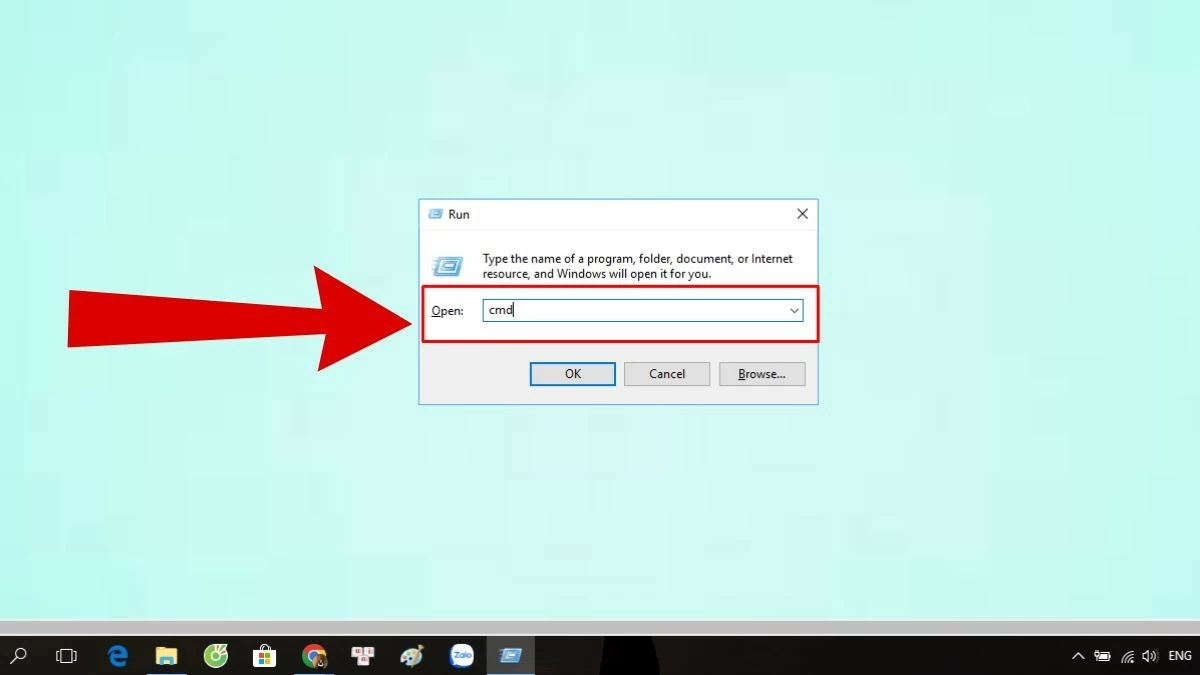
Étape 2 : Une boîte de dialogue s’affiche à l’écran. Pour ouvrir l’invite de commandes, saisissez « cmd » dans le champ de recherche.
 |
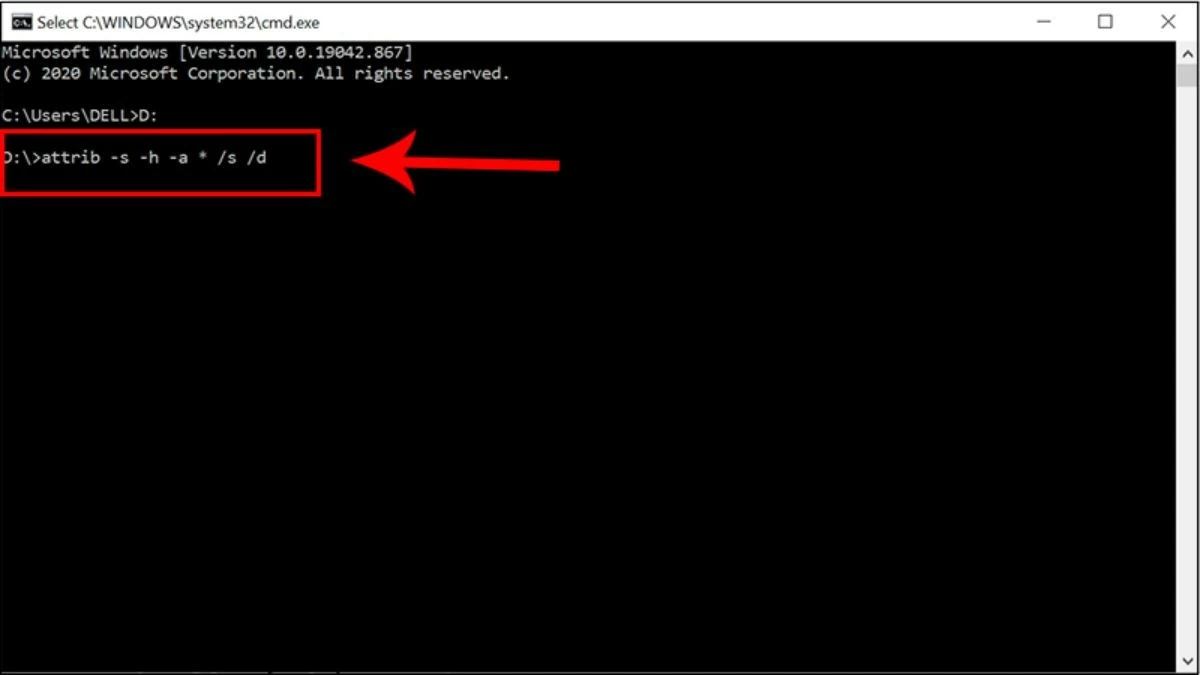
Étape 3 : Lorsque l’invite de commandes s’ouvre, pour afficher les fichiers cachés sur la clé USB, saisissez la commande suivante : `attrib -s -h -a * /s /d.`
 |
Instructions pour ouvrir facilement les fichiers cachés sur une clé USB à l'aide de WinRAR.
Voici la dernière méthode pour afficher les fichiers cachés sans logiciel. Choisissez la méthode qui vous convient le mieux et suivez ces étapes :
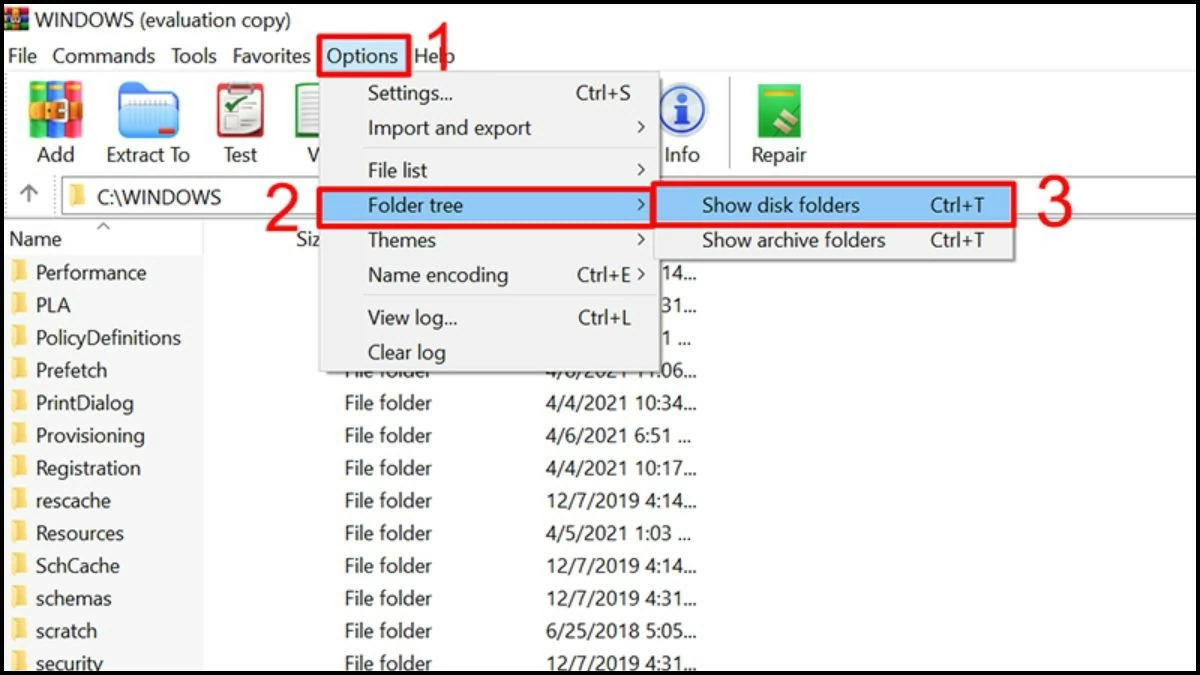
Étape 1 : Ouvrez WinRAR installé sur votre appareil et sélectionnez « Options » pour afficher les fonctions supplémentaires.
Étape 2 : Dans la liste des fonctionnalités, cliquez sur « Dossiers » pour continuer.
Étape 3 : Enfin, cliquez sur « Afficher les dossiers du disque » et copiez les fichiers cachés sur le nouveau lecteur.
 |
Guide pour révéler les fichiers cachés sur une clé USB à l'aide d'un logiciel efficace.
Outre les méthodes mentionnées ci-dessus, vous pouvez également utiliser un logiciel pour afficher les fichiers cachés sur votre clé USB. Voici les 5 meilleurs logiciels que vous pouvez installer pour résoudre ce problème.
Utilisez le logiciel Recuva.
L'application permet de récupérer des fichiers supprimés ou manquants suite à des erreurs sur l'appareil, le disque dur ou la clé USB. La force de Recuva réside dans sa capacité à récupérer les fichiers en préservant leur contenu et leur qualité. Pour afficher les fichiers cachés, suivez ces étapes.
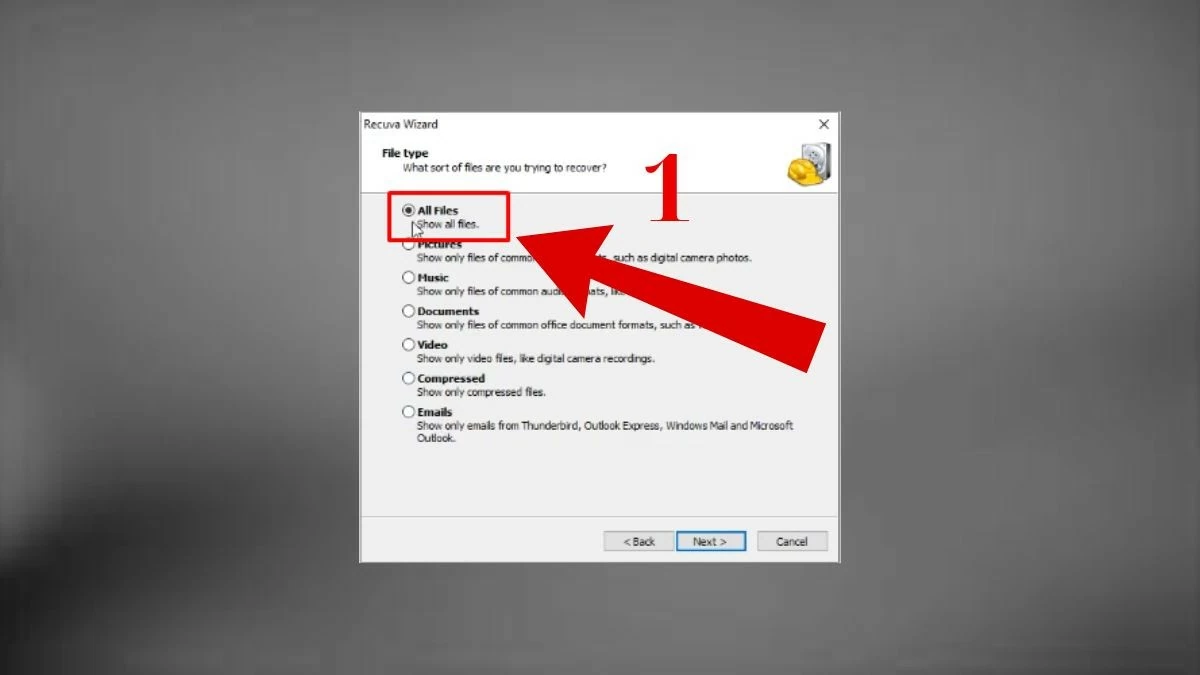
Étape 1 : Ouvrez Recuva sur votre appareil. Sélectionnez les types de fichiers que vous souhaitez récupérer ou afficher. Pour afficher tous les fichiers, appuyez sur « Tous les fichiers ».
 |
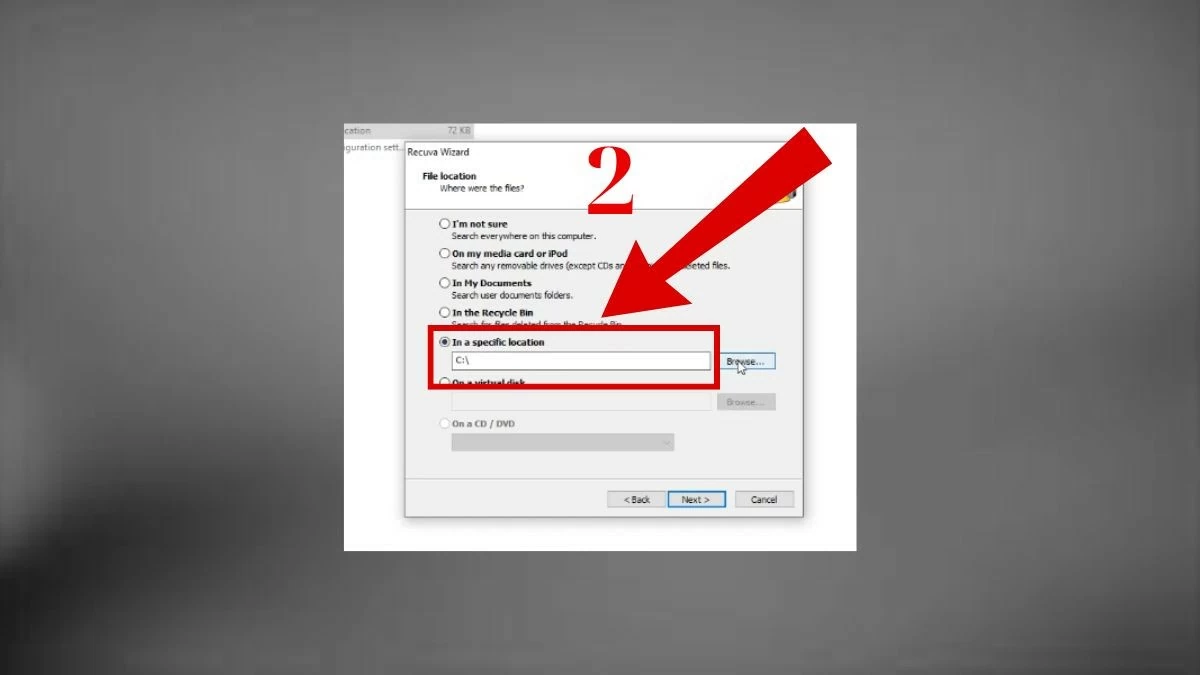
Étape 2 : Sélectionnez le cercle « Dans un emplacement spécifique », puis choisissez le dossier dans lequel vous souhaitez trouver les fichiers cachés.
 |
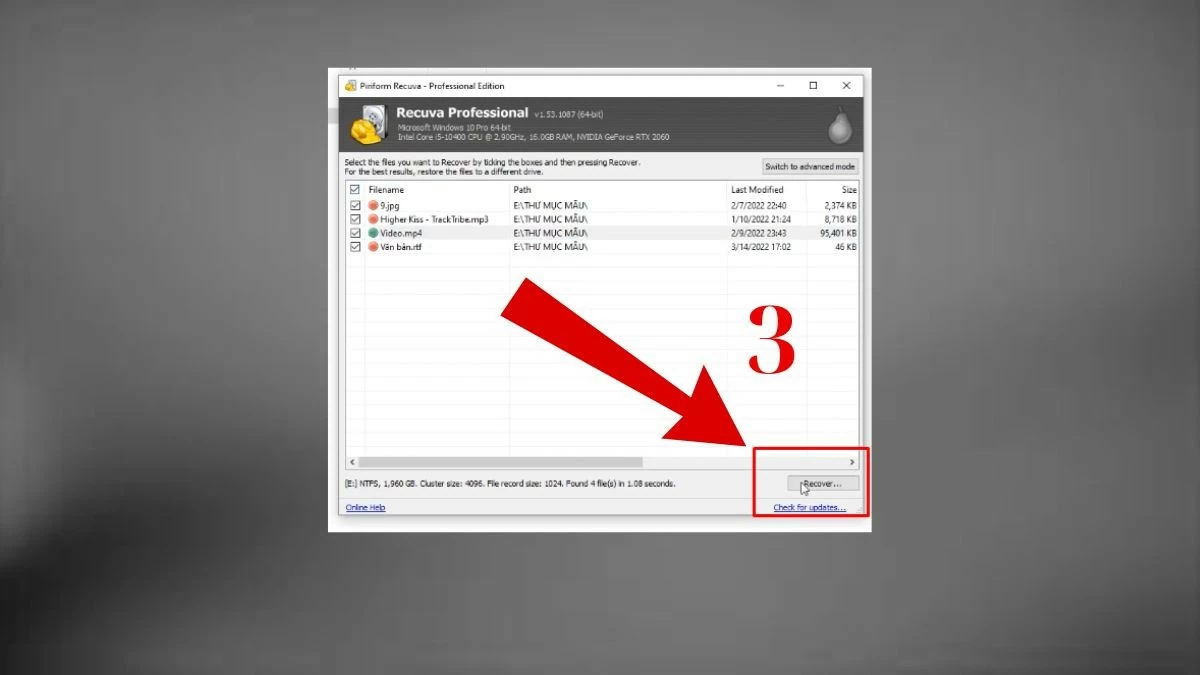
Étape 3 : Patientez pendant que le logiciel analyse les données. Sélectionnez ensuite les fichiers marqués en vert et cliquez sur « Récupérer » pour restaurer les fichiers cachés.
 |
Utilisez le logiciel FixAttrb Bkav.
Il s'agit d'une application simple qui vous permet d'afficher les fichiers cachés sur une clé USB en un seul clic. Sa force réside dans sa capacité à récupérer les fichiers masqués par des virus et à détecter les infections virales. L'interface de FixAttrb Bkav est très intuitive, vous permettant de récupérer et de trouver rapidement et facilement des fichiers sur votre clé USB. Voici la procédure :
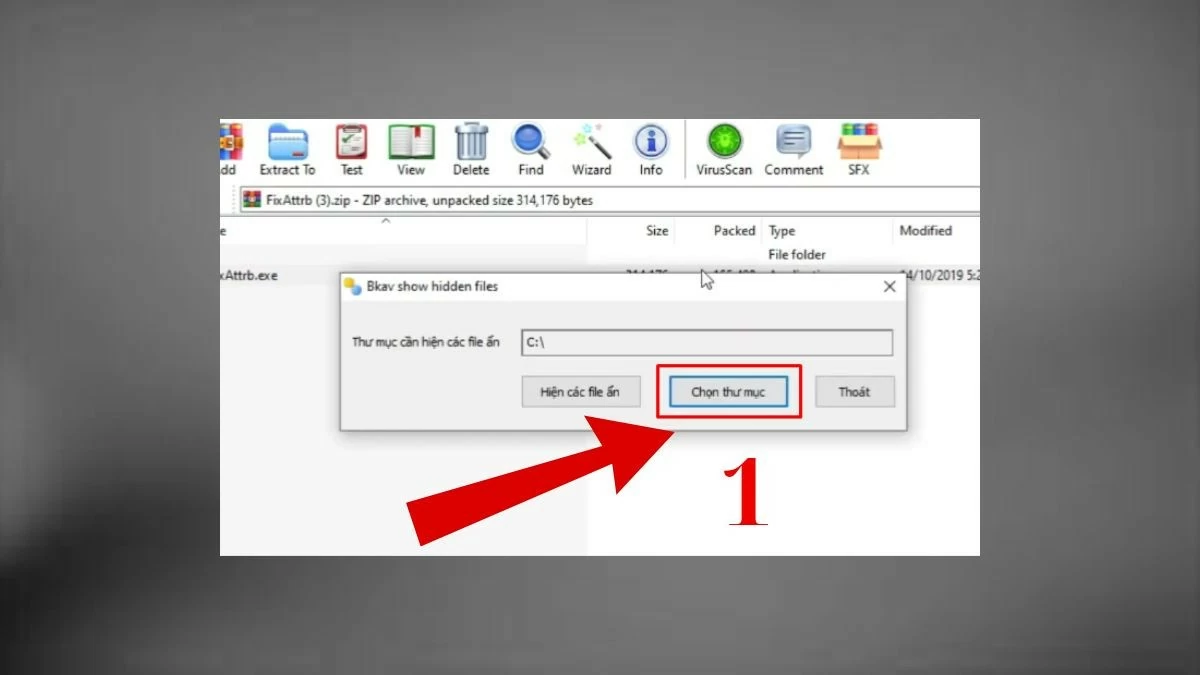
Étape 1 : Ouvrez l’application FixAttrb Bkav sur votre appareil et sélectionnez l’option « Choisir un dossier ».
 |
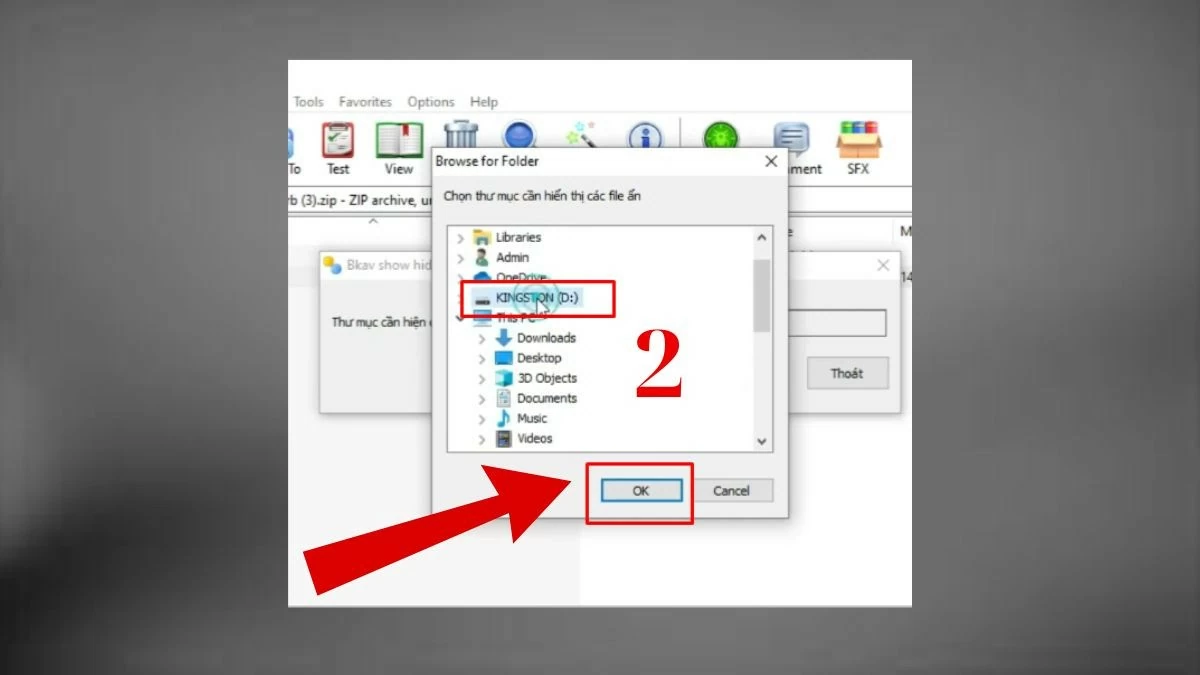
Étape 2 : Lorsque la boîte de dialogue « Dossier » s’ouvre, cliquez sur la clé USB connectée, puis cliquez sur « OK ».
 |
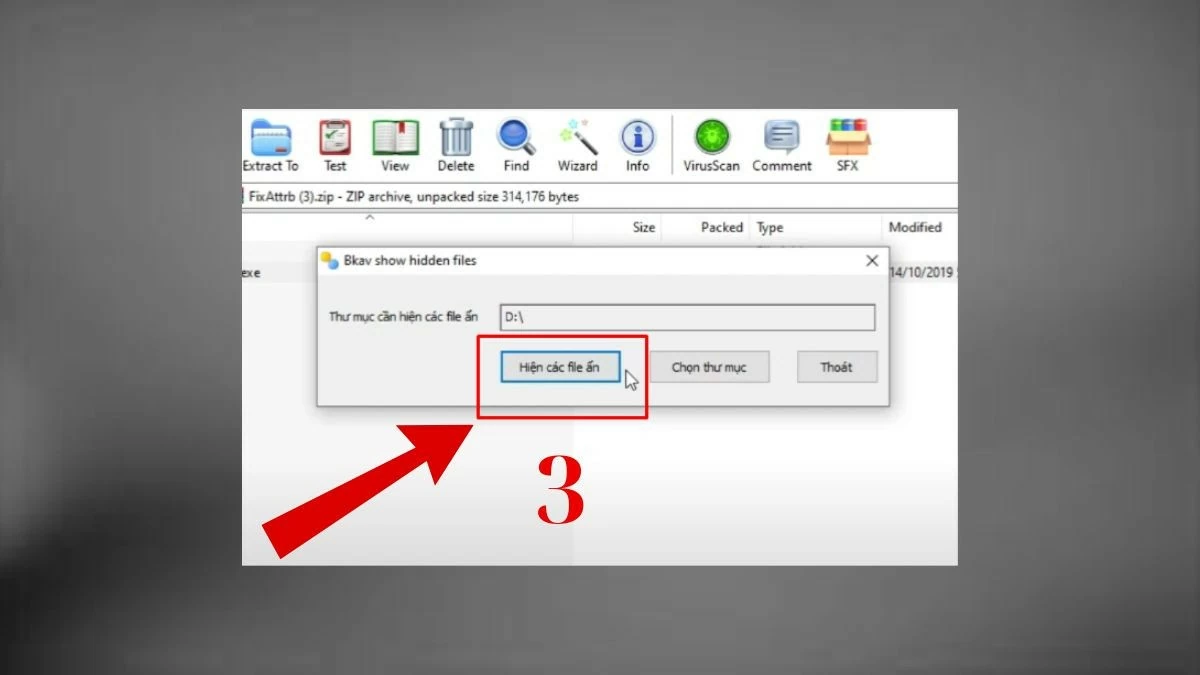
Étape 3 : Ensuite, cochez la case « Afficher les fichiers cachés », sélectionnez « Oui », puis cliquez sur « Accepter ». Les fichiers cachés apparaîtront alors.
 |
L'utilisation du logiciel EaseUS Data Recovery Wizard est simple.
EaseUS Data Recovery Wizard est une solution simple et sûre pour récupérer des fichiers cachés sur une clé USB. Ce logiciel est particulièrement apprécié pour sa rapidité de recherche. De plus, il permet de prévisualiser les fichiers cachés avant de les récupérer.
Étape 1 : Connectez le câble USB à l’appareil et ouvrez EaseUS Data Recovery Wizard.
 |
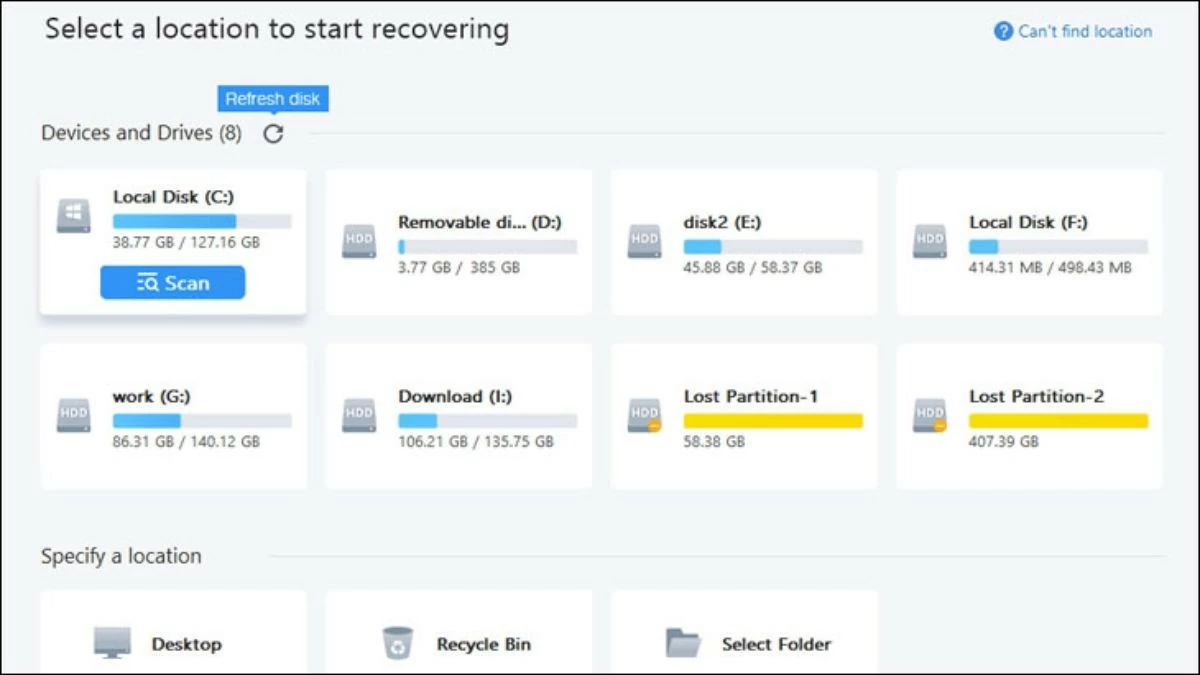
Étape 2 : Sélectionnez le lecteur sur lequel vous souhaitez rechercher les fichiers cachés, puis cliquez sur « Analyser ».
 |
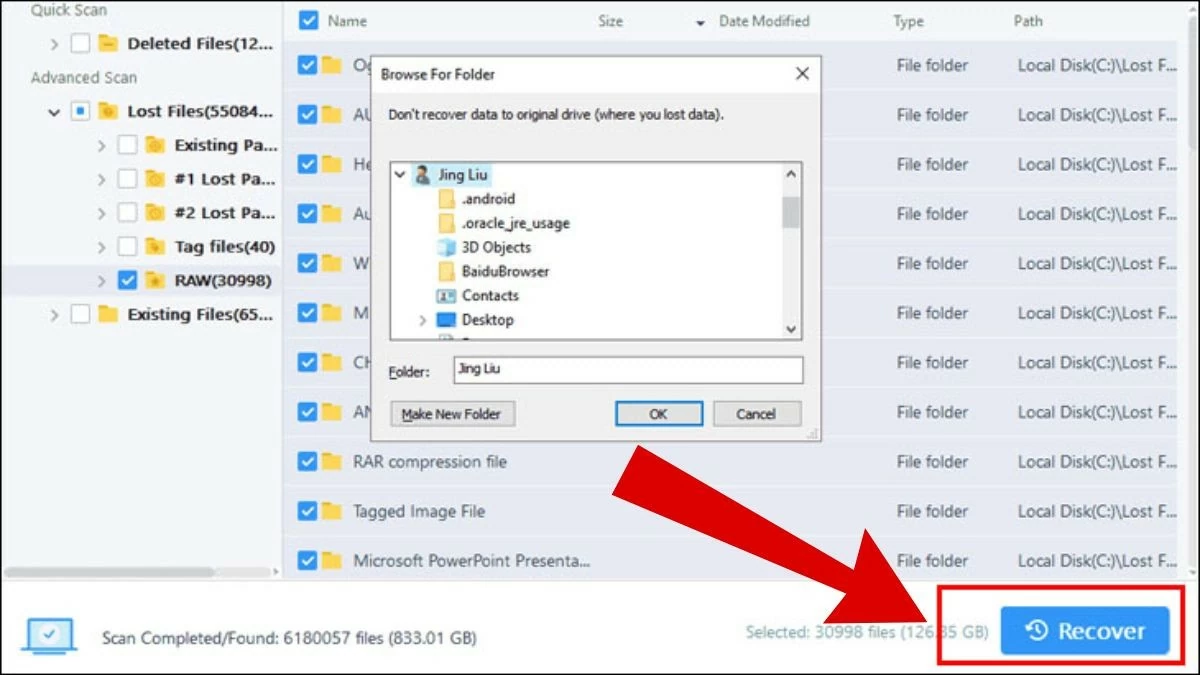
Étape 3 : Attendez que le logiciel ait terminé l’analyse. Une fois les fichiers affichés, sélectionnez ceux que vous souhaitez récupérer et cliquez sur « Récupérer ».
 |
Utilisez le logiciel USB Show.
USB Show est une application pratique qui vous permet de trouver rapidement et efficacement les fichiers cachés sur les clés USB. Elle est particulièrement utile pour récupérer des données supprimées par des virus.
Parmi les atouts d'USB Show, on peut citer sa simplicité d'utilisation et sa capacité à trouver rapidement les fichiers cachés. Bien qu'USB Show ne soit pas un antivirus, il peut néanmoins aider les utilisateurs à identifier les fichiers masqués par des virus.
 |
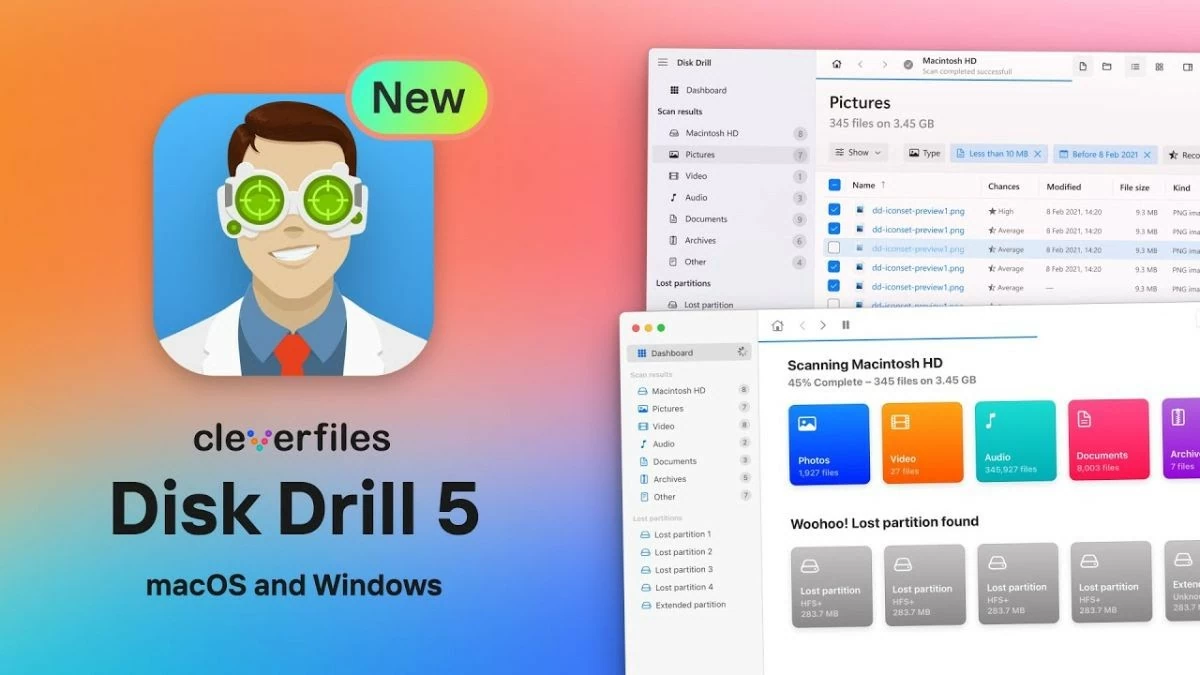
Utilisez le logiciel Disk Drill.
Disk Drill est capable de trouver et de récupérer de nombreux types de fichiers dans divers formats, tels que des photos, de la musique, des vidéos et du texte. Le logiciel propose plusieurs options de récupération, notamment l'analyse approfondie pour analyser le disque et récupérer les données perdues. Il peut également récupérer des fichiers supprimés et analyser les cartes mémoire en cas de problème. Veuillez noter que l'analyse de grandes quantités de données peut prendre du temps ; vous pouvez la mettre en pause si nécessaire.
 |
Nous avons présenté plusieurs méthodes pour ouvrir et afficher les fichiers cachés sur une clé USB. Vous pouvez choisir parmi des méthodes ne nécessitant aucune installation d'application et d'autres utilisant des outils spécifiques. Grâce à ces informations, vous devriez pouvoir afficher les fichiers cachés sur votre clé USB.
Source : https://baoquocte.vn/cach-hien-file-an-trong-usb-vo-cung-don-gian-va-hieu-qua-282747.html





































































































Comment (0)