

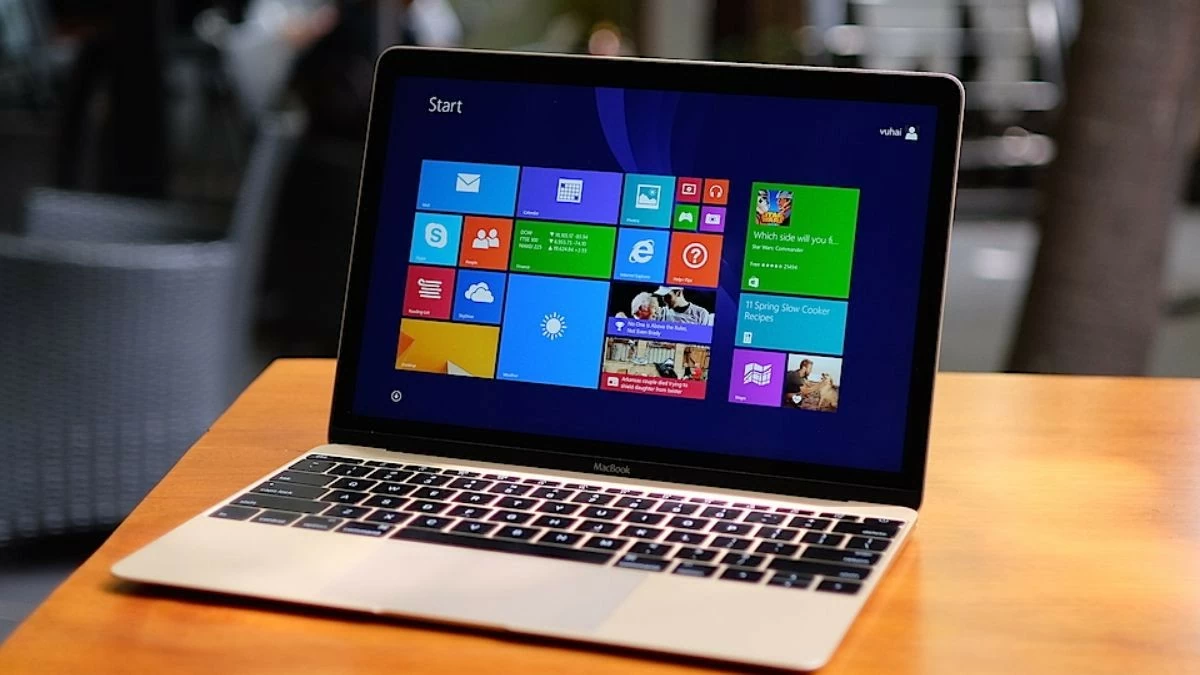
Vous vous demandez comment installer Windows sur votre MacBook ? Windows est indispensable pour le travail et les études. Voici un guide pour installer Windows sur un MacBook 2024 !
 |
Guide rapide pour installer Windows sur un MacBook à l'aide de Bootcamp
Vous possédez un MacBook et souhaitez découvrir Windows ? Bootcamp est la solution. Découvrez des informations utiles sur Bootcamp, les modèles compatibles et les instructions d'installation détaillées.
Bootcamp est un utilitaire gratuit d'Apple qui permet d'installer et d'exécuter Windows sur un MacBook. Cet utilitaire crée une partition distincte sur le disque dur, permettant ainsi d'installer Windows en parallèle de macOS. Bootcamp est une solution idéale pour utiliser macOS et Windows simultanément sans difficulté.
Les modèles MacBook prennent en charge l'installation de Windows via Bootcamp.
Tous les modèles de MacBook ne prennent pas en charge l'installation de Windows via Bootcamp. Voici une liste des modèles compatibles :
- MacBook (2015 et versions ultérieures)
- MacBook Pro (2012 et versions ultérieures)
- MacBook Air (2012 et versions ultérieures)
- iMac (2012 et versions ultérieures)
- iMac Pro (toutes versions)
- Mac Mini (2012 et versions ultérieures)
- Mac Pro (2013 et versions ultérieures)
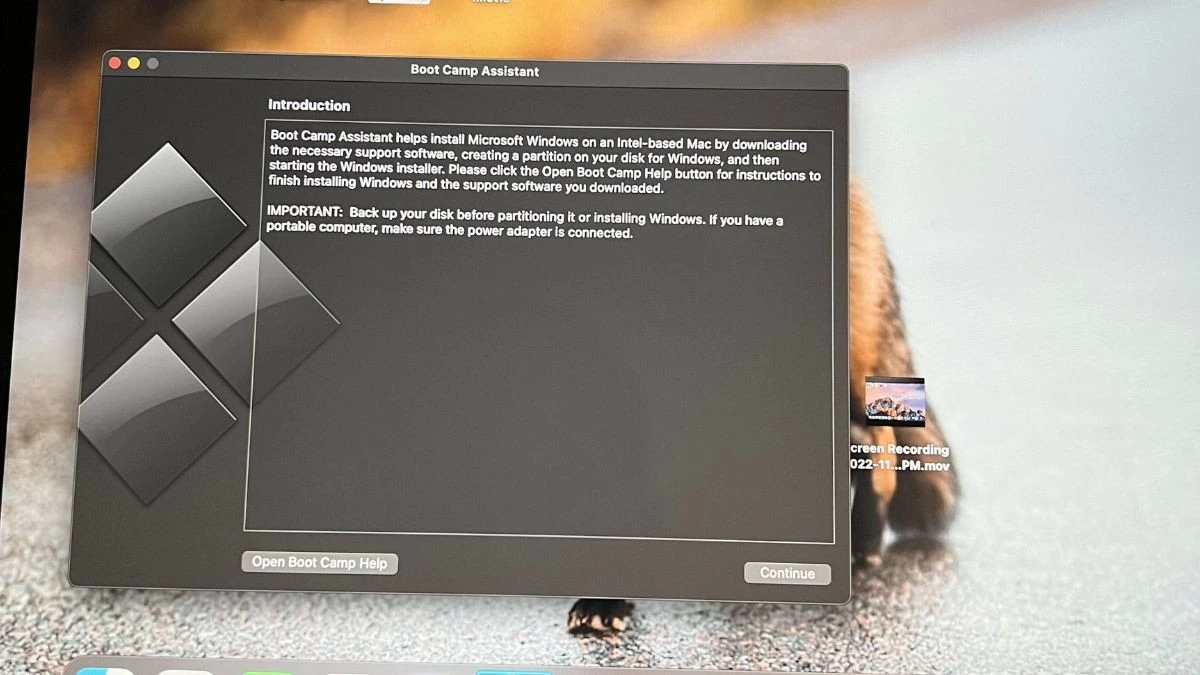 |
Les étapes pour installer Windows à l'aide de Bootcamp sont simples.
Installer Windows sur un MacBook via Bootcamp est très simple ; suivez les instructions ci-dessous. Avant de commencer, assurez-vous que votre MacBook dispose d'au moins 64 Go d'espace libre pour créer une partition Windows. Téléchargez également la dernière version ISO de Windows depuis le site web de Microsoft et sauvegardez toutes vos données importantes afin d'éviter toute perte.
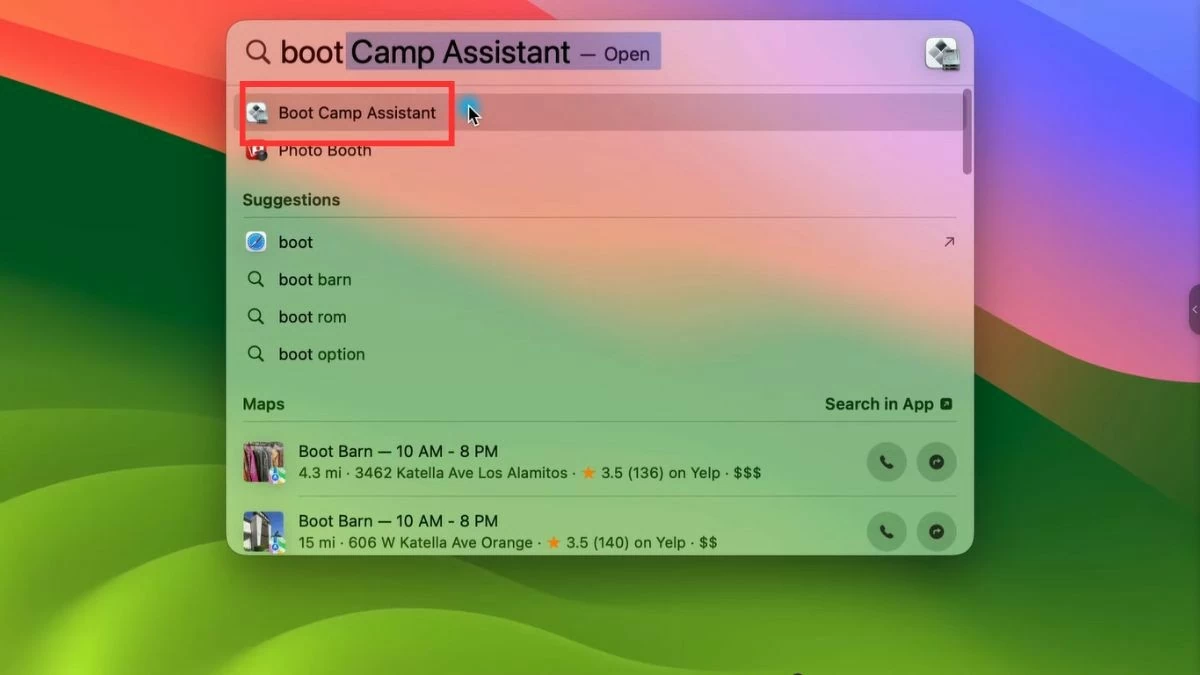
Étape 1 : Ouvrez l’assistant Bootcamp
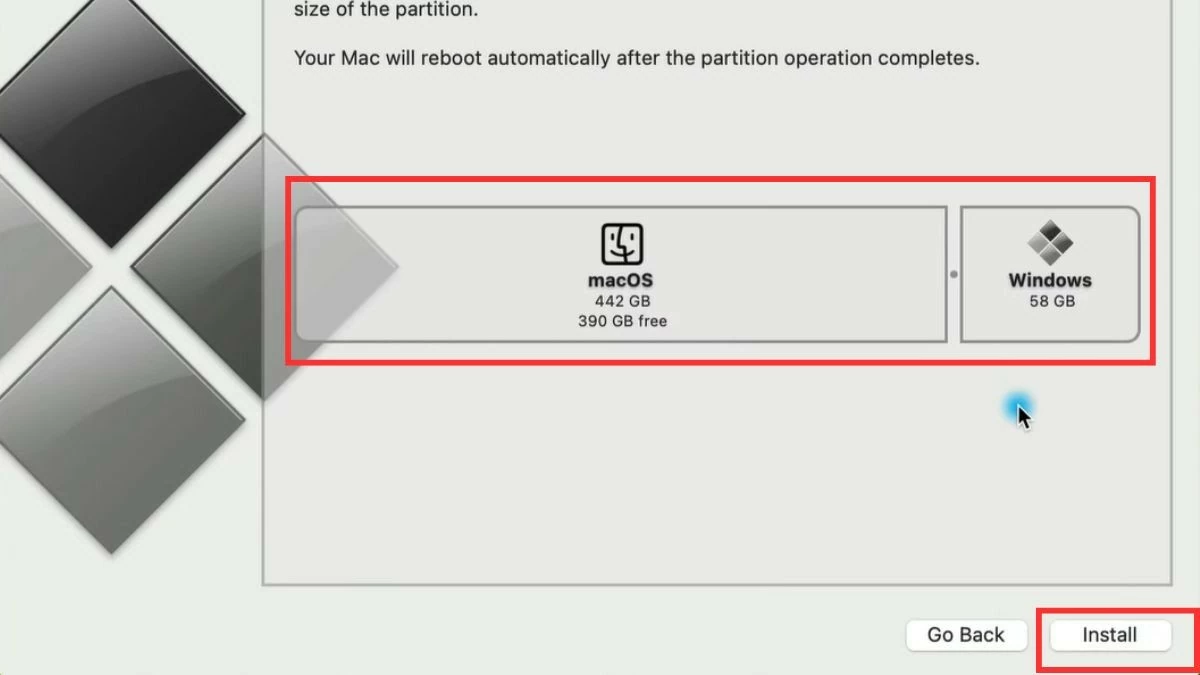
Accédez au dossier « Applications », puis au dossier « Utilitaires » et cliquez sur l’icône de l’Assistant Boot Camp. Sélectionnez ensuite la partition d’installation et indiquez sa taille.
 |
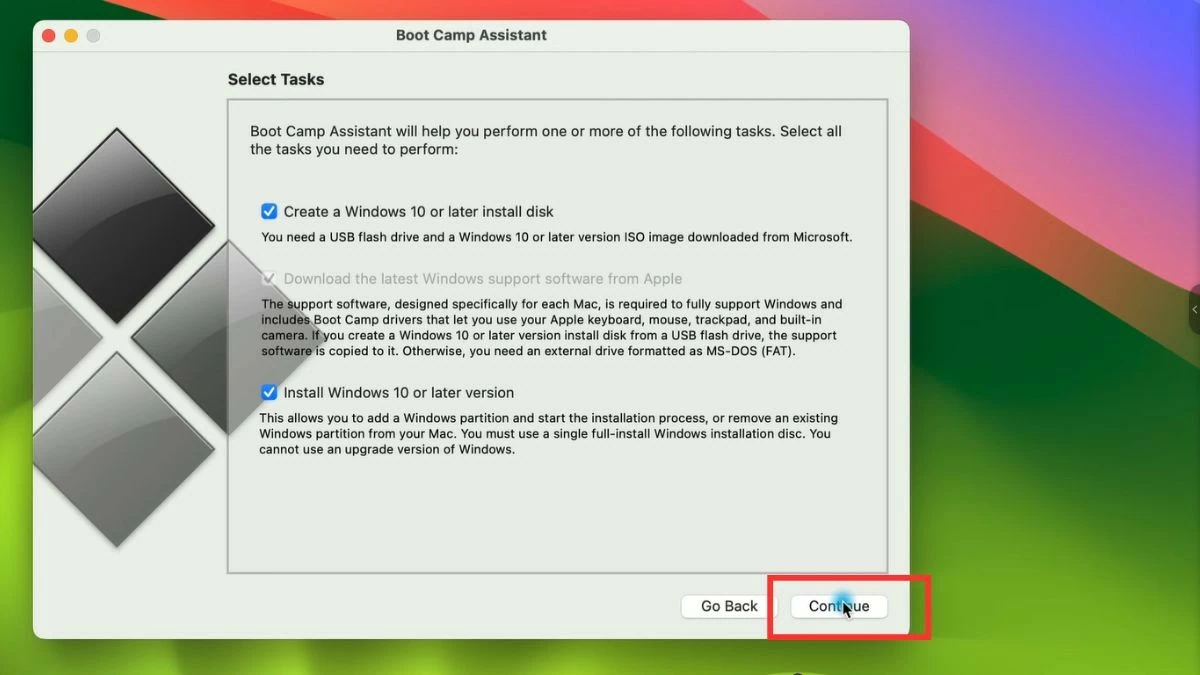 |
Étape 2 : Installer Windows
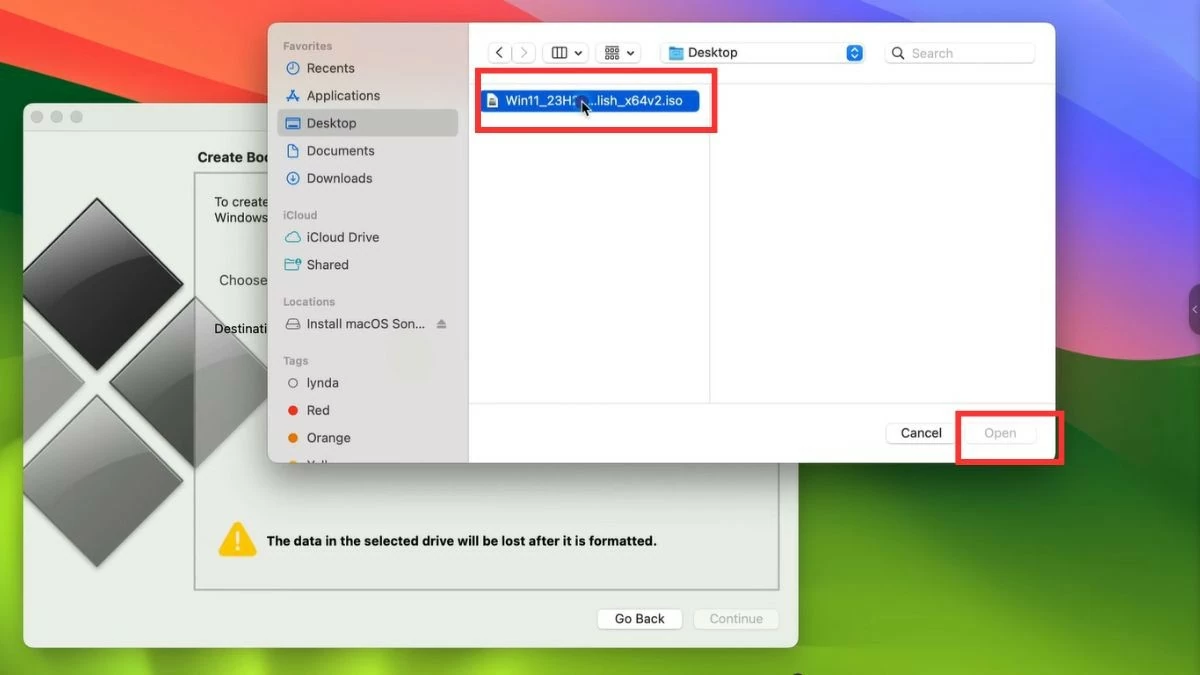
Sélectionnez le fichier ISO Windows téléchargé et suivez les instructions pour lancer l'installation. L'ordinateur redémarrera et accédera à l'environnement d'installation de Windows.
 |
 |
Étape 3 : Terminer l'installation
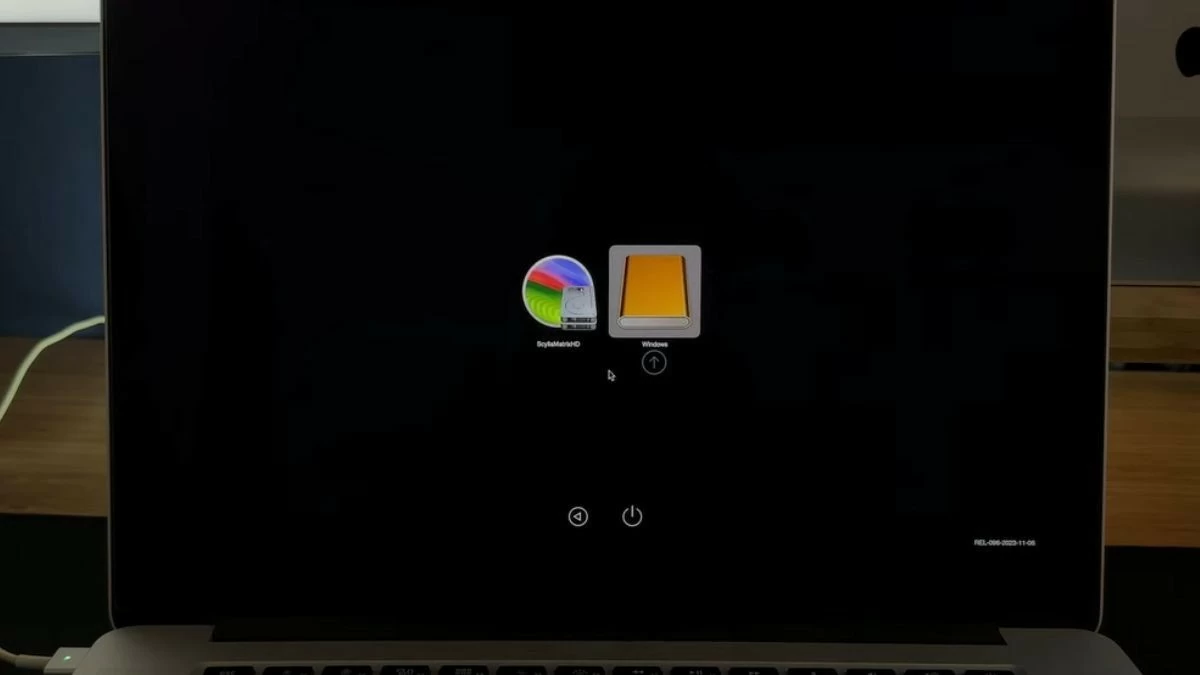
Une fois le processus de redémarrage terminé, vous pourrez choisir entre macOS et Windows à chaque fois que vous allumerez votre ordinateur.
 |
Installer Windows sur un MacBook à l'aide d'une machine virtuelle est simple.
Outre Bootcamp, vous pouvez installer Windows sur votre MacBook à l'aide d'une machine virtuelle, ce qui vous permet de passer d'une plateforme à l'autre sans redémarrer votre ordinateur. Selon vos besoins, choisissez la méthode la plus adaptée pour installer Windows sur votre MacBook.
L'installation de Windows sur un MacBook à l'aide de Parallels est efficace.
Parallels Desktop est un logiciel de machine virtuelle populaire qui permet d'exécuter Windows dans une fenêtre séparée sous macOS. Vous pouvez ainsi utiliser les deux systèmes d'exploitation sans interrompre votre travail.
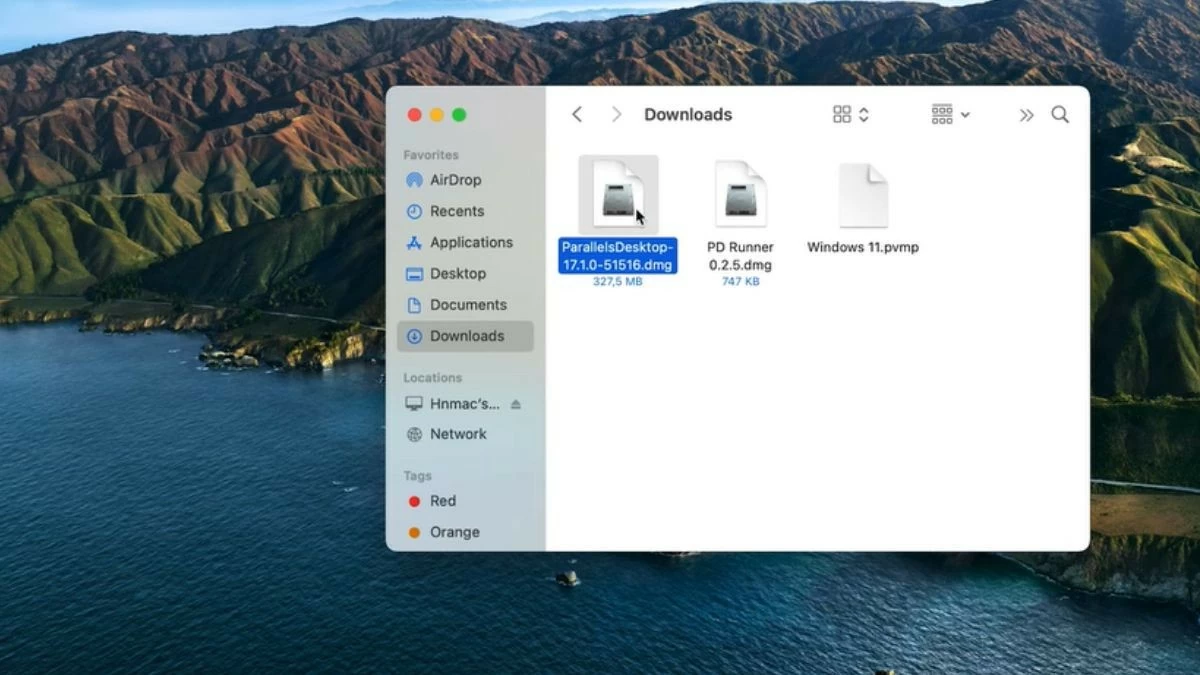
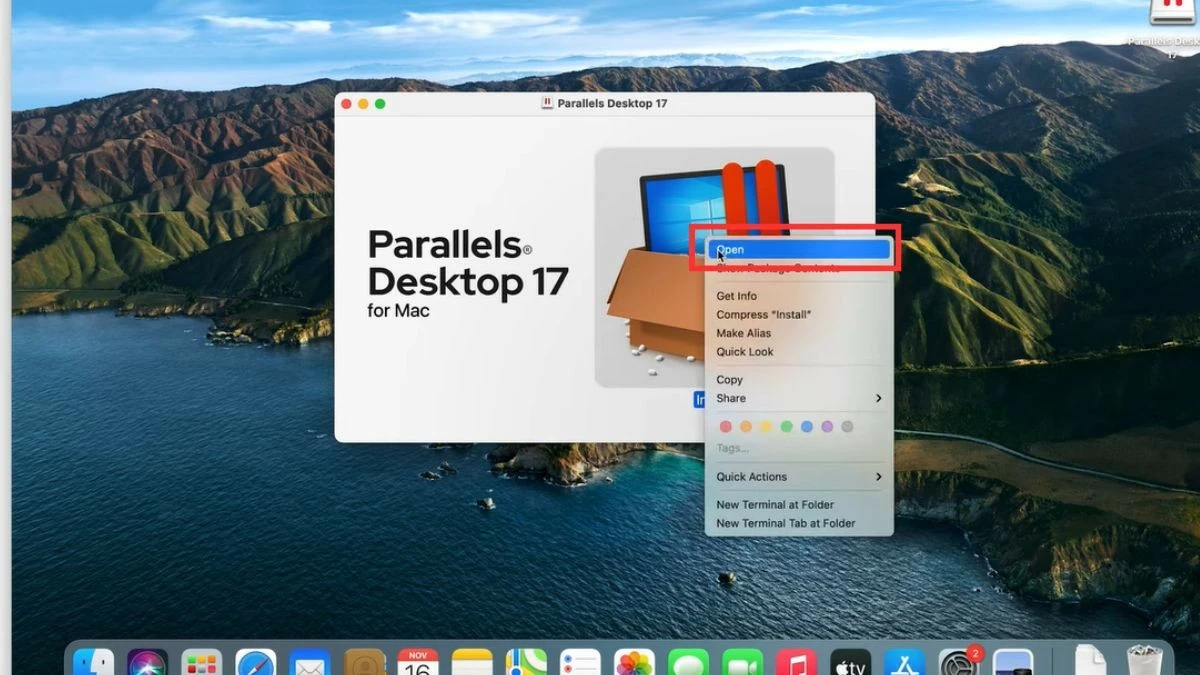
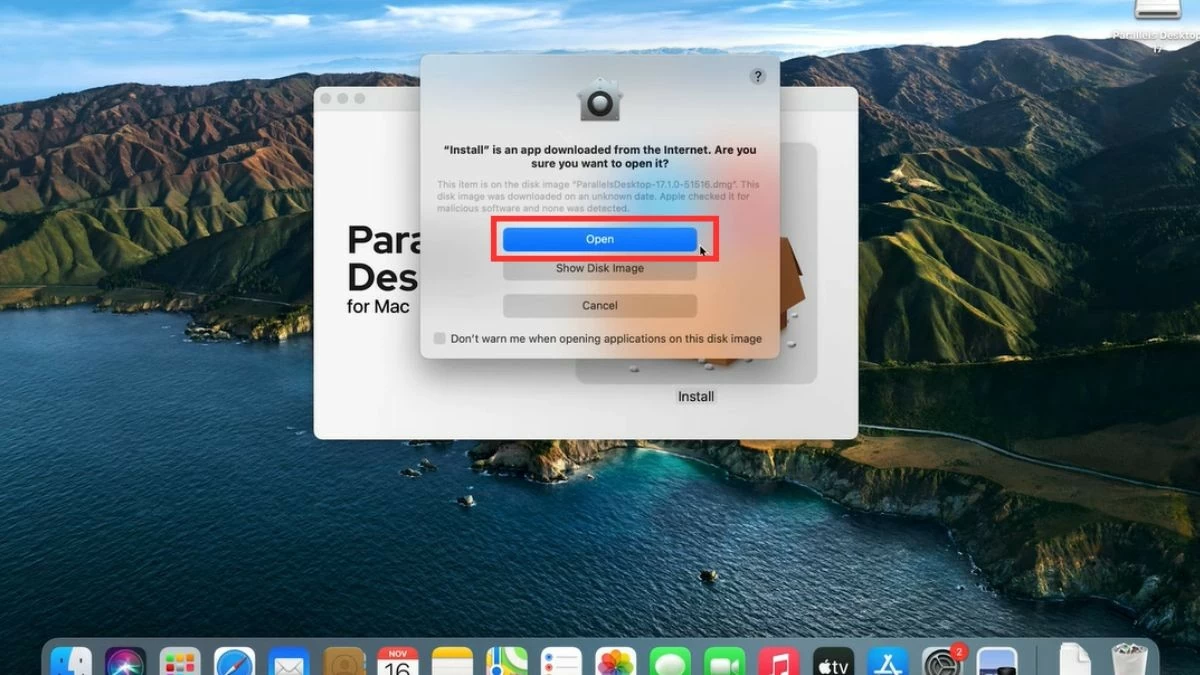
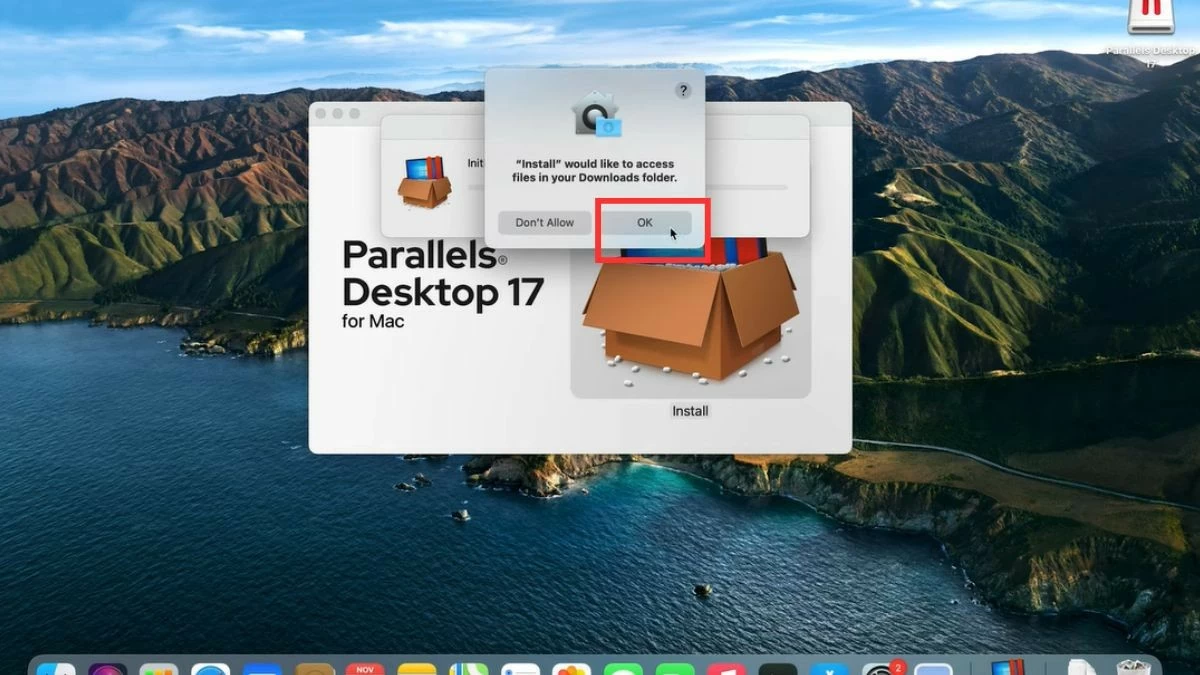
Étape 1 : Téléchargez et installez Parallels Desktop depuis la page d’accueil.
 |
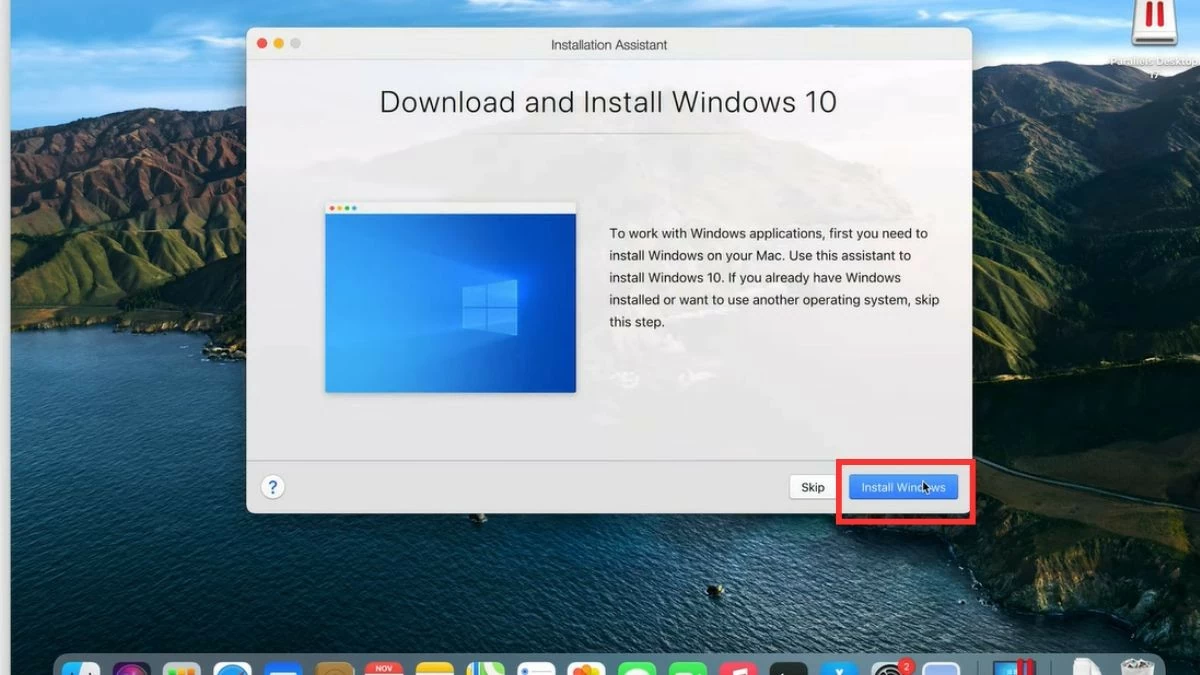
Étape 2 : Ouvrez Parallels et sélectionnez l’option permettant d’installer Windows sur votre MacBook à partir d’un fichier ISO.
 |
 |
 |
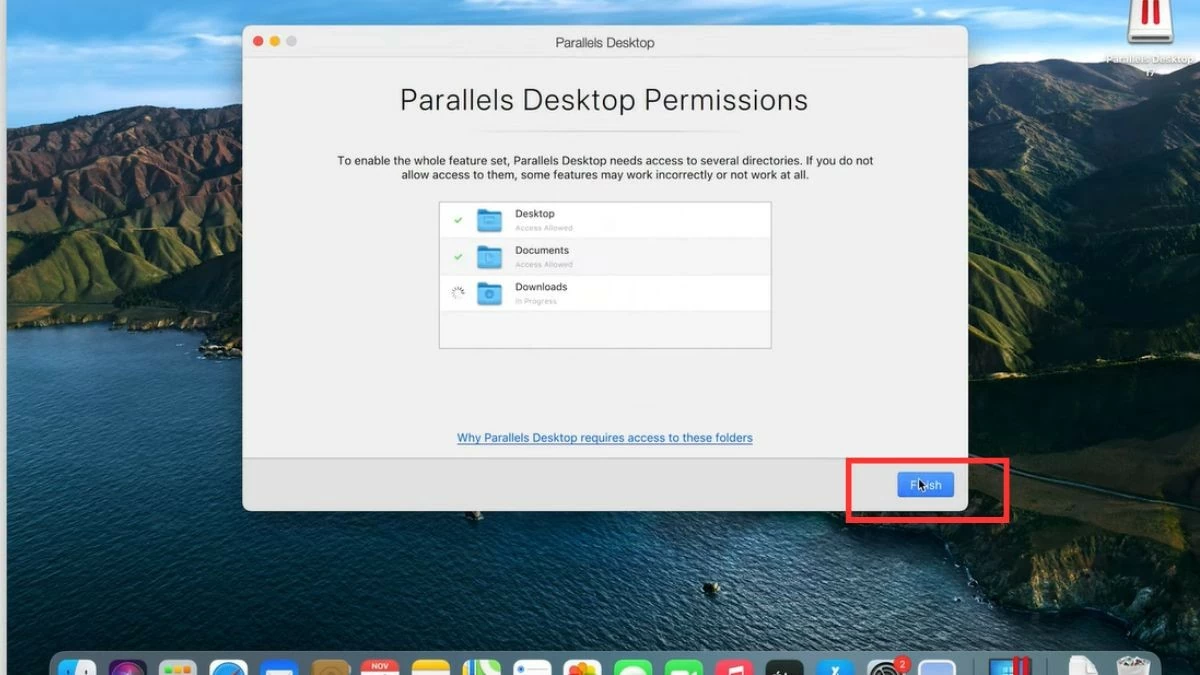
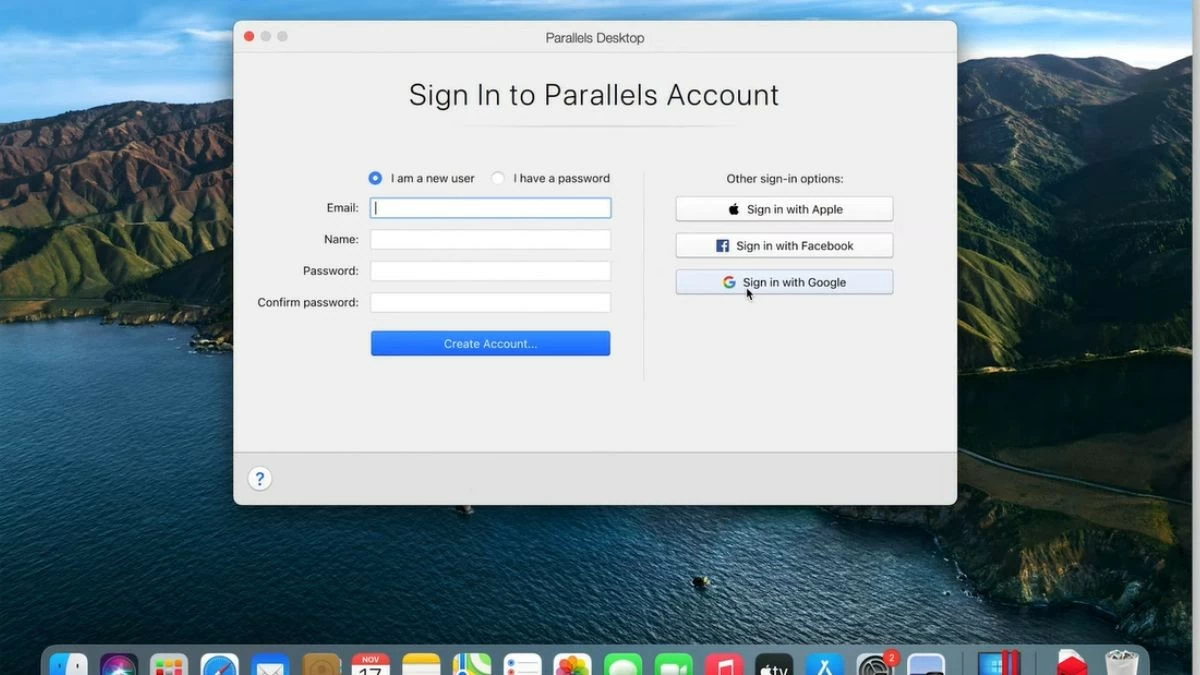
Étape 3 : Suivez les instructions jusqu’à la fin de l’installation. Une fois l’installation terminée, vous devrez vous inscrire ou vous connecter à votre compte.
 |
 |
 |
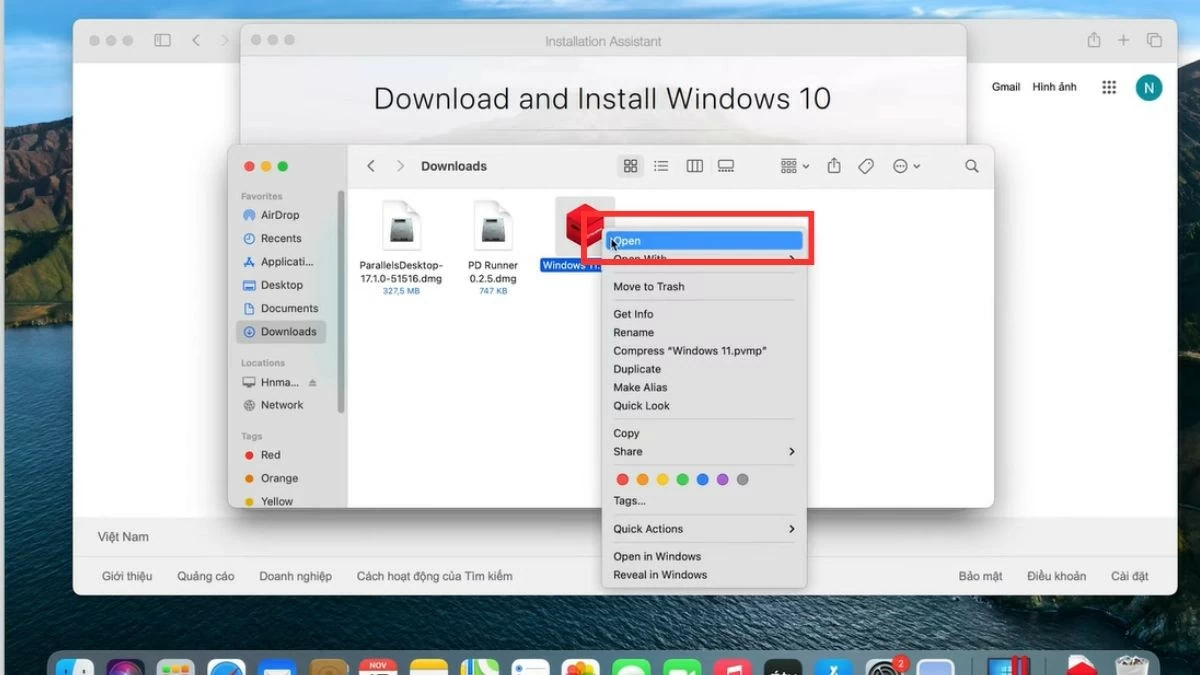
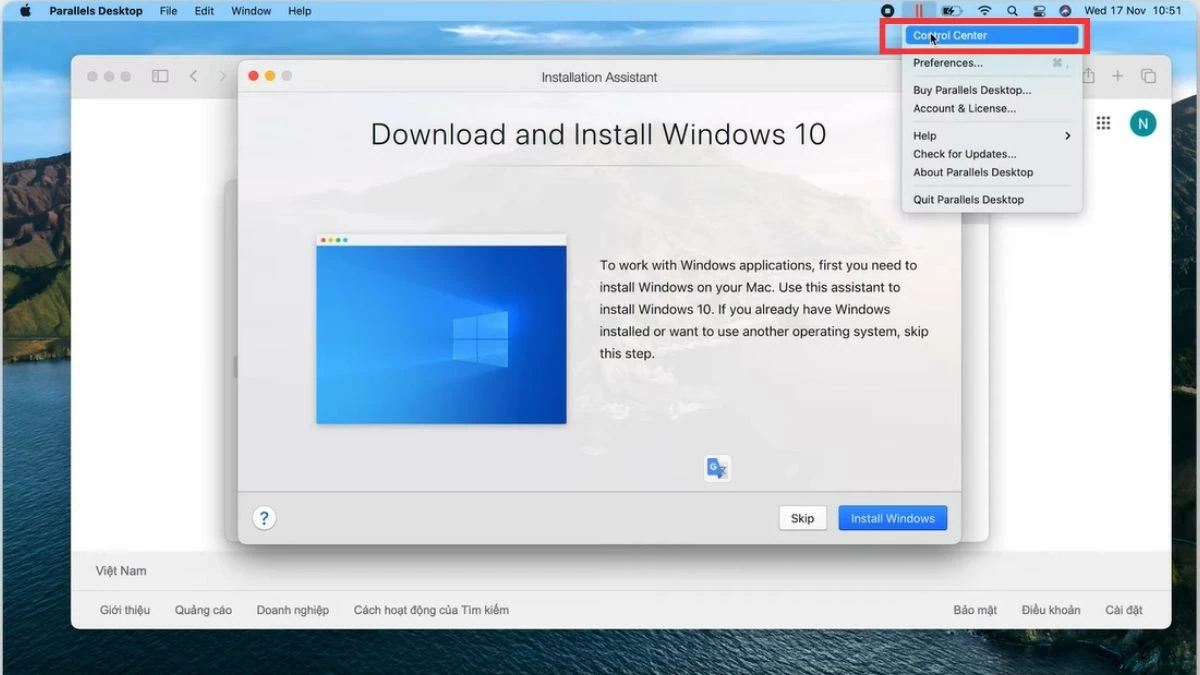
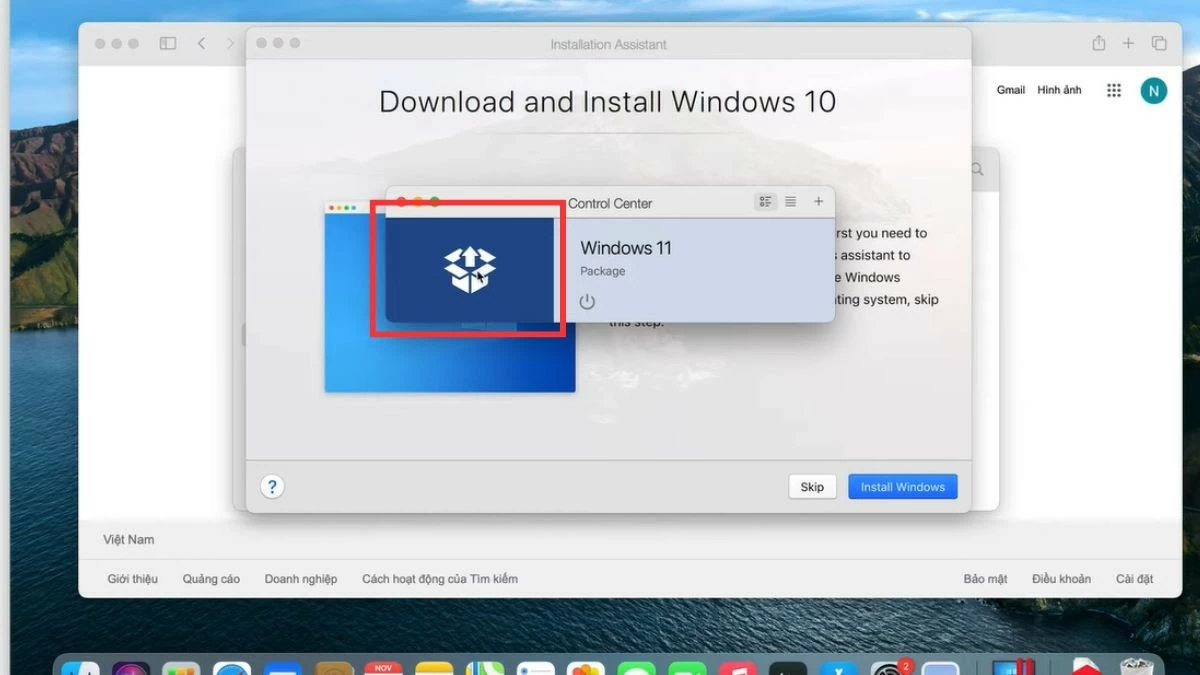
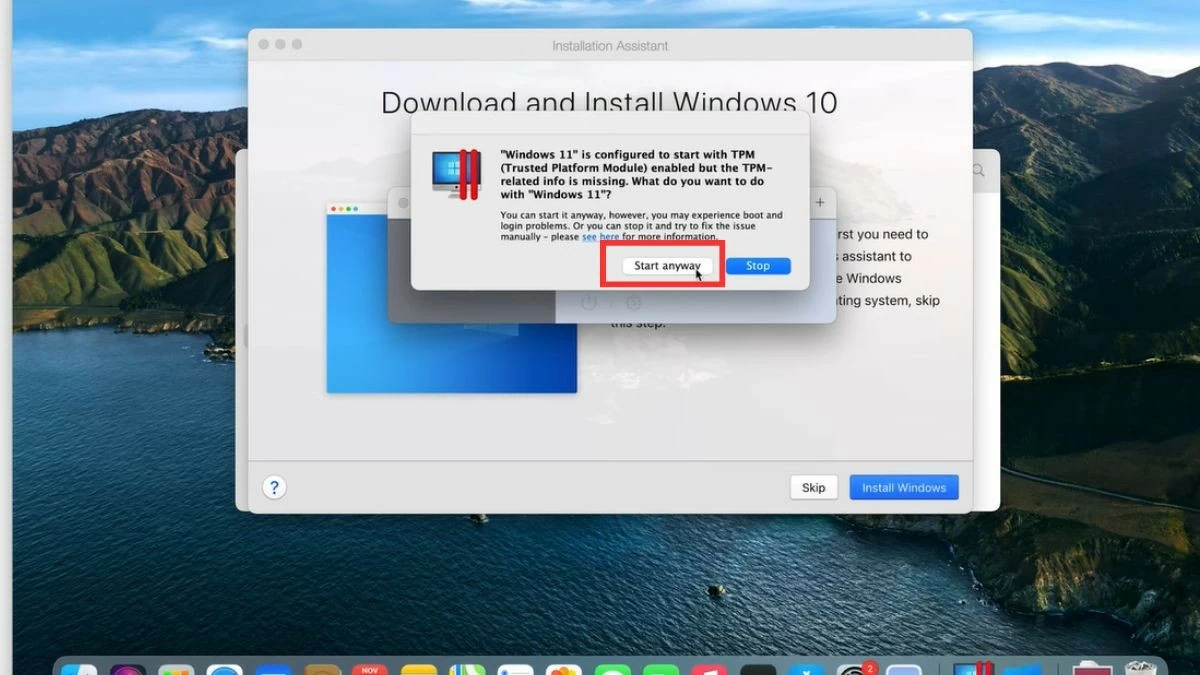
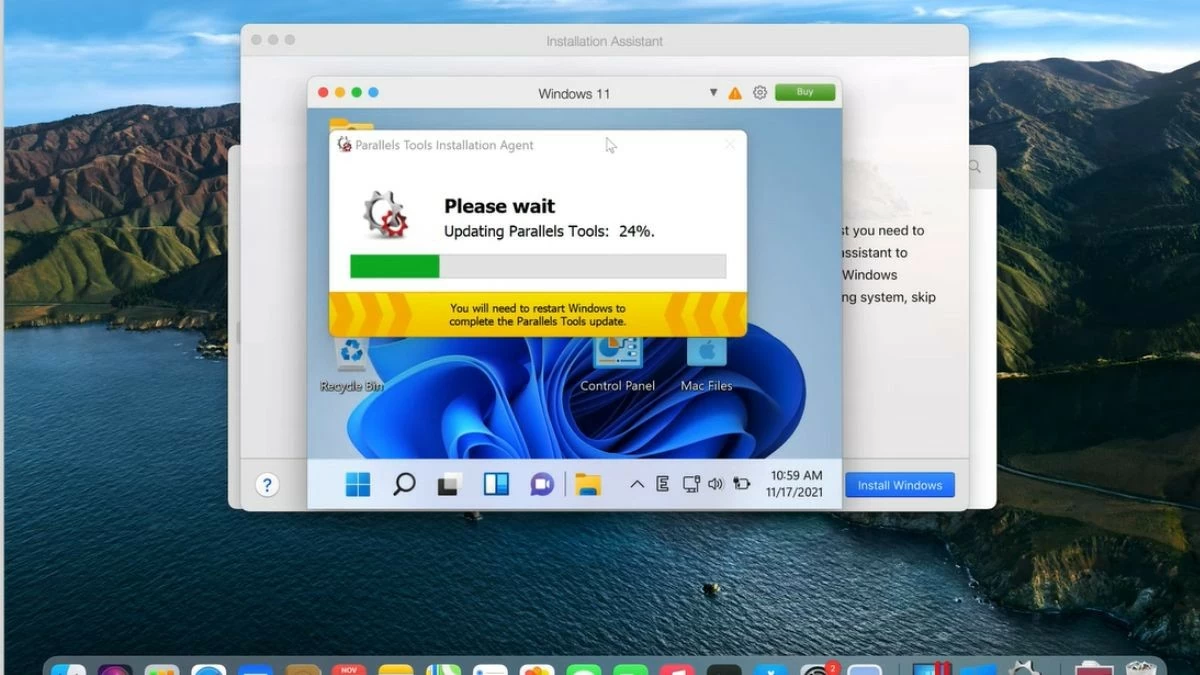
Étape 4 : Ouvrez le fichier Windows téléchargé sur votre ordinateur et cliquez sur le bouton « Copié ». Cliquez ensuite sur l’icône Parallels dans le coin de l’écran, sélectionnez « Centre de contrôle », puis l’icône en forme de boîte. Cliquez sur « Démarrer quand même » et attendez la fin de l’installation de Parallels Tools. Une fois l’installation terminée, vous pourrez ouvrir Windows directement depuis macOS.
 |
 |
 |
 |
 |
Comment installer Windows sur un MacBook avec Veertu Desktop
Veertu Desktop est une option intéressante si vous souhaitez utiliser une machine virtuelle sur votre MacBook. Bien que moins répandu que Parallels, Veertu offre une installation Windows simple grâce à son interface conviviale. Voici les étapes à suivre pour installer Windows sur votre MacBook avec Veertu Desktop :
Étape 1 : Téléchargez et installez Veertu Desktop depuis le site officiel.
 |
Étape 2 : Sélectionnez l’option permettant de créer une nouvelle machine virtuelle et téléchargez le fichier ISO de Windows.
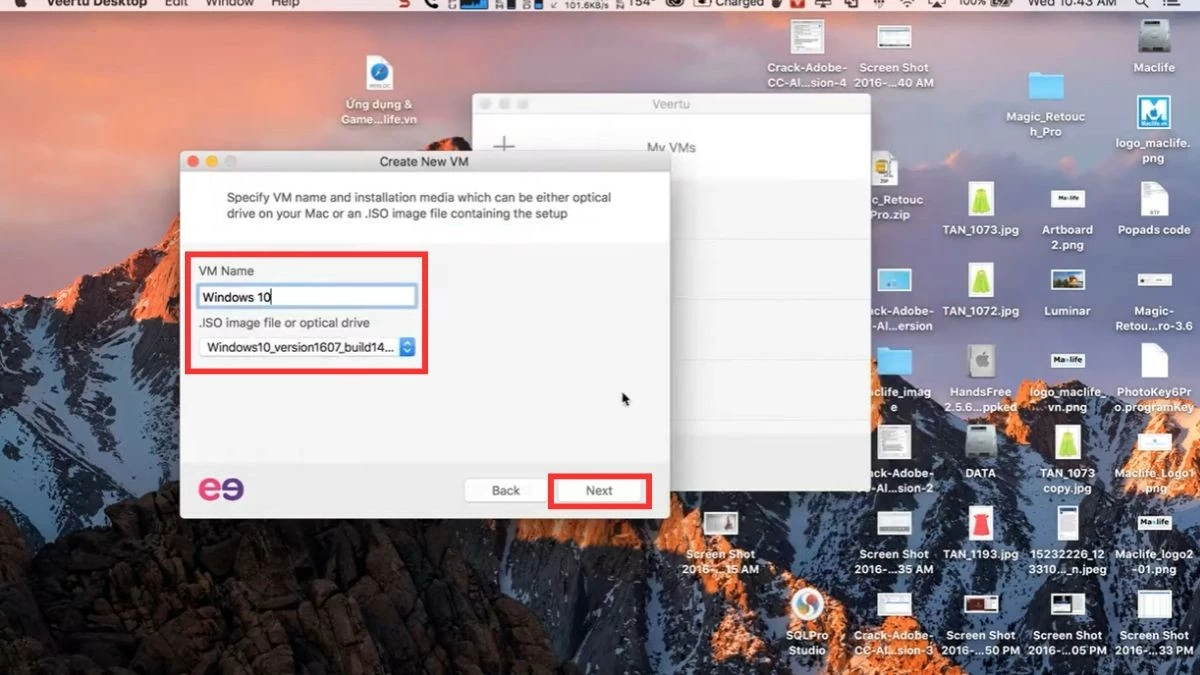 |
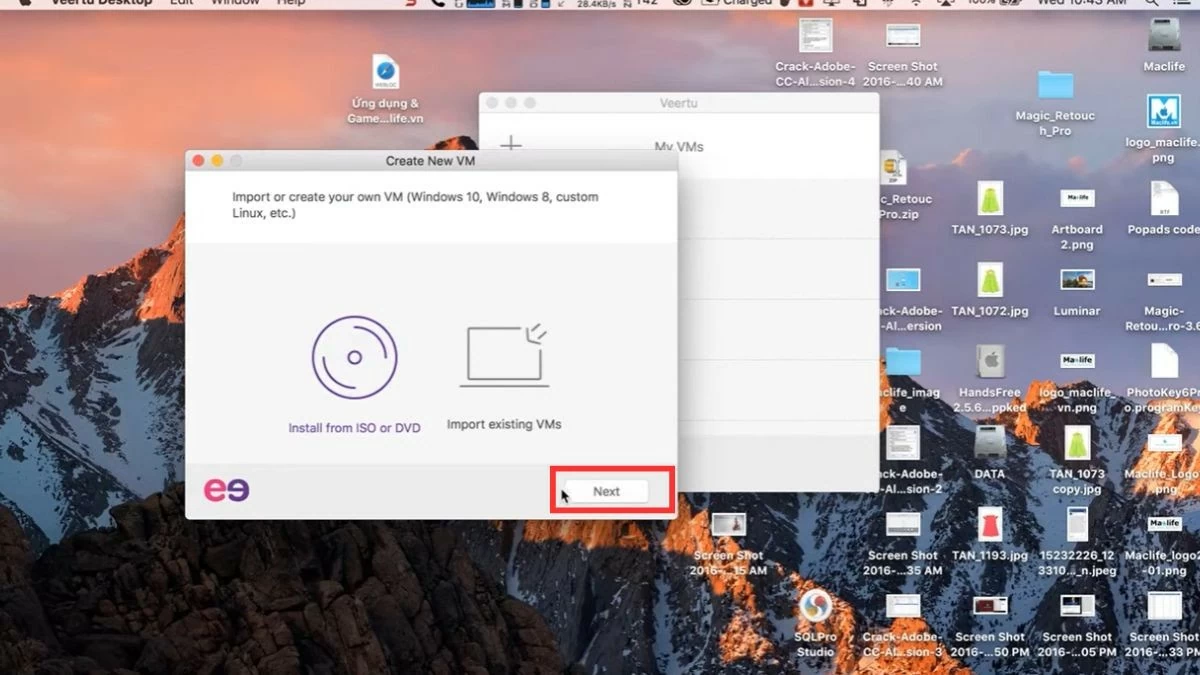
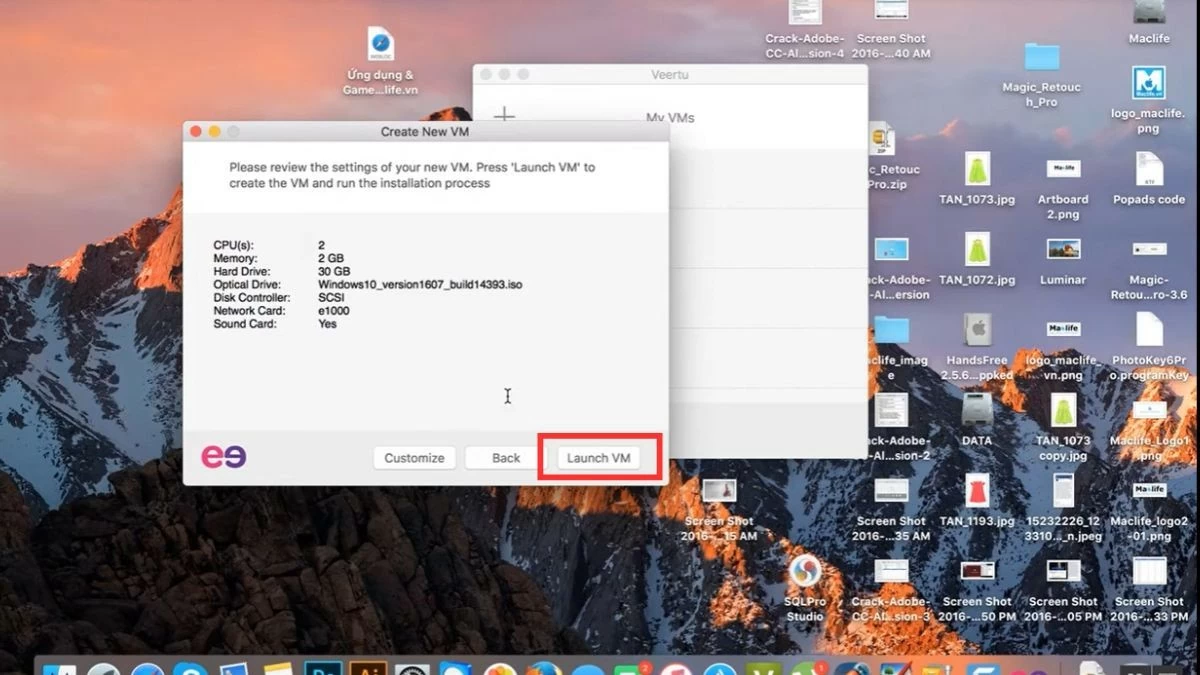
Étape 3 : Cliquez sur « Suivant » comme indiqué, puis sélectionnez « Lancer la VM » pour démarrer la machine virtuelle, ou « Personnaliser » si vous souhaitez ajuster la configuration.
 |
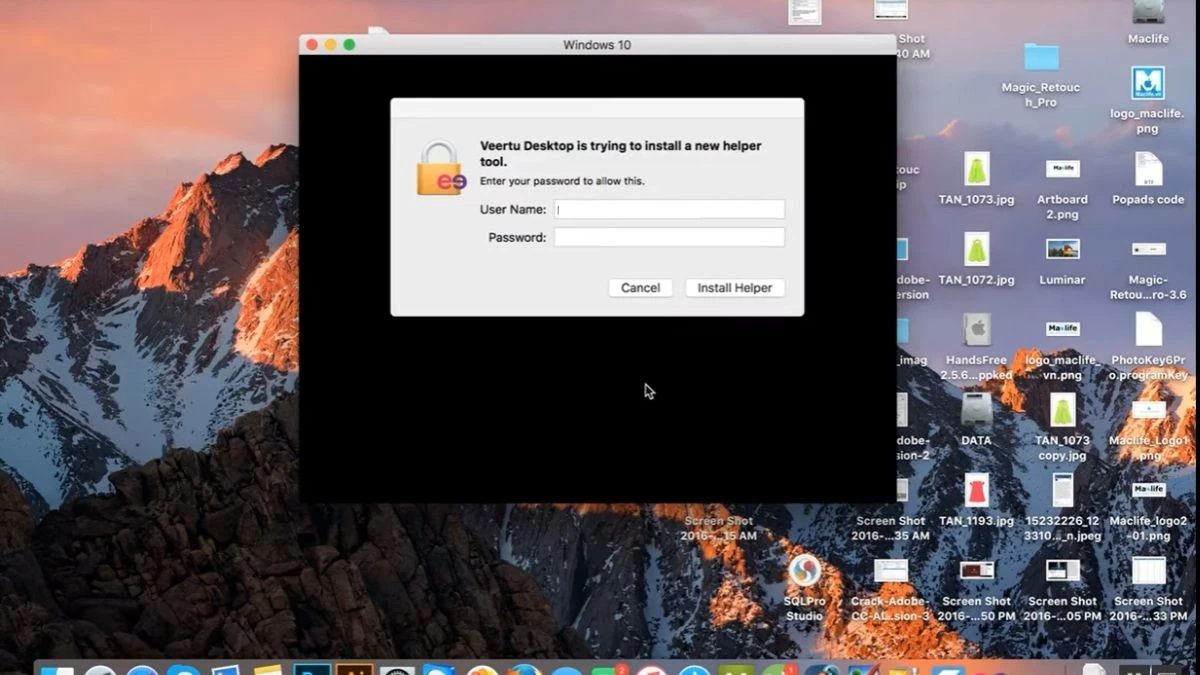
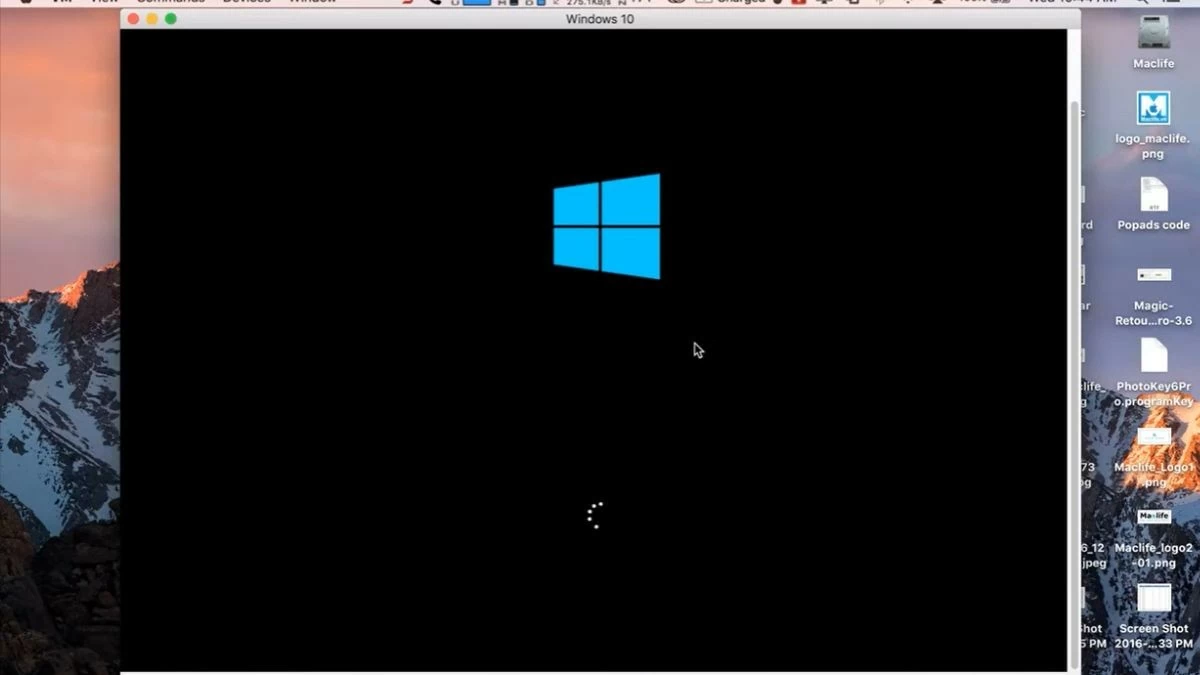
Étape 4 : Saisissez le mot de passe de la machine virtuelle et démarrez Windows.
 |
 |
Instructions pour basculer entre deux systèmes d'exploitation sur un MacBook.
Bootcamp et les machines virtuelles permettent tous deux d'utiliser macOS et Windows simultanément. Avec une machine virtuelle, il suffit d'ouvrir l'application et de sélectionner Windows depuis macOS sans redémarrer. Si vous utilisez Bootcamp, suivez ces étapes pour basculer entre les systèmes d'exploitation :
Étape 1 : Commencez par redémarrer votre MacBook.
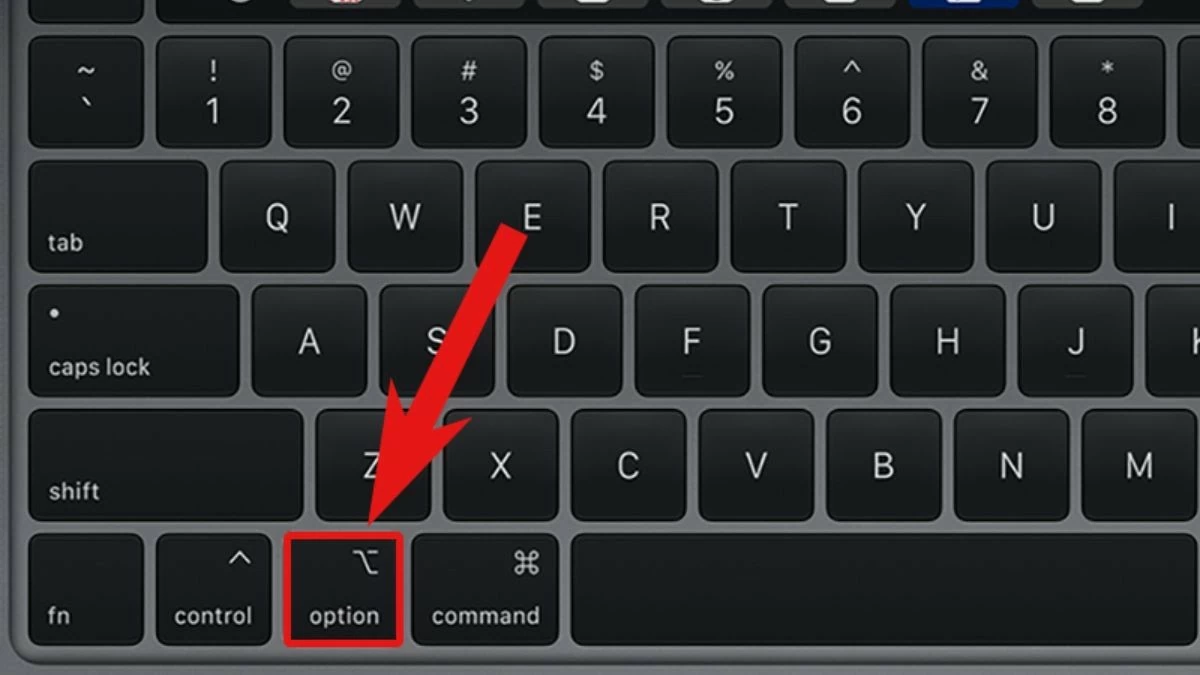
Étape 2 : Dès que l’ordinateur commence à redémarrer, maintenez la touche « Option » du clavier enfoncée.
 |
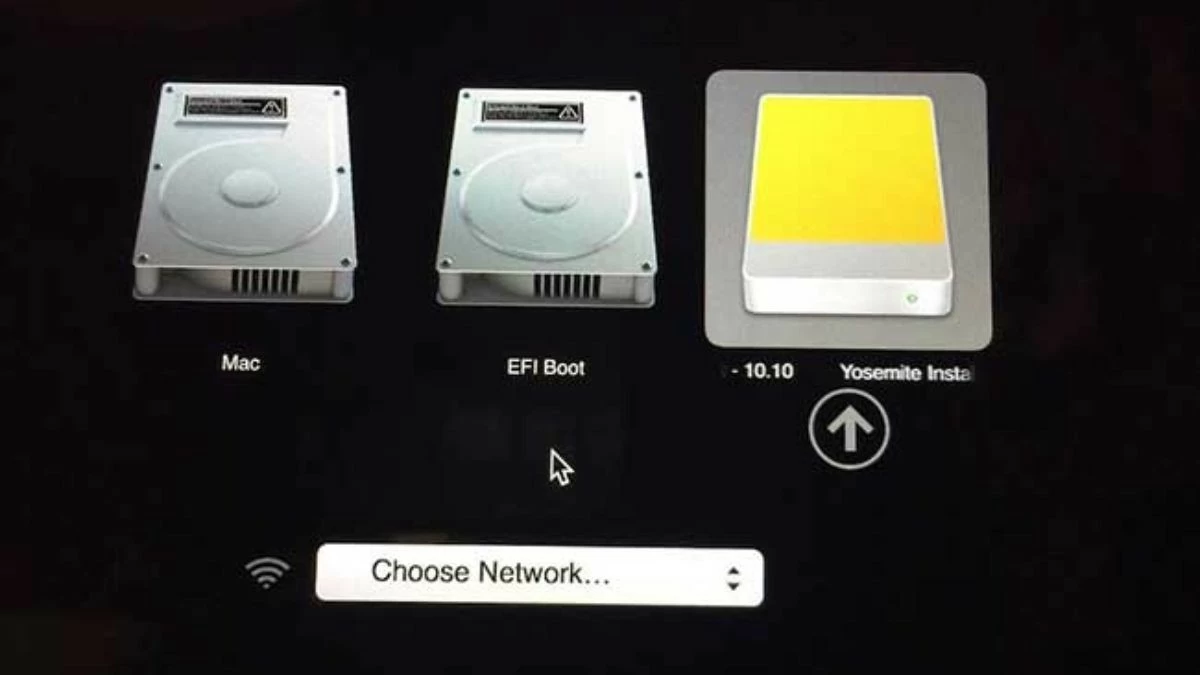
Étape 3 : Un écran affichant les systèmes d’exploitation disponibles s’affiche. Utilisez les touches fléchées pour sélectionner macOS ou Windows, puis appuyez sur « Entrée » pour démarrer.
 |
Instructions pour supprimer le système d'exploitation Windows d'un MacBook.
Si vous n'avez plus besoin de Windows, vous pouvez le désinstaller de votre Mac en suivant ces étapes :
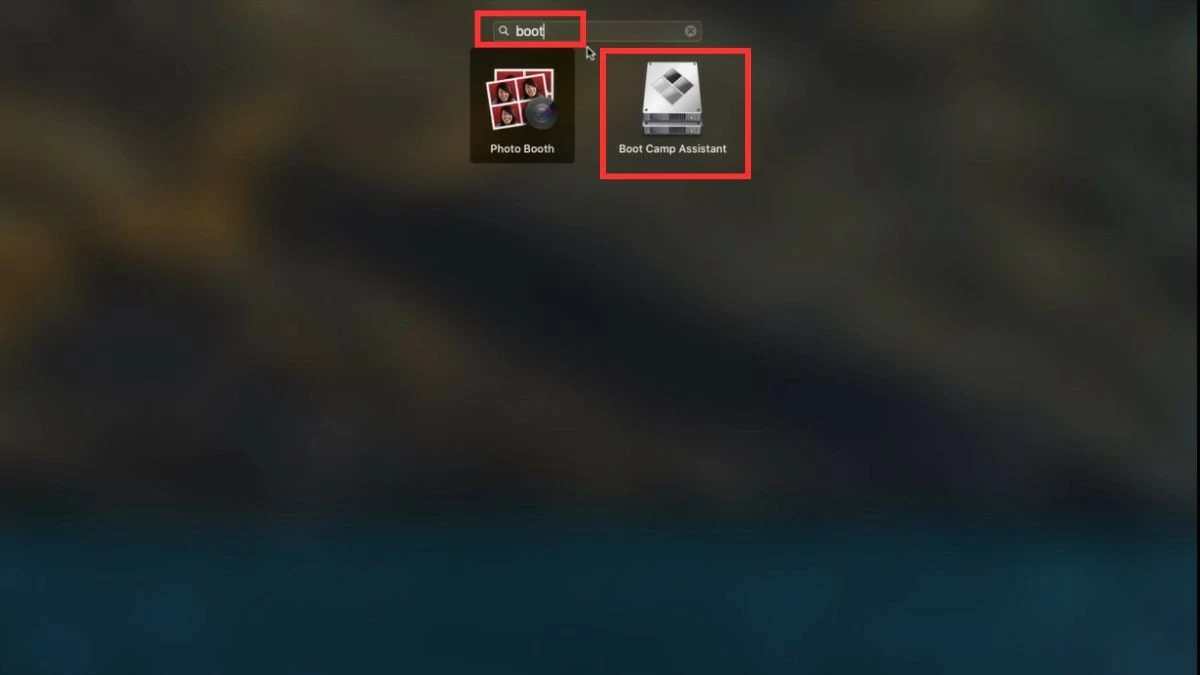
Étape 1 : Ouvrez d’abord Boot Camp Assistant. Accédez au dossier « Applications », puis recherchez et cliquez sur l’icône Boot Camp Assistant.
 |
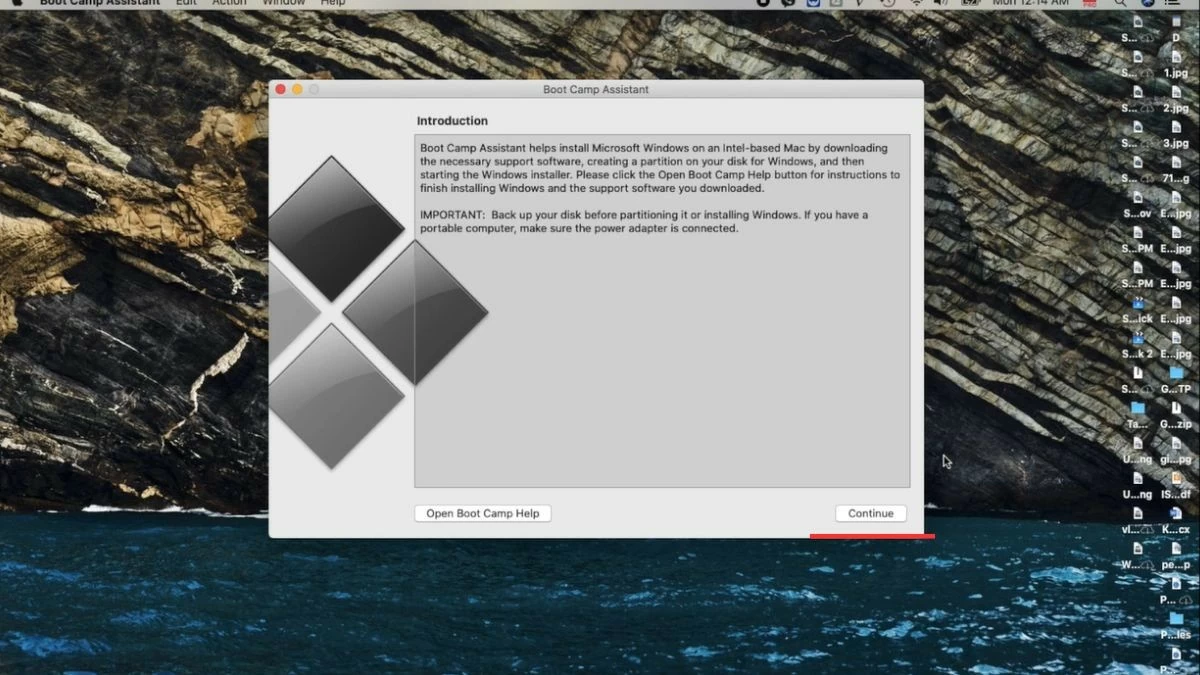
Étape 2 : Cliquez sur « Continuer ». L’ordinateur identifiera automatiquement la partition d’installation et sa taille. Sélectionnez ensuite « Restaurer » pour procéder à la suppression.
 |
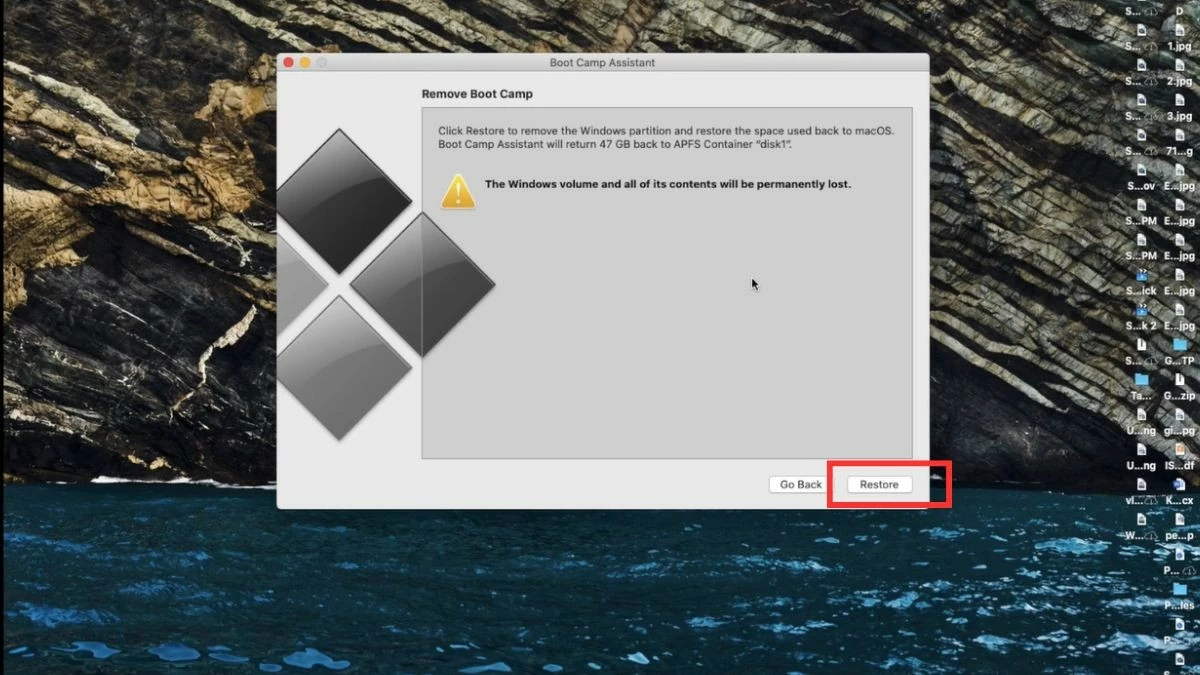 |
Étape 3 : Saisissez le mot de passe de votre ordinateur pour supprimer la partition Windows et libérer de l’espace pour macOS. Enfin, sélectionnez « Quitter » pour terminer la désinstallation.
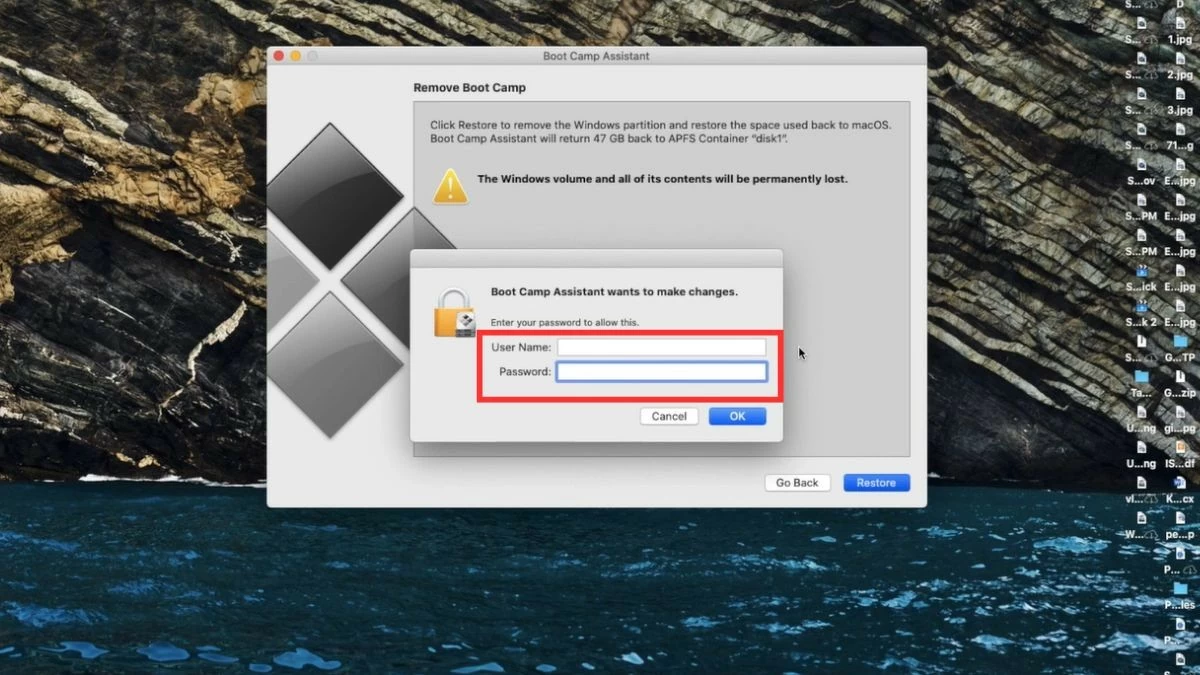 |
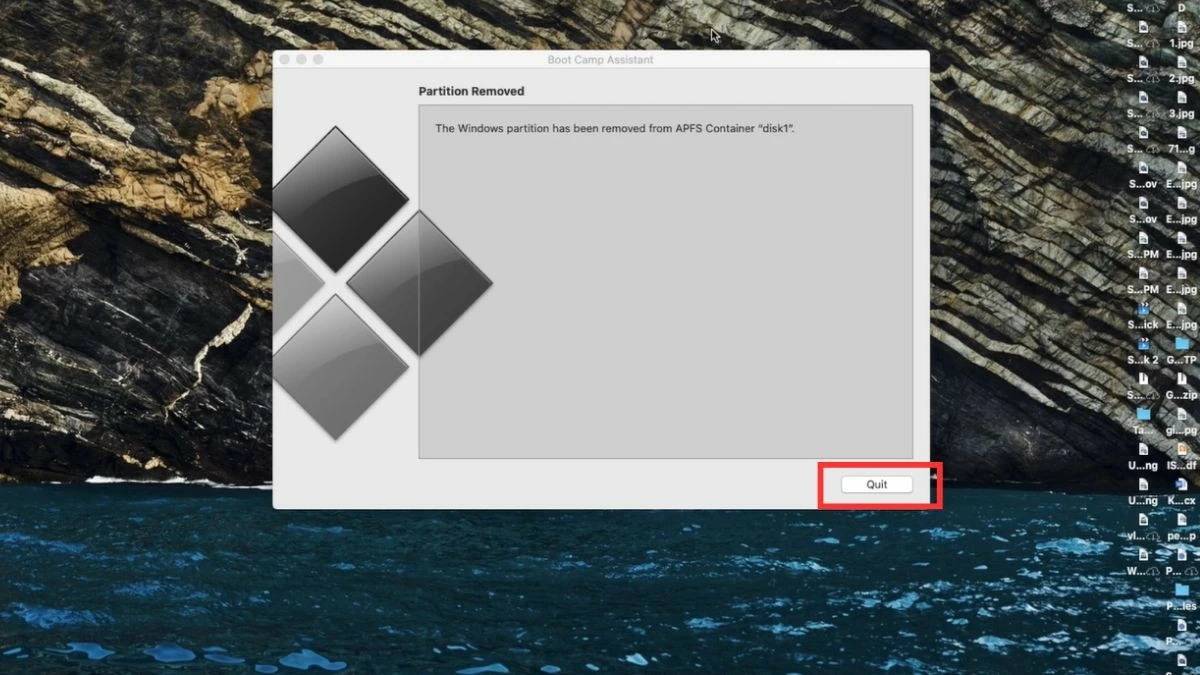 |
Cet article vous a, nous l'espérons, permis de répondre à la question de savoir si l'installation de Windows sur un Mac pose problème, et de comprendre le processus d'installation sur un MacBook. Choisir la bonne méthode d'installation de Windows vous aidera à optimiser les performances des deux systèmes d'exploitation. Toutefois, réfléchissez bien avant de procéder afin de garantir le bon fonctionnement et la stabilité de votre machine.
Source : https://baoquocte.vn/cai-win-cho-macbook-bang-bootcamp-may-ao-de-ap-dung-nhat-287627.html





































































































Comment (0)