

קבלת קוד אימות היא שלב מכריע באבטחת החשבון שלך באייפון. מאמר זה יעזור לך להבין טוב יותר כיצד לקבל את קוד אימות הדוא"ל שלך באייפון שלך, מה שיהפוך את תהליך האימות למהיר וקל יותר.
 |
כיצד לקבל את קוד אימות הדוא"ל באייפון באמצעות פרטי חשבון iCloud.
במצבים מסוימים, עליך לקבל קוד אימות דוא"ל באייפון שלך כדי לאמת את זהותך או לבצע פעולות אבטחה. בואו נחקור כיצד לקבל קוד אימות דוא"ל באייפון שלך דרך חשבון iCloud שלך באמצעות השלבים הפשוטים הבאים:
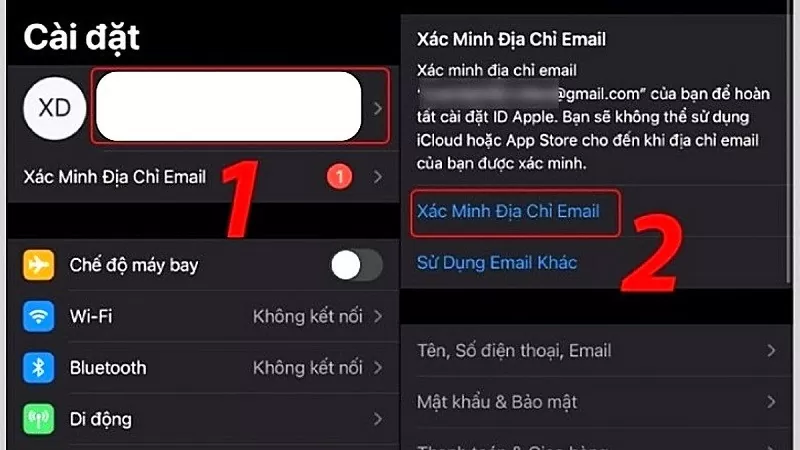
שלב 1: ראשית, פתחו את אפליקציית "הגדרות" באייפון שלכם, לאחר מכן גשו אל "מידע חשבון iCloud". כאן תראו את האפשרות "אמת כתובת דוא"ל"; הקישו עליה.
 |
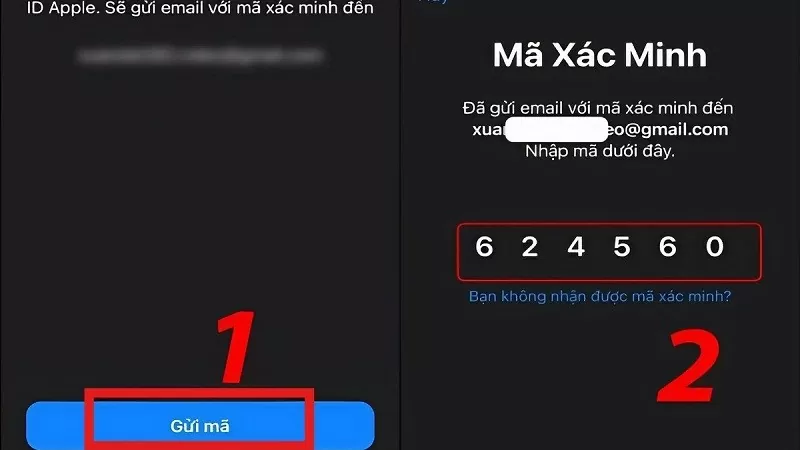
שלב 2: לאחר מכן, הקישו על "שלח קוד". יישלח אימייל המכיל קוד אימות לכתובת האימייל שרשמתם ב-iCloud. פתחו את תיבת הדואר הנכנס שלכם והזינו את קוד האימות בשדה הנדרש באייפון שלכם כדי להשלים את התהליך.
 |
כיצד לקבל את קוד אימות הדוא"ל באייפון בעת שימוש באימות דו-שלבי של Apple ID.
קבלת קוד אימות של Apple ID באמצעות אימות דו-שלבי מסייעת להגן על חשבונך מפני איומים פוטנציאליים.
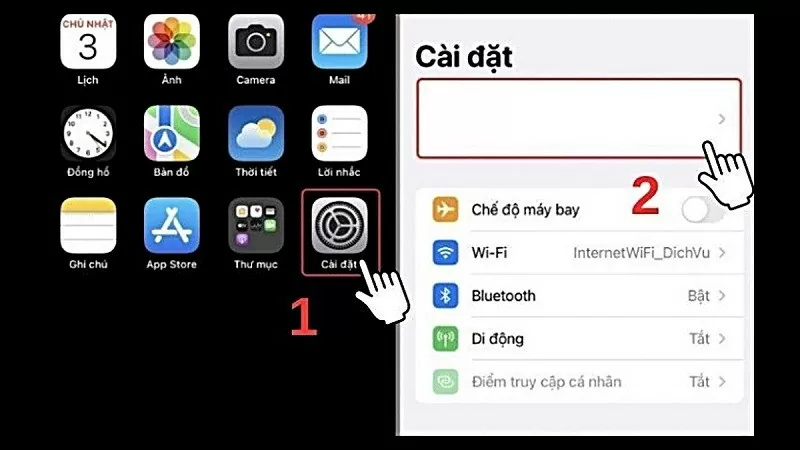
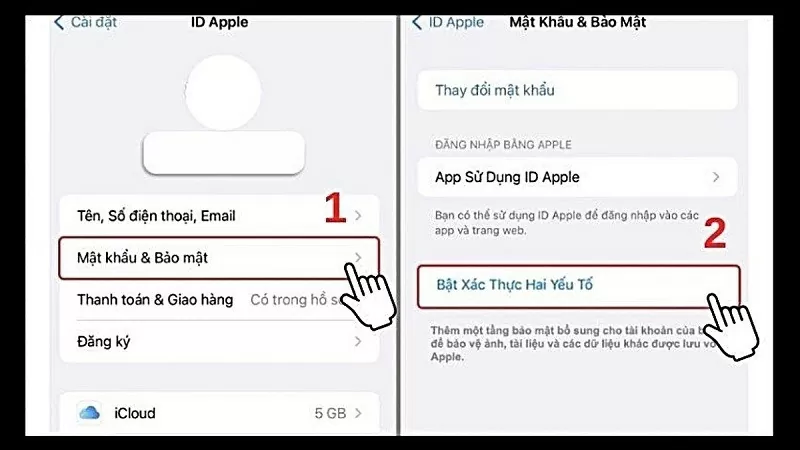
שלב 1: גשו לאפליקציית ההגדרות באייפון שלכם, לאחר מכן הקישו על Apple ID שלכם כדי להמשיך.
 |
שלב 2: לאחר מכן, בחר סיסמה ואבטחה ולאחר מכן הפעל אימות דו-שלבי.
 |
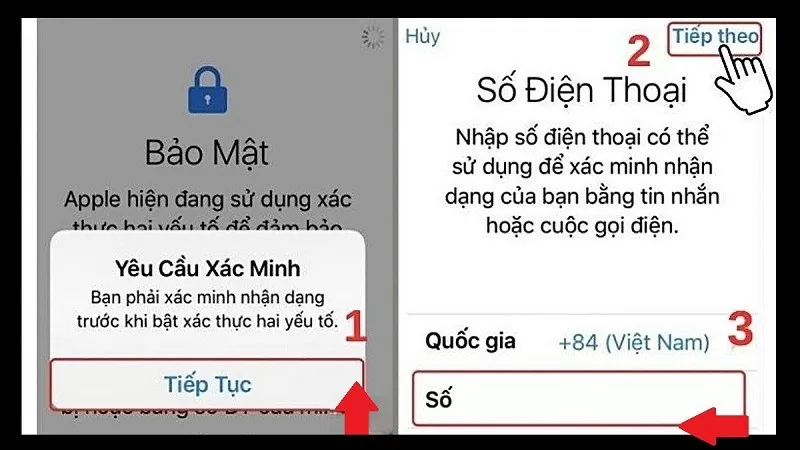
שלב 3: לאחר השלמת התהליך, המסך יציג הודעת "בקשת אימות". לחץ על כפתור "המשך". כאן, הזן את מספר הטלפון שלך בשדה הריק ולחץ על "הבא". לאחר מכן תקבל קוד.
 |
הוראות כיצד לקבל את קוד אימות הדוא"ל ב-Apple ID שלך.
בעת שימוש באייפון, לעיתים עליך לאחזר קוד אימות מ-Apple ID שלך. למרות ששניהם קשורים לאבטחה, השיטה לקבלת קוד אימות של Apple ID שונה מהשיטה לקבלת קוד אימות דוא"ל באייפון.
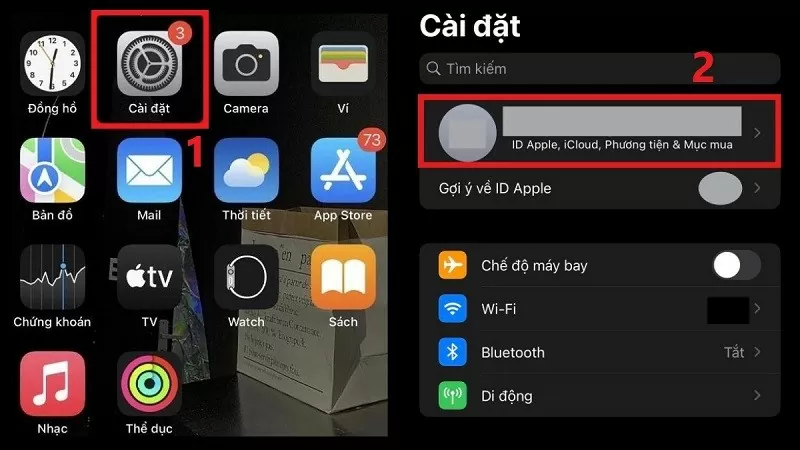
שלב 1: עבור אל "הגדרות" באייפון שלך ובחר "Apple ID" (בדרך כלל שמך יוצג).
 |
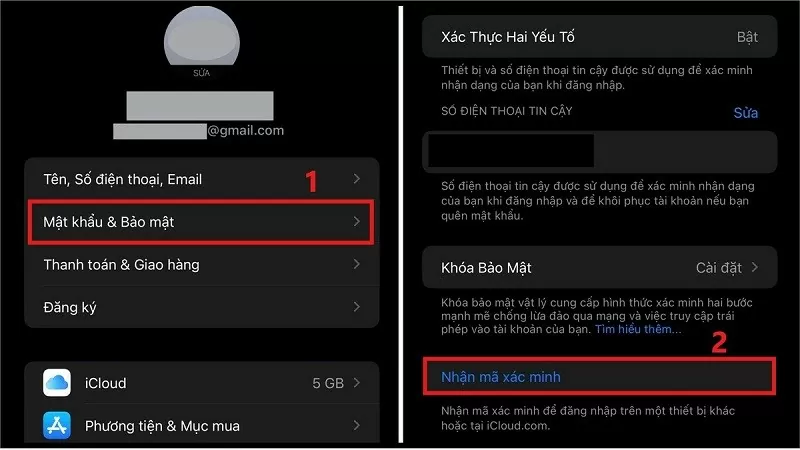
שלב 2: כאן, בחרו "סיסמה ואבטחה", לאחר מכן הקישו על "קבל קוד אימות" כדי שהמערכת תיצור ותציג את הקוד עבורכם.
 |
הוראות כיצד לשנות את מספר הטלפון המשמש לאימות דוא"ל באייפון.
אם ברצונך לשנות את מספר הטלפון לאימות שלך באייפון, בצע את השלבים הפשוטים הבאים:
שלב 1: ראשית, פתחו את "הגדרות" באייפון שלכם והקישו על שם חשבון Apple ID שלכם הממוקם בחלק העליון.
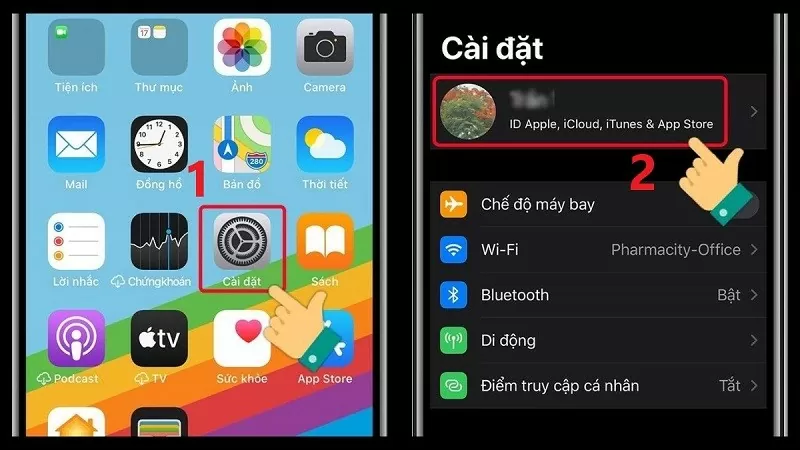 |
שלב 2: בממשק החדש, בחר "סיסמה ואבטחה". תחת "מספר טלפון מהימן", לחץ על כפתור "עריכה" כדי להתחיל לשנות את מספר הטלפון שלך.
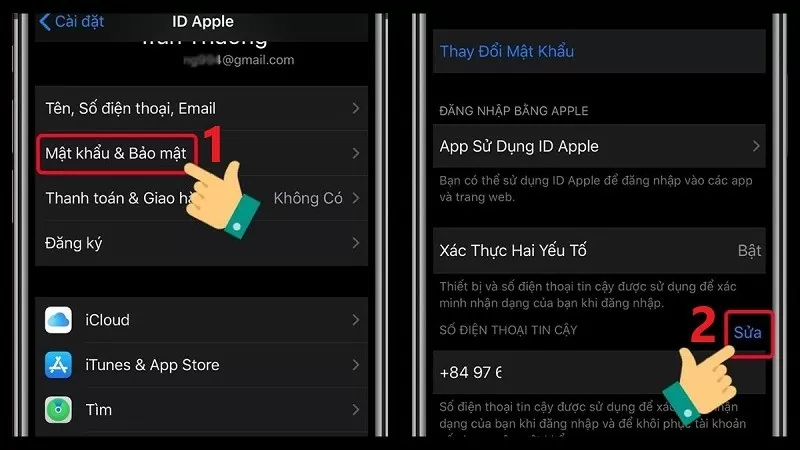 |
שלב 3: לחצו על סמל סימן המינוס האדום שליד מספר הטלפון שברצונכם למחוק. לאחר מכן, בחרו "מחק" כדי לאשר את הסרת מספר הטלפון. לבסוף, לחצו על כפתור "המשך" כדי להמשיך לשלב הבא.
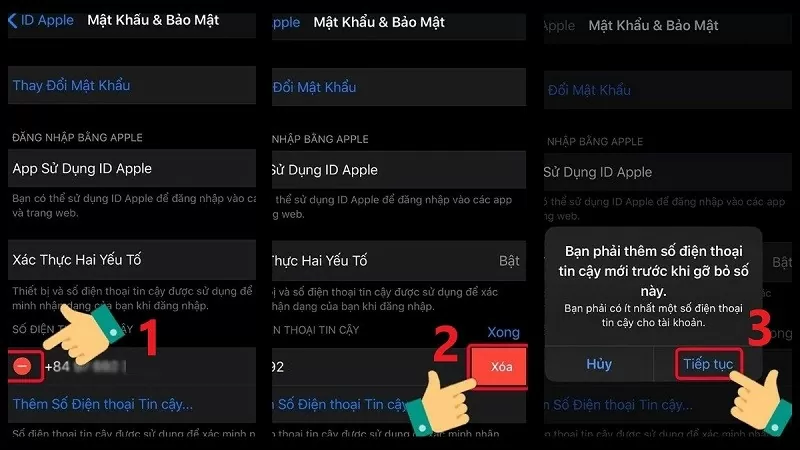 |
שלב 4: כעת, בחרו את קידומת החיוג שלכם והזינו את מספר הטלפון החדש שלכם. לאחר מכן, בחרו את השיטה המועדפת עליכם לקבלת קוד האימות ולחצו על כפתור "שלח" כדי לבקש אותו. לאחר מכן, בדקו את קוד האימות במכשיר שלכם והזינו אותו באייפון שלכם כדי להשלים את התהליך.
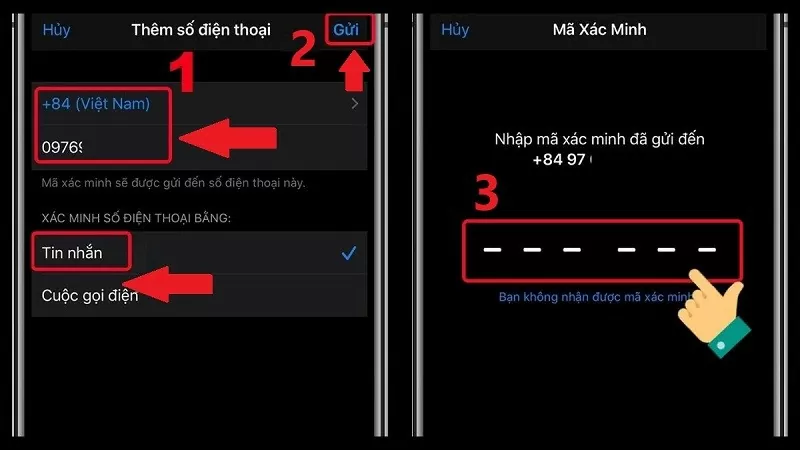 |
לדעת כיצד לקבל את קוד אימות הדוא"ל שלך באייפון שלך יעזור לך לאמת את החשבון שלך כראוי ולהגן עליו טוב יותר. בהצלחה!
[מודעה_2]
מָקוֹר

![[תמונה] גן ורדים עתיק וקסום על צלע ההר בנגה אן](/_next/image?url=https%3A%2F%2Fvphoto.vietnam.vn%2Fthumb%2F1200x675%2Fvietnam%2Fresource%2FIMAGE%2F2025%2F12%2F19%2F1766109900916_vuon-hong-chin-do-thu-hut-du-khach-toi-check-in-o-ha-noi-3-20162778-1671624890024-1671624890104198100259.jpeg&w=3840&q=75)
![[תמונה] המזכיר הכללי טו לאם מבקר בחלל התערוכה ומציג ספרים, תערוכות תמונות והישגי הטרנספורמציה הדיגיטלית בעיתונות.](/_next/image?url=https%3A%2F%2Fvphoto.vietnam.vn%2Fthumb%2F1200x675%2Fvietnam%2Fresource%2FIMAGE%2F2025%2F12%2F19%2F1766110879215_1766110240024-jpg.webp&w=3840&q=75)



























































































תגובה (0)