

מחפשים דרך מהירה וקלה להחליף עמודים בוורד? פעולה זו פשוטה, אך אנשים רבים עדיין לא יודעים כיצד לעשות זאת. אם אתם מחפשים כיצד לעבור לעמוד חדש בוורד, עיינו במידע במאמר שלהלן.
 |
| איך להפוך דפים בוורד |
ישנן שתי דרכים לשנות עמודים ב-Word: באמצעות חלונית הניווט או שיטת גזור והדבק. פעולה זו די פשוטה, אך אם עדיין אינכם יודעים כיצד לעשות זאת, עקבו אחר ההוראות הבאות כיצד לעבור לעמוד חדש ב-Word:
השתמש בחלונית הניווט
אם ברצונך להציג את התוכן הכולל של קובץ Word לפני סידור מעברי עמוד עבור מקטעים שונים, בצע את השלבים הבאים:
שלב 1: פתחו את קובץ ה-Word שברצונכם לערוך, לחצו על הכרטיסייה תצוגה ולאחר מכן בחרו חלונית ניווט.
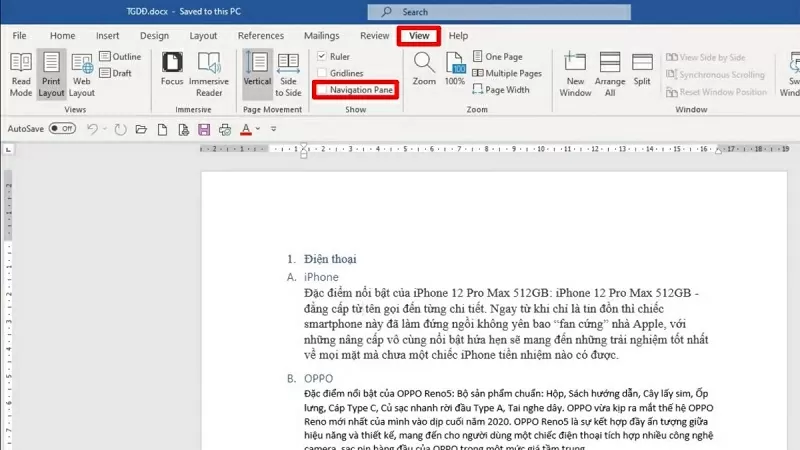 |
| לחץ על הכרטיסייה תצוגה ובחר חלונית ניווט. |
שלב 2: לאחר מכן, בחר כותרות בחלונית הניווט שמופיעה.
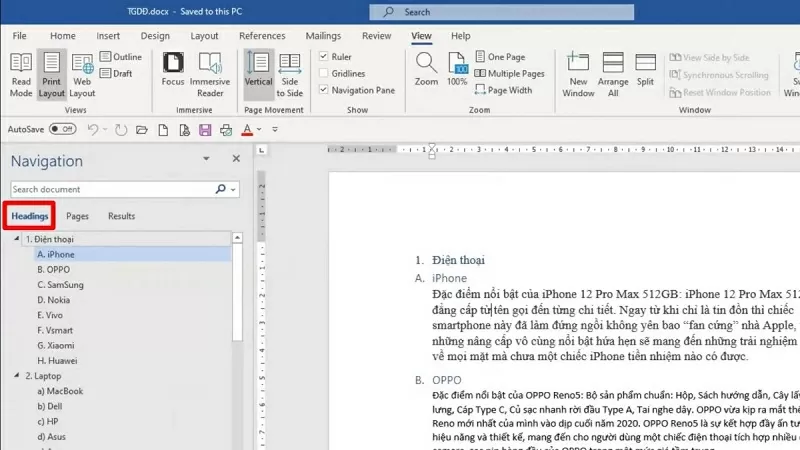 |
| בחר באפשרות כותרות. |
שלב 3: לחצו והחזיקו את הכותרת שברצונכם להזיז, גררו אותה למיקום הרצוי ושחררו את העכבר. הקובץ יסדר מחדש את הפריטים באופן אוטומטי ויזיז את הדף בסדר שגררתם ושחררתם.
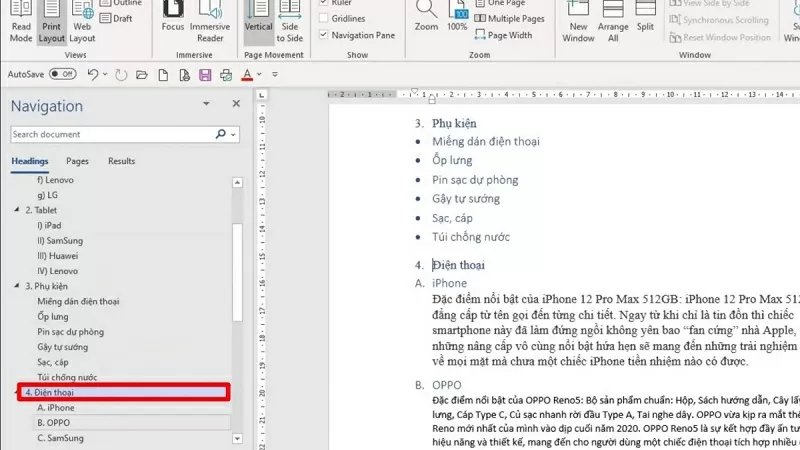 |
| גרור ושחרר את הכותרת למיקום החדש. |
השתמש בתכונת הגזור והדבק.
זוהי השיטה הקלה ביותר שכל אחד יכול לעשות. העיקרון מאחורי שיטה זו הוא פקודת הגזירה וההדבקה, באופן ספציפי כדלקמן:
שלב 1: פתחו את קובץ ה-Word שלכם.
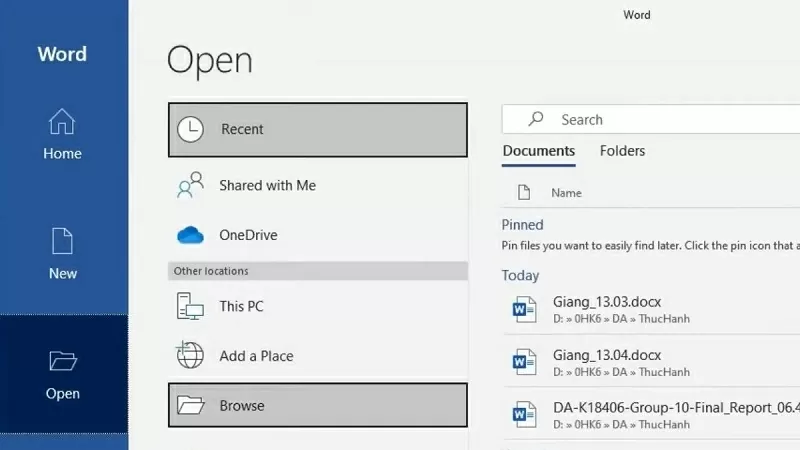 |
| פתח את קובץ ה-Word. |
שלב 2: סמנו את התוכן שברצונכם להעביר ולאחר מכן לחצו על Ctrl + X.
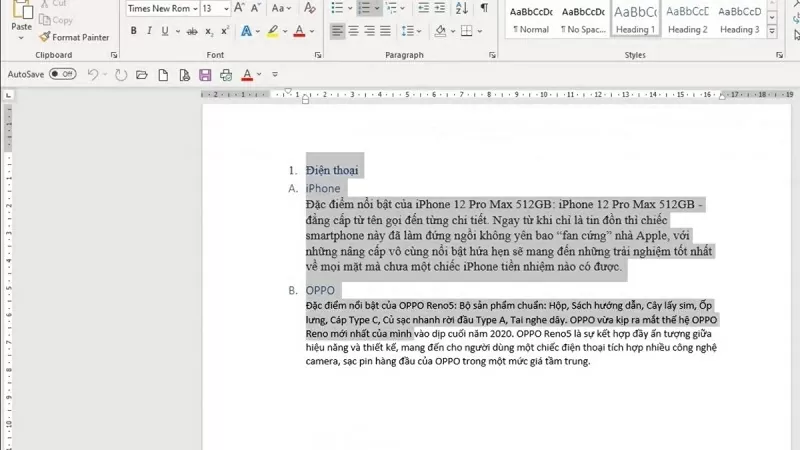 |
| סמן את התוכן ולאחר מכן לחץ על Ctrl + X |
שלב 3: עברו למיקום הרצוי ולחצו על Ctrl + V.
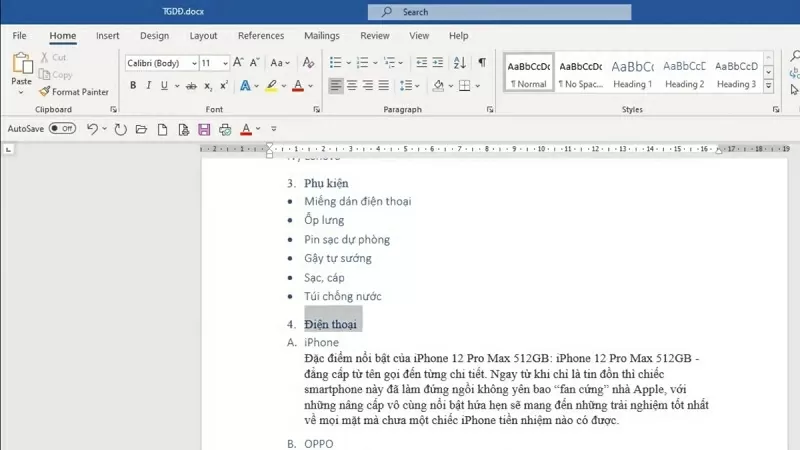 |
| עבור למיקום הרצוי ולחץ על Ctrl + V. |
המדריך לעיל הוא כיצד לשנות עמודים בוורד. אני מקווה שמדריך זה יעזור לכם לנהל ולסדר מחדש את הפריסה של קבצי הוורד שלכם.
[מודעה_2]
מָקוֹר

![[תמונה] מגדלור בה לאנג אן - "עין הים" בתוך "מוזיאון הסלעים" של מחוז קוואנג נגאי.](https://vphoto.vietnam.vn/thumb/1200x675/vietnam/resource/IMAGE/2026/05/29/1780038698840_anh-man-hinh-2026-05-29-luc-14-10-42.png)

![[תמונה] מזג אוויר נעים עוזר לתלמידים להיכנס לבחינת הכניסה לכיתה י' בביטחון.](https://vphoto.vietnam.vn/thumb/1200x675/vietnam/resource/IMAGE/2026/05/29/1780034401612_ngay-1-thi-lop-10-minh-duy-8-5009-jpg.webp)

































































































תגובה (0)