

3D Touch מאפשר למשתמשים לתקשר עם מסך האייפון בדרכים שונות בהתבסס על לחץ האצבע שלהם.
הפעלה וכיבוי של 3D Touch באייפון
שלב 1: עבור אל הגדרות באייפון שלך
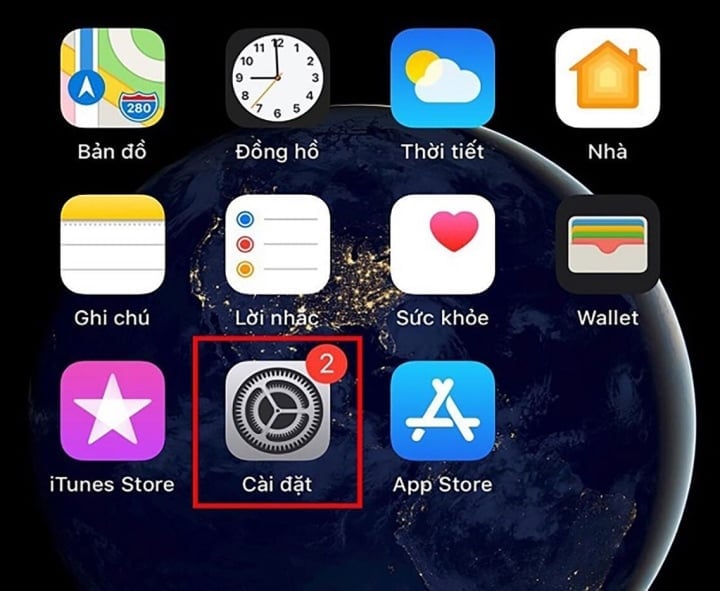
פתח את אפליקציית ההגדרות.
שלב 2: בחר נגישות > לאחר מכן בחר מגע.
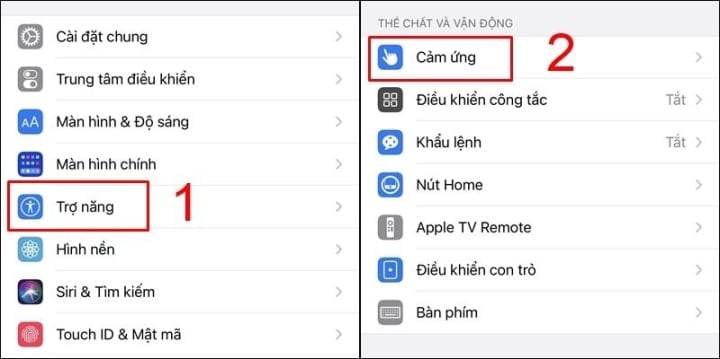
בחר "גע" במקטע "נגישות".
שלב 3: עבור אל מגע תלת-ממדי ומגע האפטיק > סובב את המתג ימינה כדי להפעיל את מגע תלת-ממדי > כוונן את רגישות המגע התלת-ממדי > לאחר מכן בחר משך מגע.
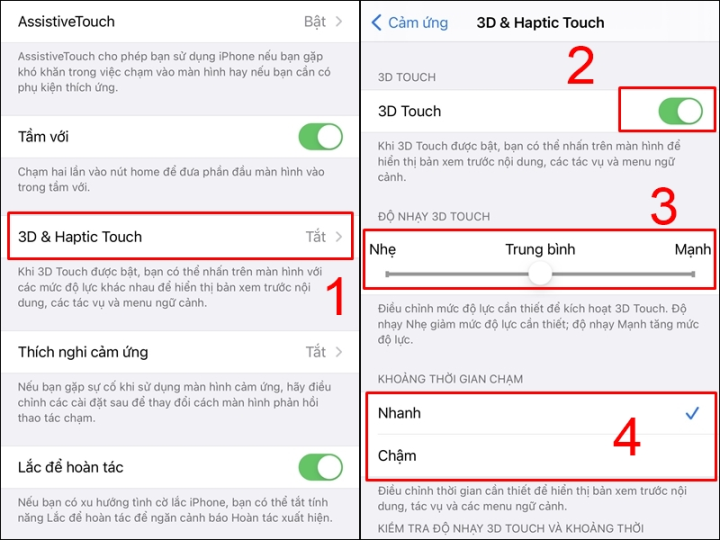
בחר 3D Touch ו- Haptic Touch, הפעל את מצב 3D Touch והתאם את הרגישות.
הפעלה/כיבוי של מגע הפטיק
החל מסדרת האייפון 11, אפל שיפרה את ה-Haptic Touch, כך שהשלבים הראשוניים דומים להפעלה/השבתה של 3D Touch. כשמגיעים לשלב של בחירת Touch , ממשיכים על ידי בחירת Haptic Touch > בחר TOUCH DURATION . ראוי לציין שבאייפונים עם תכונה זו, לא תוכלו עוד לבחור רמות רגישות כמו עם 3D Touch.
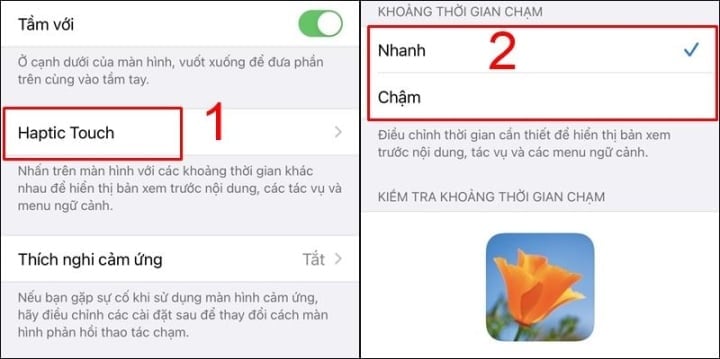
בחר "מגע הפטי" ובחר "משך מגע".
אם 3D Touch או Haptic Touch אינם פועלים, הפעל מחדש את המכשיר כדי לרענן אוטומטית את נתוני המערכת ובדוק שוב.
בעת שימוש ב-3D Touch באייפון שלך, עליך לזכור את הנקודות הבאות כדי להימנע מבעיות בלתי צפויות:
- השתמשו בלחץ הנכון: 3D Touch מגיב בהתאם ללחץ האצבע, לכן עליכם להשתמש בכמות הלחץ הנכונה לקבלת תוצאות מדויקות. לחיצה קלה מדי תשבית את 3D Touch, ולחיצה חזקה מדי עלולה לגרום נזק למסך.
- התאמה אישית של רגישות: אם ברצונך להתאים את הרגישות של תכונת ה-3D Touch, עבור אל "רגישות" בהגדרות ה-3D Touch והתאם אותה אישית לטעמך.
- אין להשתמש בעת לבישת כפפות: תכונת המגע התלת-ממדי דורשת מגע ישיר בין האצבע למסך, כך שהיא לא תפעל בעת לבישת כפפות.
- אין להשתמש על משטחים אסימטריים: אם תניחו את האייפון שלכם על משטח אסימטרי, כמו למשל על כיסא מסתובב, ייתכן ש-3D Touch לא יפעל כראוי.
- 3D Touch אינו זמין בחלק מדגמי האייפון הישנים יותר: 3D Touch זמין רק בדגמי אייפון מדגם iPhone 6S ואילך, כך שאם אתם משתמשים באייפון ישן יותר, לא תוכלו להשתמש בתכונה זו.
תכונת ה-3D Touch באייפון שימושית וכדאי להשתמש בה. באמצעות ההוראות לעיל, תוכלו להפעיל או לכבות תכונה זו בקלות ובנוחות באייפון שלכם. אם אתם זקוקים לתמיכה או שיש לכם שאלות בנוגע לשימוש בתכונה זו, אנא צרו קשר עם תמיכת אפל לקבלת סיוע.
לאן הואנג (קומפילציה)
מוֹעִיל
רֶגֶשׁ
יְצִירָתִי
ייחודי
זַעַם
[מודעה_2]
מָקוֹר




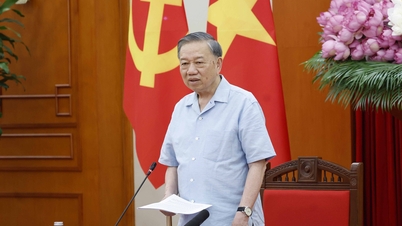
![[תמונה] המזכיר הכללי והנשיא טו לאם מנהל פגישה בנושא הכנות לסקירת שנת פעילות של מערכת הממשל התלת-שכבתית.](https://vphoto.vietnam.vn/thumb/1200x675/vietnam/resource/IMAGE/2026/06/02/1780391821195_a1-bnd-4595-9717-jpg.webp)















































































תגובה (0)