

אפל השיקה רשמית את iOS 18 עם שיפורים משמעותיים רבים בממשק ובתכונות. עם זאת, משתמשי אייפון רבים נתקלו בבעיות ביצועים, חיי סוללה ובאגים במהלך השימוש. אם אינכם מרוצים מהגרסה החדשה ורוצים לחזור ל-iOS 17, המאמר שלהלן ידריך אתכם כיצד לשדרג לאחור מבלי לאבד נתונים.
שדרוג לאחור מ-iOS 18 ל-iOS 17.
דברים שכדאי לשים לב אליהם לפני הורדת הדירוג
1. שדרוג לאחור אפשרי רק לגרסאות שעדיין פתוחות לחתימה: אפל מאפשרת למשתמשים לשדרג לאחור רק לגרסאות iOS 17 שעדיין פתוחות לחתימה. לאחר שאפל תפסיק את החתימה, שדרוג לאחור לא יהיה אפשרי עוד.
2. היו מוכנים: אתם זקוקים לכבל טעינה התומך בהעברת נתונים (מומלץ כבל USB-C ל-Lightning או USB-C ל-USB-C).
3. תוכנה מתאימה: מאמר זה ידריך אותך בתהליך הורדת התוכנה במחשב מקינטוש באמצעות Finder. משתמשי Windows יכולים להשתמש ב-iTunes כדי לבצע את אותו התהליך.
שלבים לשדרוג לאחור מ-iOS 18 ל-iOS 17
שלב 1: גבה את הנתונים שלך
חברו את האייפון שלכם למחשב באמצעות כבל טעינה, לאחר מכן פתחו את Finder ב-macOS (או iTunes ב-Windows). בחרו את האייפון המחובר, ולאחר מכן לחצו על "גבה עכשיו" כדי לגבות את הנתונים שלכם.
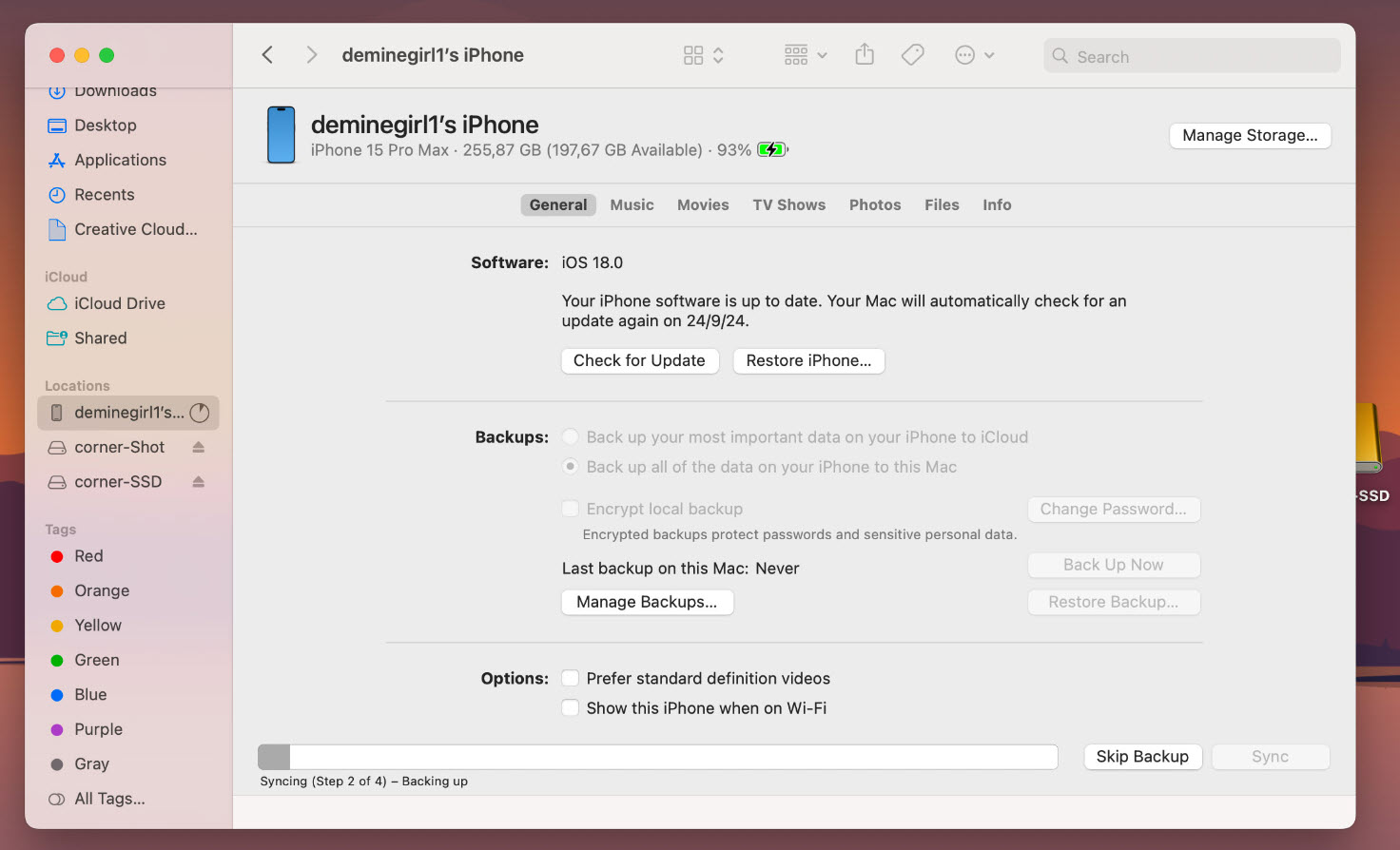
הערה: עליך ליצור גיבוי iCloud נוסף של iOS 18 שלך במקרה שהשיטה לעיל לא תעבוד.
שלב 2: גישה לקובץ הגיבוי
כדי לערוך גיבוי, עליך לגשת לתיקייה המכילה את קובץ הגיבוי:
ב-Windows: גש לנתיב הבא: C:\Users\
ב-macOS: הנתיב לגישה הוא: ~/Library/Application Support/MobileSync/Backup/0xxxxxxxxxxxxxxxxxxxxxxxxx
שלב 3: עריכת קובץ הגיבוי
אתר את קובץ Info.plist בתיקיית הגיבוי ופתח אותו באמצעות עורך טקסט כגון Notepad או Visual Studio Code.
שלב 4: עריכת גרסת iOS
השתמשו בכלי החיפוש (Ctrl+F או Cmd+F) וחפשו את מילת המפתח "גרסת מוצר". מתחת לשורה זו תראו את גרסת iOS הנוכחית (לדוגמה, 18.0). ערכו אותה לגרסת iOS 17 שאליה תרצו לשדרג לאחור (לדוגמה, iOS 17.7), ולאחר מכן שמרו את השינויים.
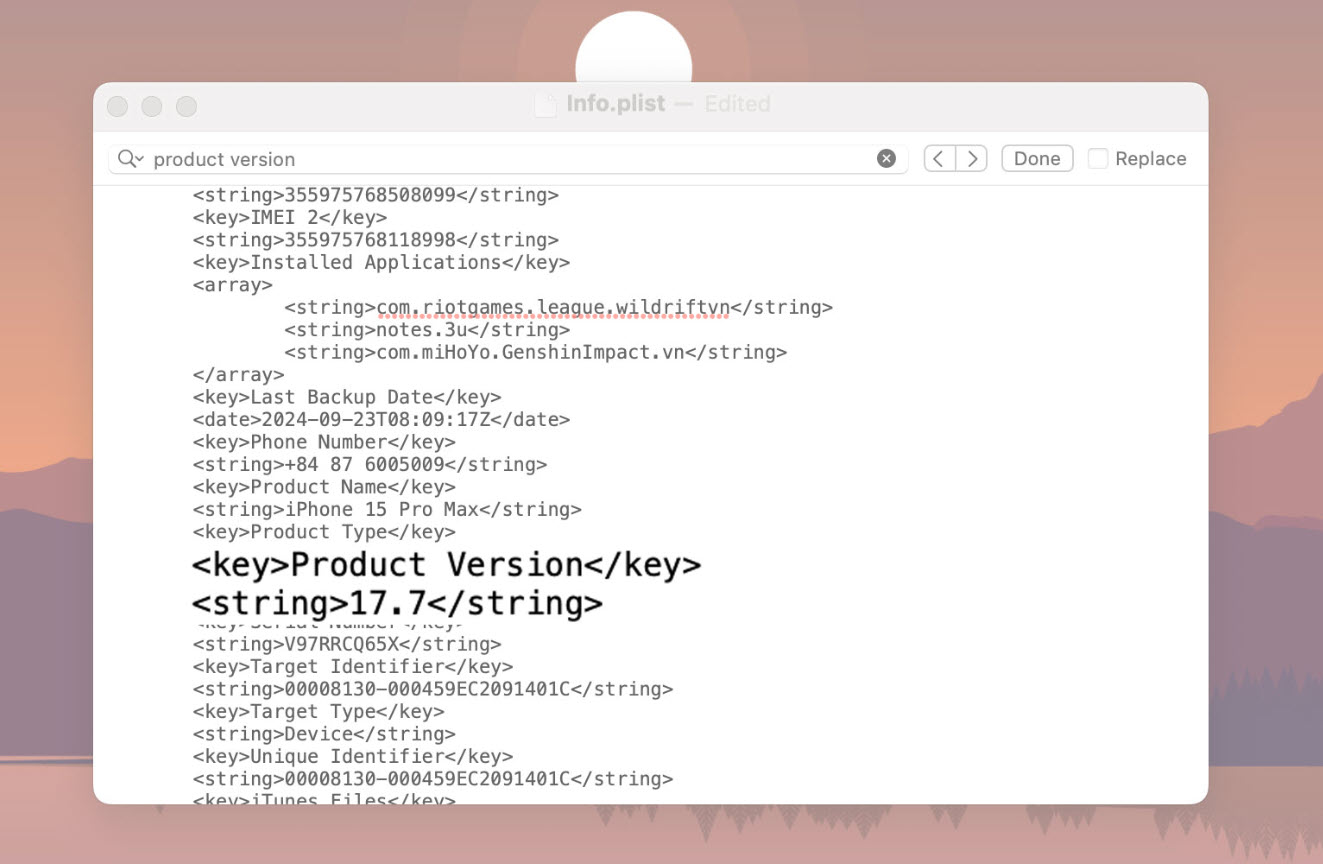
שנה את גרסת ה-iOS.
שלב 5: הורד את הקושחה של iOS 17
בקרו באתר ipsw.me, בחרו את סוג המכשיר שלכם והורידו את גרסת iOS 17 שעדיין פתוחה לחתימה (הגרסה המסומנת בכחול). ודאו שלא להוריד גרסאות iOS שכבר אינן חתומות (מסומנות באדום).
שלב 6: כבו את התכונה "מצא אייפון".
לפני שדרוג לאחור, עליך לכבות את התכונה "מצא את האייפון שלי". עבור אל הגדרות > [שם חשבון iCloud] > מצא את האייפון וכבה תכונה זו.
שלב 7: חברו את האייפון שלכם למחשב.
חברו את האייפון שלכם למחשב באמצעות כבל נתונים. פתחו את Finder (macOS) או iTunes (Windows), לאחר מכן בחרו את האייפון שלכם מהממשק הראשי.
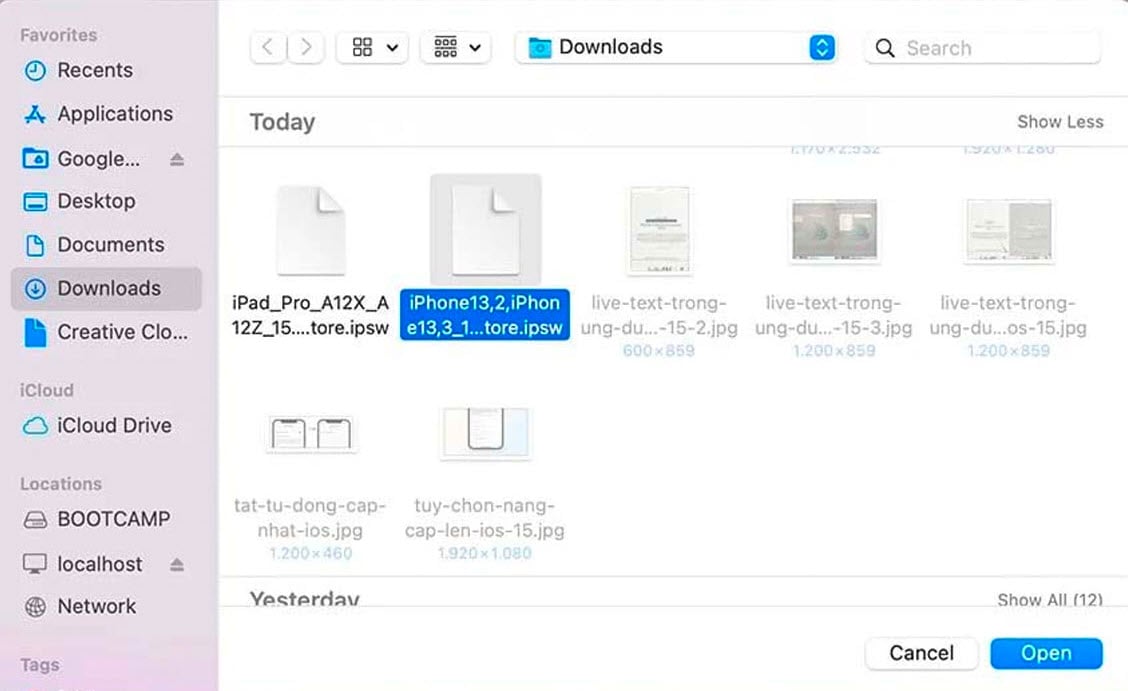
חבר את האייפון שלך למחשב.
שלב 8: שחזור גרסת iOS הישנה
לחצו והחזיקו את מקש Option במחשב Mac (או את מקש Shift ב-Windows) ובחרו Restore iPhone. יופיע חלון חדש; בחרו את קובץ הקושחה של iOS 17 שהורדתם בשלב הקודם ולחצו על Open.
שלב 9: השלמת השיקום
iTunes או Finder ישחזרו אוטומטית את האייפון שלך ל-iOS 17. לאחר השלמת התהליך, האייפון שלך יופעל מחדש ותתבקש להגדיר את המכשיר שוב.
שלב 10: שחזור נתונים מגיבוי.
במהלך תהליך ההגדרה של האייפון, כשתגיעו לשלב "העבר את האפליקציות והנתונים שלך", בחרו "מ-Mac או PC". ב-Finder או ב-iTunes, בחרו "שחזר גיבוי" ובחרו את הגיבוי שהשתנה משלב 6 כדי לשחזר את הנתונים שלכם.
[מודעה_2]
מקור: https://www.congluan.vn/huong-dan-ha-cap-tu-ios-18-ve-ios-17-ma-khong-mat-du-lieu-post313657.html
![[תמונה] ראש הממשלה פאם מין צ'ין מנהל פגישה בנושא פיתוח כלכלי של המגזר הפרטי.](/_next/image?url=https%3A%2F%2Fvphoto.vietnam.vn%2Fthumb%2F1200x675%2Fvietnam%2Fresource%2FIMAGE%2F2025%2F12%2F20%2F1766237501876_thiet-ke-chua-co-ten-40-png.webp&w=3840&q=75)




























































































תגובה (0)