

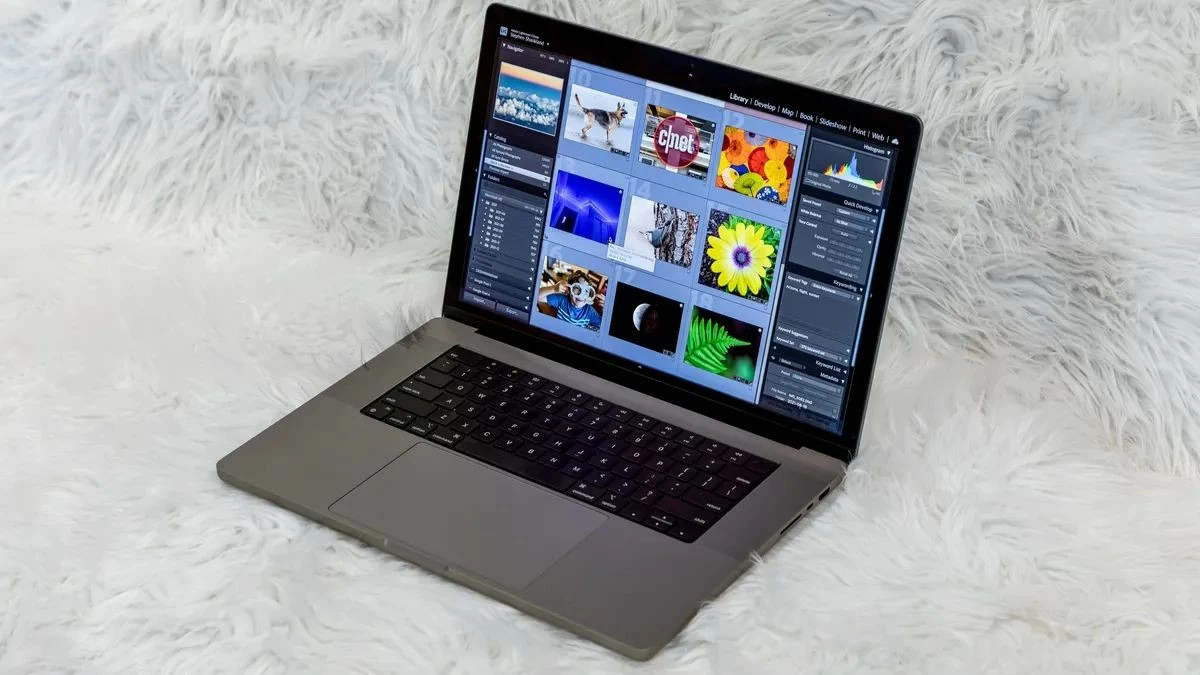
האם אתם יודעים איך להשתמש ב-Lightroom במקבוק כדי לערוך תמונות? זוהי תוכנה נהדרת למעצבים. מאמר זה ידריך אתכם דרך יסודות השימוש ב-Lightroom!
 |
שימוש מהיר ב-Lightroom בסיסי במקבוק
להלן מדריך מפורט כיצד להשתמש ב-Lightroom במקבוק. תבדקו אותו!
איך למצוא את Lightroom במחשב מקבוק
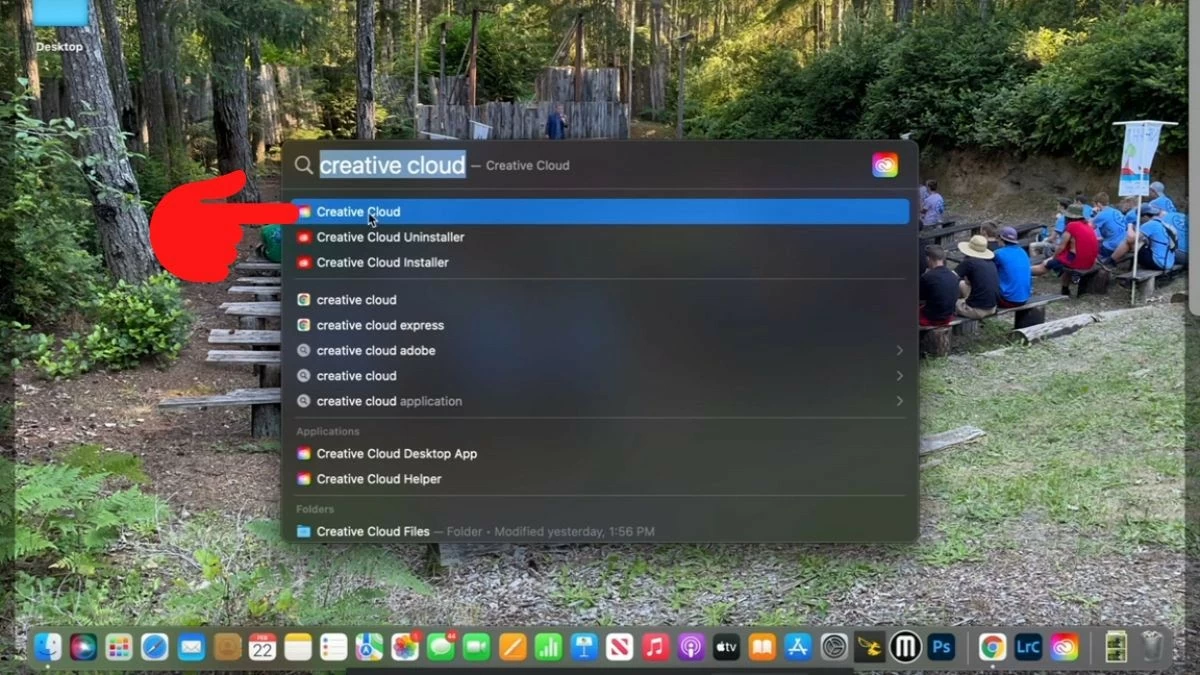
שלב 1: פתחו את אפליקציית Creative Cloud על ידי חיפושה במחשב שלכם.
 |
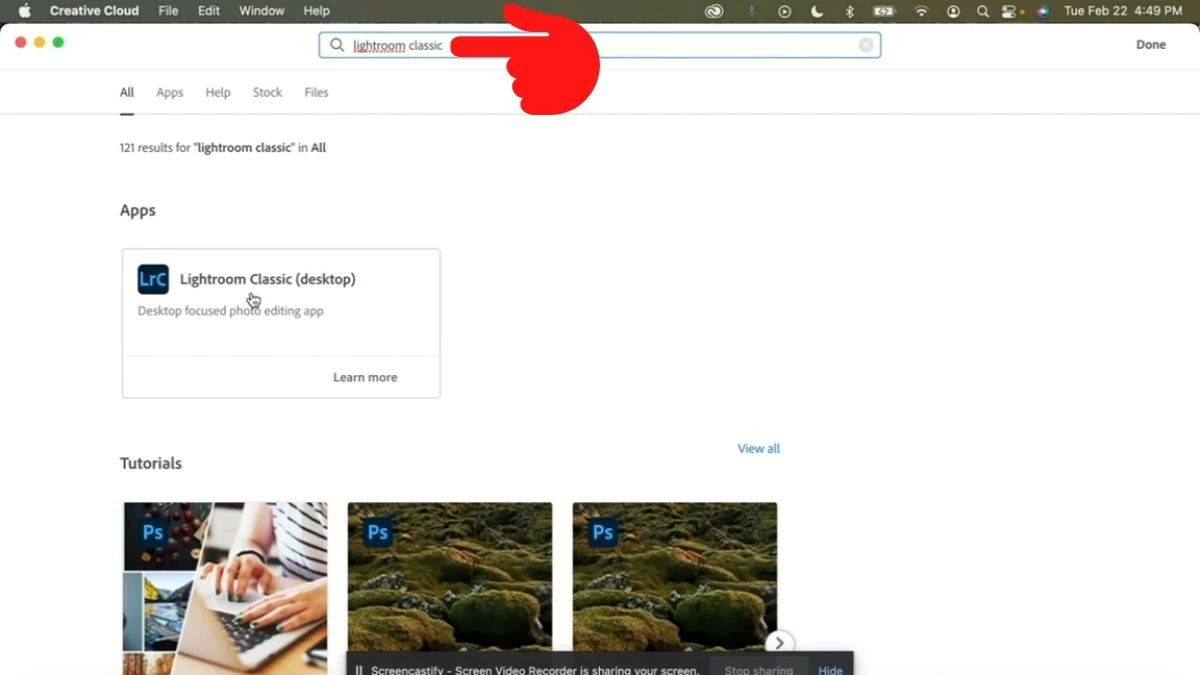
שלב 2: הקלידו "Lightroom Classic" בשורת החיפוש, והאפליקציה תופיע עם שמה המלא, Lightroom Classic (מחשב שולחני).
 |
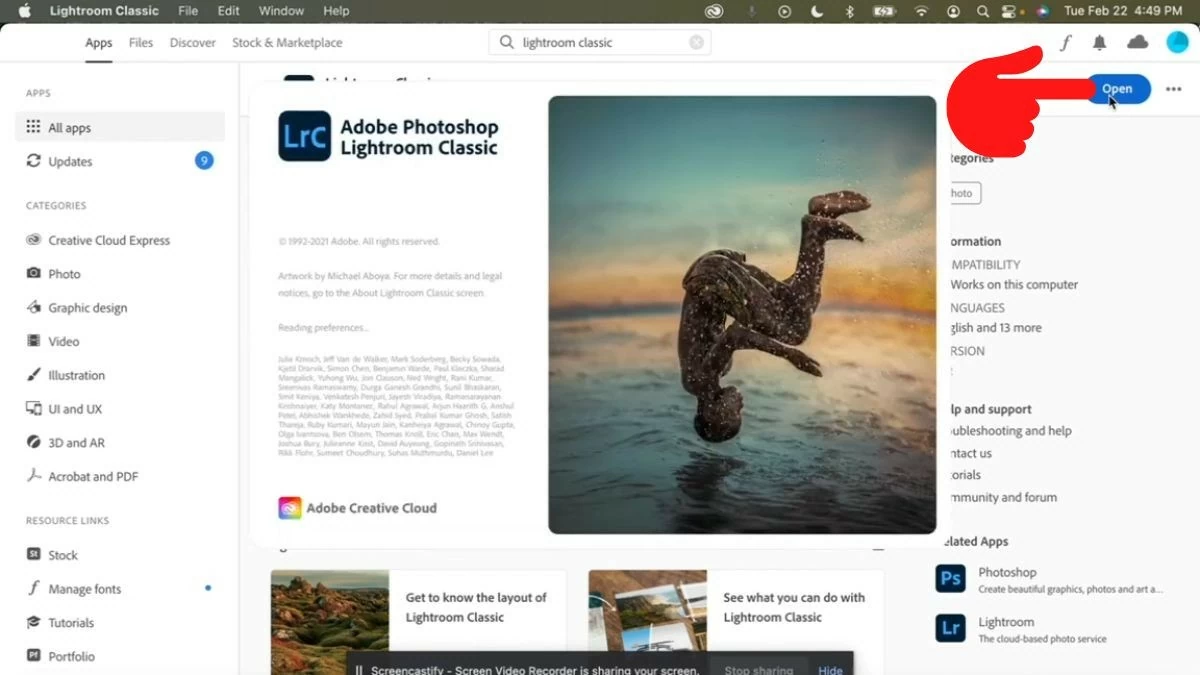
שלב 3: הקישו על האפליקציה, ואז יופיע כפתור "פתח" בצד ימין. לחצו עליו כדי להוריד ולהתקין את הכלי.
 |
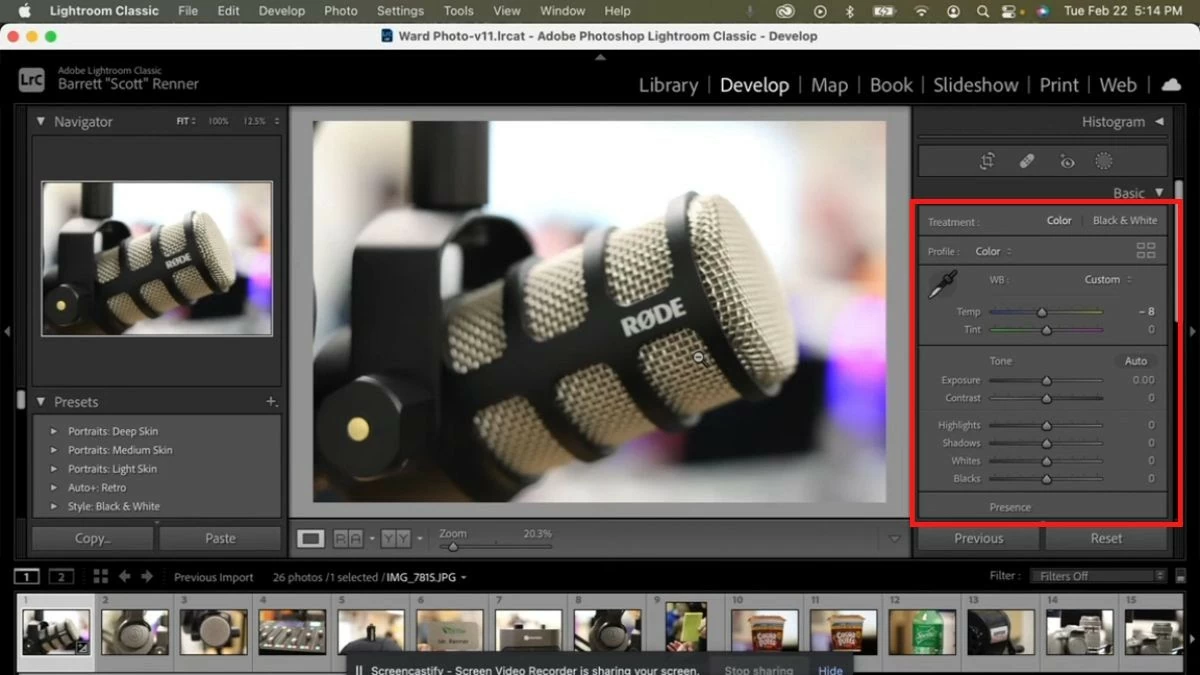
מדריך לעריכת תמונות בלייטרום
כדי לערוך תמונות ב-Lightroom, ניתן להתאים את הפרמטרים בחלונית על ידי גרירתם שמאלה או ימינה עד להשגת הצבע הרצוי.
 |
מדריך ליצירת סימני מים על תמונות עם Lightroom במקבוק
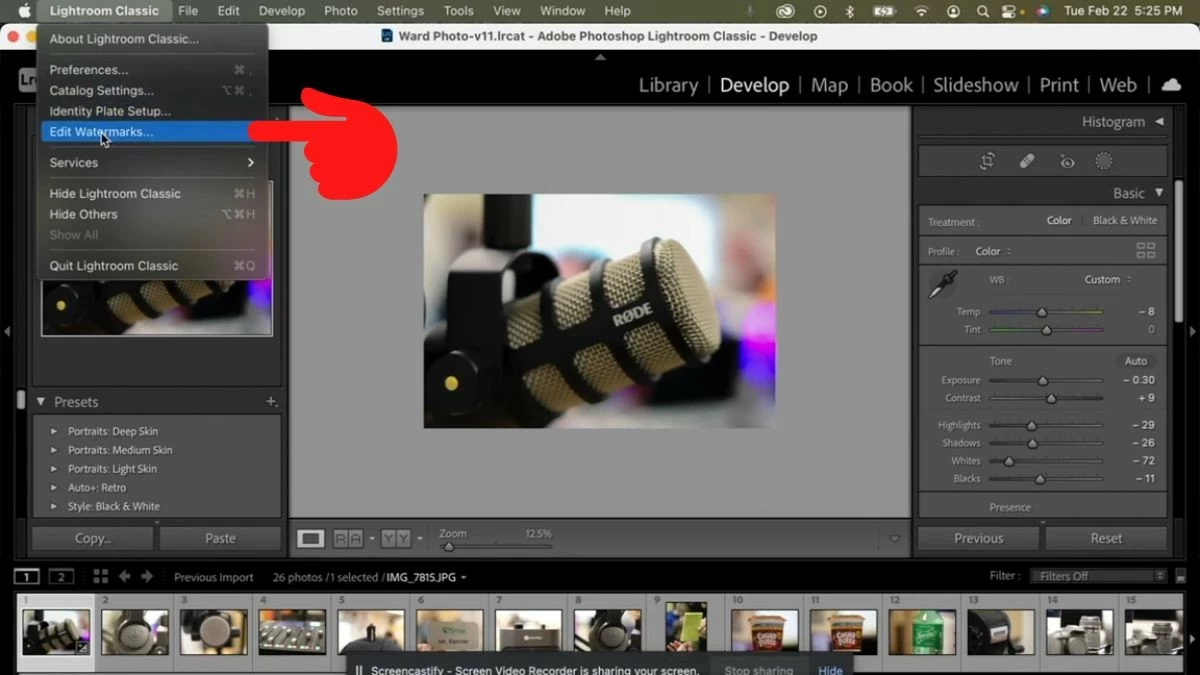
שלב 1: לחצו על סמל Lightroom Classic בפינה השמאלית העליונה, ליד הלוגו של אפל. לאחר מכן, בחרו "עריכת סימני מים".
 |
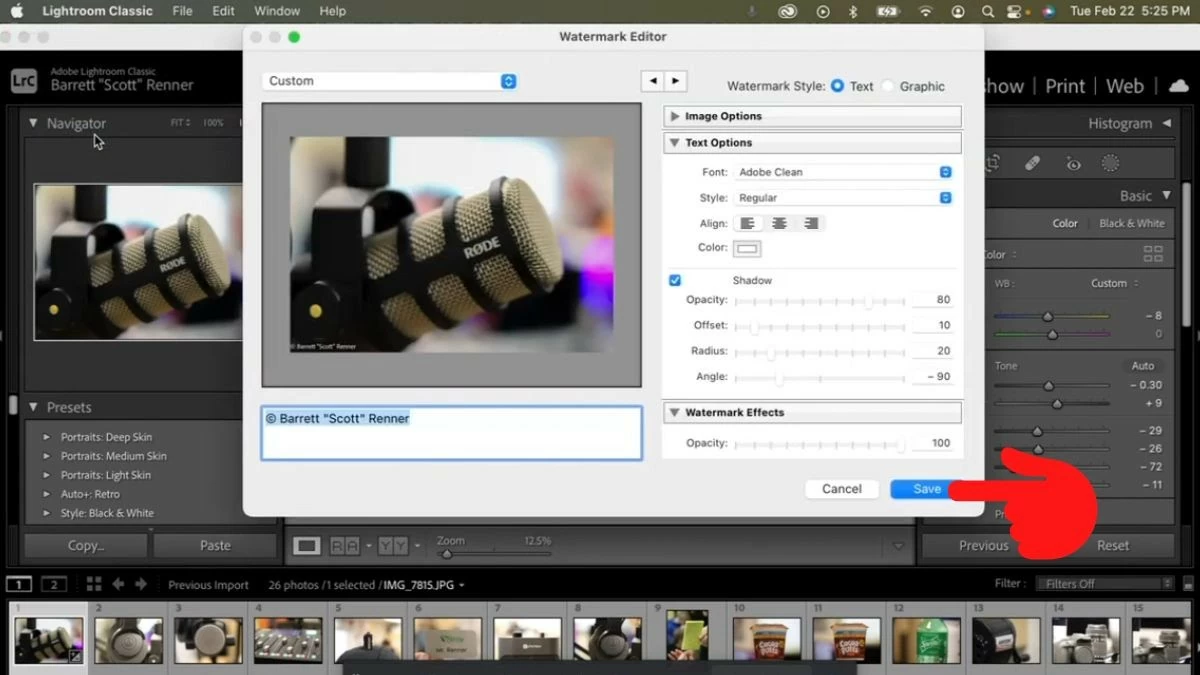
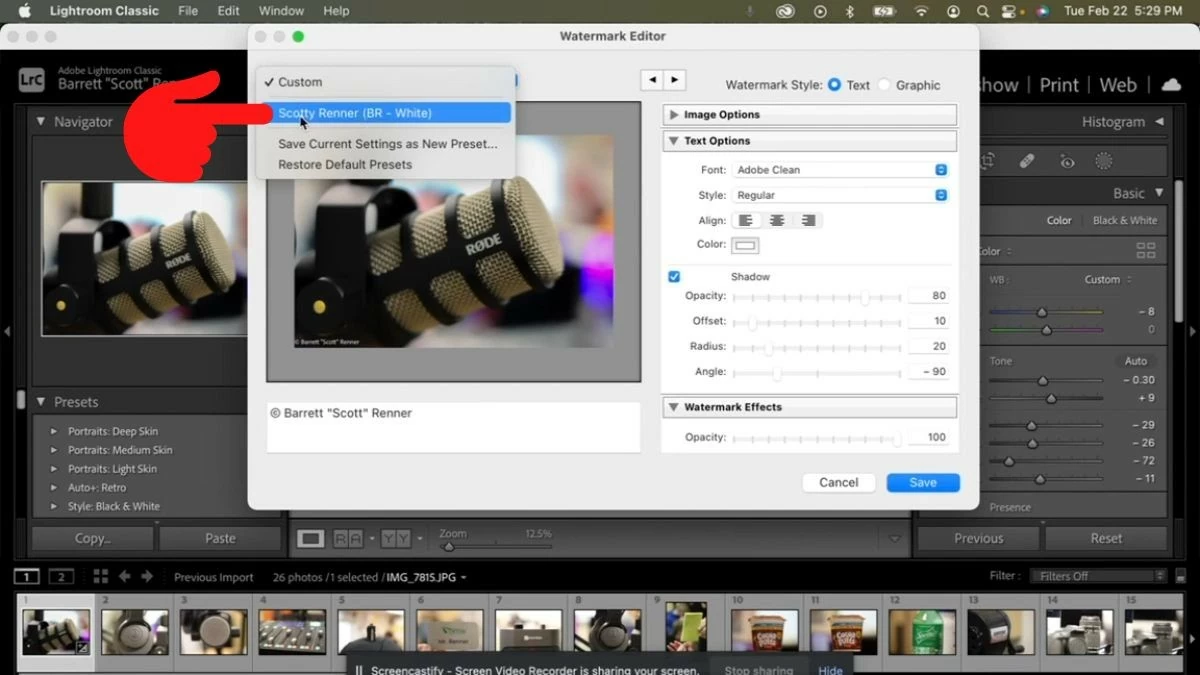
שלב 2: יופיע חלון התאמה אישית של סימן המים. כאן תוכלו להזין את תוכן סימן המים ולהתאים את הגופן, הגודל, הצבע, הזווית וכו'. לבסוף, לחצו על כפתור "שמור" כדי לשמור.
 |
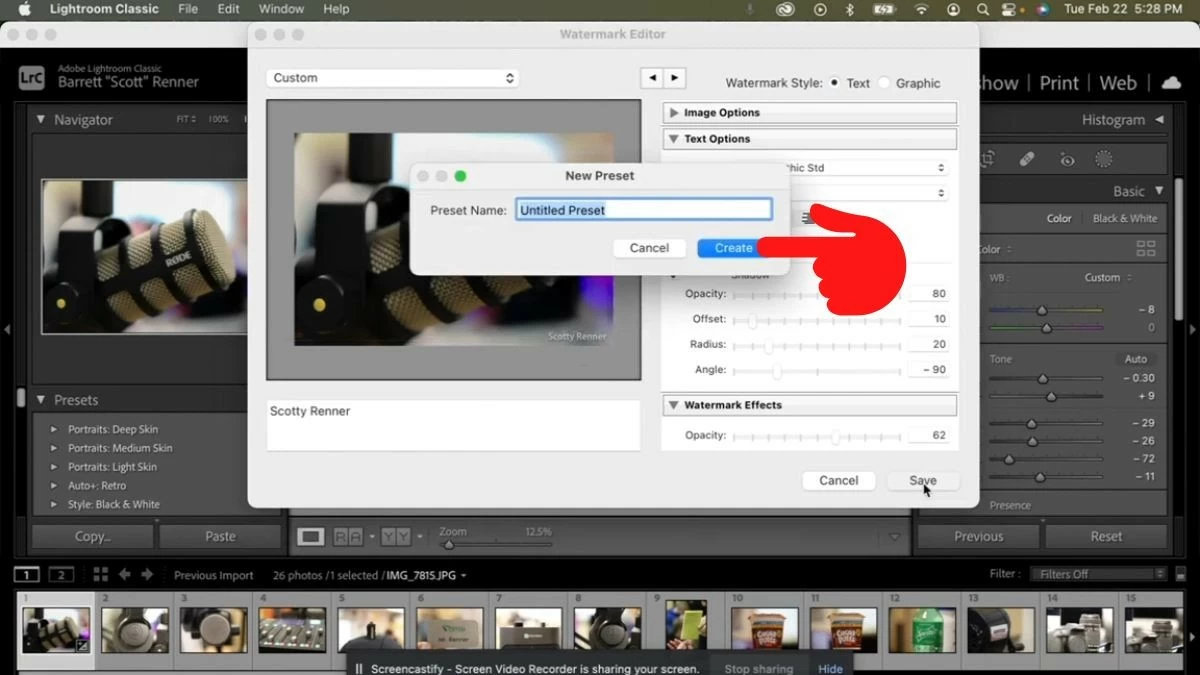
שלב 3: הזינו שם לסימן המים שלכם ולחצו על "צור" כדי ליצור אותו.
 |
שלב 4: סיימת ליצור את סימן המים. חזור לחלון עורך סימני המים כמו בשלב 1, לאחר מכן לחץ על התיבה "מותאם אישית" כדי להציג את סימן המים שנוצר. כאן, תוכל לשנות את שמו או למחוק אותו אם תרצה.
 |
עם זאת, לתמונה שלך עדיין אין סימן מים. כדי להוסיף אחד, אנא המשך לסעיף הבא במאמר זה.
מדריך לייצוא תמונות עם סימני מים ב-Lightroom
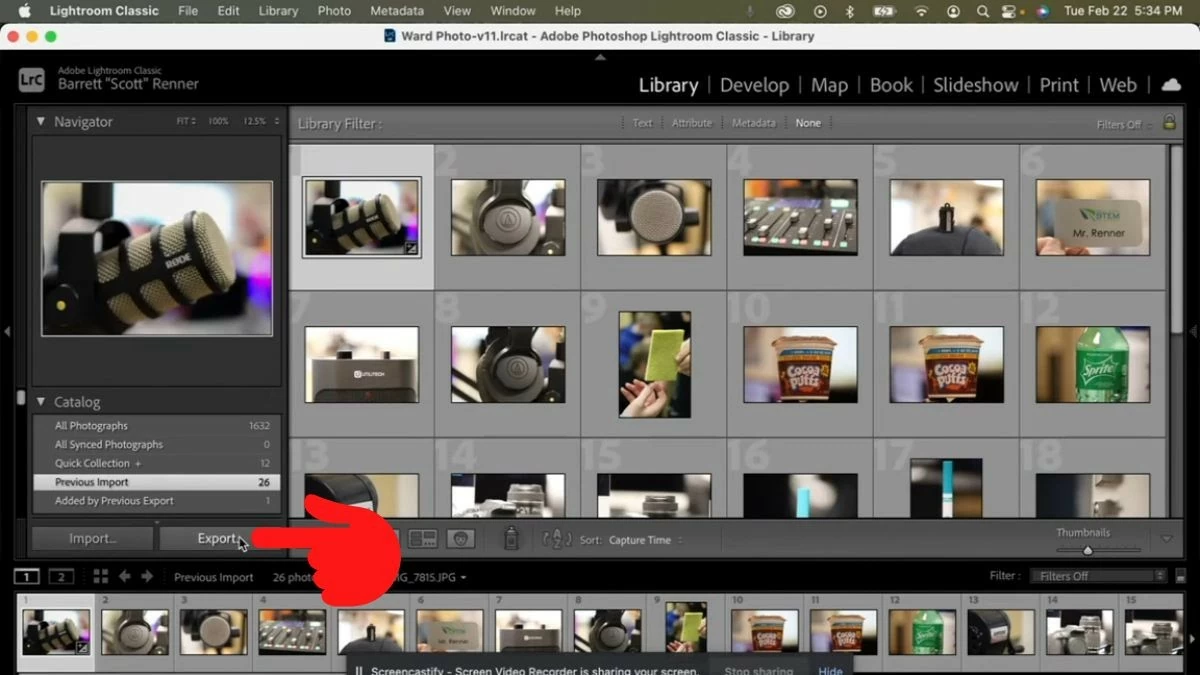
שלב 1: לחצו על סמל "ספרייה" ובחרו בלחצן "ייצוא".
 |
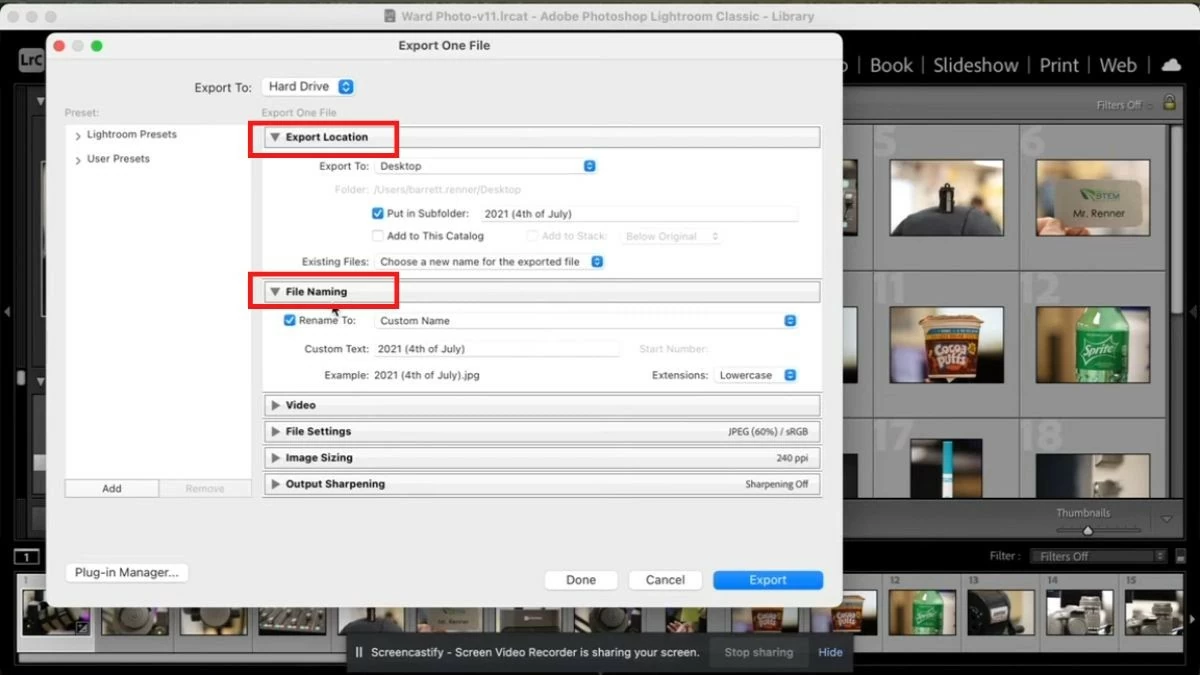
שלב 2: יופיע חלון התאמה אישית. בכרטיסייה מיקום ייצוא, תוכלו לבחור היכן לשמור את הקובץ, ובכרטיסייה מתן שם לקובץ, תוכלו לתת שם לקובץ.
 |
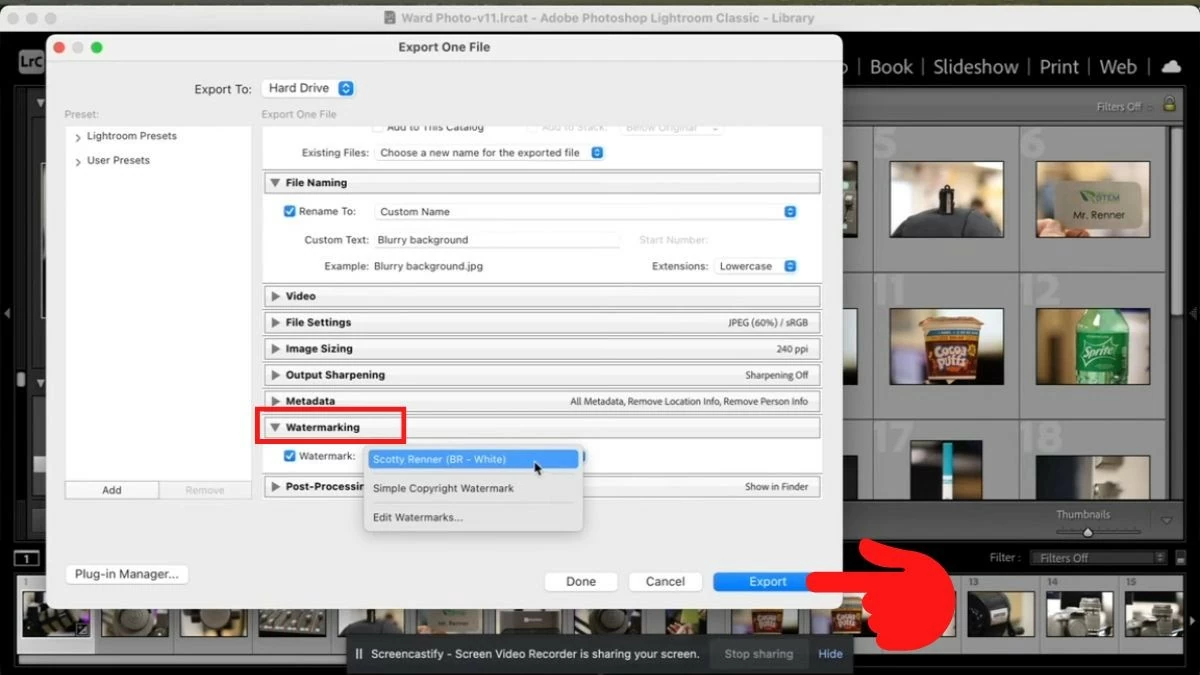
שלב 3: גללו מטה, בלשונית סימן מים, סמנו את התיבה "סימן מים" ובחרו את סימן המים שיצרתם בשלב הקודם. לבסוף, לחצו על כפתור "ייצוא" כדי לייצא את התמונה.
 |
מאמר זה סיפק לכם מידע שימושי על Lightroom וכיצד להשתמש בו בקלות במחשבי מקבוק. אני מקווה שמידע זה יעזור לכם ליצור תמונות ייחודיות רבות!
[מודעה_2]
מקור: https://baoquocte.vn/su-dung-lightroom-tren-macbook-cuc-don-gian-va-de-ap-dung-287156.html














































































תגובה (0)