

कंप्यूटर में जगह खाली करने के लिए ड्राइव C से ड्राइव D में डेटा ट्रांसफर करना आवश्यक है। क्या आप जानते हैं कि यह कैसे करना है? निम्नलिखित लेख देखें!
 |
| अपने कंप्यूटर पर ड्राइव C से ड्राइव D में डेटा ट्रांसफर करने के 3 आसान तरीके। |
बहुत से लोग यह जानना चाहते हैं कि अपने कंप्यूटर में ड्राइव C से ड्राइव D में डेटा को सुरक्षित और तेज़ी से कैसे स्थानांतरित किया जाए। इसलिए, यह लेख डेटा स्थानांतरण के तीन प्रभावी तरीके प्रस्तुत करेगा। कृपया नीचे दिए गए विस्तृत निर्देशों का पालन करें।
विधि 1: रूपांतरण से पहले डेटा कॉपी करने के निर्देश
ड्राइव C से ड्राइव D में डेटा ट्रांसफर करते समय डेटा हानि से बचने के लिए, पहले से ही अपने डेटा का बैकअप ले लें। अपने कंप्यूटर पर मौजूद महत्वपूर्ण छवियों, वीडियो और वर्ड फ़ाइलों का बैकअप Google ड्राइव, iCloud या Zalo पर लें। ये सभी सुरक्षित स्टोरेज स्थान हैं जो आपके कंप्यूटर से डेटा खो जाने पर उसे पुनः प्राप्त करने की सुविधा देते हैं।
 |
| अपने कंप्यूटर पर ड्राइव C से ड्राइव D में डेटा ट्रांसफर करने के 3 आसान तरीके। |
विधि 2: एकीकृत डेटा स्थानांतरण उपकरण के उपयोग संबंधी निर्देश
फ़ाइल एक्सप्लोरर एक ऐसा टूल है जो आपके कंप्यूटर के ड्राइव C से ड्राइव D में डेटा को सुरक्षित और तेज़ी से स्थानांतरित करने में आपकी मदद करता है। यह विंडोज़ में मौजूद एक टूल है जो उपयोगकर्ताओं को फ़ोल्डर और फ़ाइलों को ड्राइव के बीच आसानी से ड्रैग एंड ड्रॉप करने और स्थानांतरित करने की सुविधा देता है। इसके अलावा, आप Macrium Reflect या EaseUS Todo PCTrans जैसे स्वचालित डेटा स्थानांतरण का समर्थन करने वाले टूल का भी उपयोग कर सकते हैं।
विधि 3: डेटा स्थानांतरण करने के लिए निर्देश
फाइल एक्सप्लोरर का उपयोग करके ड्राइव C से ड्राइव D में डेटा ट्रांसफर करना सरल और सुविधाजनक है। नीचे दिए गए चरण-दर-चरण निर्देश आपको इस प्रक्रिया को सफलतापूर्वक पूरा करने में मदद करेंगे। कृपया निर्देशों का पालन करें।
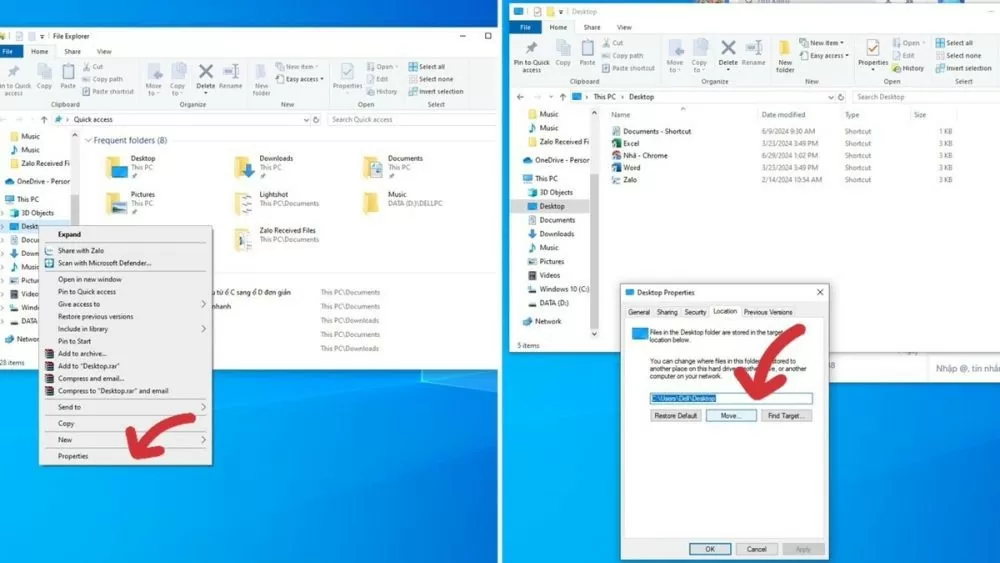
चरण 1: फ़ाइल एक्सप्लोरर खोलने के लिए विंडोज़ कुंजी (चार छोटे वर्गों वाला आइकन) और E कुंजी को एक साथ दबाएँ। फिर, "डेस्कटॉप" पर बाएँ क्लिक करें और "प्रॉपर्टीज़" चुनने के लिए दाएँ क्लिक करें।
चरण 2: डेस्कटॉप प्रॉपर्टीज़ पैनल में "स्थान" टैब पर क्लिक करें, फिर "स्थानांतरित करें" चुनें और अपने कंप्यूटर के बाईं ओर स्थित डी ड्राइव का चयन करें।
 |
| अपने कंप्यूटर पर ड्राइव C से ड्राइव D में डेटा ट्रांसफर करने के 3 आसान तरीके। |
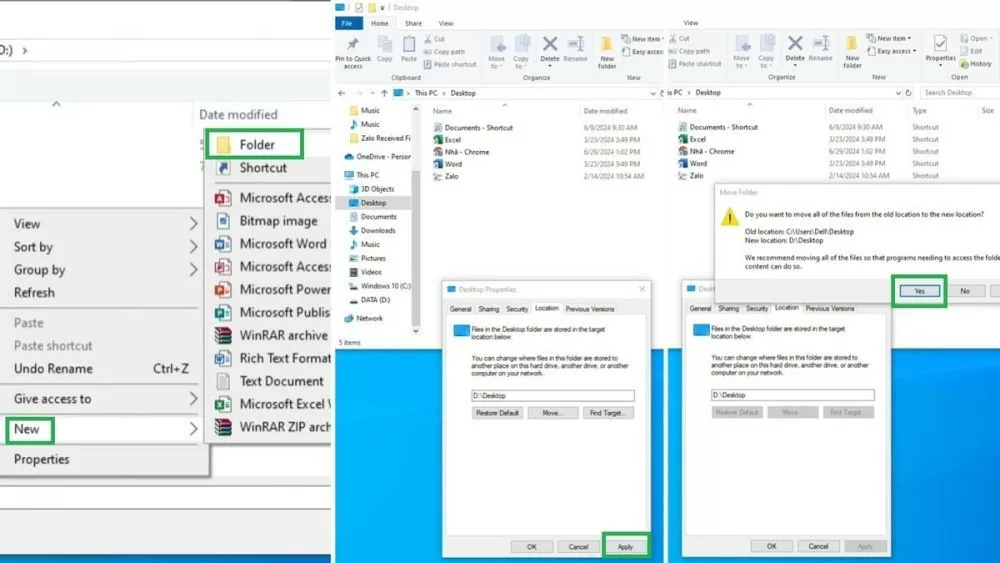
चरण 3 : ड्राइव डी पर "डेस्कटॉप" नाम का एक नया फ़ोल्डर खोलने के लिए, राइट-क्लिक करें -> नया चुनें -> फिर फ़ोल्डर चुनें -> "डेस्कटॉप" नाम दर्ज करें और एंटर दबाएं।
 |
| अपने कंप्यूटर पर ड्राइव C से ड्राइव D में डेटा ट्रांसफर करने के 3 आसान तरीके। |
चरण 4: "लागू करें" पर क्लिक करें, फिर ड्राइव C से ड्राइव D में डेटा स्थानांतरण पूरा करने के लिए "हाँ" चुनें।
यदि आपके कंप्यूटर पर ड्राइव C से ड्राइव D या किसी अन्य ड्राइव में डेटा स्थानांतरित करने की प्रक्रिया के बारे में आपके कोई और प्रश्न हैं, तो उम्मीद है कि यह लेख आपको इस स्थानांतरण को आसानी से करने में मदद करेगा!
[विज्ञापन_2]
स्रोत: https://baoquocte.vn/3-cach-chuyen-du-lieu-tu-oc-sang-od-tren-may-tinh-don-gian-279069.html

![[फोटो] प्रधानमंत्री फाम मिन्ह चिन्ह उद्योग और व्यापार क्षेत्र के लिए 2026 तक के कार्यों के कार्यान्वयन पर आयोजित सम्मेलन में भाग लेते हुए।](/_next/image?url=https%3A%2F%2Fvphoto.vietnam.vn%2Fthumb%2F1200x675%2Fvietnam%2Fresource%2FIMAGE%2F2025%2F12%2F19%2F1766159500458_ndo_br_shared31-jpg.webp&w=3840&q=75)






































































































टिप्पणी (0)