

लगभग हर किसी के फोन में कुछ ऐसी तस्वीरें जरूर होती हैं जिन्हें वे निजी रखना चाहते हैं और दूसरों को दिखाना नहीं चाहते। नीचे दी गई तरकीब से आप बिना किसी ऐप का इस्तेमाल किए अपने आईफोन से तस्वीरें छिपा सकते हैं।
iPhone पर फ़ोटो छिपाने का सबसे तेज़ तरीका
चरण 1: अपने iPhone पर फ़ोटो ऐप खोलें > फिर उस फ़ोटो पर क्लिक करें जिसे आप छिपाना चाहते हैं।
चरण 2: सबसे बाईं ओर स्थित आइकन (जैसा कि नीचे दिखाया गया है) पर क्लिक करें और फिर 'छिपाएँ' चुनें।
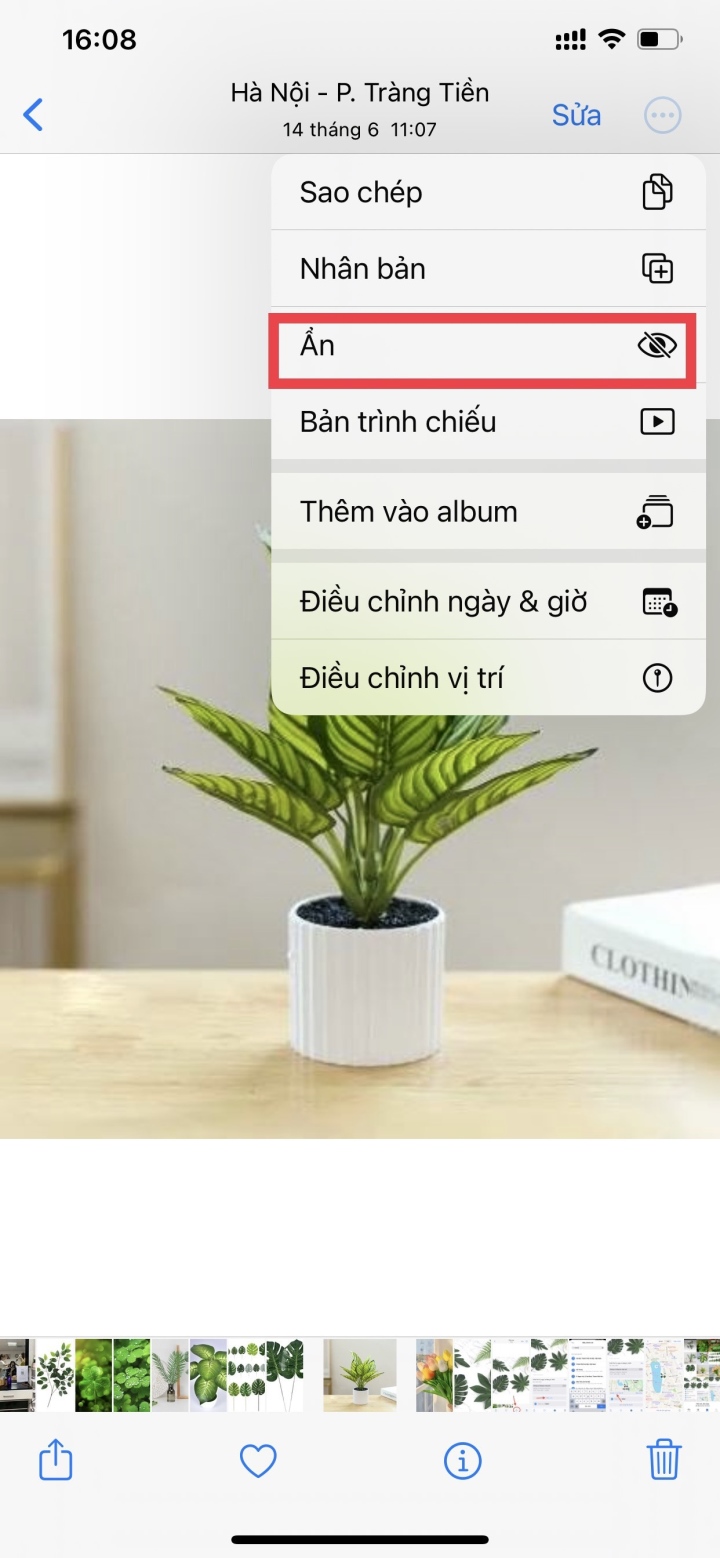
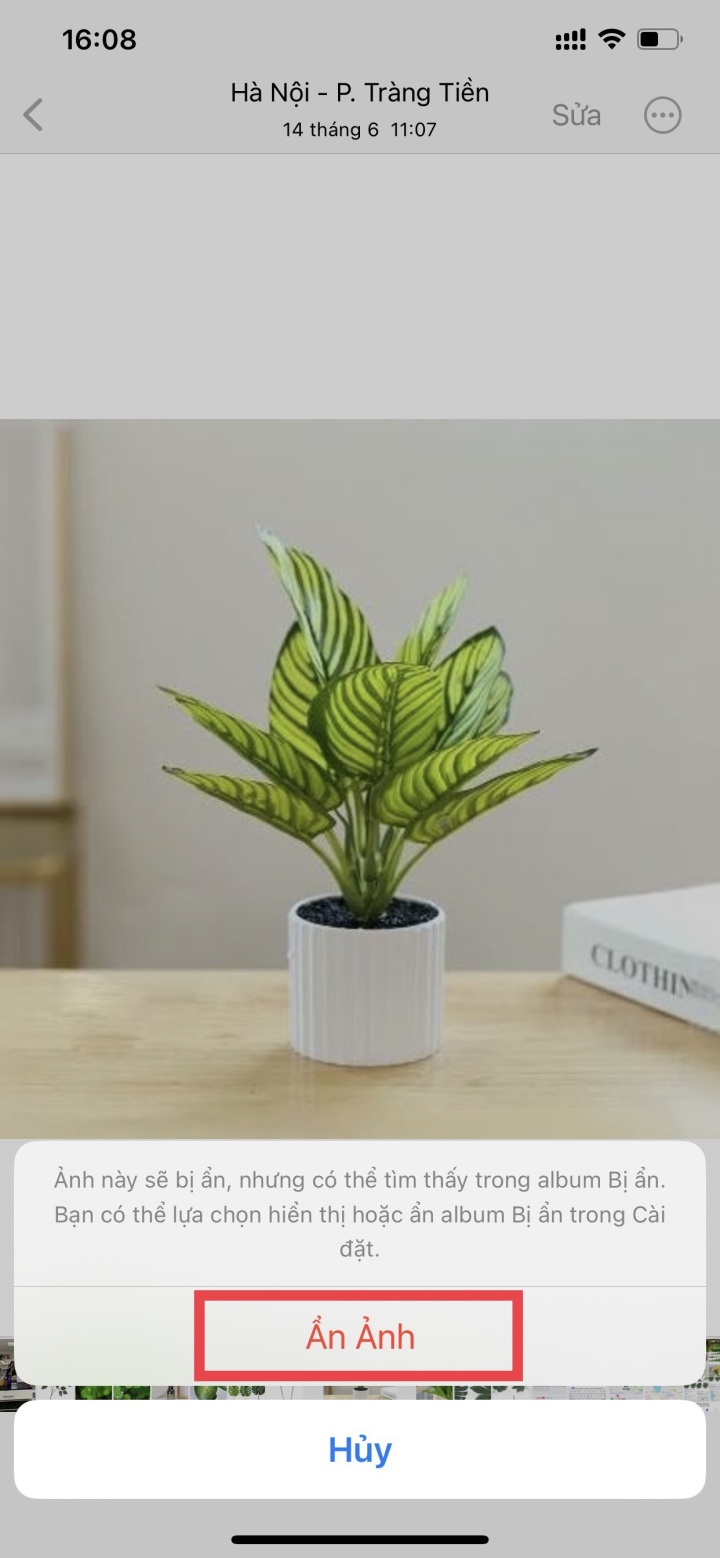
बिना किसी ऐप के iPhone पर इमेज कैसे छिपाएं।
चरण 3: एल्बम > पर जाएं और यह जांचने के लिए 'छिपा हुआ' विकल्प चुनें कि क्या आपने इसे छिपाया है। iOS 16 और उसके बाद के संस्करणों में, छिपे हुए एल्बम को खोलने के लिए आपको फेस आईडी का उपयोग करना होगा।
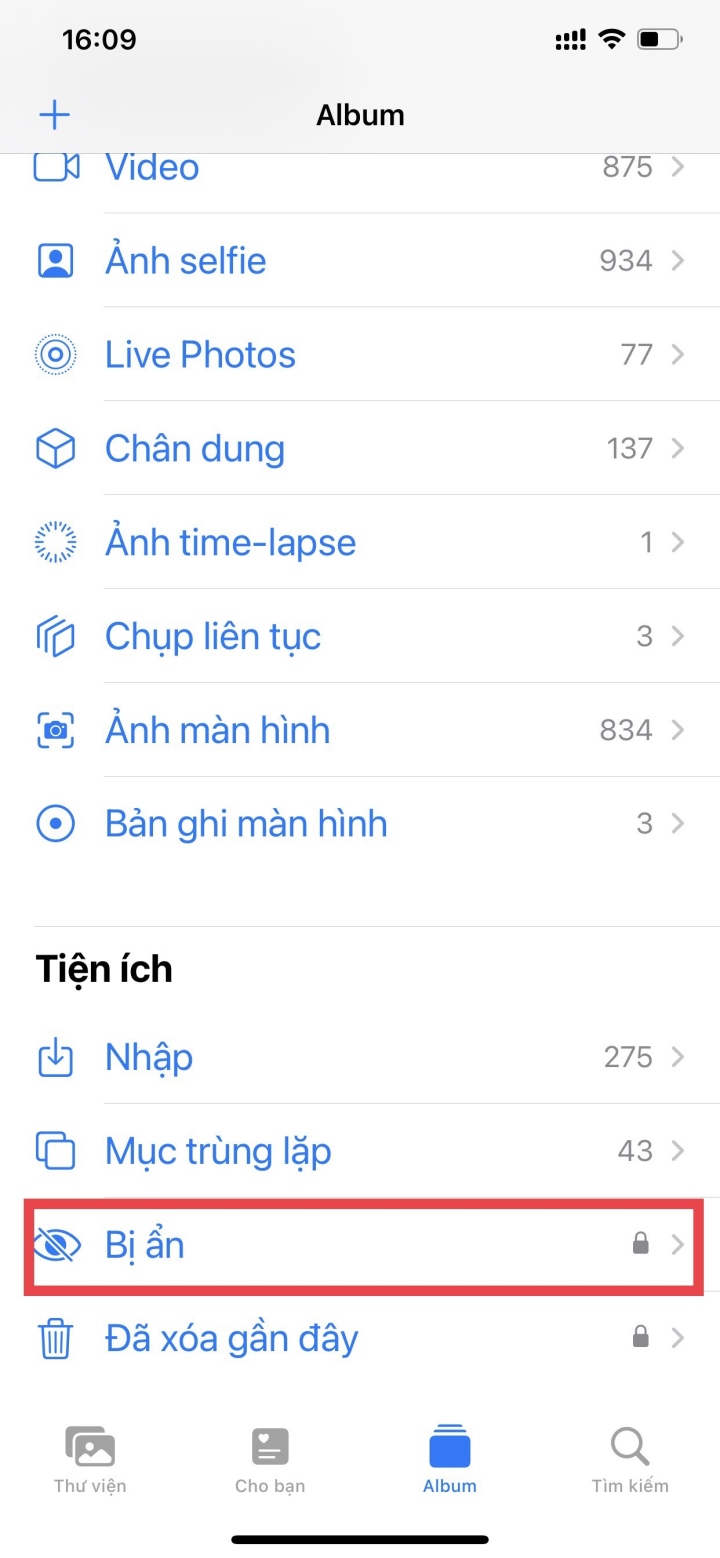
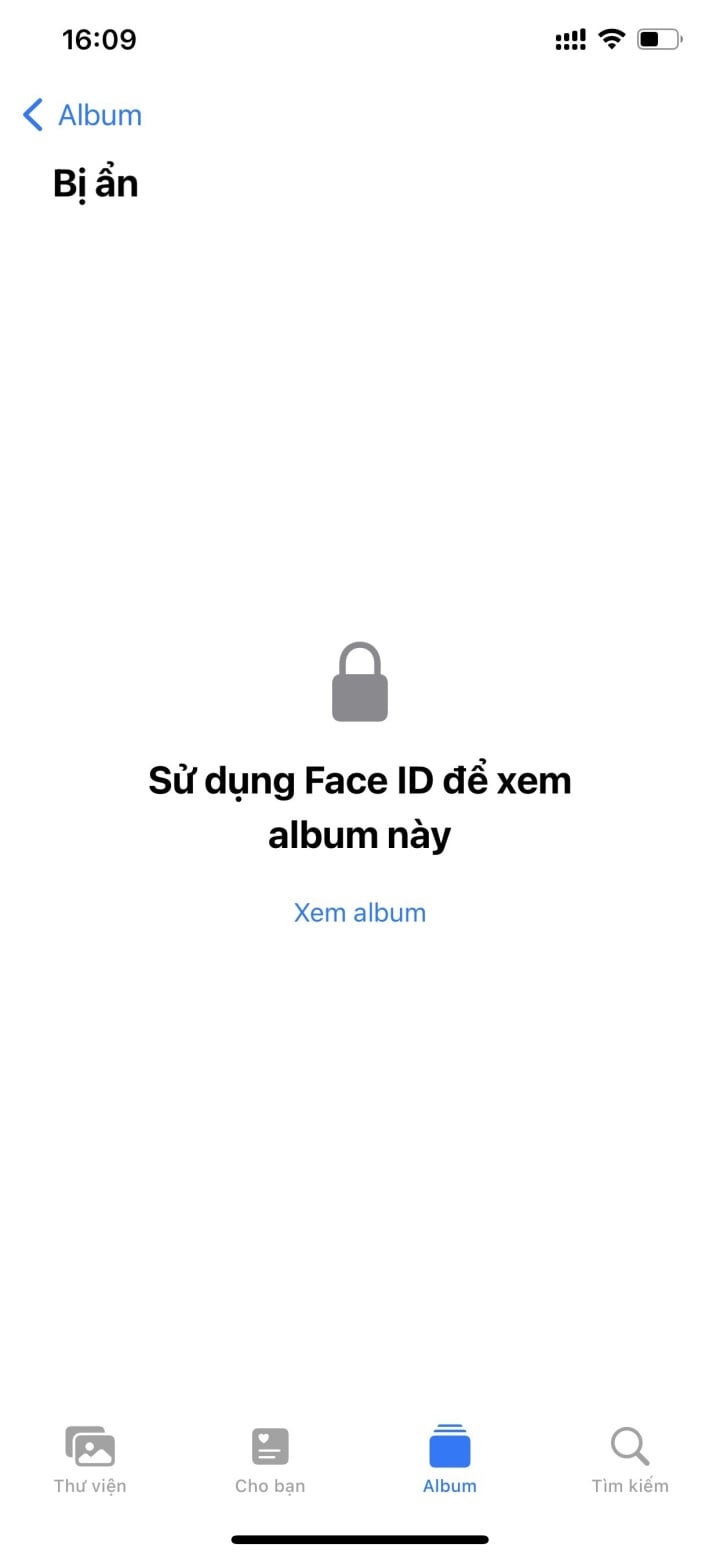
iPhone पर "एल्बम" से "छिपी हुई" तस्वीरों को कैसे छुपाएं
अपने iPhone पर फ़ोटो छिपाने के अलावा, अगर आपके एल्बम में मौजूद फ़ोटो गलती से छिप जाएं तो आप क्या करेंगे? आप उन्हें दोबारा कैसे दिखा सकते हैं?
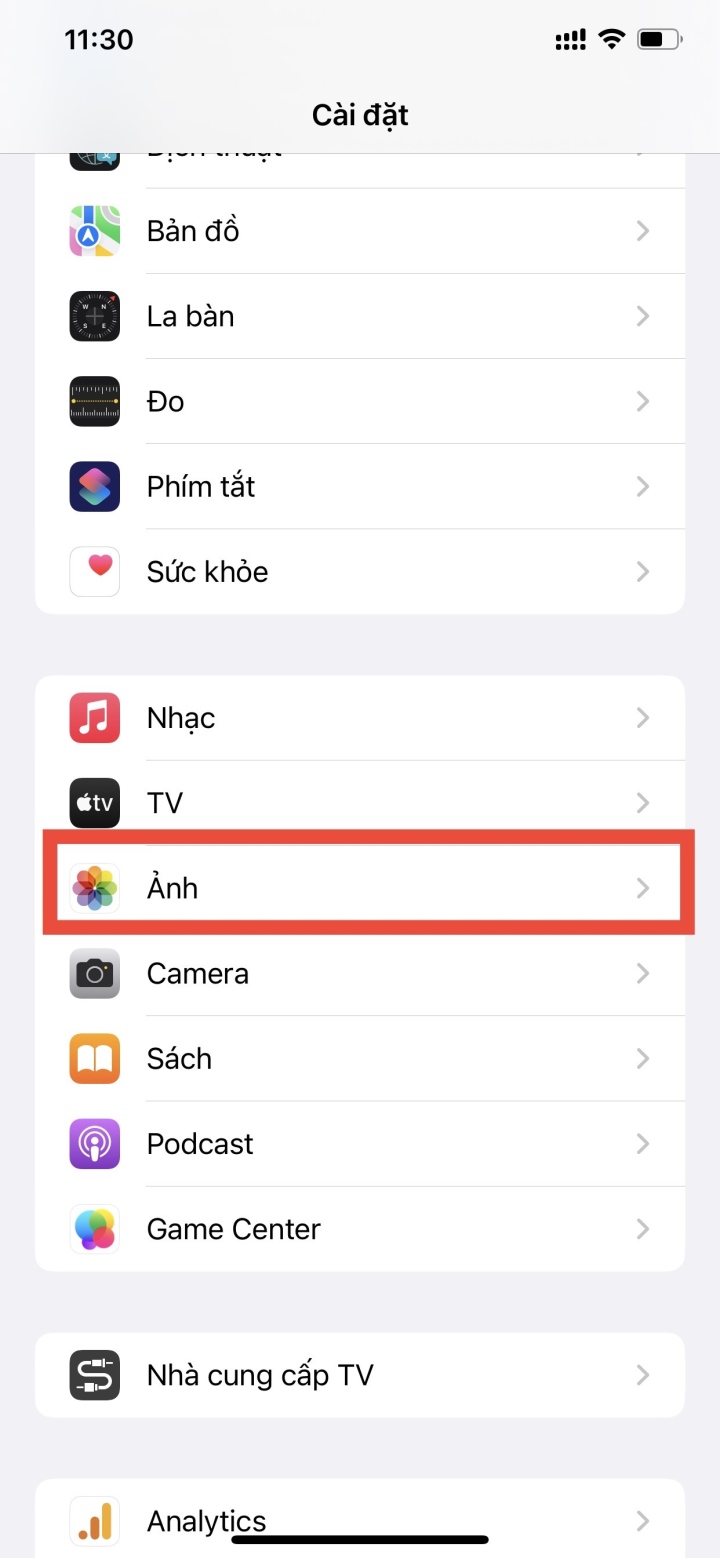
चरण 1: अपनी होम स्क्रीन पर सेटिंग्स पर जाएं > फ़ोटो चुनें।
चरण 2: जहां एल्बम स्लाइडर छिपा हुआ है , वहां उसे बंद करने के लिए बाईं ओर खींचें।
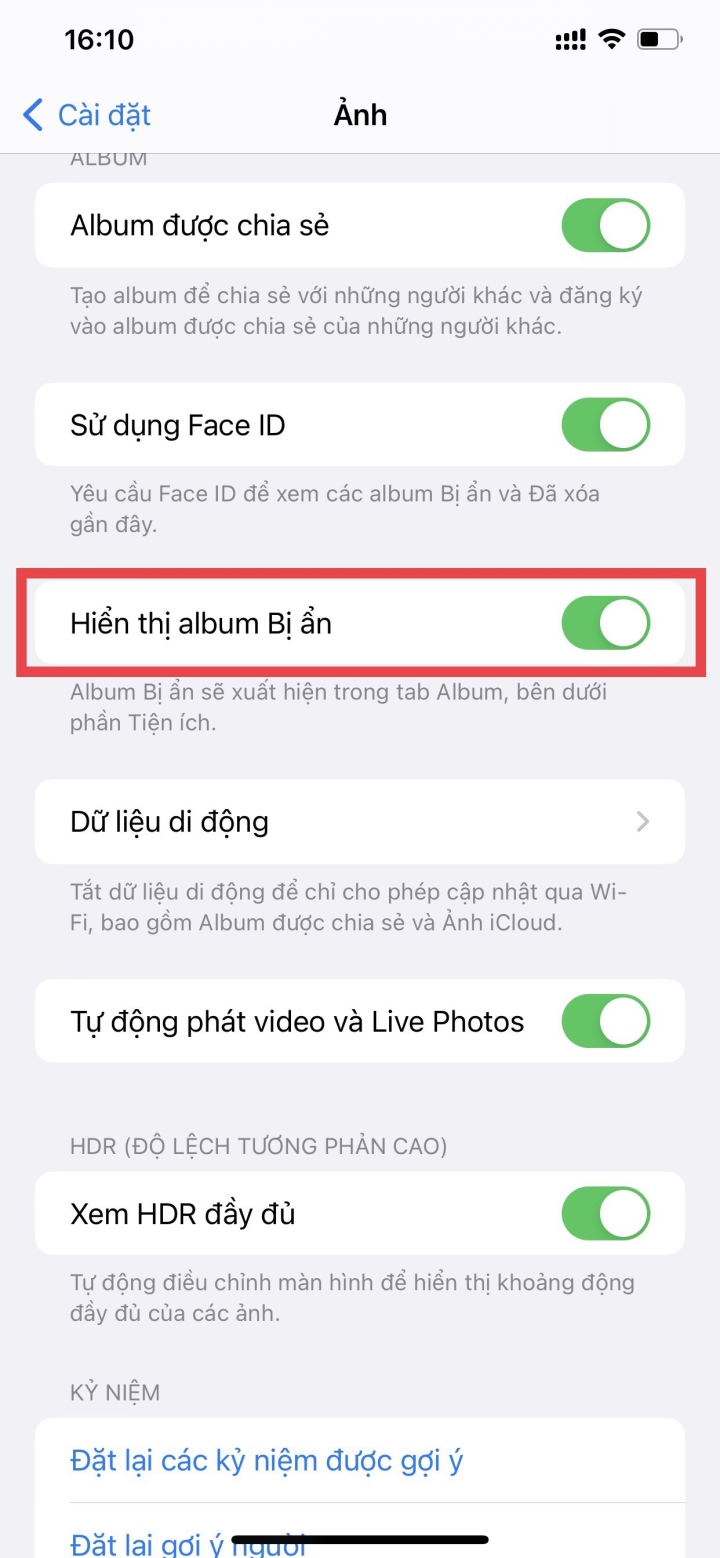
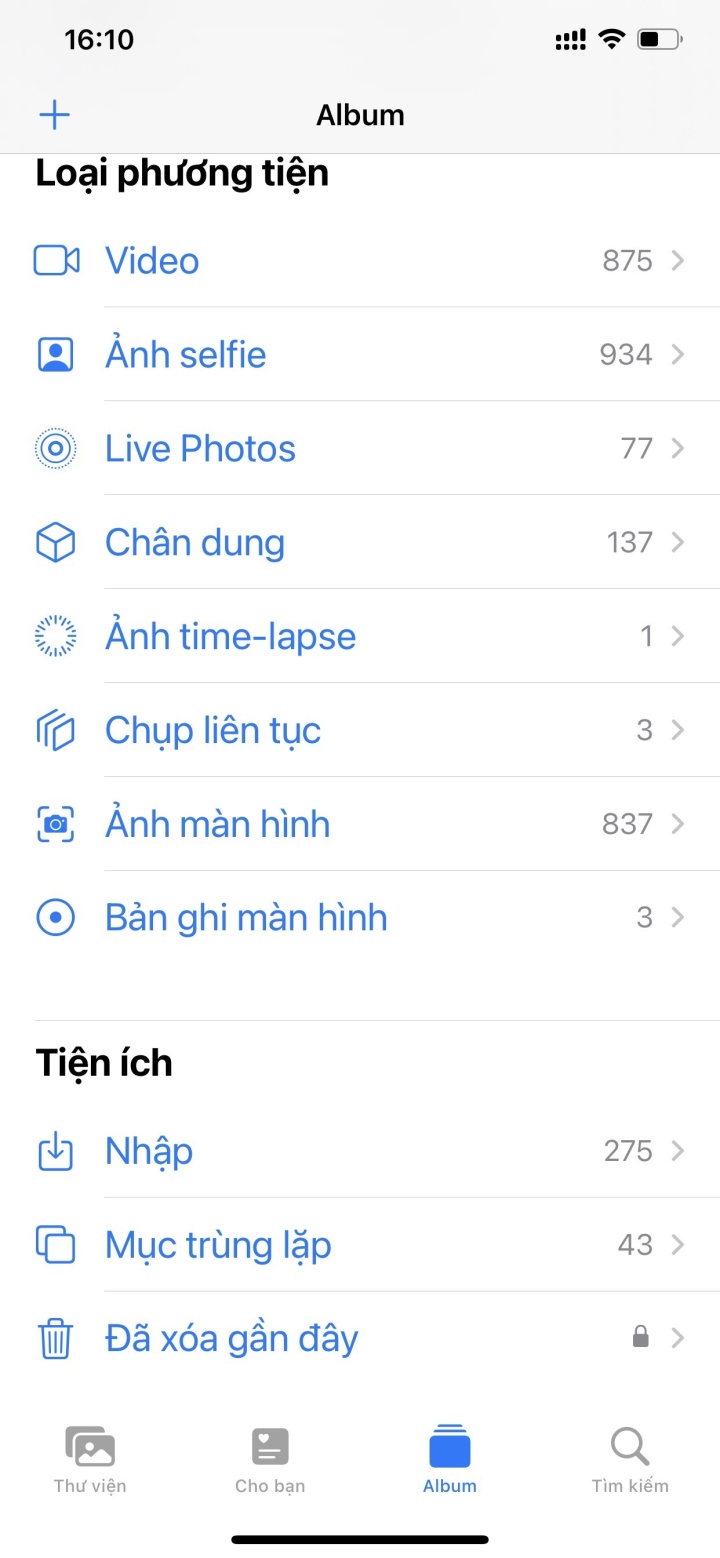
चरण 3: फिर फ़ोटो ऐप पर वापस जाएं > एल्बम चुनें और यूटिलिटीज़ सेक्शन में देखें कि क्या हिडन विकल्प छिपा हुआ है।
नोट्स का उपयोग करके iPhone पर फ़ोटो कैसे छिपाएं
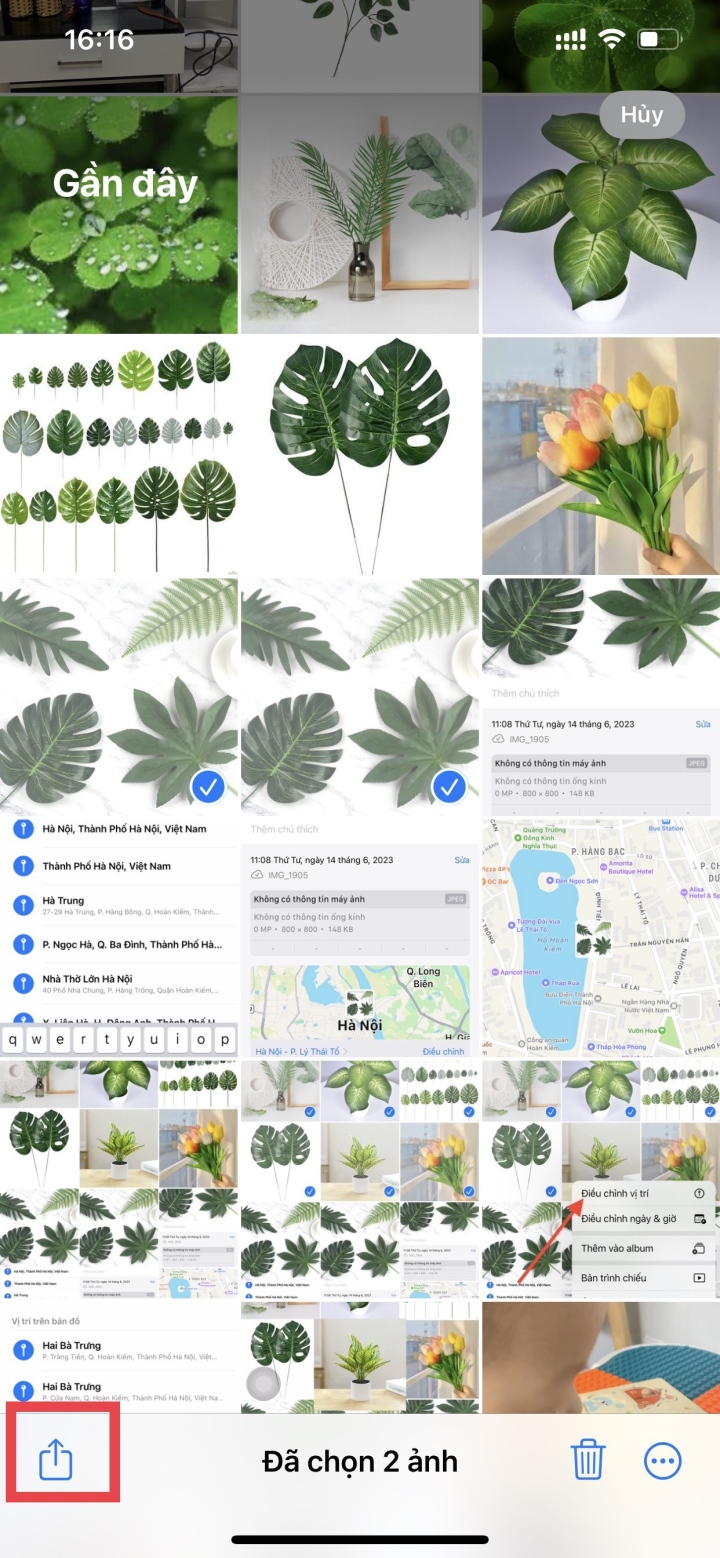
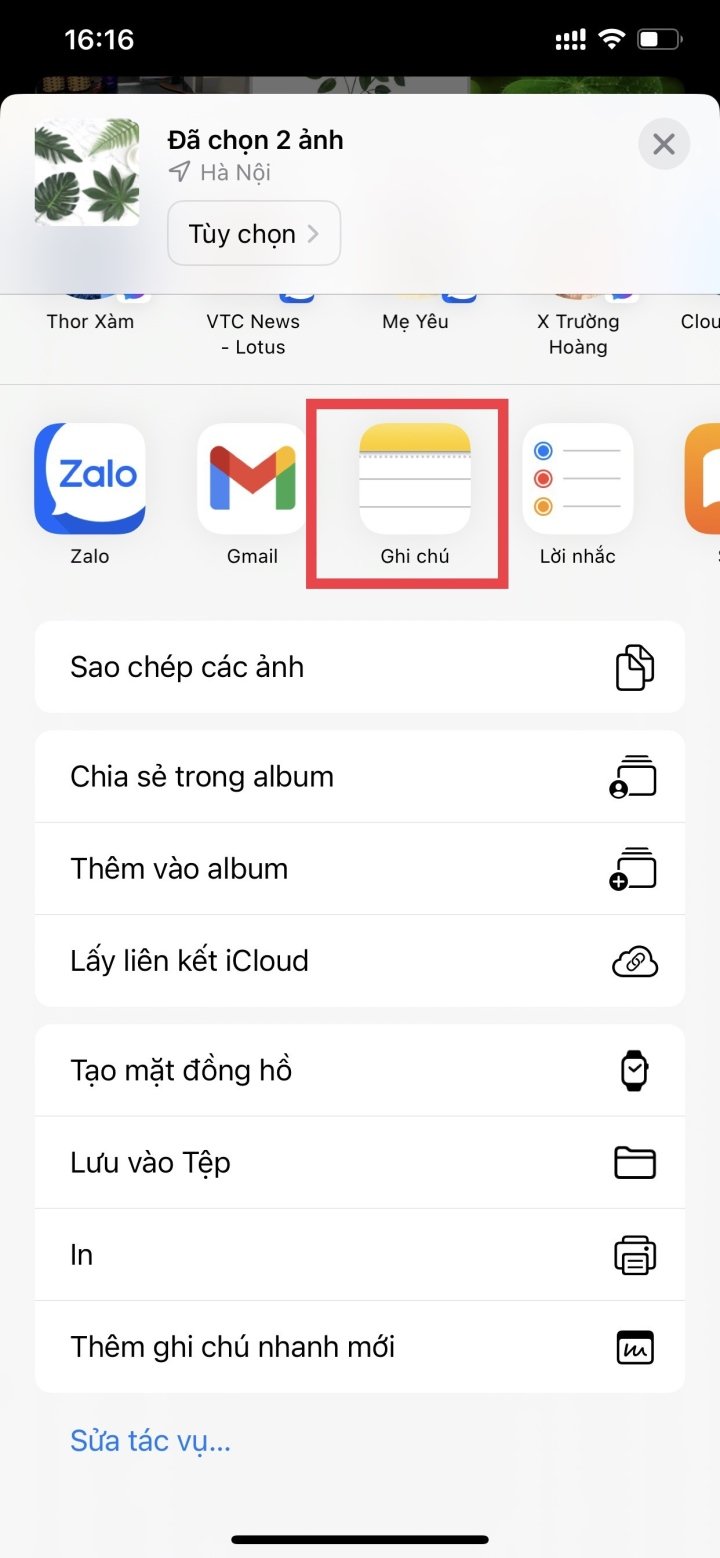
चरण 1: फ़ोटो पर जाएं > स्क्रीन के ऊपरी दाएं कोने में स्थित 'चयन करें ' बटन पर टैप करें > उस छवि पर टैप करें जिसे आप छिपाना चाहते हैं > फिर स्क्रीन के ऊपरी बाएं कोने में स्थित 'शेयर करें' बटन पर टैप करें, जैसा कि नीचे दिखाया गया है।
चरण 2: नोट्स ऐप दिखाई देगा > इसे चुनें। यदि आपके पास कोई टिप्पणी है या नोट्स जोड़ने की आवश्यकता है, तो उन्हें भरें > सेव बटन दबाएं।
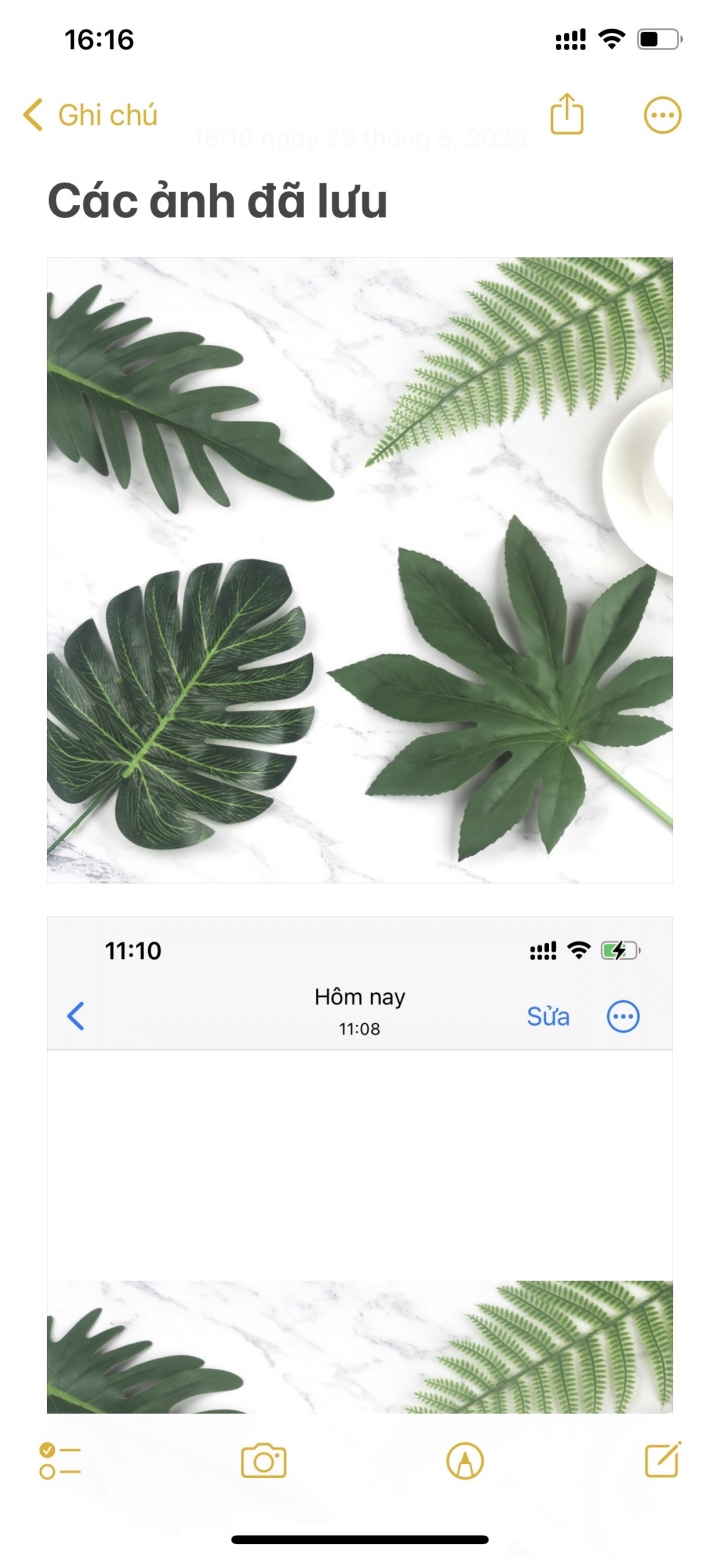
चरण 3: होम स्क्रीन पर नोट्स खोलें > सहेजी गई फ़ोटो खोलें > ऊपर तीन-बिंदु वाले आइकन पर टैप करें > फिर लॉक चुनें।
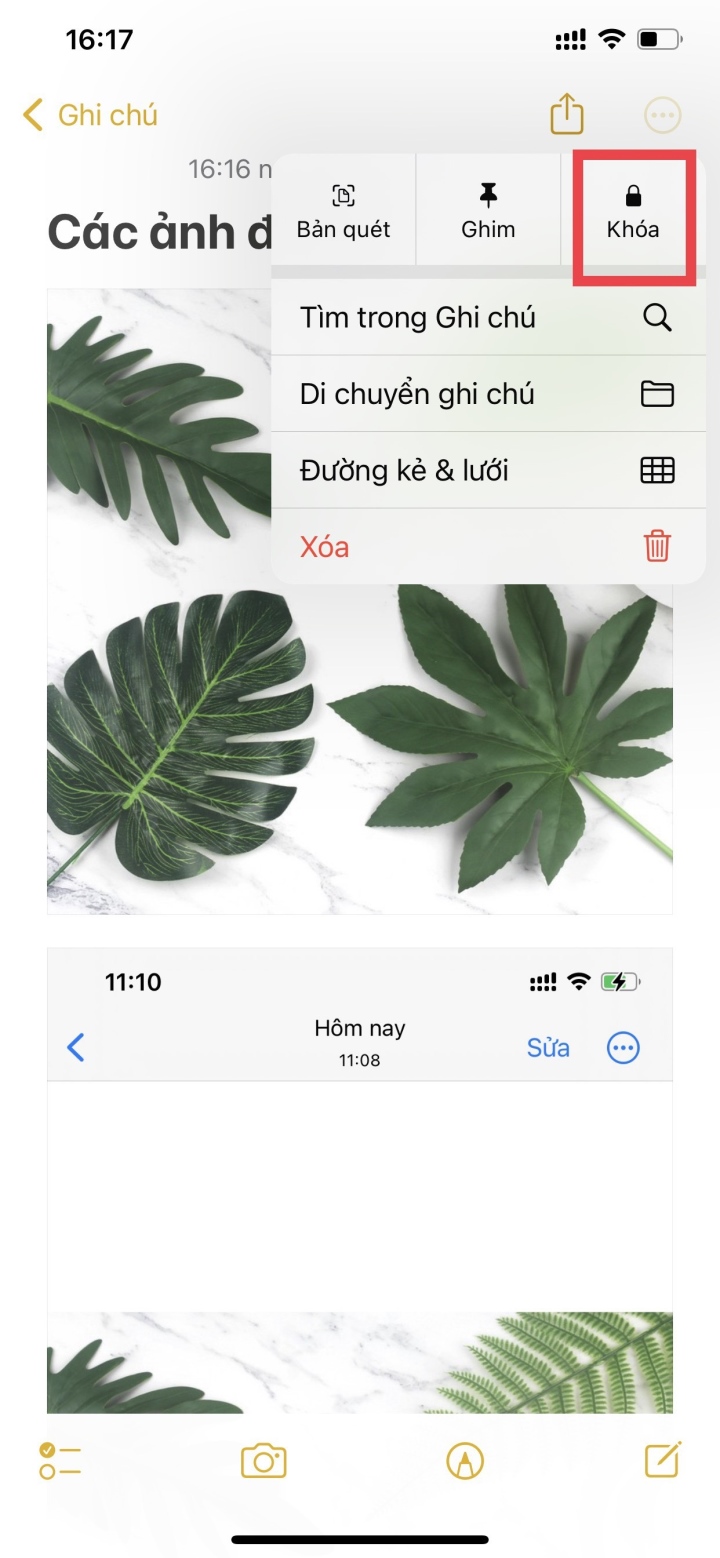
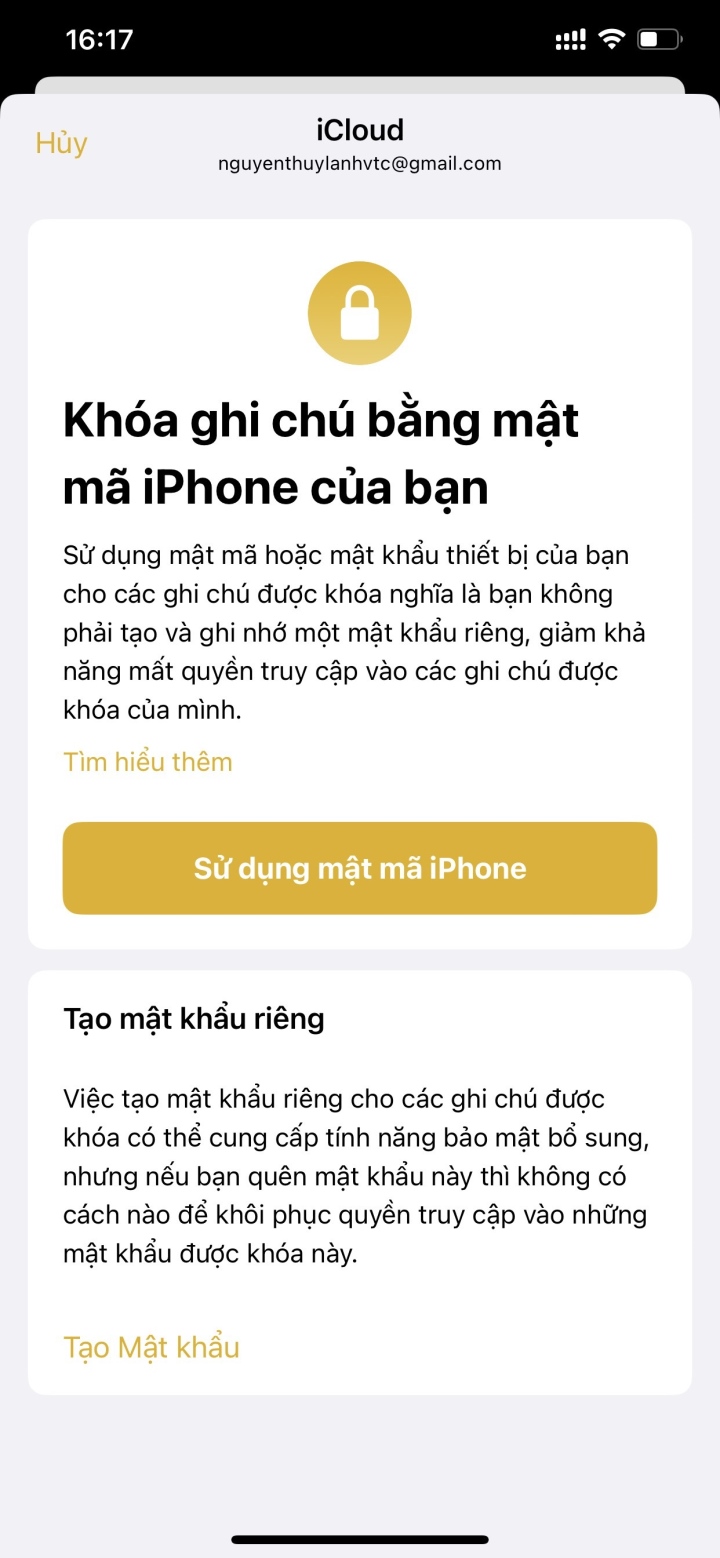
चरण 4: अब आप अपनी तस्वीर के लिए पासवर्ड सेट कर सकते हैं या नोट्स में सहेजी गई तस्वीरों तक पहुंचने के लिए फेस आईडी का उपयोग कर सकते हैं।
चरण 5: नीचे दिखाए गए अनुसार लॉक आइकन का चयन करें > अब नोट्स अनलॉक हो जाएंगे।
ध्यान दें: जब "नोट्स लॉक्ड" विकल्प दिखाई दे, तो इसका मतलब है कि आपने फ़ोटो को सफलतापूर्वक छिपा दिया है। फ़ोटो देखने के लिए, बस अपना पासवर्ड डालें या टच आईडी या फेस आईडी का उपयोग करें।
चरण 6: फ़ोटो ऐप पर वापस जाएं और छिपी हुई छवि को हटा दें।
न्हाट थुय
लाभदायक
भावना
रचनात्मक
अद्वितीय
[विज्ञापन_2]
स्रोत


![[फोटो] न्घे आन में पर्वत की ढलान पर स्थित मनमोहक प्राचीन गुलाब का बगीचा](/_next/image?url=https%3A%2F%2Fvphoto.vietnam.vn%2Fthumb%2F1200x675%2Fvietnam%2Fresource%2FIMAGE%2F2025%2F12%2F19%2F1766109900916_vuon-hong-chin-do-thu-hut-du-khach-toi-check-in-o-ha-noi-3-20162778-1671624890024-1671624890104198100259.jpeg&w=3840&q=75)

![[फोटो] महासचिव तो लाम ने प्रदर्शनी स्थल का दौरा किया, जहां पुस्तकों, फोटो प्रदर्शनियों और पत्रकारिता में डिजिटल परिवर्तन की उपलब्धियों को प्रदर्शित किया गया है।](/_next/image?url=https%3A%2F%2Fvphoto.vietnam.vn%2Fthumb%2F1200x675%2Fvietnam%2Fresource%2FIMAGE%2F2025%2F12%2F19%2F1766110879215_1766110240024-jpg.webp&w=3840&q=75)







































![[इन्फोग्राफिक] होआ फात डुंग क्वाट रेल और विशेष इस्पात उत्पादन संयंत्र परियोजना का अवलोकन](https://vphoto.vietnam.vn/thumb/402x226/vietnam/resource/IMAGE/2025/12/19/1766111183203_z7339170069817-126a3e5a095f62e606a0be41015c1b80.jpeg)













































टिप्पणी (0)