

Apple हर साल कई सुधारों के साथ नए iPhone लॉन्च करता है, इसलिए एक iPhone से दूसरे iPhone में डेटा ट्रांसफर करना बेहद ज़रूरी है। जानिए डेटा को कुशलतापूर्वक कैसे ट्रांसफर करें!
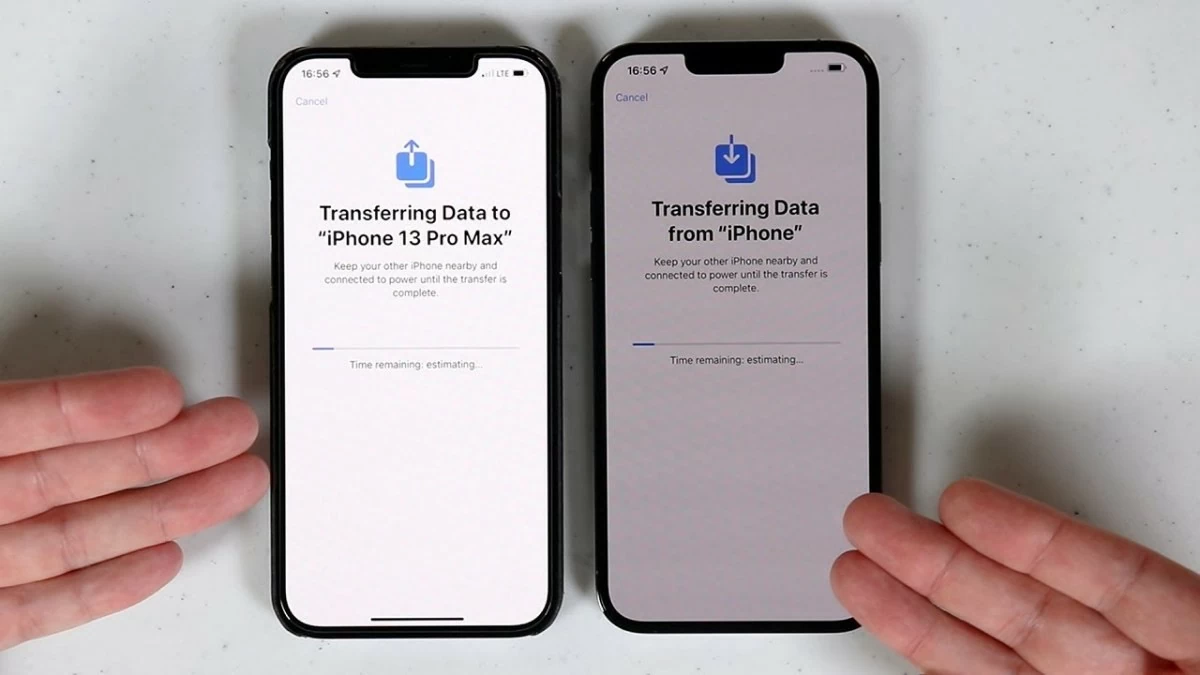 |
हर साल, Apple आधुनिक डिज़ाइन और परफॉर्मेंस वाले नए iPhone मॉडल लॉन्च करता है, जिससे पुराने iPhone से नए iPhone में डेटा ट्रांसफर करना बेहद ज़रूरी हो जाता है। iPhone फैंस के लिए, नए iPhone में अपग्रेड करना हमेशा पहली प्राथमिकता होती है, लेकिन कई लोगों को डेटा ट्रांसफर करने में दिक्कतें आती हैं। नीचे पुराने iPhone से नए iPhone में डेटा को जल्दी और सुरक्षित रूप से ट्रांसफर करने के 9 तरीके दिए गए हैं।
क्यूआर कोड का उपयोग करके आसानी से आईफोन से आईफोन में डेटा ट्रांसफर करने के निर्देश।
पुराने आईफोन से नए आईफोन में डेटा ट्रांसफर करने का एक आसान तरीका क्यूआर कोड का उपयोग करना है। इसके चरण इस प्रकार हैं:
चरण 1: सबसे पहले, आपको अपने नए iPhone को उसकी फ़ैक्टरी सेटिंग्स पर रीस्टोर करना होगा।
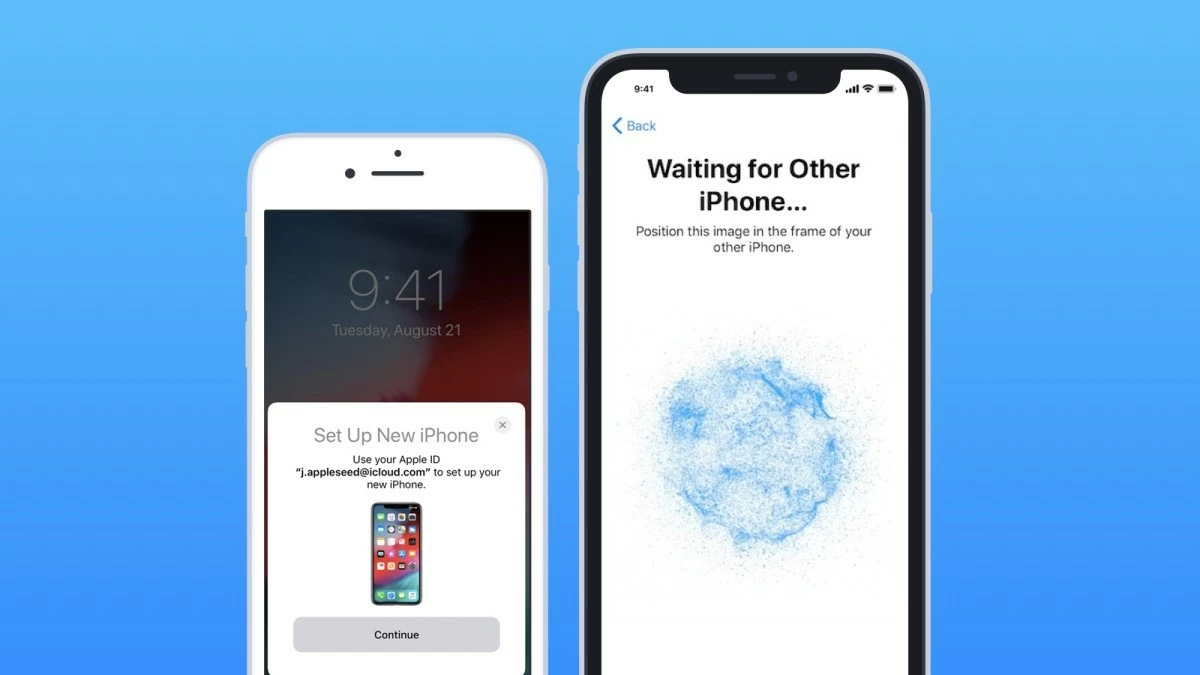
चरण 2: पुराने और नए आईफोन को एक-दूसरे के पास रखें। पुराने आईफोन की स्क्रीन पर "नया आईफोन सेट अप करें" नामक एक डायलॉग बॉक्स दिखाई देगा। "जारी रखें" बटन पर टैप करें।
 |
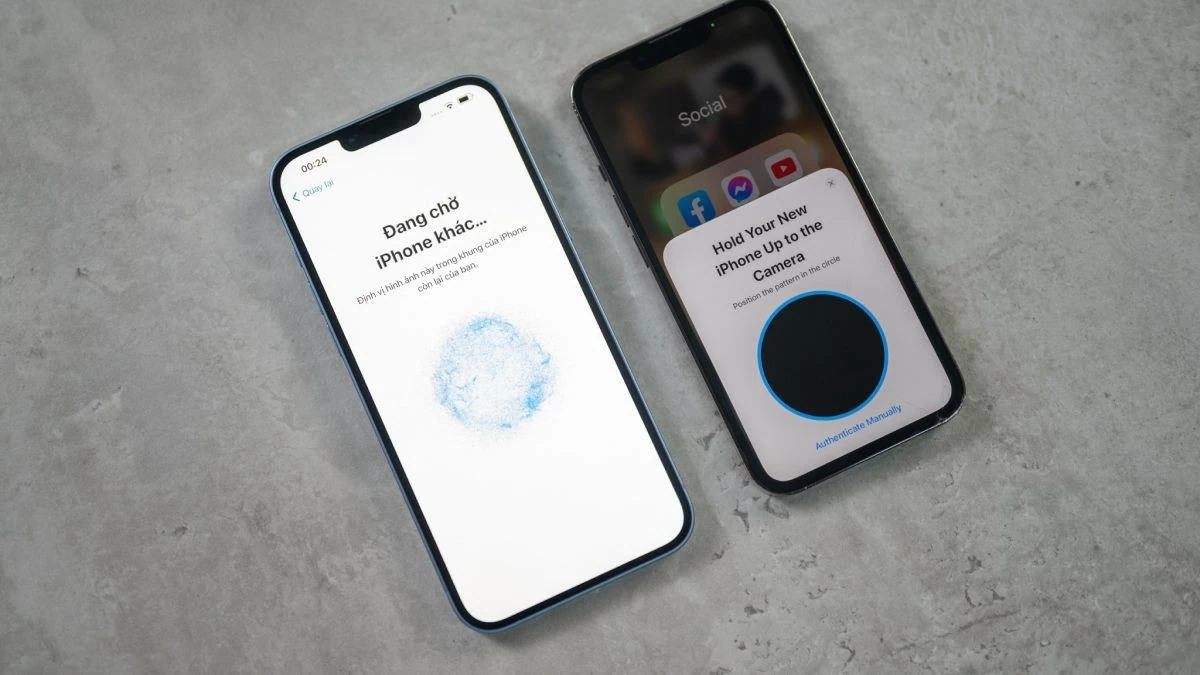
चरण 3: अपने पुराने आईफोन के कैमरे का उपयोग करके अपने नए आईफोन पर मौजूद क्यूआर कोड को स्कैन करें।
 |
चरण 4: इस समय, आपका नया आईफोन आपसे आपके पुराने आईफोन का पासवर्ड दर्ज करने के लिए कहेगा।
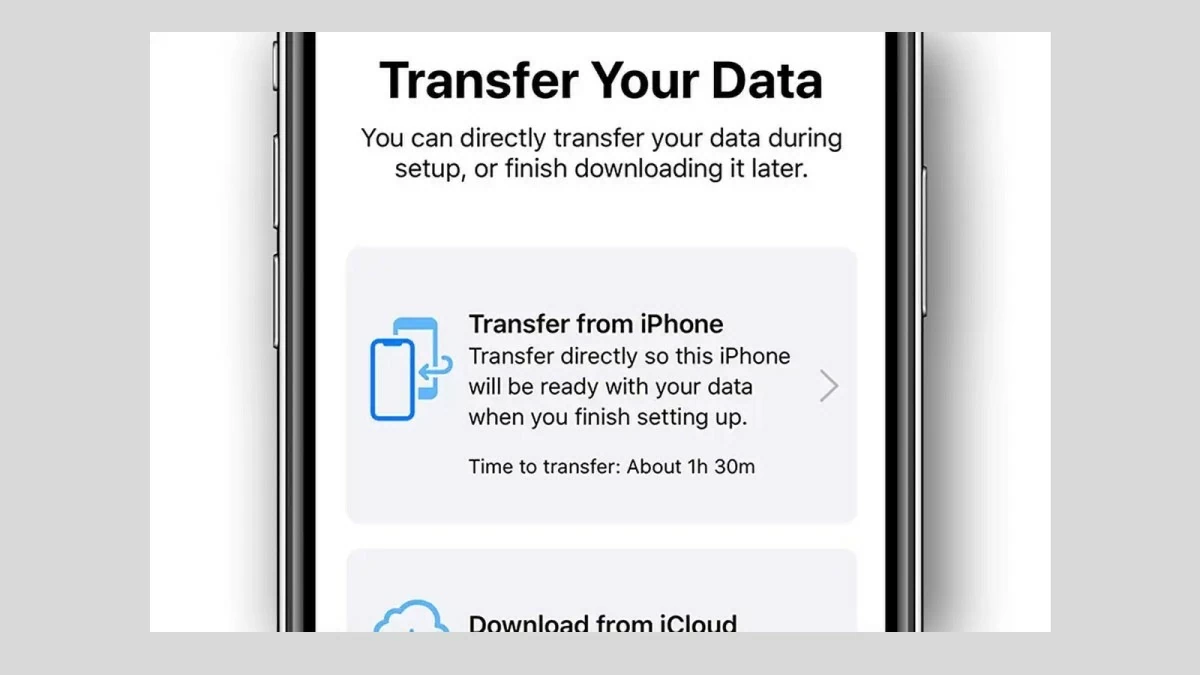
चरण 5: "iPhone से ट्रांसफर करें" चुनें और नए iPhone में डेटा ट्रांसफर प्रक्रिया पूरी होने तक कुछ देर प्रतीक्षा करें।
 |
ध्यान दें: यदि आपने एक असली, सीलबंद और निष्क्रिय डिवाइस खरीदा है, तो आपको फ़ैक्टरी रीसेट करने की आवश्यकता नहीं है। सेटअप प्रक्रिया के दौरान अपने पुराने डिवाइस को नए iPhone के पास रखना ही पर्याप्त होगा।
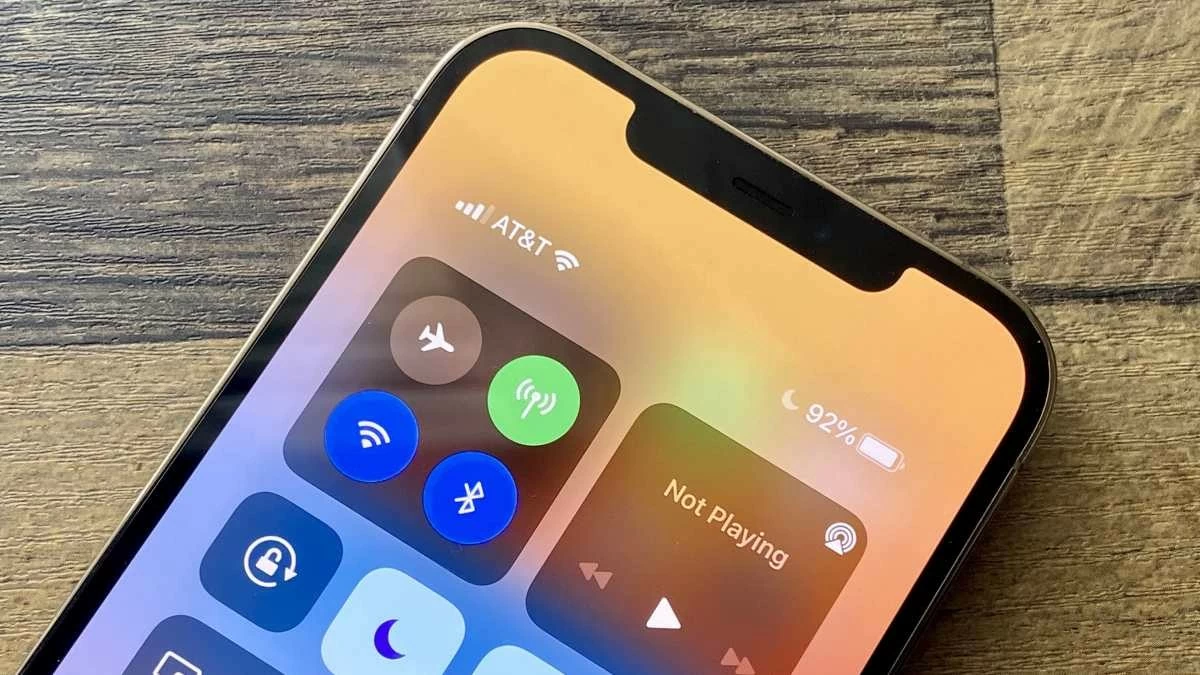
ब्लूटूथ का उपयोग करके आईफोन से आईफोन में डेटा को तेजी से स्थानांतरित करने के लिए गाइड।
कई लोगों को यह जानने की उत्सुकता हो सकती है कि क्या ब्लूटूथ का उपयोग करके iPhone पर डेटा ट्रांसफर करना संभव है। हालांकि, एंड्रॉइड डिवाइसों के विपरीत, पुराने मॉडल से लेकर नवीनतम iPhone 14 सीरीज़ तक के iPhone ब्लूटूथ के माध्यम से डेटा ट्रांसफर को सपोर्ट नहीं करते हैं। iPhone में ब्लूटूथ का उपयोग मुख्य रूप से स्पीकर, AirPods, Apple Watch और अन्य उत्पादों जैसे उपकरणों को कनेक्ट करने के लिए किया जाता है।
चिंता न करें, आप अभी भी Apple के बेहद सुविधाजनक फीचर AirDrop का उपयोग करके एक iPhone से दूसरे iPhone में डेटा ट्रांसफर कर सकते हैं। विस्तृत निर्देश नीचे दिए गए हैं!
 |
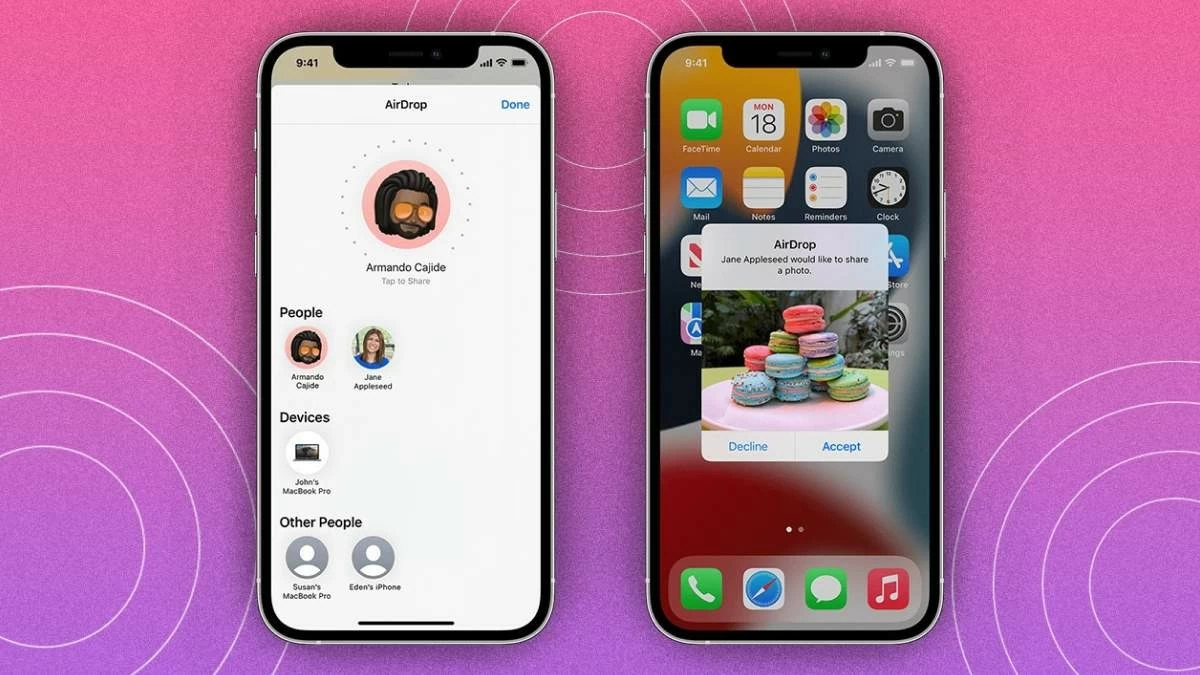
AirDrop, Messages और Mail का उपयोग करके iPhone के कुछ डेटा को स्थानांतरित करने के निर्देश।
ऊपर बताए गए तरीके आमतौर पर पुराने आईफोन से नए आईफोन में बड़ी मात्रा में डेटा ट्रांसफर करने के लिए इस्तेमाल किए जाते हैं। अगर आपको सिर्फ कुछ कॉन्टैक्ट्स, हाल ही में ली गई कोई फोटो या कुछ मैसेज शेयर करने हैं, तो आप AirDrop, Messages या Mail का इस्तेमाल करके डेटा को तेज़ी से ट्रांसफर कर सकते हैं।
चरण 1: बस अपने iPhone पर फ़ोन या संपर्क ऐप खोलें और उस संपर्क का चयन करें जिसे आप साझा करना चाहते हैं।
चरण 2: संपर्क जानकारी इंटरफ़ेस पर नीचे स्क्रॉल करें और "संपर्क साझा करें" चुनें। फिर, अपनी पसंदीदा साझाकरण विधि चुनें, जैसे कि AirDrop, संदेश या ईमेल।
चरण 3: संपर्क जानकारी को नए आईफोन पर भेजें, फिर "स्वीकार करें" पर टैप करें और संपर्क को डिवाइस में सहेजें।
 |
3utools का उपयोग करके iPhone से iPhone में डेटा स्थानांतरित करने के निर्देश
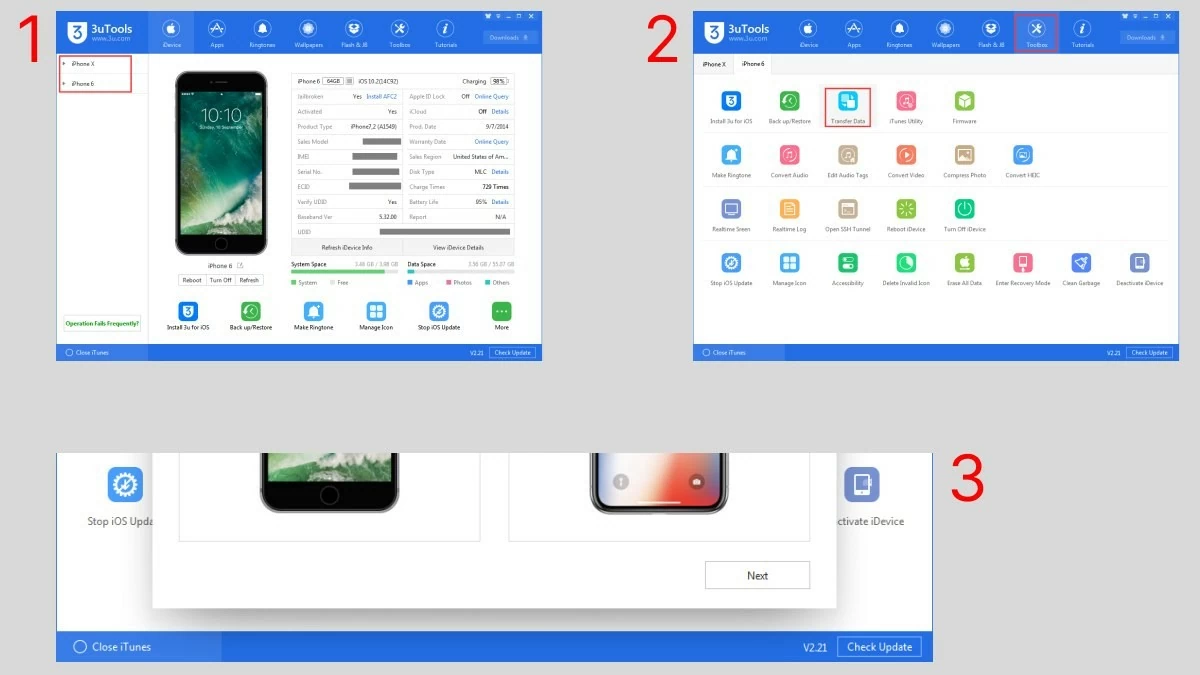
अब आइए जानते हैं कि 3uTools ऐप का उपयोग करके एक iPhone से दूसरे iPhone में डेटा कैसे ट्रांसफर किया जाता है। हालांकि यह तरीका कई लोगों के लिए नया हो सकता है, लेकिन इसके चरण बहुत सरल हैं:
चरण 1: http://www.3u.com/ से 3uTools को अपने कंप्यूटर पर डाउनलोड करें। फिर, अपने पुराने और नए दोनों iPhones को USB A - Lightning या Type C - Lightning केबल का उपयोग करके अपने कंप्यूटर से कनेक्ट करें।
चरण 2: एप्लिकेशन खोलें और टूलबार से "टूलबॉक्स" चुनें, फिर "ट्रांसफर डेटा" चुनें।
चरण 3: पुराने और नए iPhone के सफलतापूर्वक कनेक्ट हो जाने के बाद, "अगला" पर टैप करें और वह डेटा चुनें जिसे आप स्थानांतरित करना चाहते हैं। अंत में, डेटा स्थानांतरण प्रक्रिया को पूरा करने के लिए "अभी माइग्रेट करें" चुनें।
 |
iTunes का उपयोग करके iPhone से iPhone में डेटा को प्रभावी ढंग से स्थानांतरित करने के लिए मार्गदर्शिका
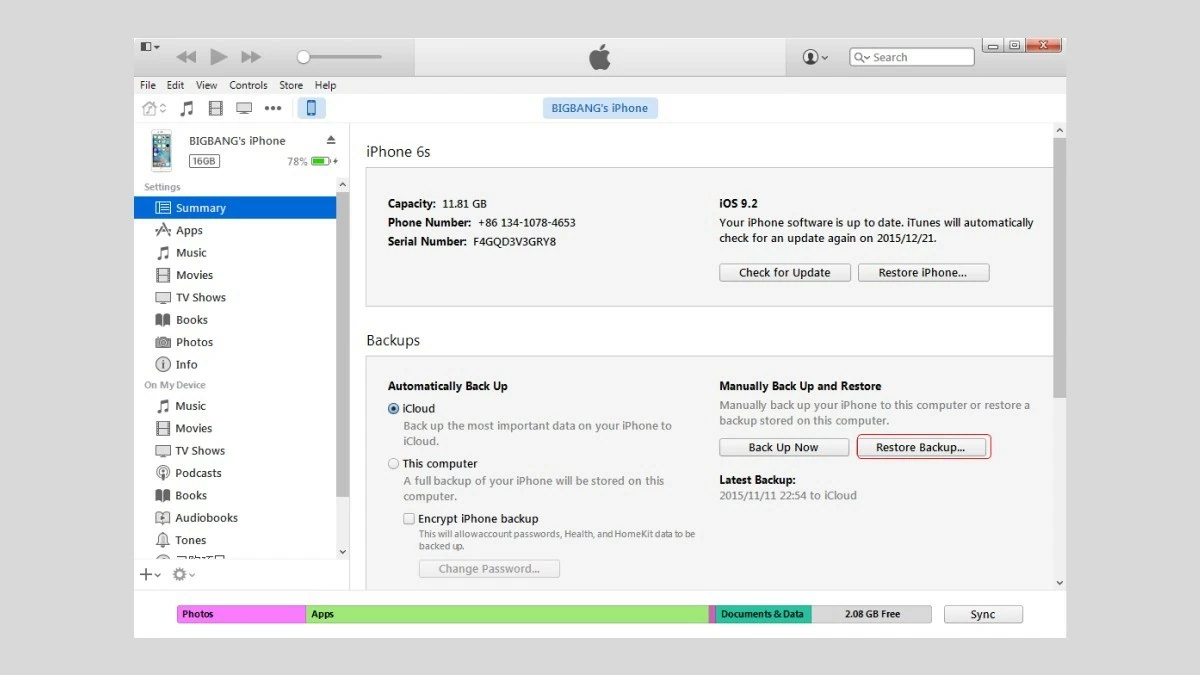
आईट्यून्स का उपयोग करके एक आईफोन से दूसरे आईफोन में डेटा ट्रांसफर करना एक लोकप्रिय तरीका है, जो मैकओएस और विंडोज दोनों पर समर्थित है। यह प्रक्रिया काफी सरल है:
चरण 1: अपने पुराने आईफोन को लाइटनिंग केबल का उपयोग करके अपने कंप्यूटर से कनेक्ट करें, फिर "अगला" चुनें और इंस्टॉलेशन प्रक्रिया पूरी होने के लिए कुछ मिनट प्रतीक्षा करें।
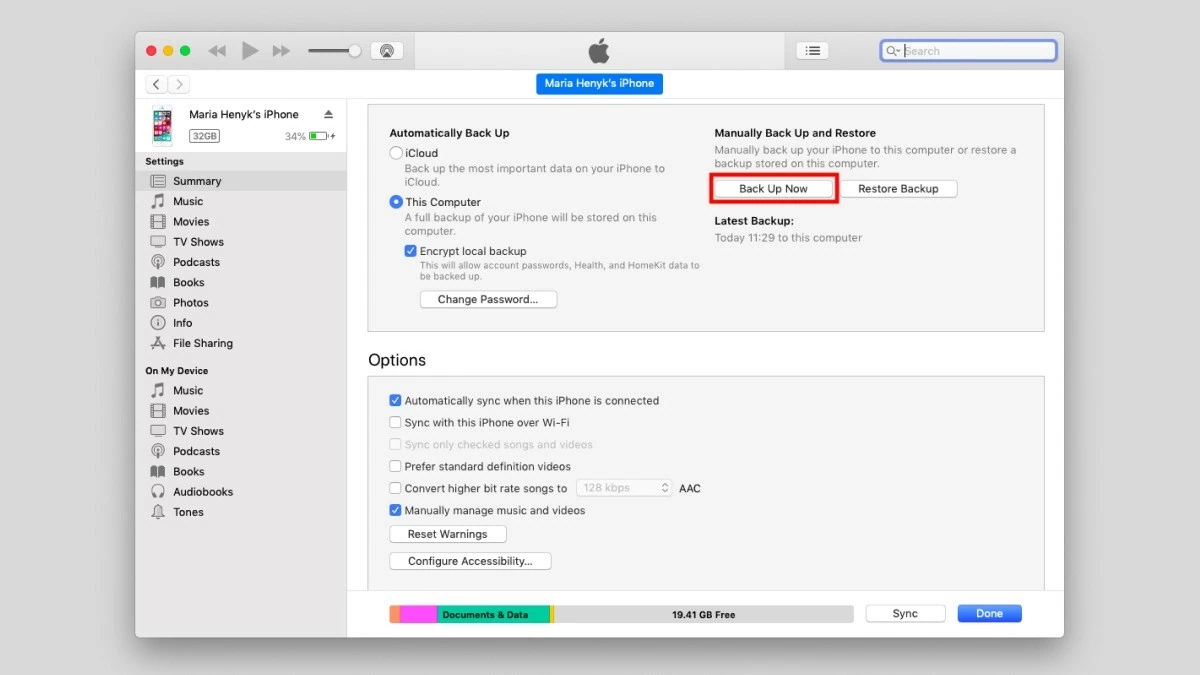
चरण 2: बैकअप को सेव करने के लिए "यह कंप्यूटर" चुनें, फिर "अभी बैकअप लें" पर क्लिक करें और बैकअप प्रक्रिया पूरी होने के लिए कुछ मिनट प्रतीक्षा करें।
 |
चरण 3: अपने पुराने iPhone को डिस्कनेक्ट करें और नए iPhone को लाइटनिंग केबल के माध्यम से कनेक्ट करें। "बैकअप पुनर्स्थापित करें" चुनें, फिर अपने पुराने iPhone से बैकअप चुनें और डेटा स्थानांतरण पूरा होने तक प्रतीक्षा करें।
 |
iCloud का उपयोग करके पुराने iPhone से नए iPhone में डेटा स्थानांतरित करने के निर्देश।
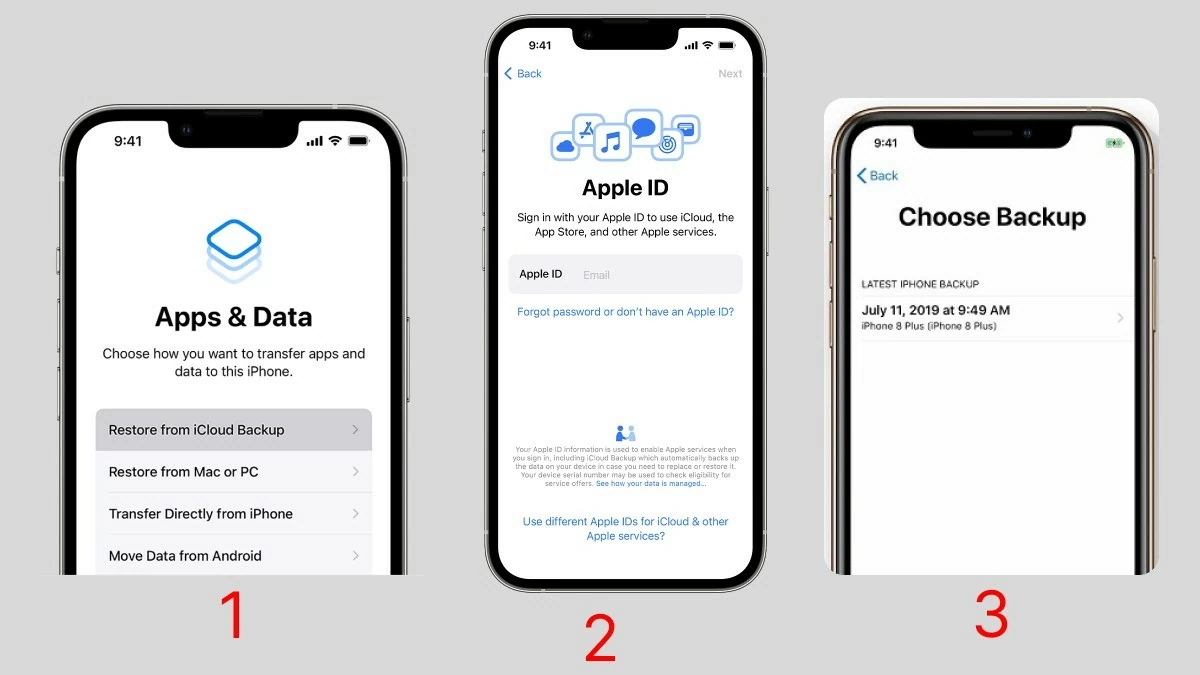
यदि आप अतिरिक्त ऐप्स डाउनलोड नहीं करना चाहते हैं, तो आप iCloud का उपयोग करके iPhones के बीच डेटा ट्रांसफर कर सकते हैं। इसके लिए ये चरण हैं:
चरण 1: सबसे पहले, अपने नए iPhone पर फ़ैक्टरी रीसेट करें।
चरण 2: इसके बाद, "आईक्लाउड बैकअप से पुनर्स्थापित करें" चुनें (यदि आपने एक नया, सीलबंद आईफोन खरीदा है, तो यह चरण सेटअप प्रक्रिया के दौरान दिखाई देगा; आप फ़ैक्टरी रीसेट चरण को छोड़ सकते हैं)।
चरण 3: इसके बाद, अपना एप्पल आईडी दर्ज करें और अगला चुनें।
चरण 4: इस चरण में, अपना डेटा पुनर्स्थापित करने के लिए सबसे हालिया बैकअप चुनें। डेटा स्थानांतरण प्रक्रिया पूरी होने तक कुछ देर प्रतीक्षा करें, और आपका नया iPhone उपयोग के लिए तैयार हो जाएगा।
 |
Easeus MobiMover का उपयोग करके iPhone से iPhone में डेटा आसानी से स्थानांतरित करने के निर्देश
पुराने iPhone से नए iPhone में डेटा ट्रांसफर करने का एक आसान तरीका Easeus MobiMover एप्लिकेशन का उपयोग करना है। यह एप्लिकेशन macOS और Windows दोनों के साथ संगत है, इसलिए यह उन iPhone उपयोगकर्ताओं के बीच लोकप्रिय है जो Windows कंप्यूटर का भी उपयोग करते हैं। Easeus MobiMover हल्का है, सुचारू रूप से चलता है और कंप्यूटर की मेमोरी का अधिक उपयोग नहीं करता है।
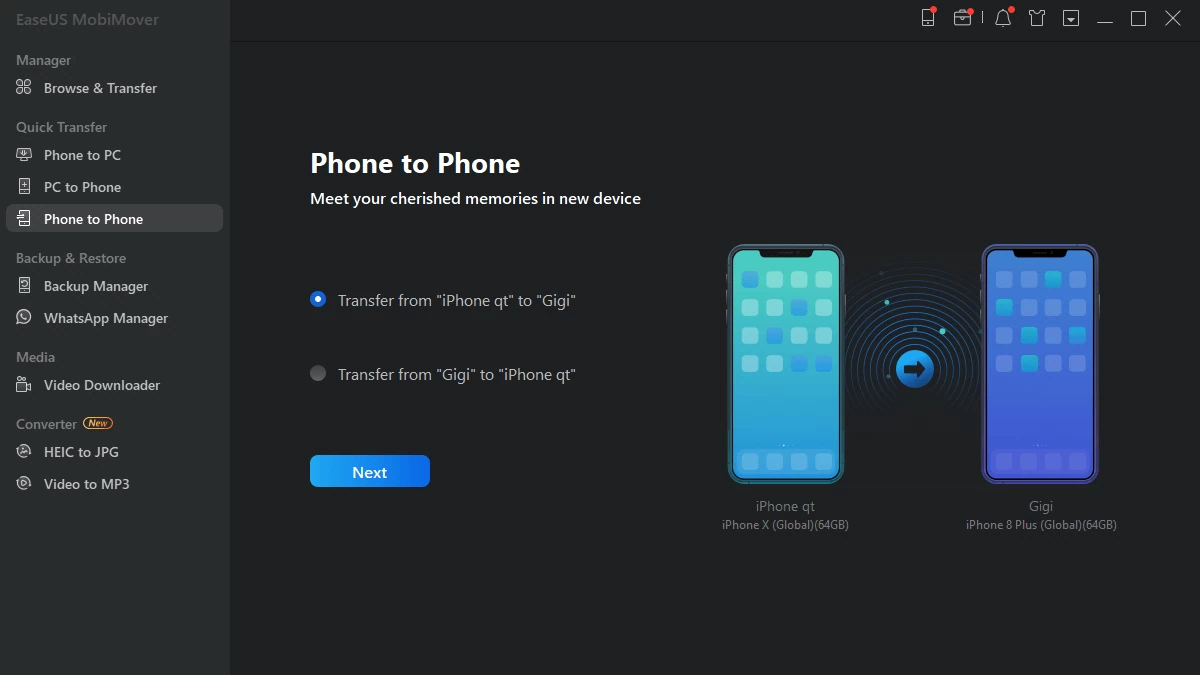
चरण 1: सबसे पहले, अपने पुराने और नए दोनों iPhones को लाइटनिंग केबल के माध्यम से अपने कंप्यूटर से कनेक्ट करें। पूछे जाने पर, "ट्रस्ट कंप्यूटर" चुनें और फिर एप्लिकेशन को आपके डिवाइस तक पहुंचने की अनुमति देने के लिए "अनुमति दें" बटन दबाएं।
चरण 2: इसके बाद, अपने कंप्यूटर पर EaseUS MobiMover एप्लिकेशन खोलें। स्क्रीन के ऊपरी बाएँ कोने में स्थित टूलबार से "फ़ोन से फ़ोन" चुनें। अपनी आवश्यकतानुसार, वह डेटा चुनें जिसे आप स्थानांतरित करना चाहते हैं, जैसे कि iPhone 11 से iPhone 14 या इसके विपरीत। फिर, "अगला" आइकन पर क्लिक करें।
 |
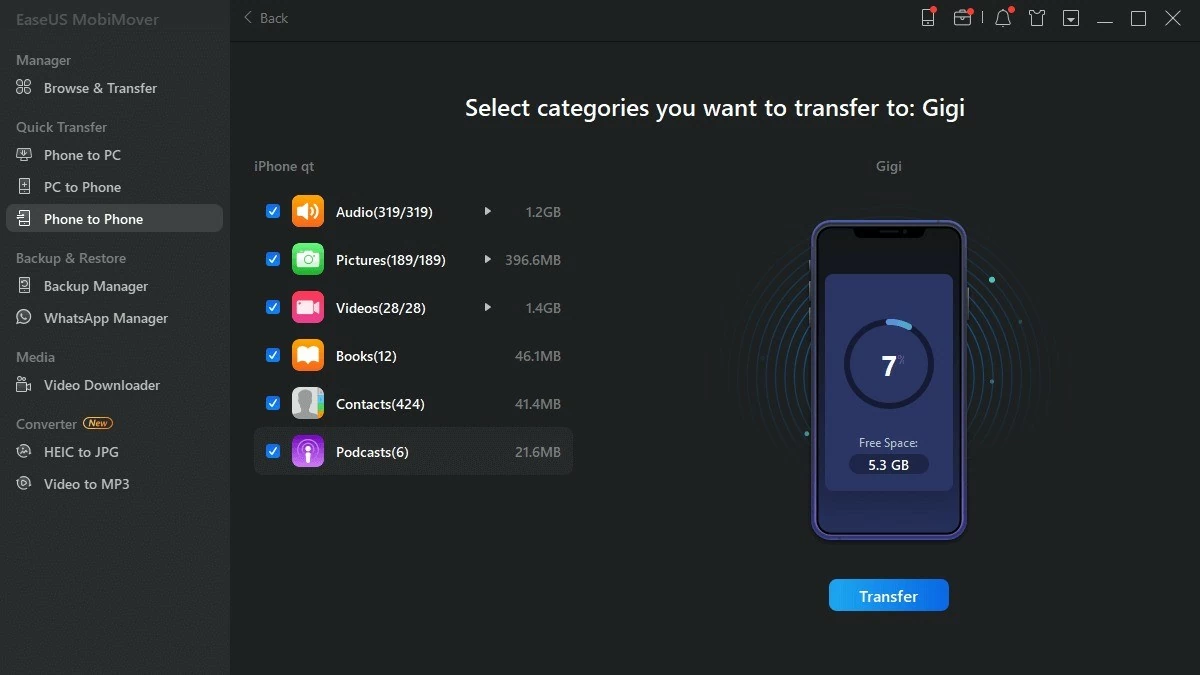
चरण 3: इस चरण में, उस डेटा का प्रकार चुनें जिसे आप स्थानांतरित करना चाहते हैं। सिस्टम विभिन्न प्रकार के डेटा का समर्थन करता है जैसे: ऑडियो, चित्र, वीडियो , पुस्तकें, संपर्क और पॉडकास्ट।
आप आवश्यकतानुसार सभी प्रकार के डेटा का चयन कर सकते हैं या केवल एक प्रकार का डेटा चुन सकते हैं। इसके लिए संबंधित बॉक्स पर टिक करें। फिर, डेटा ट्रांसफर प्रक्रिया शुरू करने के लिए "ट्रांसफर" पर क्लिक करें। डेटा ट्रांसफर पूरा होने में कुछ मिनट लगेंगे।
 |
नोट: आपके कंप्यूटर के कनेक्टर के आधार पर, आप यूएसबी-लाइटनिंग केबल (पुराने आईफोन मॉडल के लिए बॉक्स में शामिल) या टाइप-सी-लाइटनिंग केबल (नए आईफोन मॉडल के साथ शामिल) चुन सकते हैं।
EaseUS MobiMover ऐप यहां से डाउनलोड करें:
आईटूल्स का उपयोग करके पुराने आईफोन से नए आईफोन में डेटा ट्रांसफर करने के निर्देश
ऊपर बताए गए एप्लिकेशन के अलावा, पुराने iPhone से नए iPhone में डेटा ट्रांसफर करने के लिए iTools भी एक लोकप्रिय विकल्प है। iTools macOS और Windows दोनों ऑपरेटिंग सिस्टम को सपोर्ट करता है, इसलिए अगर आपके पास MacBook या iMac नहीं है, तब भी आप इस एप्लिकेशन का इस्तेमाल कर सकते हैं। iTools की एक खासियत यह है कि यह हल्का है और कम कॉन्फ़िगरेशन वाले कंप्यूटर पर भी आसानी से चलता है। नीचे iTools का इस्तेमाल करके पुराने iPhone से नए iPhone में डेटा ट्रांसफर करने के चरण दिए गए हैं:
चरण 1: नीचे दिए गए लिंक से अपने कंप्यूटर के लिए iTools एप्लिकेशन डाउनलोड करें:
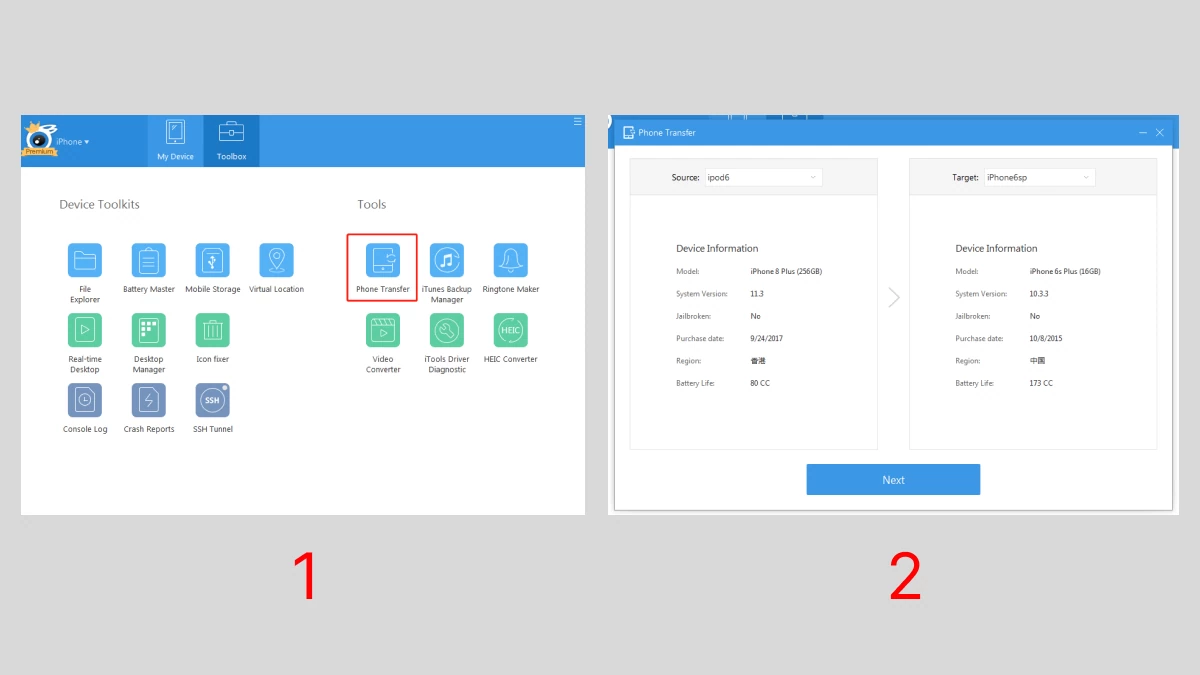
चरण 2: लाइटनिंग केबल का उपयोग करके पुराने और नए दोनों आईफोन को अपने कंप्यूटर से कनेक्ट करें। फिर, iTools एप्लिकेशन खोलें और टूलबार से "टूलबॉक्स" चुनें। iTools का इंटरफ़ेस बहुत सहज और उपयोग में आसान है।
चरण 3: स्क्रीन पर, टूल्स सेक्शन से फ़ोन ट्रांसफर चुनें। अपने पुराने iPhone को सोर्स और नए iPhone को टारगेट के रूप में सेट करें। नेक्स्ट बटन दबाएं, कुछ मिनट प्रतीक्षा करें, और डेटा ट्रांसफर सफलतापूर्वक पूरा हो जाएगा।
नोट: Easeus MobiMover और iTools के साथ डेटा ट्रांसफर करने की तरह ही, आपको अपने कंप्यूटर द्वारा समर्थित कनेक्शन पोर्ट के आधार पर USB-Lightning या Type C-Lightning केबल का चयन करना चाहिए।
 |
OTA के माध्यम से एक iPhone से दूसरे iPhone में डेटा ट्रांसफर करने के लिए एक सरल गाइड।
एक आईफोन से दूसरे आईफोन में डेटा ट्रांसफर करने का एक और तरीका OTA का उपयोग करना है। इसके चरण इस प्रकार हैं:
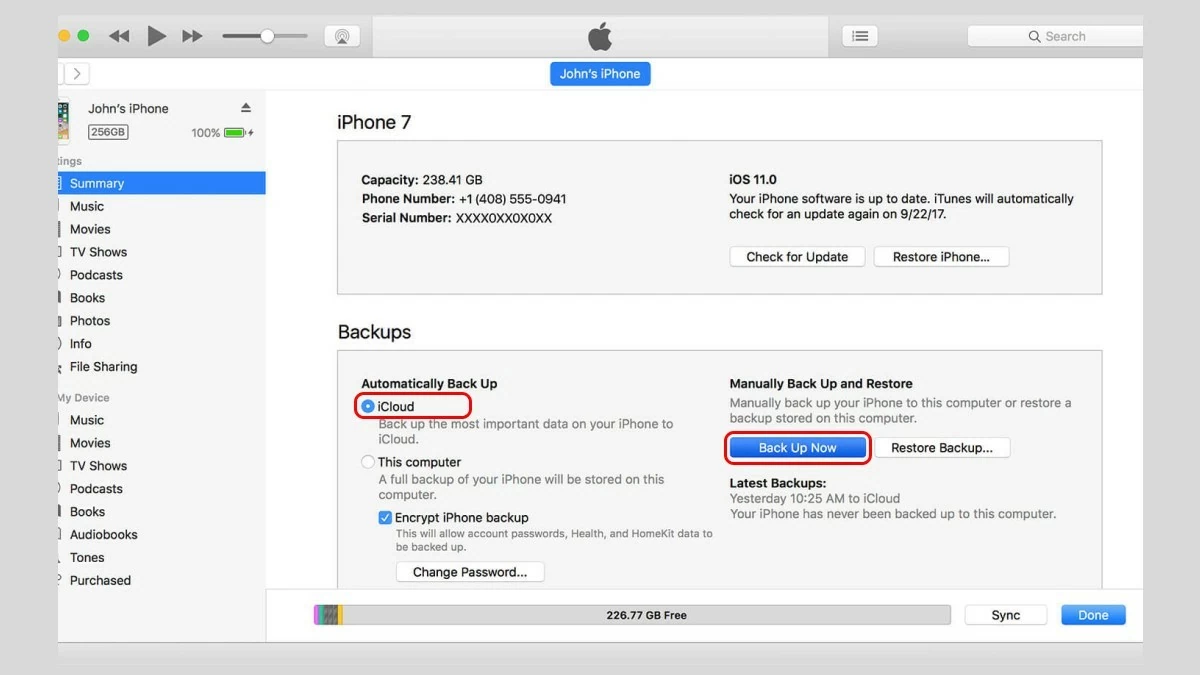
चरण 1: iTunes इंस्टॉल किए हुए कंप्यूटर (विंडोज या macOS) का उपयोग करके, अपने पुराने iPhone को कनेक्ट करें। फिर, संगतता सुनिश्चित करने के लिए iOS और iTunes को अपडेट करें।
चरण 2: अपने डेटा का बैकअप लेने के लिए iCloud चुनें, फिर Back Up Now पर टैप करें। इसके बाद, बैकअप प्रक्रिया पूरी होने के लिए कुछ मिनट प्रतीक्षा करें।
चरण 3: फिर, प्रक्रिया पूरी करने के लिए 'हो गया' बटन दबाएं।
 |
ऊपर एक आईफोन से दूसरे आईफोन में डेटा ट्रांसफर करने के 9 आसान तरीके बताए गए हैं। इनमें से, क्यूआर कोड का उपयोग करके डेटा ट्रांसफर करना सबसे लोकप्रिय तरीका है क्योंकि इससे समय की बचत होती है। अगर आपके प्रियजनों को अपने आईफोन पर डेटा ट्रांसफर करने की आवश्यकता है, तो उनके साथ ये तरीके साझा करें। शुभकामनाएँ!
[विज्ञापन_2]
स्रोत: https://baoquocte.vn/cach-chuyen-du-lieu-giua-hai-iphone-nhanh-chong-284833.html
![[फोटो] प्रधानमंत्री फाम मिन्ह चिन्ह ने तोचिगी प्रांत (जापान) के राज्यपाल से मुलाकात की।](/_next/image?url=https%3A%2F%2Fvphoto.vietnam.vn%2Fthumb%2F1200x675%2Fvietnam%2Fresource%2FIMAGE%2F2025%2F12%2F16%2F1765892133176_dsc-8082-6425-jpg.webp&w=3840&q=75)
![[तस्वीर] 2025 कम्युनिटी एक्शन अवार्ड्स गाला से पहले लीक हुई तस्वीरें।](/_next/image?url=https%3A%2F%2Fvphoto.vietnam.vn%2Fthumb%2F1200x675%2Fvietnam%2Fresource%2FIMAGE%2F2025%2F12%2F16%2F1765882828720_ndo_br_thiet-ke-chua-co-ten-45-png.webp&w=3840&q=75)

![[फोटो] प्रधानमंत्री फाम मिन्ह चिन्ह लाओस के शिक्षा और खेल मंत्री थोंगसालिथ मंग्नोरमेक से मुलाकात करते हुए।](/_next/image?url=https%3A%2F%2Fvphoto.vietnam.vn%2Fthumb%2F1200x675%2Fvietnam%2Fresource%2FIMAGE%2F2025%2F12%2F16%2F1765876834721_dsc-7519-jpg.webp&w=3840&q=75)
![[लाइव] 2025 सामुदायिक कार्य पुरस्कार समारोह](/_next/image?url=https%3A%2F%2Fvphoto.vietnam.vn%2Fthumb%2F1200x675%2Fvietnam%2Fresource%2FIMAGE%2F2025%2F12%2F16%2F1765899631650_ndo_tr_z7334013144784-9f9fe10a6d63584c85aff40f2957c250-jpg.webp&w=3840&q=75)


































































































टिप्पणी (0)