

वीडियो से ऑडियो निकालने से आप निकाले गए ऑडियो का उपयोग अपने पसंदीदा वीडियो में कर सकते हैं। यह लेख आपको कुछ आसान चरणों में अपने एंड्रॉइड फोन, आईफोन और कंप्यूटर पर वीडियो से ऑडियो निकालने का आसान तरीका बताएगा।
अपने कंप्यूटर पर ऑडियो एक्सट्रैक्टर का उपयोग करके वीडियो से संगीत निकालने के निर्देश
ऑडियो एक्सट्रैक्टर, जिसे Audio-extractor.net के नाम से भी जाना जाता है, वीडियो से ऑडियो निकालने के लिए व्यापक रूप से उपयोग किया जाने वाला सॉफ्टवेयर है। इसका लाभ यह है कि इसे आधिकारिक वेबसाइट के माध्यम से सीधे ऑनलाइन उपयोग किया जा सकता है, जिससे किसी भी एप्लिकेशन को डाउनलोड करने की आवश्यकता नहीं होती है। ऑडियो की गुणवत्ता हमेशा उच्च रहती है।
चरण 1: आपको Audio-extractor.net की आधिकारिक वेबसाइट पर जाना होगा।
चरण 2: इसके बाद, अपने कंप्यूटर पर पहले से सेव किए गए उस वीडियो को चुनें जिससे आप संगीत निकालना चाहते हैं।
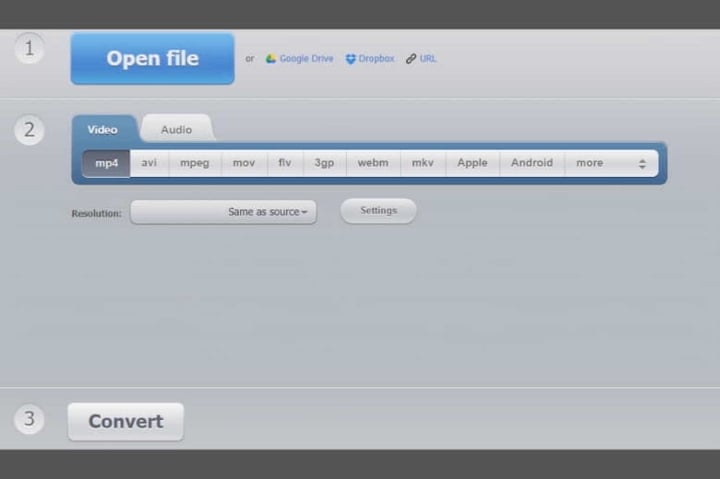
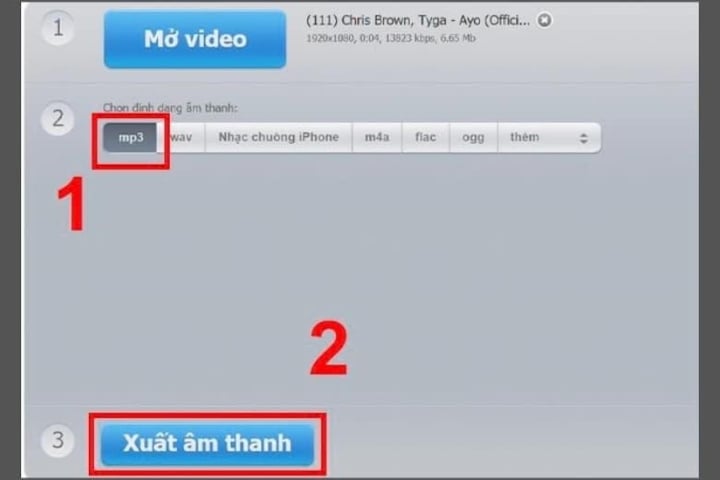
चरण 3: इसके बाद, अपनी इच्छित प्रारूप के अनुसार संगीत और वीडियो फ़ाइलों को निकालें। वेबसाइट के टूलबार में विभिन्न ऑडियो फ़ाइल प्रारूप जैसे MP3, WAV, M4A आदि प्रदर्शित होंगे।
चरण 4: ऑडियो प्रारूप को समायोजित करने के बाद, बस सेव पर क्लिक करें और ऑडियो फ़ाइल को अपने कंप्यूटर पर डाउनलोड करें ।
एंड्रॉइड फोन का उपयोग करके वीडियो से ऑडियो निकालने के तरीके के बारे में निर्देश।
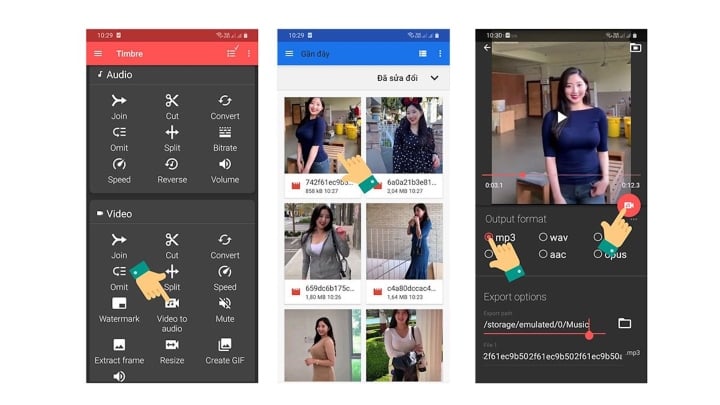
आप Android पर वीडियो से ऑडियो निकालने के लिए Timbre ऐप का उपयोग कर सकते हैं। अपने Android फ़ोन का उपयोग करके वीडियो से ऑडियो निकालने के लिए, Google Play Store से Timbre डाउनलोड करें ।
चरण 1: टिम्ब्रे ऐप लॉन्च करें, फिर स्क्रीन पर "वीडियो टू ऑडियो" चुनें।
चरण 2: उस वीडियो फ़ाइल पर क्लिक करें जिससे आप ऑडियो निकालना चाहते हैं।
चरण 3: अंत में, फ़ाइल प्रारूप चुनें , सहेजने का स्थान चुनें, कैमरा आइकन पर क्लिक करें , और फिर निकाली गई संगीत फ़ाइल को सहेजने के लिए सहेजें का चयन करें।
iPhone का उपयोग करके वीडियो से ऑडियो निकालने के निर्देश
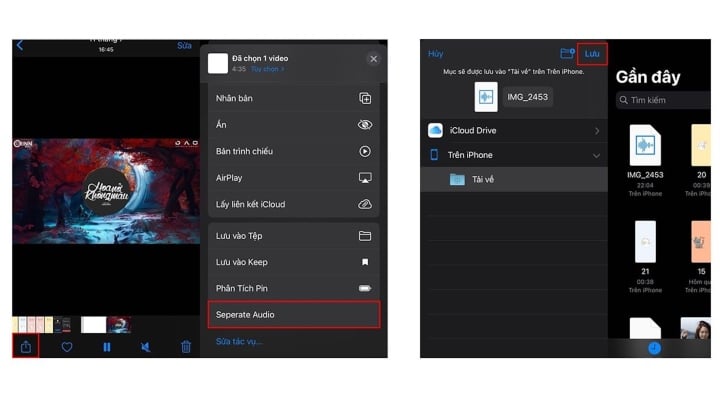
चरण 1: iPhone पर ऑडियो को वीडियो से अलग करने के लिए, ऐप स्टोर पर जाएं और इसे डाउनलोड करने के लिए सर्च बार में "शॉर्टकट" टाइप करें।
चरण 2: डाउनलोड किए गए ऐप को एक्सेस करें, फिर अपने iPhone पर सेपरेट ऑडियो शॉर्टकट इंस्टॉल करने के लिए "गेट शॉर्टकट" पर क्लिक करें।
चरण 3: इसके बाद, अपने फ़ोन की फ़ोटो लाइब्रेरी में जाएं, उस वीडियो का चयन करें जिससे आप ऑडियो निकालना चाहते हैं , शेयर आइकन पर टैप करें और फिर 'ऑडियो अलग करें' चुनें।
चरण 4: इस चरण में, वीडियो से MP4 ऑडियो फ़ाइल निकाली जाएगी। सहेजने के लिए एक स्थान चुनें और अंत में सेव पर क्लिक करें।
ऊपर सरल सॉफ़्टवेयर का उपयोग करके वीडियो से ऑडियो निकालने के 3 सबसे अच्छे तरीके बताए गए हैं। ऑडियो निकालने की प्रक्रिया पूरी करने के लिए बस इस लेख में दिए गए निर्देशों का पालन करें। शुभकामनाएँ!
थान्ह होआ (संकलित)
लाभदायक
भावना
रचनात्मक
अद्वितीय
क्रोध
[विज्ञापन_2]
स्रोत



























![[फोटो] फिलीपींस की राजकीय यात्रा पर आए महासचिव और राष्ट्रपति तो लाम और उनकी पत्नी के स्वागत के लिए आयोजित स्वागत समारोह।](https://vphoto.vietnam.vn/thumb/1200x675/vietnam/resource/IMAGE/2026/06/01/1780295488620_vna-potal-chieu-dai-chao-mung-tong-bi-thu-chu-tich-nuoc-to-lam-va-phu-nhan-tham-cap-nha-nuoc-toi-philippines-8798060-7855-jpg.webp)













































































टिप्पणी (0)