

कुछ समय तक इस्तेमाल करने के बाद, उपयोगकर्ताओं के ईमेल इनबॉक्स अक्सर पुराने ईमेल, अनावश्यक सामूहिक सदस्यता अनुरोधों या प्रचार संबंधी ईमेल से भर जाते हैं। उपयोगकर्ताओं का समय बचाने के लिए, जीमेल जैसी ईमेल सेवाएं एक ऐसा फ़ीचर प्रदान करती हैं जिससे उपयोगकर्ता ईमेल को स्वचालित रूप से हटा सकते हैं, हालांकि इस फ़ीचर के भी अपने फायदे और नुकसान हैं।

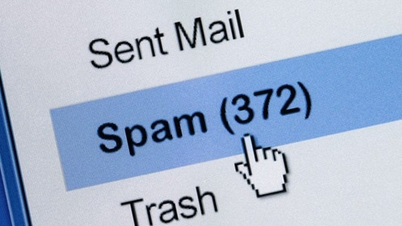
क्या आपको ईमेल को स्वचालित रूप से हटाने की सुविधा चालू करनी चाहिए? (उदाहरण के लिए चित्र)
क्या मुझे ईमेल को स्वचालित रूप से हटाने की सुविधा चालू करनी चाहिए?
अधिकांश लोग ईमेल को स्वचालित रूप से डिलीट करने की सलाह देते हैं, क्योंकि इस प्रकार की जानकारी जल्दी ही पुरानी हो जाती है और उसकी आवश्यकता नहीं रह जाती। बहुत अधिक ईमेल आने से महत्वपूर्ण जानकारी ढूंढना मुश्किल हो जाता है या नए ईमेल छूट सकते हैं।
चाहे ईमेल फोल्डरों में व्यवस्थित हों या न हों, जब आपको दोबारा जानकारी ढूंढनी हो, तो किसी डिवाइस पर 500 ईमेल स्कैन करने की तुलना में 50 ईमेल स्कैन करना कहीं ज्यादा आसान होता है। जीमेल का ईमेल फ़िल्टरिंग फ़ीचर अक्सर बहुत ज्यादा ईमेल होने पर अप्रभावी हो जाता है।
खोज की गति के अलावा, बहुत अधिक ईमेल होने से ऑपरेटिंग सिस्टम पर भी असर पड़ सकता है, खासकर जब आप अपने कंप्यूटर या लैपटॉप पर स्थानीय ईमेल प्रोग्राम (ईमेल प्रबंधन सॉफ़्टवेयर) का उपयोग कर रहे हों। आपके पास जितने अधिक ईमेल होंगे, ईमेल प्रोग्राम को शुरू होने और सर्वर के साथ सिंक्रनाइज़ होने में उतना ही अधिक समय लगेगा।
इसी कारण बैकअप दिखने में अधिक समय लगेगा। इसलिए, भले ही आपके पास पर्याप्त हार्ड ड्राइव स्पेस हो, अपने मेलबॉक्स को न्यूनतम रखना हमेशा सबसे अच्छा उपाय है।
अपने कंप्यूटर से सभी ईमेल को मैन्युअल रूप से कैसे हटाएं।
चरण 1: हमेशा की तरह अपने जीमेल खाते में लॉग इन करें।
चरण 2: जीमेल इंटरफ़ेस पर, बाईं ओर के मेनू बार में, "सभी मेल" पर क्लिक करें। यदि आपको यह विकल्प दिखाई नहीं देता है, तो अधिक विकल्प देखने के लिए "अधिक" पर क्लिक करें।
कृपया "सभी मेल" विकल्प पर क्लिक करें।
चरण 3: स्क्रीन के दाईं ओर, आपको अपने सभी जीमेल ईमेल की सूची दिखाई देगी, जिसमें संग्रहीत ईमेल भी शामिल हैं। इन सभी ईमेल को हटाने के लिए, सबसे पहले जीमेल इंटरफ़ेस के शीर्ष पर स्थित "चयन करें" विकल्प (वर्गाकार आइकन) पर क्लिक करके उन्हें चुनें।
जीमेल इंटरफेस के शीर्ष पर स्थित "चयन करें" विकल्प (वर्गाकार आइकन) पर क्लिक करें।
चरण 4: इस समय, यहां प्रदर्शित सभी ईमेल चयनित हो जाएंगे। इस पृष्ठ पर दिखाई न देने वाले ईमेल का चयन करने के लिए, ईमेल सूची के शीर्ष पर स्थित "सभी मेल में सभी X वार्तालाप चुनें" बटन पर क्लिक करें, जहां "X" "सभी मेल" फ़ोल्डर में ईमेल की संख्या है।
आप ईमेल सूची के शीर्ष पर स्थित "सभी मेल में सभी X वार्तालाप चुनें" बटन पर क्लिक करें।
चरण 5: अब आपके सभी ईमेल चयनित हो गए हैं। डिलीट करने के लिए, जीमेल इंटरफ़ेस के ऊपरी भाग में "डिलीट" विकल्प (ट्रैश कैन आइकन) पर क्लिक करें। एक पुष्टिकरण संदेश दिखाई देगा। "ओके" पर क्लिक करें।
जीमेल पर ईमेल स्वचालित रूप से हटाएं
यदि आप चीजों को और अधिक सुविधाजनक बनाना चाहते हैं, तो आप एक फ़िल्टर सेट कर सकते हैं जो आपके इनबॉक्स से पुराने ईमेल को स्वचालित रूप से हटा देता है।
चरण 1: अपने ब्राउज़र में अपना जीमेल खाता खोलें।
चरण 2: अपने जीमेल इनबॉक्स में, स्क्रीन के दाईं ओर, "सेटिंग्स" आइकन पर क्लिक करें। फिर, "सभी सेटिंग्स देखें" चुनें।
चरण 3: सेटिंग पेज पर, "फ़िल्टर और अवरुद्ध पते" चुनें। इस मेनू से, "नया फ़िल्टर बनाएँ" चुनें।
चरण 4: पॉप-अप बॉक्स में “old_than:X” दर्ज करें। इस कमांड में X वह समयावधि होगी जिसके लिए आप पुराने संदेशों को हटाना चाहते हैं। कमांड में “d” दिन के लिए, “w” सप्ताह के लिए, “m” महीने के लिए और “y” वर्ष के लिए होगा। उदाहरण के लिए, यदि आप चार वर्ष की समयावधि चाहते हैं, तो आपको X को 4y में बदलना होगा। फिर, फ़िल्टर बनाएँ चुनें।
चरण 5: इसके बाद एक पॉप-अप बॉक्स दिखाई देगा जिसमें पूछा जाएगा कि क्या आप फ़िल्टर बनाना चाहते हैं। ओके चुनें।
चरण 6: अंत में, "इसे हटाएं" विकल्प चुनें और फिर "फ़िल्टर बनाएं" चुनें।
अब, 30 दिनों से पुराने (या आपके द्वारा चुने गए किसी भी संख्या के दिनों से पुराने) ईमेल स्वचालित रूप से हटा दिए जाएंगे।
मिंट (संकलन)
[विज्ञापन_2]
स्रोत






























![[फोटो] फिलीपींस की राजकीय यात्रा पर आए महासचिव और राष्ट्रपति तो लाम और उनकी पत्नी के स्वागत के लिए आयोजित स्वागत समारोह।](https://vphoto.vietnam.vn/thumb/1200x675/vietnam/resource/IMAGE/2026/06/01/1780295488620_vna-potal-chieu-dai-chao-mung-tong-bi-thu-chu-tich-nuoc-to-lam-va-phu-nhan-tham-cap-nha-nuoc-toi-philippines-8798060-7855-jpg.webp)



































































टिप्पणी (0)