

YouTube पर कमेंट्स को सक्षम करने का तरीका जानने से आपको एक ऐसा चैनल बनाने में मदद मिलती है जो आपके दर्शकों के साथ प्रभावी ढंग से जुड़ता है। इससे आपको सीधे फीडबैक मिलेगा और आप कम समय में अपने वीडियो की गुणवत्ता में सुधार कर सकेंगे।
 |
अपने फ़ोन पर YouTube पर कमेंट कैसे चालू करें
आप कुछ आसान चरणों का पालन करके सीधे अपने फोन से YouTube पर कमेंट्स को सक्षम कर सकते हैं।
चरण 1: सबसे पहले, ऐप स्टोर से YouTube Studio ऐप डाउनलोड और इंस्टॉल करें। फिर, YouTube Studio खोलें और अपने चैनल के स्वामित्व वाले खाते से लॉग इन करें।
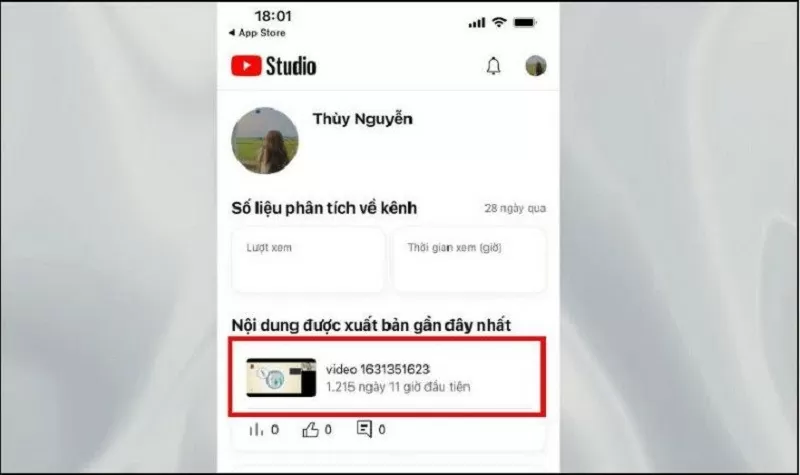
चरण 2: YouTube Studio खोलने के बाद, अपलोड किए गए वीडियो की अपनी सूची ढूंढें। उस वीडियो पर क्लिक करें जिस पर आप टिप्पणियां देना चाहते हैं।
 |
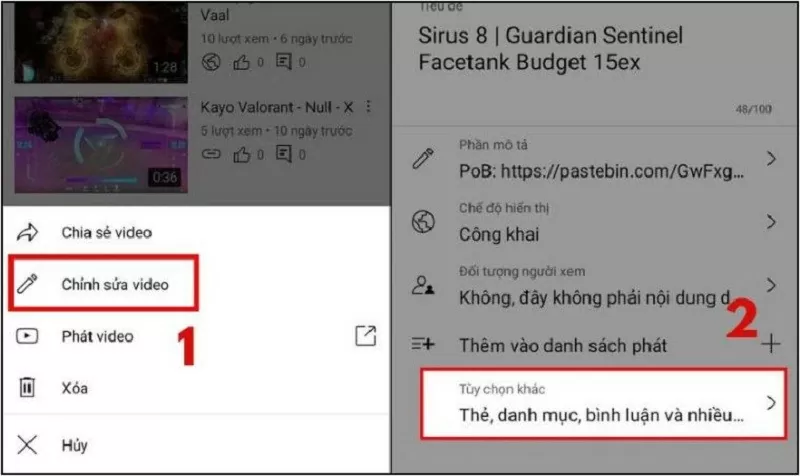
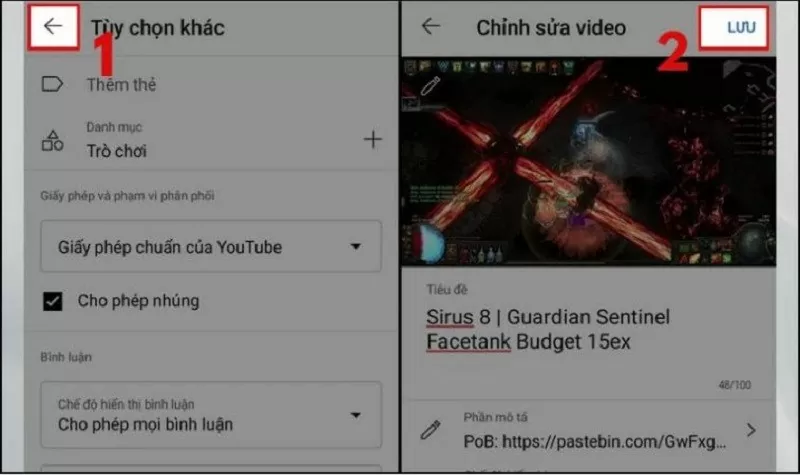
चरण 3: इसके बाद, 'वीडियो संपादित करें' चुनें, फिर उन्नत सेटिंग्स प्रदर्शित करने के लिए 'अन्य विकल्प' पर क्लिक करें।
 |
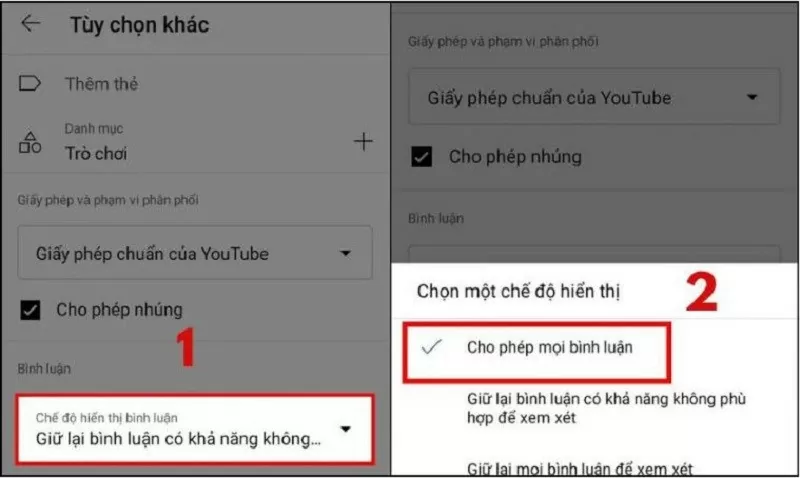
चरण 4: यहां, कमेंट सेक्शन ढूंढें। फिर, नीचे स्क्रॉल करें और Allow Comments के आगे वाले स्विच को एक्टिवेट करें।
 |
चरण 5: उपरोक्त चरणों को पूरा करने के बाद, परिवर्तनों की पुष्टि करने के लिए सेव बटन पर क्लिक करें।
 |
कंप्यूटर का उपयोग करके YouTube पर कमेंट्स को जल्दी से कैसे चालू करें।
नीचे कंप्यूटर का उपयोग करके YouTube पर प्रभावी कमेंट सेट अप करने के तरीके के बारे में एक विस्तृत गाइड दी गई है।
टिप्पणी सुविधा के लिए डिफ़ॉल्ट सेटिंग्स बदलें।
डिफ़ॉल्ट सेटिंग स्वचालित रूप से नए अपलोड किए गए वीडियो पर टिप्पणियों की अनुमति देती है।
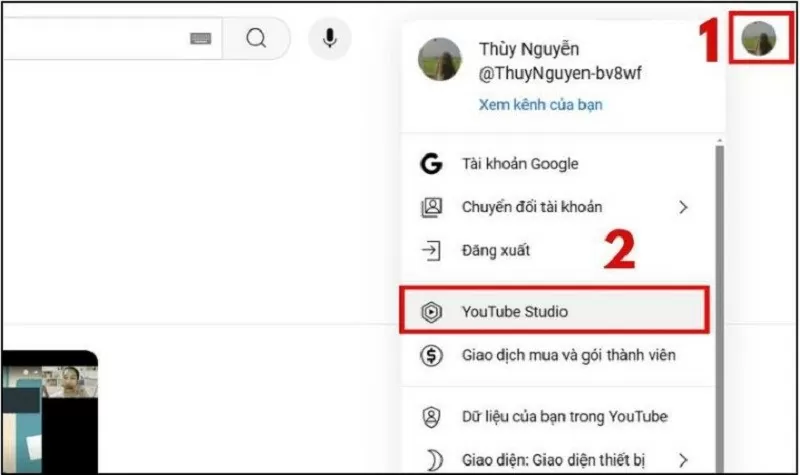
चरण 1: YouTube खोलें और अपने खाते में लॉग इन करें। अपने YouTube प्रोफ़ाइल चित्र पर क्लिक करें और YouTube Studio चुनें।
 |
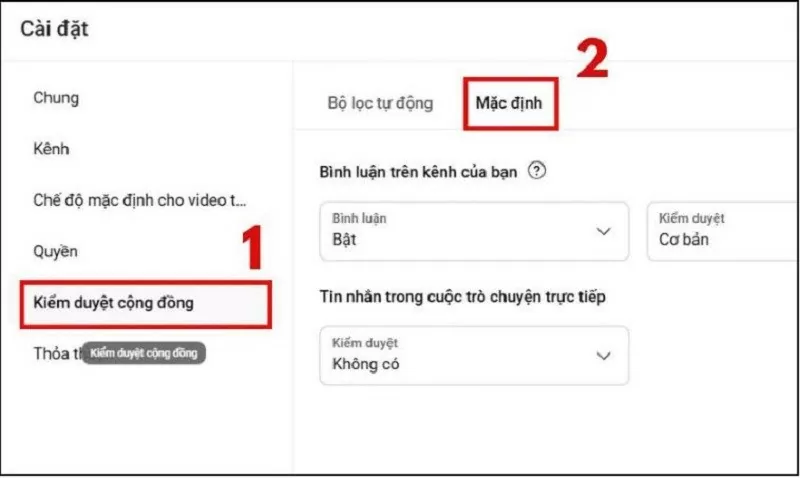
चरण 2: यहां, नीचे बाईं ओर स्थित सेटिंग बटन ढूंढें। फिर, कम्युनिटी पर टैप करें और फिर डिफ़ॉल्ट पर जाएं।
 |
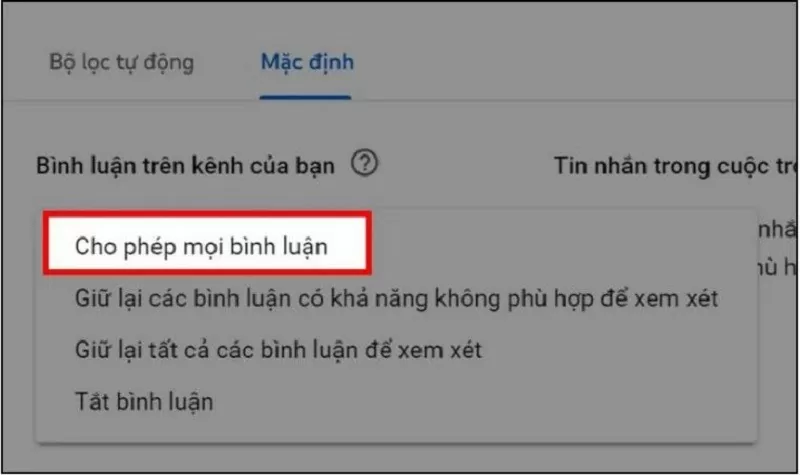
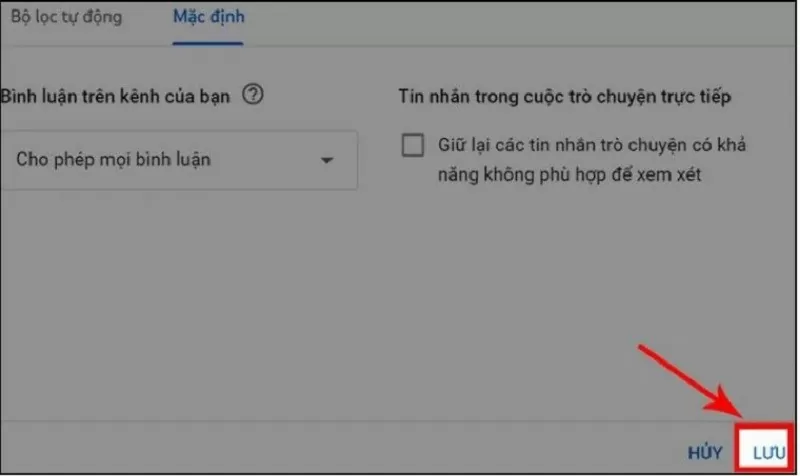
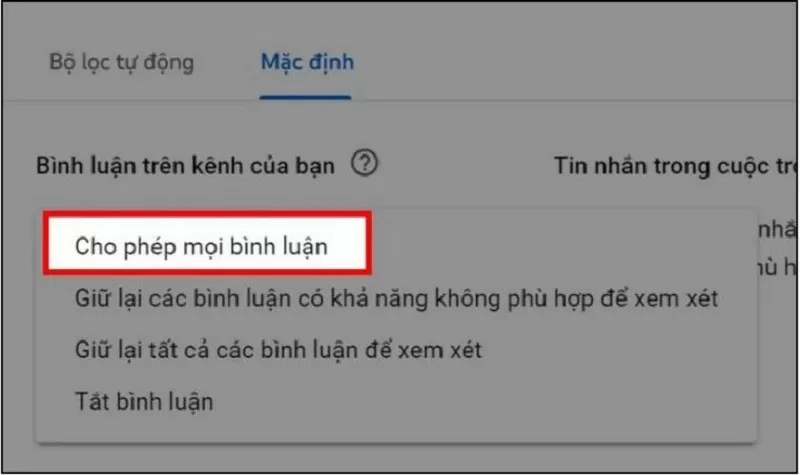
चरण 3: चैनल के कमेंट सेक्शन में, सभी कमेंट की अनुमति दें चुनें। इस तरह आप पूरे चैनल के लिए YouTube पर कमेंट करने की सुविधा चालू कर सकते हैं।
 |
चरण 4: अंत में, प्रक्रिया को पूरा करने के लिए बस सेव बटन पर क्लिक करें।
 |
वीडियो पर टिप्पणी सेटिंग बदलें।
यदि आप केवल कुछ वीडियो के लिए टिप्पणियाँ सक्षम करना चाहते हैं, न कि सभी के लिए, तो कृपया नीचे दिए गए चरणों का पालन करें:
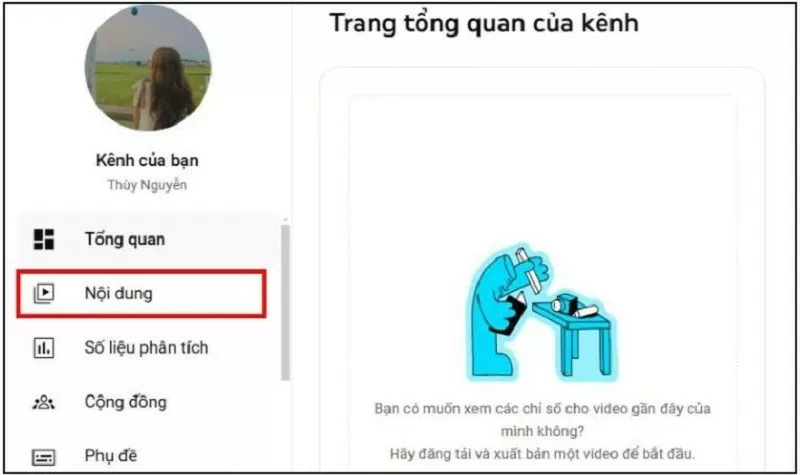
चरण 1: YouTube Studio में कंटेंट सेक्शन पर क्लिक करें। वीडियो की एक सूची दिखाई देगी; उस वीडियो का चयन करें जिसे आप संशोधित करना चाहते हैं।
 |
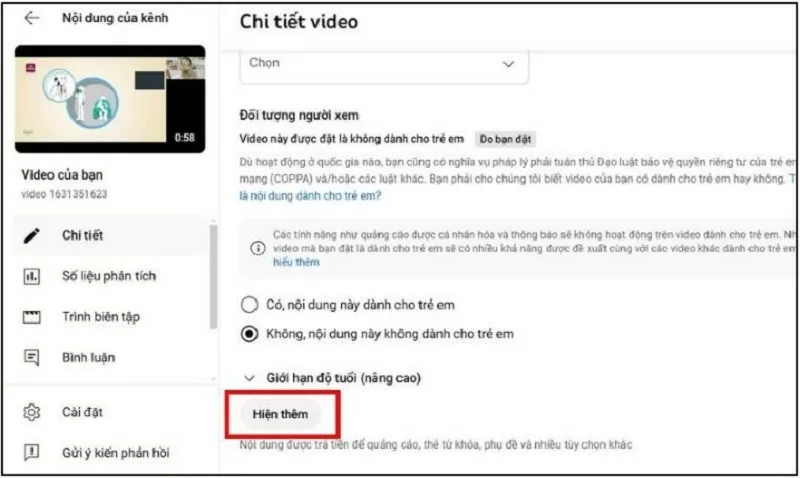
चरण 2: वीडियो विवरण अनुभाग में, "अधिक दिखाएँ" पर क्लिक करें।
 |
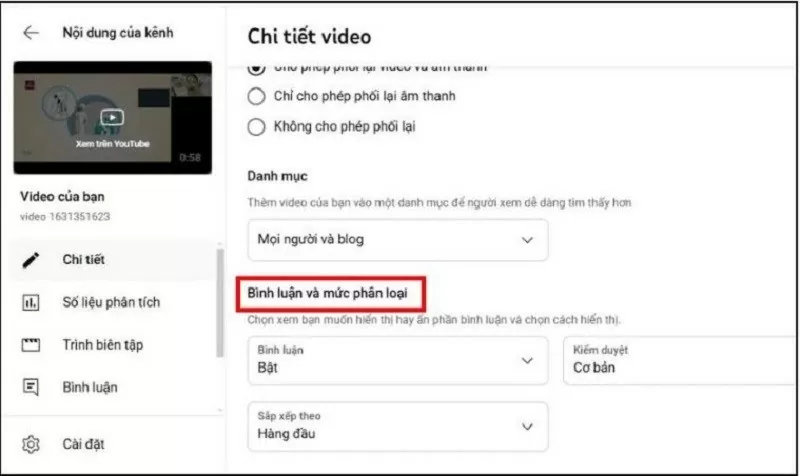
चरण 3: यहां, टिप्पणी सुविधा के लिए सेटिंग्स बदलने के लिए "टिप्पणियां और रेटिंग" अनुभाग ढूंढें।
 |
चरण 4: "सभी टिप्पणियों की अनुमति दें" चुनें ताकि दर्शक अपनी राय दे सकें। सुनिश्चित करें कि वीडियो "बच्चों" मोड पर सेट न हो।
 |
चरण 5: परिवर्तनों की पुष्टि करने के लिए बाहर निकलने से पहले सेव पर क्लिक करें।
टिप्पणी देखने का तरीका बदलें।
कमेंट्स चालू होने पर भी, आप अपने वीडियो में कमेंट्स के दिखने के क्रम को कस्टमाइज़ कर सकते हैं, जिससे आपके चैनल को मैनेज करना और अपने दर्शकों के साथ इंटरैक्ट करना आसान हो जाता है।
चरण 1: "सामग्री" के माध्यम से वीडियो तक पहुंचें। जिस वीडियो को आप इंस्टॉल करना चाहते हैं, उसके थंबनेल पर क्लिक करें।
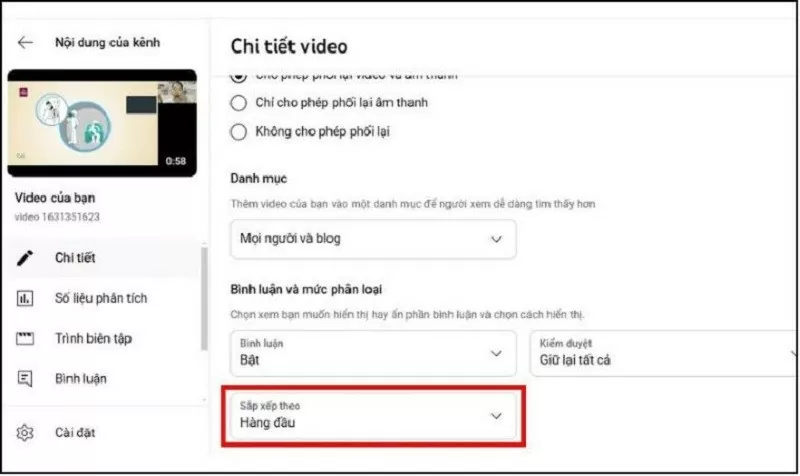
चरण 2: टिप्पणियाँ और रेटिंग अनुभाग में, क्रमबद्ध करें विकल्प चुनें। दो मोड हैं: शीर्ष या नवीनतम। वह फ़िल्टर चुनें जो आपके वीडियो के लिए सबसे उपयुक्त हो।
 |
चरण 3: अंत में, परिवर्तनों की पुष्टि करने के लिए सेव बटन पर क्लिक करें।
ऊपर दिए गए तरीके आपके फोन और कंप्यूटर पर YouTube पर कमेंट्स चालू करने के आसान तरीके बताते हैं। उम्मीद है, ये टिप्स आपको अपने YouTube चैनल पर अपने दर्शकों के साथ बेहतर तरीके से जुड़ने में मदद करेंगे।
[विज्ञापन_2]
स्रोत





























































































टिप्पणी (0)